الكتالوج: إضافة خدماتك ومنتجاتك ومجموعاتك
هنا تضيف كل ما يبيعه الاستوديو: الخدمات (مثل وشم كامل الذراع وثقب الحلزون) والمنتجات (مثل مرهم التئام الجروح)، وتنظمها في مجموعات. هذا هو الكتالوج الذي تعتمد عليه شاشة الطلب، والتقويم، والحجز السريع، وصفحة الحجز العامة. وإضافة العناصر إليه بشكل صحيح تجنّبك المشكلات في الشاشات التي تستخدمها يوميًا.
متى تستخدمه
Section titled “متى تستخدمه”- ستبدأ بتقديم خدمة ثقب الحلزون، وتحتاج إلى إضافة السعر والمدة والبطاقة الفنية قبل أن تتمكن من حجز الخدمة أو إضافتها إلى الطلب.
- تريد تنظيم خدماتك في مجموعات (الوشم، والثقب، والتصبغ الدقيق) لتسهيل العثور عليها في شاشة الطلب وفي قائمة الخدمات العامة.
- تحتاج إلى إدراج منتج (مثل مرهم التئام الجروح) ضمن إدارة المخزون.
- تستهلك كل خدمة ثقب حلزون إبرة وقفازات، وتريد خصم هذه المواد من المخزون تلقائيًا عند كل عملية بيع، أو تريد إتاحة اختيار قطعة الحلي للعميل وقت البيع.
قبل أن تبدأ
Section titled “قبل أن تبدأ”إذا لم تتمكن من إضافة خدمة أو منتج أو تعديله أو حذفه، فاطلب من مالك الاستوديو منحك صلاحية الوصول من الوصول → الملفات الشخصية. فللمنتجات والخدمات صلاحيات منفصلة، حتى مع إضافتها من الشاشة نفسها. وينطبق الأمر نفسه على علامتي التبويب الخيارات والإضافات والمواد والمستلزمات: إعداد الخيارات لخدمة يتطلب صلاحية الخدمات، وإعدادها لمنتج يتطلب صلاحية المنتجات.
خطوة بخطوة
Section titled “خطوة بخطوة”الخطوة 1 — إضافة خدمة
Section titled “الخطوة 1 — إضافة خدمة”انتقل إلى الكتالوج → الخدمات، ثم انقر على خدمة جديدة. أدخل الاسم وسعر البيع والمدة (بالدقائق). فالمدة هي ما يحدد ظهور الخدمة للحجز في التقويم والحجز السريع وصفحة الحجز العامة. إذا لم تُدخل مدة، فلن تظهر الخدمة في هذه الشاشات الثلاث، لكن يمكنك إضافتها مباشرةً إلى الطلب.
أسفل الحقول الرئيسية يوجد صف من علامات التبويب (المظهر والإتاحة وإضافي وغيرها)، ويضم كل منها جزءًا من بيانات الخدمة. مرّر الصف أفقيًا إذا لم تظهر جميع العلامات على الشاشة.
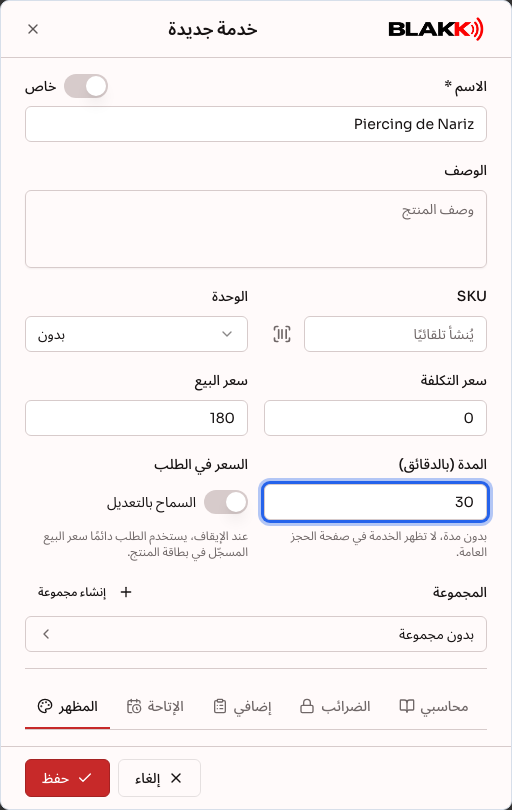
الخطوة 2 — ربط البطاقة الفنية والاستبيان الطبي
Section titled “الخطوة 2 — ربط البطاقة الفنية والاستبيان الطبي”في صف علامات التبويب أسفل الحقول الرئيسية مباشرةً، افتح إضافي واختر قالب الاستبيان الطبي إذا كانت الخدمة تتطلب تقييمًا صحيًا قبل تقديمها. ويمكنك بالطريقة نفسها اختيار البطاقة الفنية، وهو النموذج الفني الخاص بفنان الوشم، إذا كان الاستوديو قد أضافه. كلا الحقلين اختياري، ولا يظهران إلا للخدمات وليس للمنتجات.
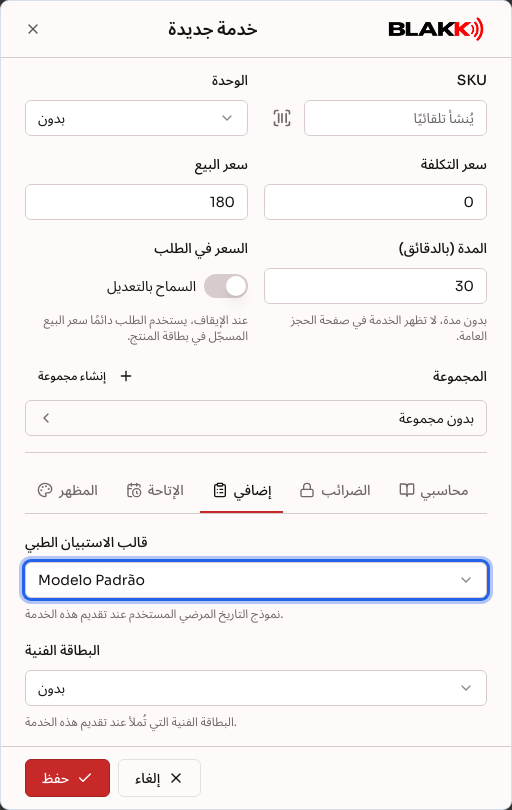
يؤدي ربط هذين النموذجين إلى ظهور شارتَي «البطاقة الفنية» و«الاستبيان الطبي» عند إضافة الخدمة إلى طلب أو جلسة.
الخطوة 3 — تنظيم الخدمات في مجموعات
Section titled “الخطوة 3 — تنظيم الخدمات في مجموعات”بجانب حقل المجموعة، انقر على إنشاء مجموعة لإنشاء مجموعة جديدة من دون مغادرة الشاشة، أو اختر مجموعة موجودة. تساعد المجموعات على تنظيم شاشة الطلب وقائمة الخدمات العامة وصفحة الحجز، بحيث يرى العميل الخدمات مجمّعة أثناء تصفحه للقائمة.
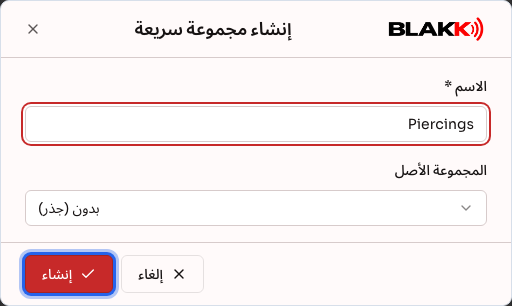
يمكن أن تضم المجموعة مجموعات فرعية، وأن تكون مخفية عن قائمة الخدمات العامة، وأن يكون لها جدول إتاحة خاص، وأن تُربط بها طابعة إنتاج إذا كنت تستخدم المحطات. اضبط هذه الخيارات من شاشة الكتالوج → المجموعات، بعد إنشاء المجموعة.
الخطوة 4 — إضافة منتج
Section titled “الخطوة 4 — إضافة منتج”انتقل إلى الكتالوج → المنتجات، ثم انقر على منتج جديد. أدخل الاسم وسعر التكلفة وسعر البيع، ثم انقر على حفظ. يشبه النموذج نموذج الخدمة، مع اختلافين: لا يحتوي المنتج على المدة (بالدقائق) أو علامة التبويب إضافي (فالبطاقة الفنية والاستبيان الطبي خاصان بالخدمات)، ويحتوي على علامة التبويب المخزون التي لا تظهر للخدمات.
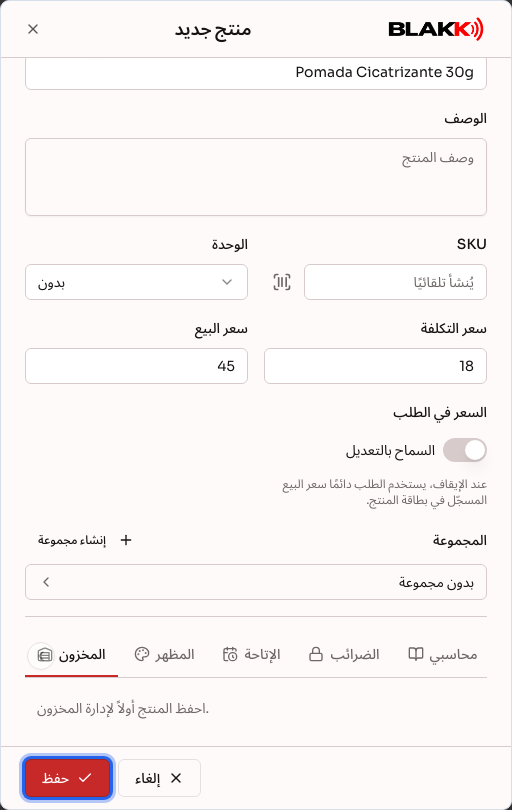
عند إضافة منتج جديد، لا تعرض علامة التبويب المخزون سوى الرسالة احفظ المنتج أولاً لإدارة المخزون.، إذ لا تُدخل الكمية أثناء الإضافة. بعد الحفظ، افتح المنتج مجددًا باستخدام الزر تعديل في صفه. ستظهر في علامة التبويب المخزون الكمية المتوفرة والحد الأدنى للمخزون والزر ضبط لإدخال الكمية الموجودة لديك (راجع الحد الأدنى للمخزون).
الخطوة 5 — إضافة الخيارات التي يختارها العميل
Section titled “الخطوة 5 — إضافة الخيارات التي يختارها العميل”بعد حفظ الخدمة أو المنتج، افتحه باستخدام تعديل وانتقل إلى علامة التبويب الخيارات والإضافات. هنا تظهر الخيارات التي يمكن للعميل رؤيتها واختيارها عند البيع من خلال نقطة البيع أو قائمة QR Code، مثل قطعة الحلي لخدمة ثقب الحلزون. انقر على إضافة، وابحث عن العنصر باستخدام ابحث عن منتج أو خدمة… (يشمل البحث جميع منتجاتك وخدماتك)، ثم أدخل الكمية والسعر الإضافي للخيار والظهور، وانقر على العنصر في القائمة لإضافته:
- ظاهر - غير محدد: يظهر الخيار من دون تحديد. وإذا اختاره العميل، يُضاف سعره إلى سعر العنصر.
- ظاهر - محدد: يكون الخيار محددًا مسبقًا ومضمّنًا في سعر العنصر، فلا يُحتسب بشكل منفصل. ويمكن للعميل إلغاء تحديده.
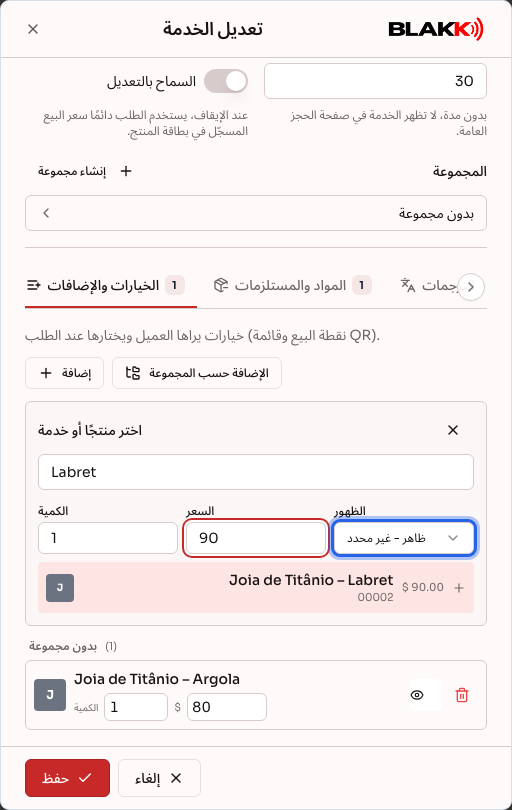
تتم إضافة العنصر فورًا من دون الحاجة إلى حفظ. لإضافة جميع عناصر مجموعة دفعة واحدة، استخدم الإضافة حسب المجموعة وإضافة كل أصناف المجموعة. ويمكنك من القائمة تغيير كمية كل خيار وسعره، وتبديل ظهوره باستخدام الأيقونة المجاورة له، أو إزالته باستخدام سلة المهملات (حذف).
الخطوة 6 — إضافة المواد والمستلزمات
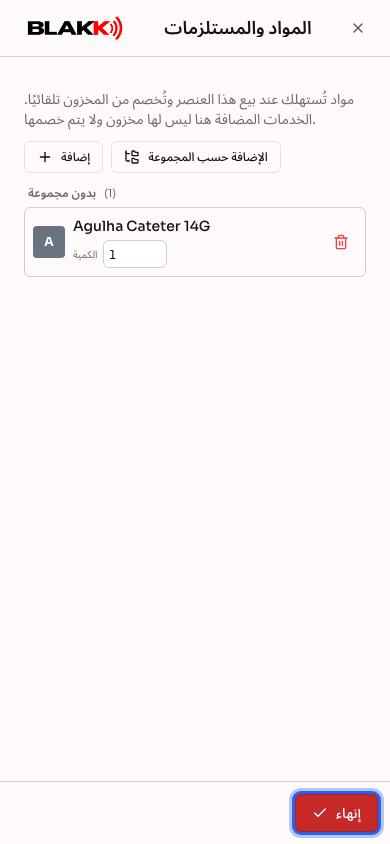
Section titled “الخطوة 6 — إضافة المواد والمستلزمات”تضم علامة التبويب المواد والمستلزمات المواد التي تُستهلك عند كل عملية بيع للعنصر، مثل إبرة وقفازات خدمة ثقب الحلزون. انقر على إضافة، وابحث عن المادة، ثم أدخل الكمية المستهلكة في كل عملية بيع فقط. فلا سعر للمستلزم ولا إعداد للظهور، لأن العميل لا يراه ولا يدفع ثمنه. انقر على العنصر في القائمة لإضافته.
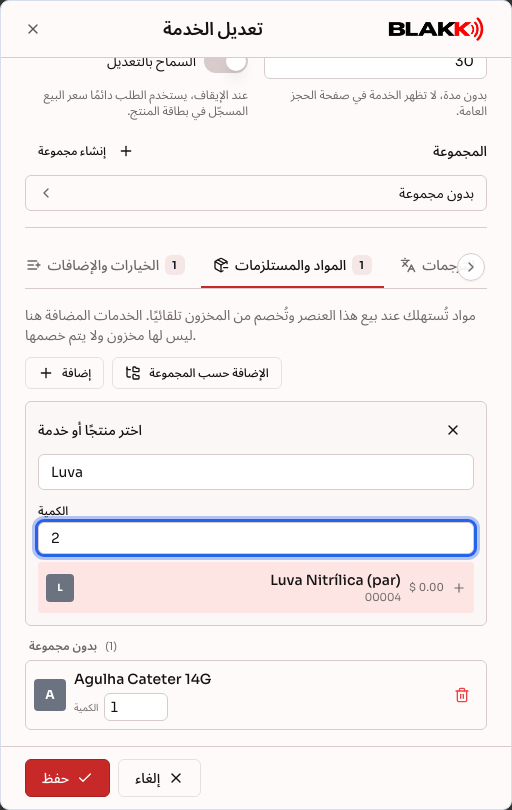
عند كل عملية بيع من نقطة البيع أو من قائمة QR Code، يخصم النظام تلقائيًا الكمية المحددة من مخزون هذه المواد. ويمكن أيضًا إدراج خدمة كمستلزم، لكنها لا تؤدي إلى خصم من المخزون لأن الخدمات ليس لها مخزون.
الخطوة 7 — ترتيب عناصر المجموعة
Section titled “الخطوة 7 — ترتيب عناصر المجموعة”انقر على ترتيب الخدمات (أو ترتيب المنتجات في شاشة المنتجات)، واختر المجموعة، ثم اسحب العناصر لتحديد ترتيب ظهورها داخلها. ويُستخدم الترتيب نفسه في شاشة الطلب ونقطة البيع وقائمة QR Code العامة وصفحة الحجز العامة.
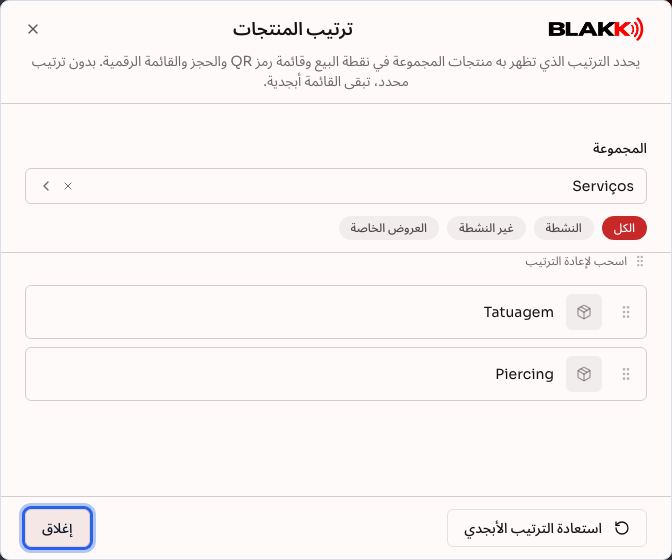
إذا لم تحدد ترتيبًا، تظهر العناصر أبجديًا بشكل افتراضي، ويعيد الخيار استعادة الترتيب الأبجدي هذا الترتيب.
الخطوة 8 — استخدام علامات التبويب على الهاتف
Section titled “الخطوة 8 — استخدام علامات التبويب على الهاتف”على الهاتف، تظهر علامات تبويب نموذج الإضافة (المظهر والإتاحة والخيارات والإضافات والمواد والمستلزمات وغيرها) على شكل أزرار كبيرة أسفل الحقول الرئيسية مباشرةً. اضغط على زر لفتح علامة التبويب في شاشة كاملة.
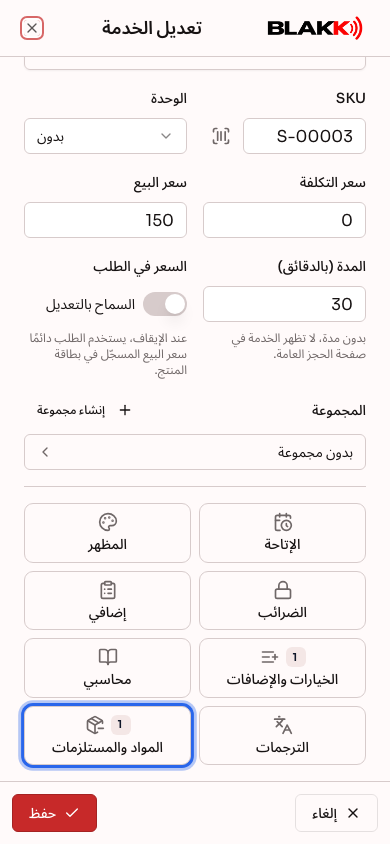
للعودة إلى النموذج، اضغط على إنهاء أو على علامة X في الأعلى. لا يؤدي الرجوع إلى حفظ أي شيء؛ يظل زر حفظ واحدًا في أسفل النموذج.
ماذا يحدث بعد ذلك
Section titled “ماذا يحدث بعد ذلك”- تظهر الخدمة التي أُدخلت مدتها للحجز في التقويم والحجز السريع وصفحة الحجز العامة، من دون الحاجة إلى أي إعداد إضافي.
- المنتجات والخدمات هي النوع نفسه من البيانات في النظام، ولذلك يفتح الخياران «منتج جديد» و«خدمة جديدة» شاشتين متشابهتين تقريبًا، مع أن لكل منهما صلاحيات منفصلة.
- لا يؤدي حذف خدمة أو منتج إلى حذف سجل المبيعات السابق، بل يزيله من شاشات الإضافة فقط. وتظل الطلبات المغلقة تعرضه كالمعتاد.
- لا يتيح النظام حذف خدمة أو منتج مرتبط بحجز مستقبلي أو طلب مفتوح، وسيخبرك بأي حجز أو طلب يمنع الحذف. أزل العنصر من الحجز أو ألغِ الحجز، وأزله من الطلب، ثم احذفه.
- لا يمكن أن يكون سعر الخدمة سالبًا. لإضافة خصم، استخدم خيار الخصم وقت البيع.
- تُخصم المواد والمستلزمات من المخزون عند كل عملية بيع من نقطة البيع أو من قائمة QR Code أو عند إغلاق الطلب. وتساوي الكمية المخصومة كمية المستلزم مضروبة في كمية العنصر المباع، ما لم تُعدّل كمية المستلزم في عنصر الطلب. ولا تُخصم من المخزون الإضافة المحددة مسبقًا إذا طلب العميل إزالتها.
- لا تظهر الخيارات والإضافات إلا في نقطة البيع وقائمة QR Code، حيث يختار العميل ما يناسبه. أما شاشة الطلب فتضيف الخدمة أو المنتج نفسه فقط، ولا تتيح للعميل هذا الاختيار.
- لا يمكن حذف مجموعة إلا بعد نقل جميع الخدمات والمنتجات والمجموعات الفرعية المرتبطة بها أو حذفها. وسيخبرك النظام بالعناصر المتبقية.
أخطاء شائعة وأسئلة
Section titled “أخطاء شائعة وأسئلة”س: أضفت خدمة، لكنها لا تظهر للحجز. لماذا؟
ج: تأكد من إدخال المدة (بالدقائق). فمن دون مدة، لا تظهر الخدمة في التقويم أو الحجز السريع أو صفحة الحجز العامة، لكن يمكنك إضافتها مباشرةً إلى الطلب من دون المرور بالتقويم.
س: ما الفرق بين المنتجات والخدمات؟
ج: كلاهما من النوع نفسه في النظام، لكنهما يظهران في شاشتين مختلفتين. تحتوي الخدمة على حقول لا توجد في المنتج (المدة والبطاقة الفنية والاستبيان الطبي)، بينما يحتوي المنتج على علامة تبويب للمخزون لا توجد للخدمة. يحدد نوع العنصر الشاشة التي استخدمتها لإضافته («خدمة جديدة» أو «منتج جديد»)، ولا يمكنك تحويله إلى النوع الآخر بعد إنشائه.
س: هل يجب إدخال رمز SKU؟
ج: لا. إذا تركت حقل SKU فارغًا عند الإضافة، سينشئ النظام رمزًا متسلسلًا عند الحفظ: تحصل المنتجات على 5 أرقام (00001، 00002…) والخدمات على البادئة S- (S-00001، S-00002…). ويمكنك إدخال رمزك الخاص أو قراءة الرمز الشريطي بدلًا من ذلك، كما يمكنك تغيير الرمز الذي أنشأه النظام عند تعديل العنصر. يجب ألا يتكرر الرمز في عنصر آخر تابع للشركة.
س: ما الفرق بين الخيارات والإضافات والمواد والمستلزمات؟
ج: الخيارات والإضافات هي الخيارات التي يراها العميل ويختارها عند البيع، وقد يكون لها سعر إضافي (الخطوة 5). أما المواد والمستلزمات فهي المواد التي تستهلكها لتنفيذ الخدمة أو بيع المنتج؛ فلا يراها العميل ولا يدفع مقابلها مبلغًا إضافيًا، وتُدخل كميتها فقط (الخطوة 6). ولا تظهر علامتا التبويب إلا عند تعديل عنصر محفوظ بالفعل.
س: أين أدخل كمية مخزون منتج جديد؟
ج: لا تُدخلها أثناء الإضافة. احفظ المنتج، ثم افتحه مجددًا باستخدام تعديل، واستخدم ضبط في علامة التبويب المخزون لإدخال الكمية الموجودة لديك. راجع الحد الأدنى للمخزون.
س: تحولت علامات التبويب في نموذج الإضافة على الهاتف إلى أزرار. كيف أعود إلى النموذج؟
ج: يؤدي الضغط على أحد الأزرار إلى فتح علامة التبويب بملء الشاشة. للعودة، اضغط على إنهاء أو على علامة X في الأعلى. لا يُحفظ أي شيء عند الرجوع؛ يظل زر حفظ واحدًا في أسفل النموذج.
س: هل تُخصم المواد والمستلزمات من المخزون عند إغلاق الطلب؟
ج: نعم. عند إغلاق الطلب، يُخصم من المخزون لكل عنصر مُضاف ما يقابله من المواد والمستلزمات المسجلة له، بكمية تساوي كمية المستلزم مضروبة في كمية العنصر. ولا يؤدي إدراج خدمة كمستلزم إلى خصم من المخزون لأن الخدمات ليس لها مخزون. لتغيير الكمية المستخدمة في جلسة معينة (مثل استخدام كمية أكبر من الحبر في وشم كبير)، استخدم أيقونة مستلزمات العنصر في عنصر الطلب قبل تحصيل المبلغ. راجع الطلب. وإذا احتجت إلى تصحيح الكمية لاحقًا، استخدم ضبط في علامة التبويب المخزون للمنتج.
س: هل يجب ربط البطاقة الفنية والاستبيان الطبي بكل خدمة؟
ج: لا، فكلاهما اختياري. اربطهما بالخدمات التي تحتاج إليهما فعلًا فقط. فعلى سبيل المثال، يحتاج وشم كامل الذراع عادةً إلى بطاقة فنية، بينما قد لا تحتاج خدمة سريعة إلى أي منهما.
س: ماذا يحدث إذا حذفت مجموعة لا تزال تضم خدمات؟
ج: يرفض النظام الحذف وينبهك إلى وجود خدمات أو مجموعات فرعية مرتبطة بها. انقل هذه العناصر أو احذفها أولًا.
س: هل يمكنني تغيير سعر الخدمة عند إغلاق الطلب من دون تعديل بياناتها؟
ج: نعم، إذا كان خيار السماح بالتعديل ضمن السعر في الطلب مفعّلًا في بيانات الخدمة. أما إذا كان غير مفعّل، فسيستخدم الطلب دائمًا سعر البيع المسجل للخدمة من دون استثناء.
س: هل يؤدي حذف خدمة إلى حذف مبيعاتها السابقة من التقارير؟
ج: لا، يظل سجل المبيعات كما هو. يزيل الحذف الخدمة من شاشات الإضافة للعمليات الجديدة فقط.