محطات العمل: إضافة كراسي العمل في الاستوديو
هذا سجل محطات العمل — الكراسي والغرف في استوديو الوشم — التي تُستخدم في الجدول (حيث يمكن عرض عمود لكل محطة، مع اقتراح محطة متاحة عند تحديد موعد)، وفي نقطة البيع وفي سجل الخدمة. تحدد كل محطة من يمكنه العمل فيها، والخدمات التي تقدمها، والأيام والأوقات التي تكون متاحة فيها.
متى تستخدمه
Section titled “متى تستخدمه”- لإضافة كرسي جديد عند افتتاح مساحة أخرى لتقديم الخدمات.
- لتخصيص محطة عمل لنوع معين من الخدمات (مثلًا، غرفة مخصصة للوشم التجميلي).
- لتحديد الأيام التي يكون فيها الكرسي متاحًا — وهذا يختلف عن جدول كل مهني.
قبل أن تبدأ
Section titled “قبل أن تبدأ”إذا لم تتمكن من إنشاء محطة عمل أو تعديلها، فاطلب من مالك الاستوديو منحك صلاحية الوصول من الوصول → الملفات الشخصية. يتطلب حذف محطة عمل مستوى وصول أعلى (كامل) من المستوى المطلوب لإنشائها أو تعديلها (تعديل).
خطوة بخطوة
Section titled “خطوة بخطوة”الخطوة 1 — عرض قائمة محطات العمل
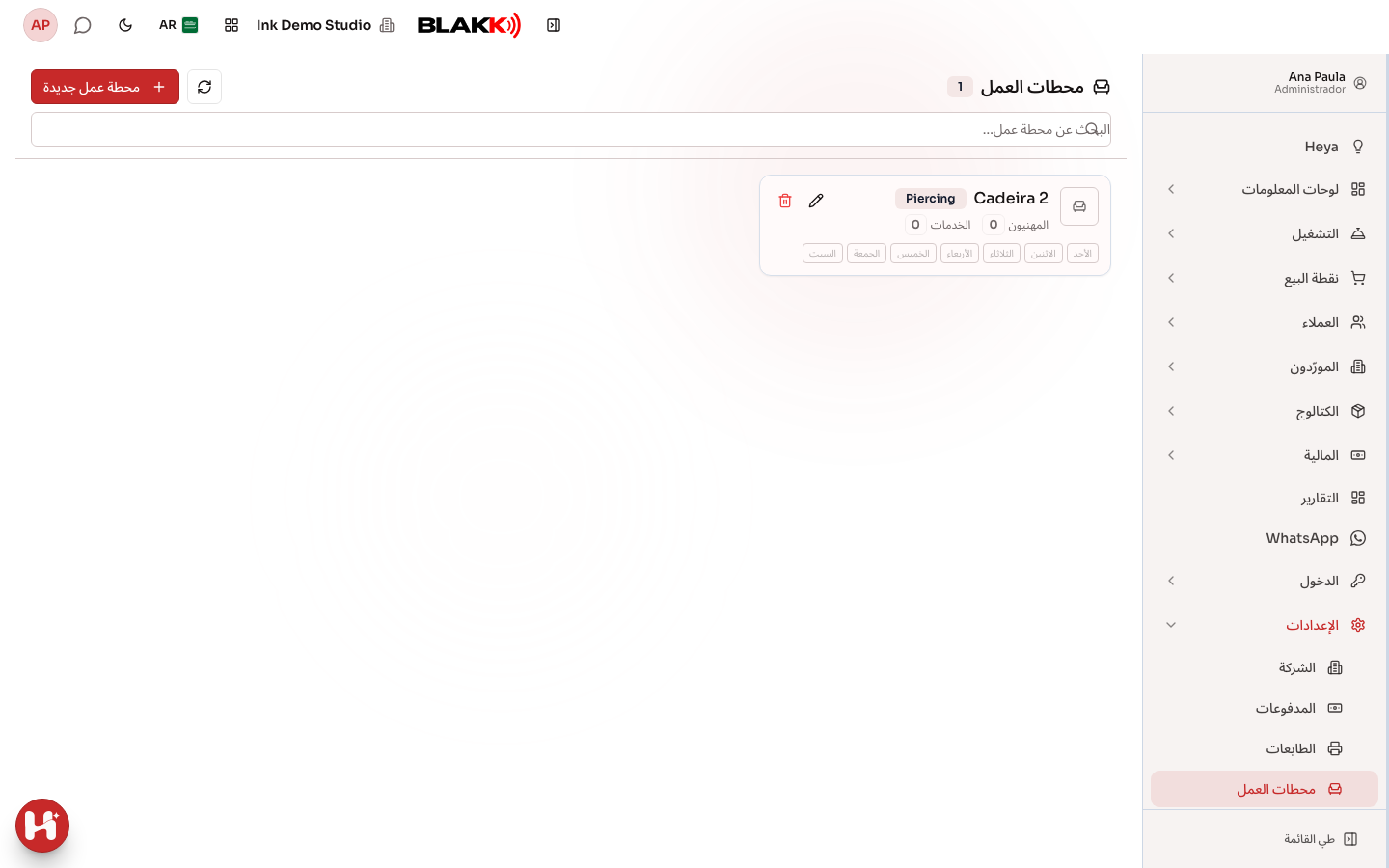
Section titled “الخطوة 1 — عرض قائمة محطات العمل”من القائمة، افتح الإعدادات → محطات العمل. تعرض كل بطاقة الاسم والمنطقة وعدد المهنيين والخدمات المرتبطة بها، وأيام الأسبوع التي تتضمن فيها محطة العمل ساعات مُعدّة. تظهر محطات العمل المعطّلة مع شارة غير نشطة. استخدم البحث للعثور على محطة عمل بالاسم، أو انقر على رمز القلم في البطاقة لتعديلها.
الخطوة 2 — إنشاء محطة عمل (البيانات الأساسية)
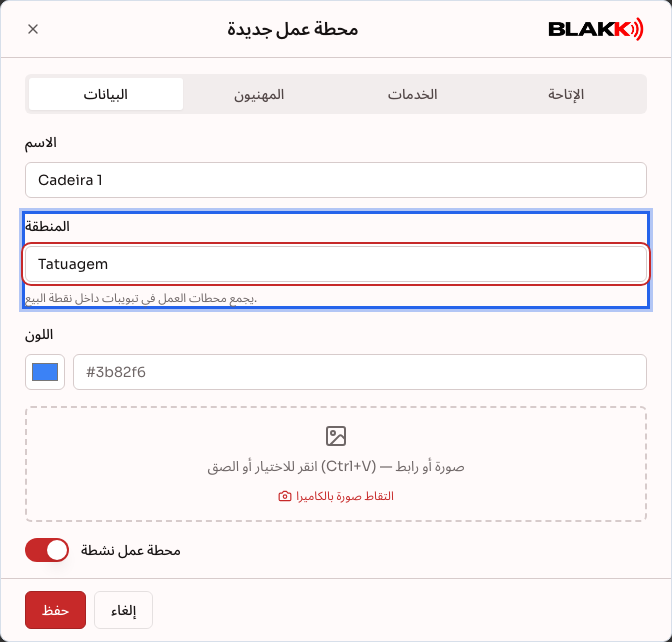
Section titled “الخطوة 2 — إنشاء محطة عمل (البيانات الأساسية)”انقر على محطة عمل جديدة وأدخل الاسم والمنطقة — فكلاهما مطلوب، ويجب ألا يتجاوز كل منهما 20 حرفًا. تُستخدم المنطقة لتجميع محطات العمل في علامات تبويب في نقطة البيع. اختر أيضًا اللون لتمييز الكرسي بصريًا، ويمكنك إضافة صورة إن أردت. يكون مفتاح محطة عمل نشطة مفعّلًا حتى يمكن استخدام محطة العمل.
الخطوة 3 — ربط المهنيين
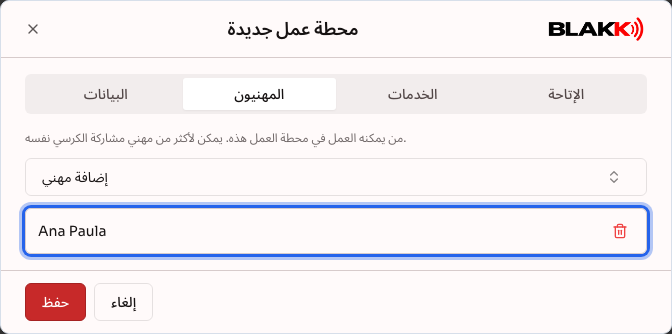
Section titled “الخطوة 3 — ربط المهنيين”في علامة تبويب المهنيون، انقر على إضافة مهني واختر من يمكنه العمل في هذه المحطة — يمكن لأكثر من مهني استخدام الكرسي نفسه في أيام أو نوبات مختلفة.
الخطوة 4 — ربط الخدمات
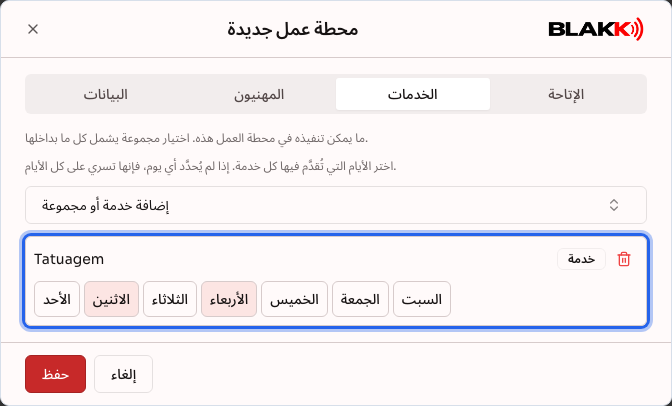
Section titled “الخطوة 4 — ربط الخدمات”في علامة تبويب الخدمات، انقر على إضافة خدمة أو مجموعة واختر الخدمات المسموح بتقديمها في هذه المحطة — خدمة محددة أو مجموعة كاملة — ثم حدد الأيام التي تُقدّم فيها كل خدمة. إذا لم تحدد أي يوم، فستكون الخدمة متاحة في جميع الأيام.
الخطوة 5 — إعداد الإتاحة
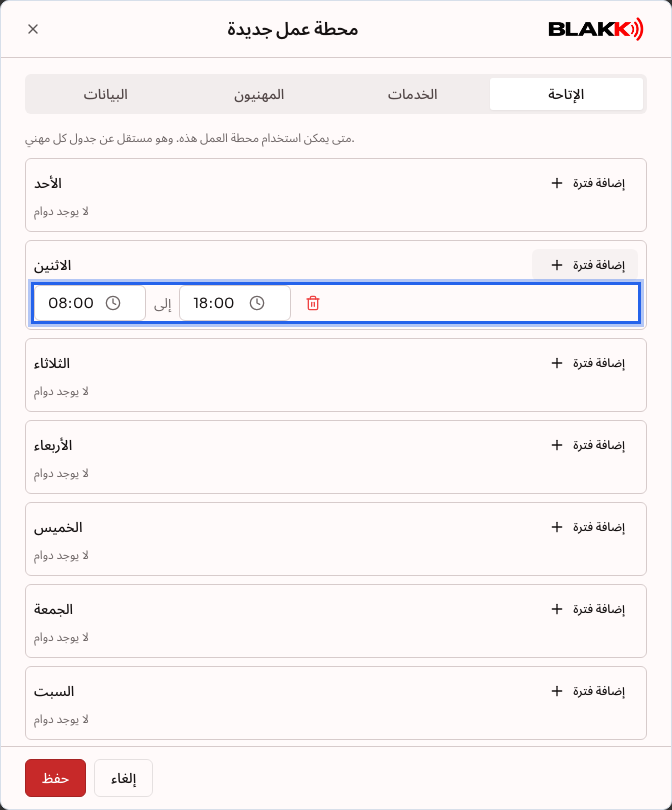
Section titled “الخطوة 5 — إعداد الإتاحة”في علامة تبويب الإتاحة، حدد الأيام والأوقات التي يمكن استخدام محطة العمل فيها. وهذا مستقل عن ساعات عمل كل مهني يعمل في المحطة.
ماذا يحدث بعد ذلك
Section titled “ماذا يحدث بعد ذلك”- تُحفظ علامات التبويب الأربع (البيانات، والمهنيون، والخدمات، والإتاحة) معًا عند النقر مرة واحدة على حفظ — لا حاجة إلى حفظ كل علامة تبويب على حدة.
- لا يمكن حذف محطة عمل إلا إذا لم تُستخدم من قبل — فوجود عملية بيع مفتوحة أو مسجلة، أو سجل خدمة، أو موعد مرتبط بها يمنع حذفها. في هذه الحالات، عطّل محطة العمل بدلًا من حذفها (أوقف محطة عمل نشطة).
- تختلف ساعات الإتاحة لمحطة العمل عن ساعات عمل كل مهني. ويجب أن تتطابق الساعات في الحالتين حتى يظهر موعد الخدمة متاحًا.
- في الجدول، يعرض الزر حسب محطة العمل عمودًا لكل محطة عمل، ويُحدَّد تلقائيًا موعد جديد بمحطة متاحة لفنان الوشم. راجع مقالة حجز المواعيد ضمن المقالات ذات الصلة.
أخطاء شائعة وأسئلة
Section titled “أخطاء شائعة وأسئلة”س: هل يمكن لأكثر من فنان وشم استخدام الكرسي نفسه؟ ج: نعم — يمكنك ربط عدة مهنيين بمحطة العمل نفسها من علامة تبويب المهنيون. وهذا شائع عندما يتشارك المهنيون الكرسي في نوبات أو أيام مختلفة.
س: ماذا يحدث إذا لم أحدد أي يوم من أيام الأسبوع لخدمة مرتبطة؟ ج: إذا لم تحدد أي يوم، فستكون الخدمة متاحة في محطة العمل طوال أيام الأسبوع. تحديد أيام بعينها هو قيد اختياري، وليس شرطًا.
س: لماذا يجب إدخال «المنطقة» بينما بقية المعلومات اختيارية؟ ج: تُستخدم المنطقة لتنظيم محطات العمل في علامات تبويب منفصلة في نقطة البيع. ومن دونها، لن يعرف النظام علامة التبويب التي يجب أن يظهر فيها الكرسي.
س: ما الفرق بين اختيار خدمة بعينها واختيار مجموعة كاملة في علامة تبويب الخدمات؟ ج: عند اختيار مجموعة، ينطبق الإعداد على كل ما بداخلها، بما في ذلك الخدمات التي تُضاف إلى المجموعة لاحقًا. أما اختيار خدمة بعينها، فينطبق على تلك الخدمة وحدها.
س: لماذا لا أستطيع حذف محطة عمل رغم أنها تبدو غير مستخدمة؟ ج: تحقق من عدم ارتباطها بموعد (حتى لو كان قديمًا، ما لم يكن ملغيًا)، أو بسجل خدمة، أو بعملية بيع مسجلة — فكل حالة من هذه الحالات تمنع الحذف. عطّل محطة العمل بدلًا من حذفها.