موقعك الخاص: أنشئه وانشره واربطه بنطاقك
هذا هو موقع الاستوديو الخاص بك، تنشئه وتنشره من داخل Blakk، من دون الاستعانة بأحد أو استخدام أداة أخرى. ابدأ بقالب جاهز، ثم عدّله بطلب المساعدة من مساعد الذكاء الاصطناعي أو بتحرير كل قسم على حدة، وانشره بنقرة واحدة. يرتبط الموقع تلقائيًا بمجموعاتك ومنتجاتك وخدماتك وفناني الوشم ومواعيدك — فإذا غيّرت سعرًا في الكتالوج، يتحدث الموقع تلقائيًا.
متى تستخدمه
Section titled “متى تستخدمه”- ليس لديك موقع وتريد صفحة احترافية تعرض أعمالك وفناني الوشم والعنوان وزرًا ليحجز العملاء موعدًا.
- لديك نطاق (مثل
www.seuestudio.com.br) وتريد أن يعرض موقعًا محدثًا دائمًا بكتالوجك. - تريد بيع منتجات مثل مرهم التئام الجروح عبر الإنترنت (راجع أيضًا مقال البيانات الديناميكية والمتجر على الموقع).
قبل أن تبدأ
Section titled “قبل أن تبدأ”- يجب أن تكون ميزة الموقع متاحة في باقتك. إذا لم تظهر قائمة الإعدادات → الموقع، فتواصل مع الدعم.
- لا يعمل المحرر إلا على الكمبيوتر. على الهاتف المحمول، تظهر الرسالة المحرر متاح على سطح المكتب فقط — أما الموقع المنشور فيعمل بشكل طبيعي على الهواتف المحمولة للزوار.
- رتّب الكتالوج أولًا: تظهر المجموعات والمنتجات والخدمات على الموقع بالصور والأسعار المسجلة لديها.
- يستخدم مساعد الذكاء الاصطناعي رسائل الذكاء الاصطناعي المضمنة في باقتك، وهي مشتركة مع منشورات التسويق.
- إذا لم تتمكن من فتح الموقع أو تحريره، فاطلب من مالك الاستوديو منحك صلاحية الوصول من الوصول → الملفات الشخصية.
خطوة بخطوة
Section titled “خطوة بخطوة”الخطوة 1 — اختر نقطة البداية
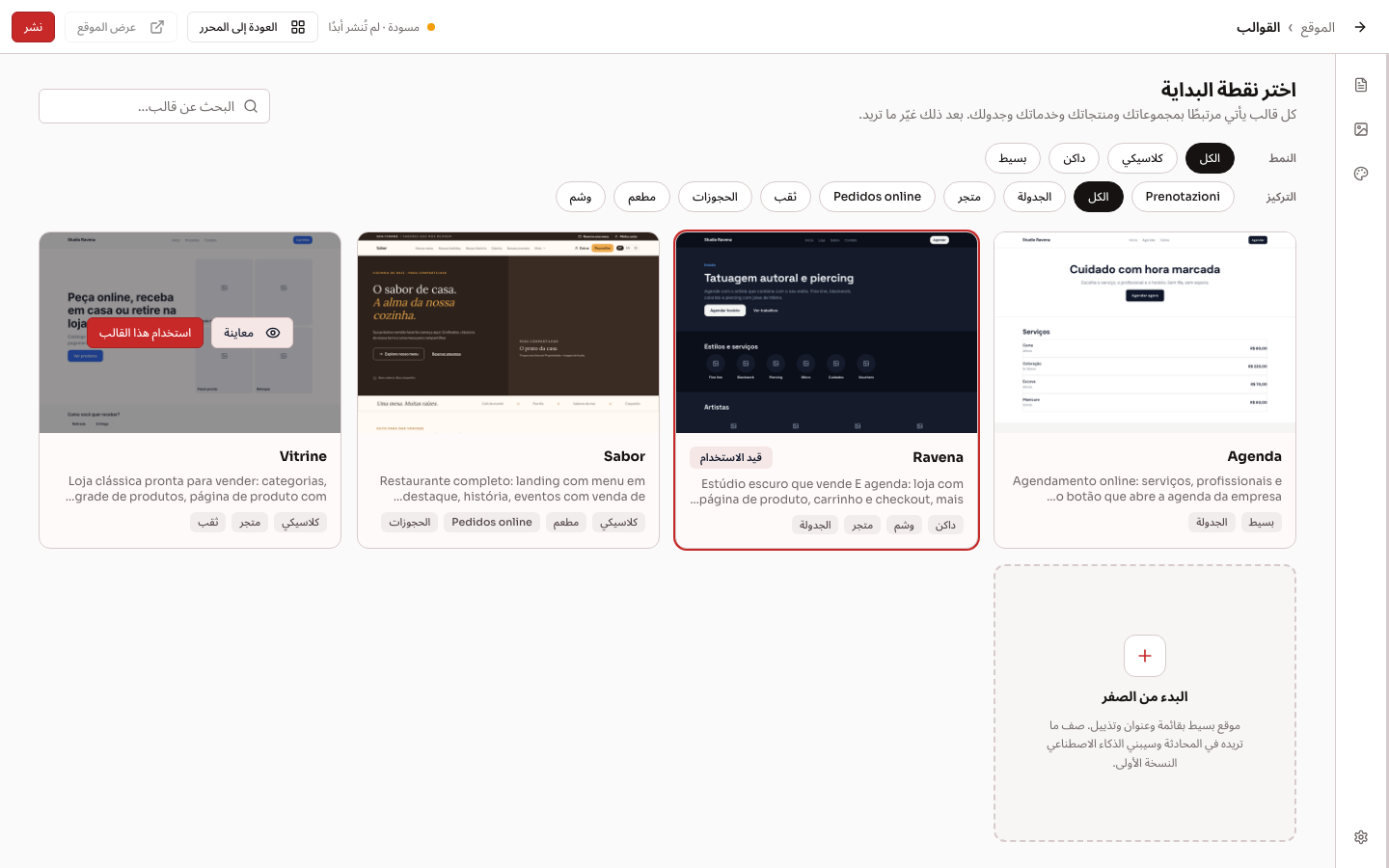
Section titled “الخطوة 1 — اختر نقطة البداية”افتح الإعدادات → الموقع. عند فتح الصفحة للمرة الأولى، تعرض شاشة اختر نقطة البداية القوالب المتاحة، ويمكنك تصفيتها حسب النمط والتركيز (مثل الوشم أو الثقب أو حجز المواعيد أو المتجر). مرّر المؤشر فوق قالب وانقر على معاينة لمعاينته؛ ولاستخدامه، انقر على استخدام هذا القالب.
هل تفضّل البدء من الصفر؟ اختر البدء من الصفر: سيُنشأ الموقع بالقائمة والعنوان والتذييل فقط، ويمكنك وصف ما تريده في المحادثة.
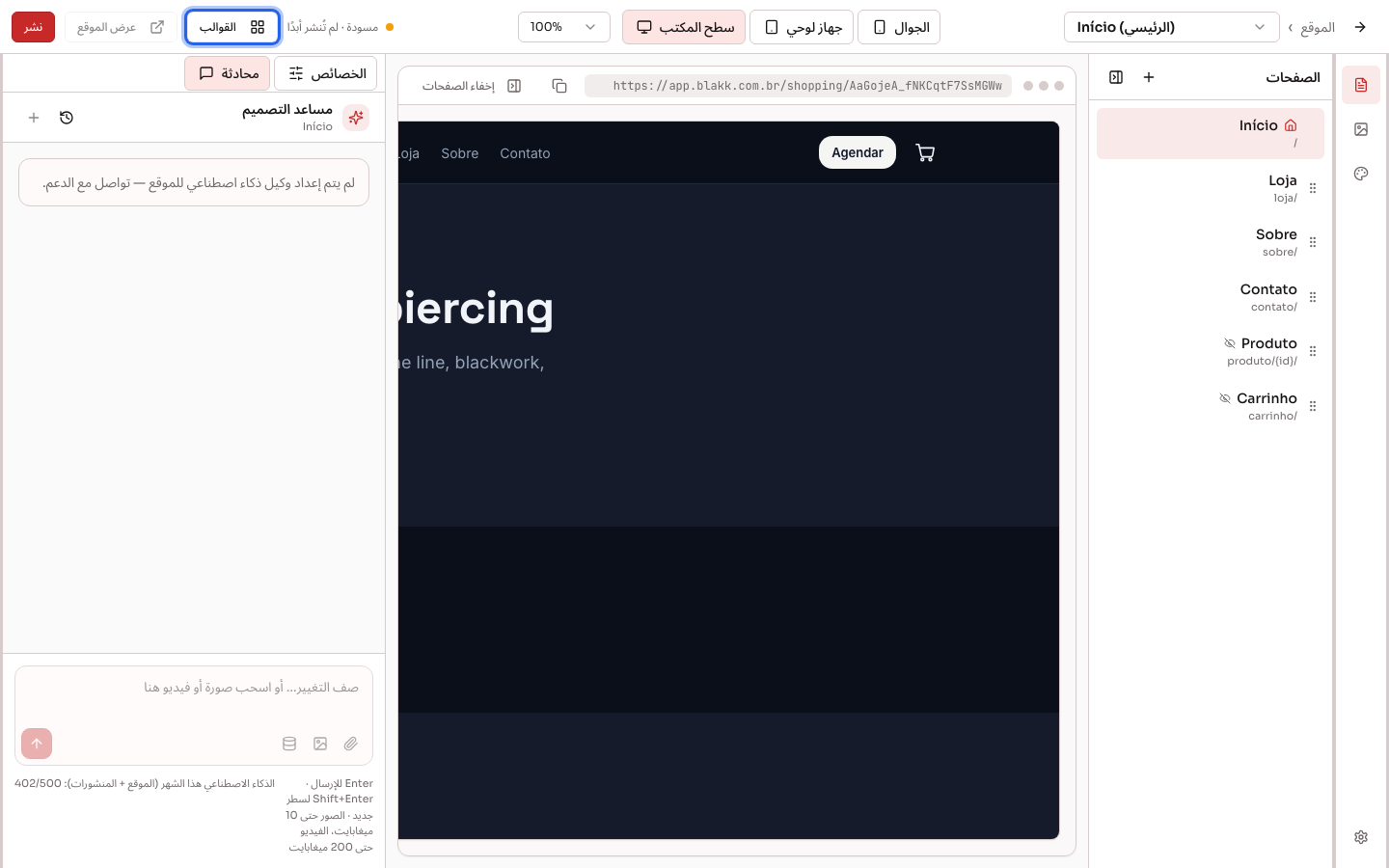
لتغيير القالب لاحقًا، استخدم الزر القوالب أعلى المحرر. سيُحفظ المسودّة الحالية في سجل الإصدارات.
الخطوة 2 — عدّل الموقع باستخدام مساعد الذكاء الاصطناعي
Section titled “الخطوة 2 — عدّل الموقع باستخدام مساعد الذكاء الاصطناعي”على يسار المحرر توجد محادثة مع مساعد التصميم. اكتب ما تريد تغييره بلغة بسيطة، مثل: «غيّر العنوان إلى استوديو وشم في وسط المدينة»، أو «اجعل الألوان أسود وأحمر»، أو «أضف قسمًا يضم فنيي الوشم لدينا». يمكنك أيضًا النقر على قسم في المعاينة لتحديد الموضع الذي تريد تعديله، أو سحب صورة إلى المحادثة لاستخدامها في الصفحة.
تعرض كل إجابة قائمة بالتغييرات التي أُجريت، ويعيد زر تراجع آخر تغيير.
الخطوة 3 — حرّر قسمًا يدويًا
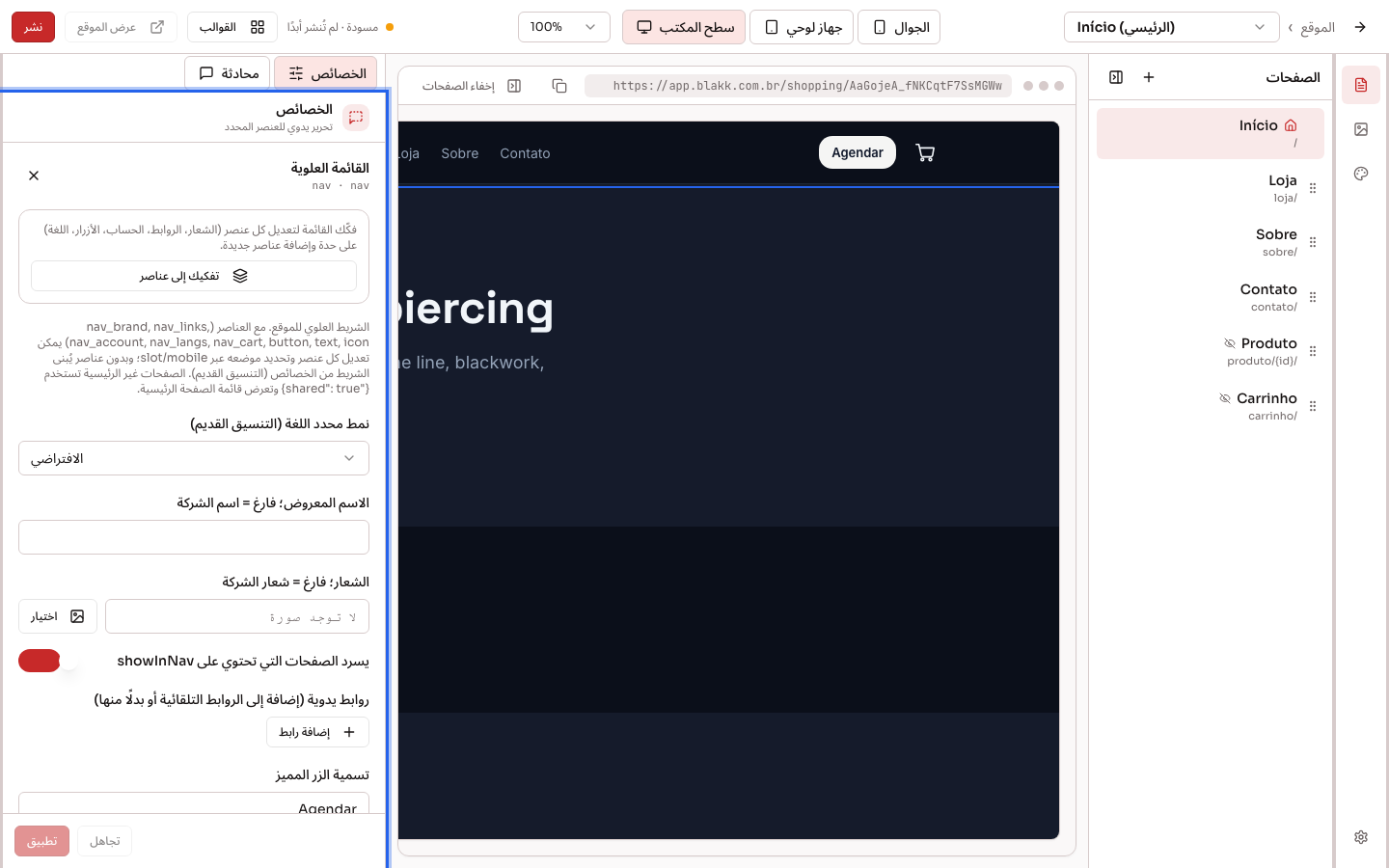
Section titled “الخطوة 3 — حرّر قسمًا يدويًا”انقر على قسم في المعاينة وافتح علامة التبويب الخصائص بجوار المحادثة. ستظهر فيها حقول ذلك القسم، مثل النصوص والصورة واللون والرابط. بعد إجراء التغييرات، انقر على تطبيق، أو على تجاهل للتراجع عنها.
تُحرر القائمة العلوية والتذييل من الصفحة الرئيسية، ويسري التغيير على الموقع كله. في الصفحات الأخرى، توضح الخصائص أن الصفحة تعرض قائمة الصفحة الرئيسية (أو تذييلها). إذا كانت صفحة قديمة تستخدم قائمة خاصة بها، فانقر على استخدام قائمة الصفحة الرئيسية (أو استخدام تذييل الصفحة الرئيسية) لتعرض قائمة الصفحة الرئيسية أو تذييلها.
عند النقر على القائمة أو التذييل، تتيح لك قائمة عناصر القائمة (أو عناصر التذييل) إضافة عنصر وإعادة ترتيب العناصر وتحريرها وإزالتها. تضم القائمة: الشعار والروابط وزر حساب العميل والأزرار ومحدد اللغة. ويضم التذييل: الشعار وحقوق النشر والروابط والشبكات الاجتماعية وWhatsApp والبريد الإلكتروني والعنوان وساعات العمل، وكل عنصر في العمود الذي تختاره. إذا ظهر زر تفكيك إلى عناصر بدلًا من القائمة، فهذا يعني أن القائمة (أو التذييل) لا تزال بالتنسيق القديم. انقر عليه مرة واحدة لفصل العناصر.
في محدد اللغة، يتيح نمط محدد اللغة الاختيار بين الاختصارات والأعلام، وأعلام مع الرمز بجانبها وأعلام مع الرمز أسفلها. يحدد طريقة العرض كيفية عرض اللغات: يعرض تلقائي (جنبًا إلى جنب حتى 3 لغات) الأعلام في صف واحد، ويتحول إلى قائمة عند فتحه إذا كان هناك أكثر من 3 لغات؛ ويعرض جنبًا إلى جنب جميع الأعلام دائمًا في صف واحد؛ أما قائمة منسدلة فيعرض اللغة الحالية فقط، وعند النقر عليها تُفتح القائمة.
في الصفحة الرئيسية، يؤدي تفعيل استخدام هذا التذييل في جميع الصفحات إلى استخدام التذييل نفسه في جميع الصفحات الأخرى، بما فيها الصفحات التي لا تحتوي على تذييل بعد، عند النقر على تطبيق.
الخطوة 4 — أنشئ الصفحات ونظّمها
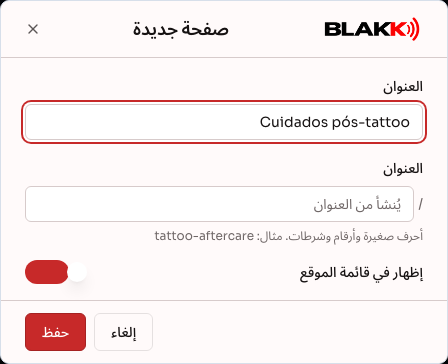
Section titled “الخطوة 4 — أنشئ الصفحات ونظّمها”من القائمة على اليسار، افتح الصفحات وانقر على صفحة جديدة. أدخل العنوان — وسيُنشأ العنوان منه تلقائيًا (مثل cuidados-pos-tattoo). حدّد إظهار في قائمة الموقع لعرض الصفحة في القائمة، أو تعيين كصفحة رئيسية لتكون أول صفحة تُفتح. في قائمة الصفحات، يمكنك إعادة تسمية وتكرار وحذف، أو سحب الصفحات لتغيير ترتيبها.
الخطوة 5 — الصور ومقاطع الفيديو والألوان
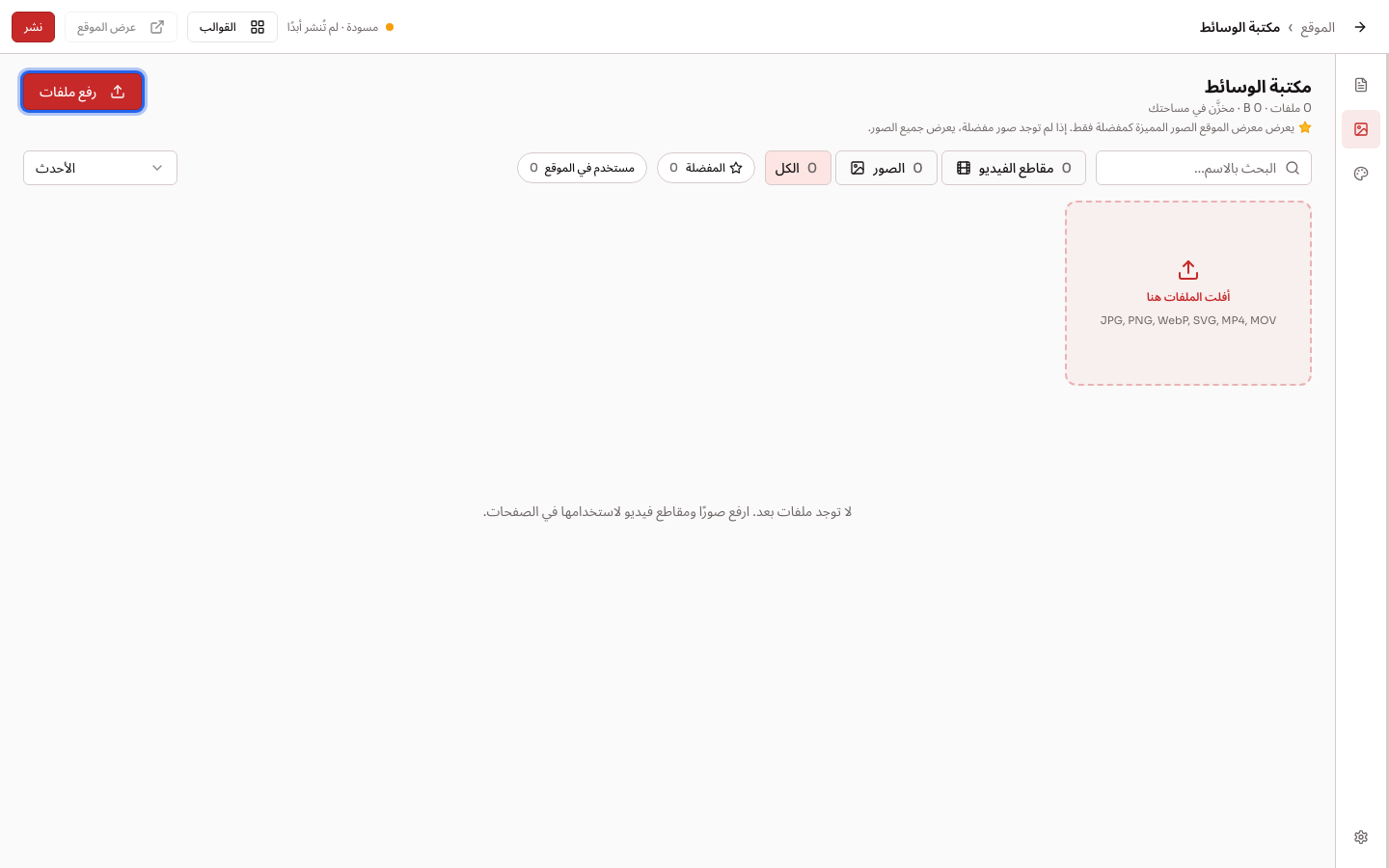
Section titled “الخطوة 5 — الصور ومقاطع الفيديو والألوان”تجد مكتبة الوسائط ضمن الوسائط. انقر على رفع ملفات لرفع الصور (حتى 10 MB) ومقاطع الفيديو (حتى 200 MB). حدّد الصور المفضلة لتعرض معرِضة الموقع هذه الصور فقط.
ضمن السمة، اختر الألوان والخطوط ودرجة استدارة الزوايا المستخدمة في جميع الصفحات، ثم انقر على حفظ السمة.
الخطوة 6 — تحسين محركات البحث والشبكات الاجتماعية واللغات
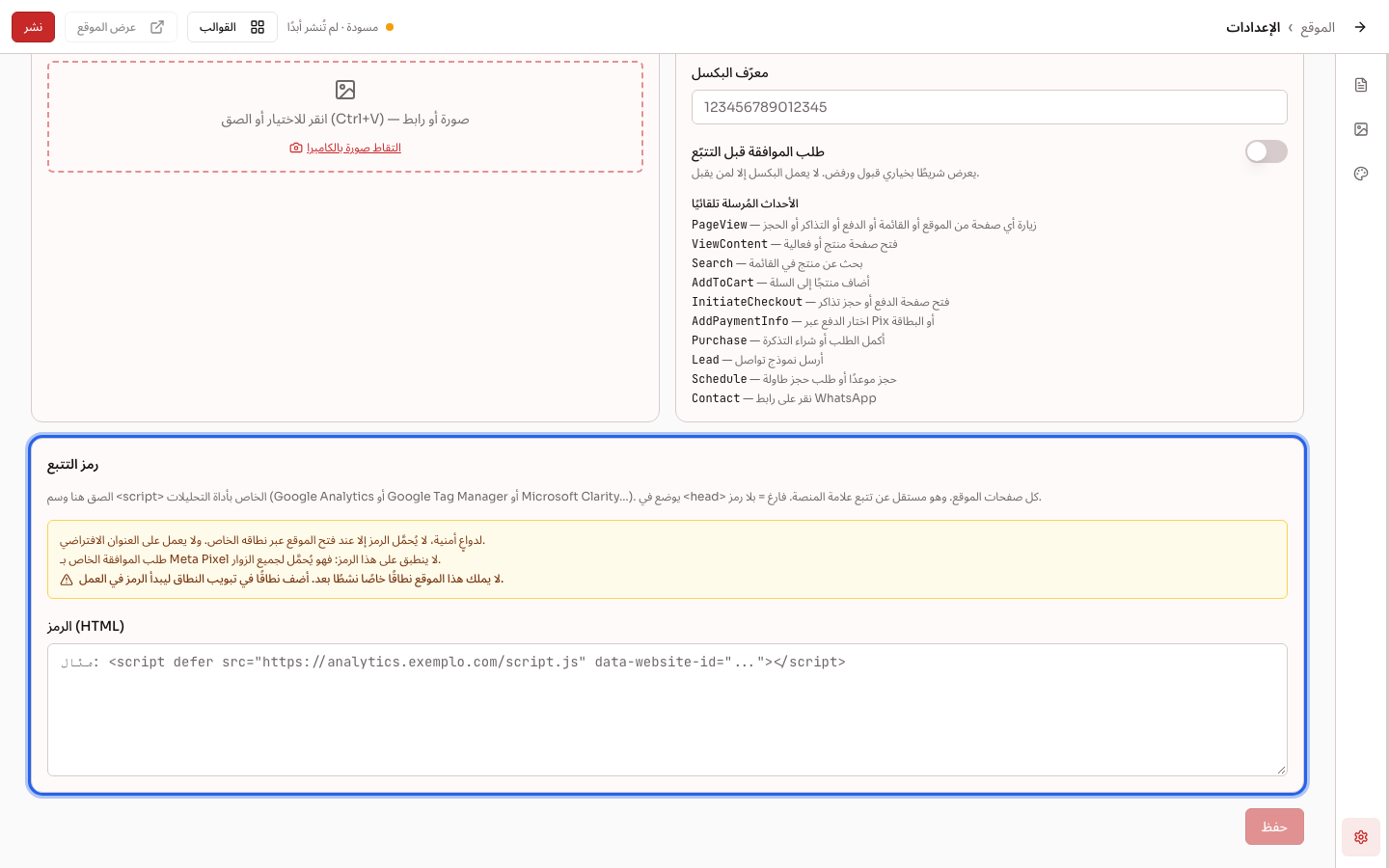
Section titled “الخطوة 6 — تحسين محركات البحث والشبكات الاجتماعية واللغات”تضم علامة التبويب تحسين محركات البحث والشبكات ضمن الإعدادات (القائمة على يسار المحرر) العنوان الافتراضي والوصف الافتراضي اللذين يظهران في Google، وروابط الشبكات الاجتماعية، والأيقونة المفضلة (أيقونة علامة تبويب المتصفح)، وبكسل Meta لقياس زيارات الإعلانات والمبيعات عبر Facebook وInstagram. عند تفعيل طلب الموافقة قبل التتبّع، يعرض الموقع شريطًا يتضمن خياري «قبول» و«رفض»، ولا يعمل Meta Pixel إلا للزوار الذين يوافقون.
في أسفل علامة التبويب نفسها، يمكنك إدخال علامة <script> لأي أداة تحليلات ضمن رمز التتبع (مثل Google Analytics وGoogle Tag Manager وMicrosoft Clarity…). لأسباب أمنية، لا يعمل الرمز إلا عند فتح الموقع من خلال النطاق الخاص (الخطوة 8)، وبشرط ألا يكون هذا النطاق هو نفسه المستخدم لتسجيل الدخول إلى النظام (مثلًا، يكون الموقع على seusite.com والنظام على app.seusite.com). ولا يُحمّل الرمز على العنوان الافتراضي. ولا يسري طلب الموافقة الخاص بـ Meta Pixel على هذا الرمز؛ إذ يُحمّل لجميع الزوار.
تحدد علامة التبويب اللغات اللغة التي كُتب بها الموقع واللغات التي تُترجم إليها محتويات الموقع تلقائيًا. ويمكن للزائر اختيار اللغة من محدد اللغة في القائمة.
الخطوة 7 — انشر الموقع
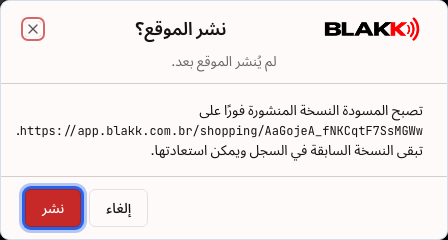
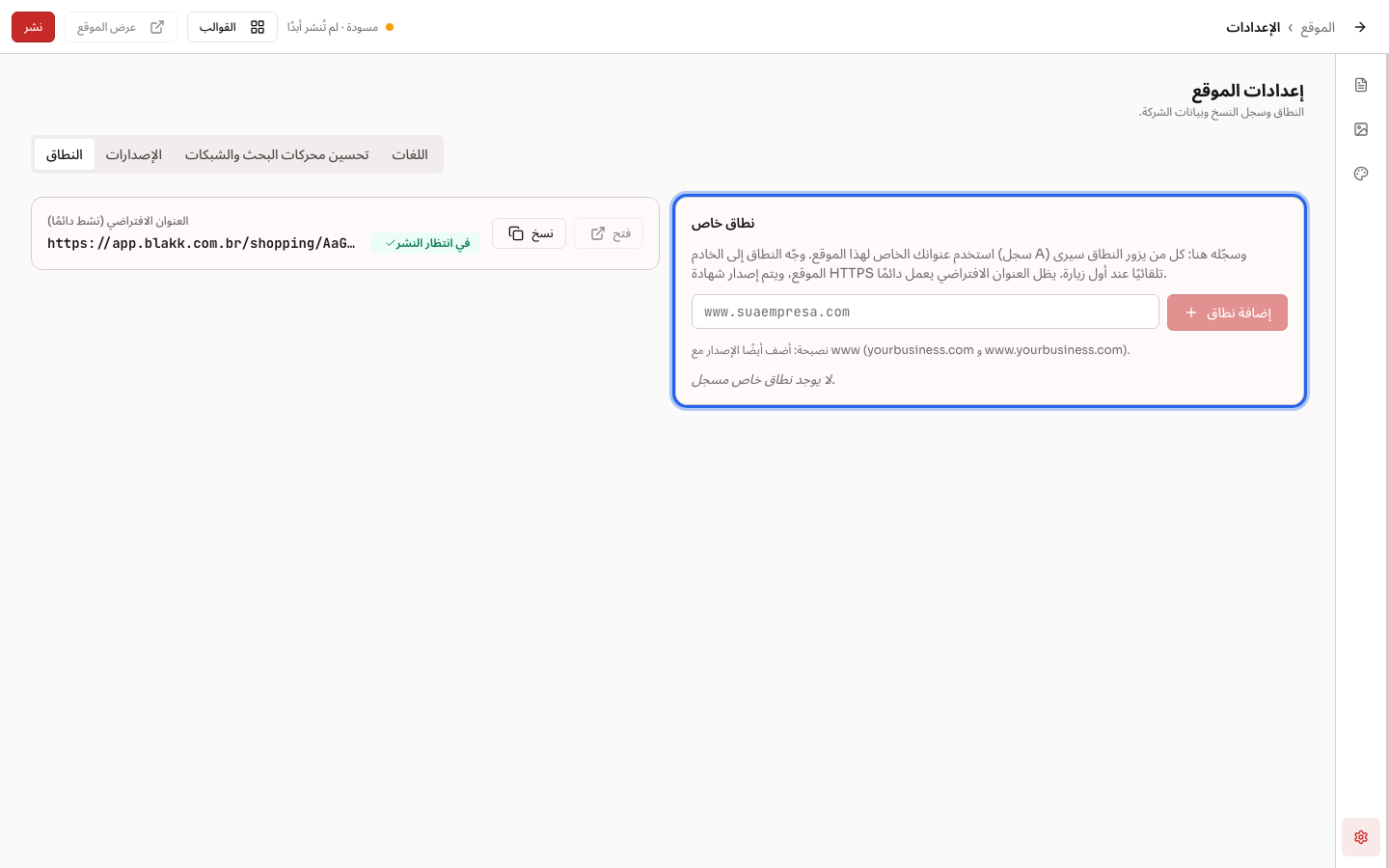
Section titled “الخطوة 7 — انشر الموقع”انقر على نشر أعلى المحرر، ثم أكّد النشر. ستصبح المسودة النسخة المنشورة فورًا. يظهر عنوان الموقع ضمن الإعدادات → النطاق، في مربع العنوان الافتراضي (نشط دائمًا)، مع الزرين نسخ وفتح. كما يفتح زر عرض الموقع أعلى المحرر الموقع.
أثناء التحرير، لا يتغير الموقع المنشور. يعرض الجزء العلوي عدد التغييرات التي لم تُنشر بعد، أو الحالة كل شيء منشور.
الخطوة 8 — اربط الموقع بنطاقك
Section titled “الخطوة 8 — اربط الموقع بنطاقك”- في لوحة تحكم الجهة التي اشتريت منها النطاق (Registro.br أو GoDaddy أو Hostinger…) أنشئ سجل A يوجّه النطاق إلى عنوان IP لخادم Blakk. إذا لم تعرف عنوان IP، فاطلبه من الدعم.
- ضمن الإعدادات → النطاق، في مربع نطاق خاص، أدخل النطاق وانقر على إضافة نطاق. أضف النطاق بنسختيه، مع
wwwومن دونه. - انقر على التحقق من DNS. عندما تظهر الحالة DNS يشير إلى الخادم، سيعرض النطاق موقعك. وتُصدر شهادة الأمان (https) تلقائيًا عند أول زيارة.
الخطوة 9 — استعد إصدارًا سابقًا
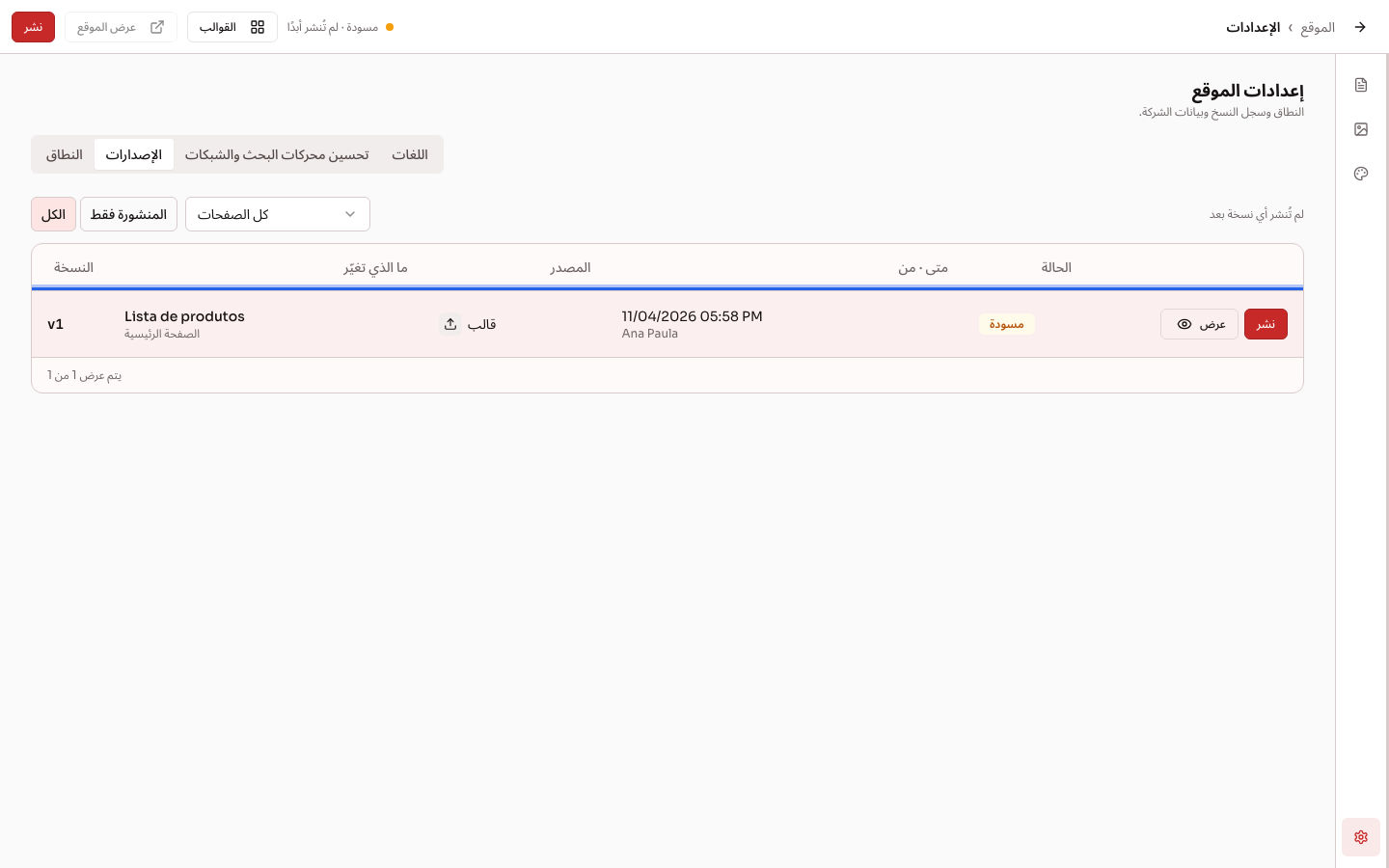
Section titled “الخطوة 9 — استعد إصدارًا سابقًا”تجد جميع إصدارات الموقع ضمن الإعدادات → الإصدارات، بما فيها كل إصدار منشور وقالب مطبّق وتغيير أُجري عبر المحادثة. استخدم عرض لمعاينة إصدار، واستعادة لاستعادته كمسودة (ثم انشره)، أو نشر لنشره مباشرة.
ماذا يحدث بعد ذلك
Section titled “ماذا يحدث بعد ذلك”- يظل الموقع المنشور متاحًا على العنوان الافتراضي حتى بعد إضافة نطاق خاص.
- تُحدّث بيانات النظام تلقائيًا على الموقع، بما فيها المجموعات والمنتجات والأسعار والخدمات وفنانو الوشم وصور المعرض وساعات العمل والعنوان، من دون الحاجة إلى إعادة النشر. لا تتطلب إعادة النشر سوى تغييرات التصميم والنصوص التي تجريها في المحرر؛ انقر على نشر لنشرها.
- يصبح كل من يملأ نموذج التواصل على الموقع عميلًا مسجلًا ضمن العملاء، وتصل الرسالة عبر البريد الإلكتروني إلى العنوان الموجود في حقل البريد الإلكتروني ضمن الإعدادات → الشركة.
- عند النشر مع تفعيل لغات أخرى، يترجم الذكاء الاصطناعي النصوص الجديدة أو المعدّلة قبل نشرها. ولا تُستبدل الترجمات التي عدّلتها يدويًا.
- يُنشئ كل نشر إصدارًا في سجل الإصدارات، ويمكن استعادة أي إصدار.
- تُحتسب زيارة لكل صفحة تُفتح على الموقع. تظهر الإحصاءات ضمن الإعدادات → الشركة، في علامة التبويب الصفحات العامة، ثم زر إحصاءات الزيارات وعلامة التبويب الموقع. وتشمل الإجمالي والمتوسط اليومي والأسبوعي والشهري ورسمًا بيانيًا لآخر 30 يومًا والزيارات حسب الصفحة. لا تُحتسب زيارات روبوتات البحث أو معاينات الروابط.
أخطاء شائعة وأسئلة
Section titled “أخطاء شائعة وأسئلة”س: لا أجد قائمة الموقع. ج: يجب أن تكون ميزة الموقع متاحة في باقتك. تواصل مع الدعم لتفعيلها. إذا كانت متاحة للاستوديو، لكنك لا تراها، فاطلب من مالك الاستوديو منحك صلاحية الوصول من الوصول → الملفات الشخصية.
س: فتحت الموقع من الهاتف ولم أتمكن من تحريره. ج: لا يعمل المحرر إلا على الكمبيوتر — وتظهر الرسالة المحرر متاح على سطح المكتب فقط. أما الموقع المنشور فيعمل بشكل طبيعي على الهواتف المحمولة.
س: أجريت تغييرات لكنها لا تظهر على الموقع. ج: تبقى التغييرات في المسودة إلى أن تنقر على نشر. يعرض الجزء العلوي من المحرر عدد التغييرات التي لم تُنشر بعد.
س: أضفت نطاقي، لكنه لا يفتح الموقع. ج: انقر على التحقق من DNS. إذا ظهرت الحالة لا يشير DNS إلى الخادم بعد، فتحقق من سجل A في لوحة تحكم نطاقك — تعرض الشاشة عناوين IP للنطاق وعنوان IP للخادم للمقارنة. قد يستغرق تفعيل تغييرات DNS بضع ساعات. وتذكّر نشر الموقع مرة واحدة على الأقل.
س: تظهر رسالة في المحادثة تفيد بأنني بلغت حد رسائل الذكاء الاصطناعي. ج: تستخدم محادثة الموقع رسائل الذكاء الاصطناعي المضمنة في باقتك، وهي الرسائل نفسها المستخدمة لمنشورات التسويق. إلى أن يبدأ الشهر الجديد، يمكنك مواصلة التحرير يدويًا من علامة تبويب الخصائص.
س: تظهر رسالة في المحادثة تفيد بعدم إعداد مساعد ذكاء اصطناعي للموقع. ج: يعتمد ذلك على إعداد في المنصة. تواصل مع الدعم.
س: أضفت رمز Google Analytics لكنه لا يسجل أي زيارات.
ج: لا يعمل الرمز إلا على نطاق خاص. تحقق ضمن الإعدادات → النطاق من إضافة نطاق خاص وتوجيه DNS إلى الخادم، ثم افتح الموقع من خلاله بدلًا من العنوان الافتراضي. إذا كنت تستخدم النطاق نفسه لتسجيل الدخول إلى النظام، فلن يُحمّل الرمز عليه. استخدم عنوانًا منفصلًا للنظام (مثل app.seusite.com). وإذا فعّلت طلب الموافقة قبل التتبّع، فتذكّر أن هذا الإعداد يسري على Meta Pixel فقط.
س: كيف أعرف عدد زيارات الموقع؟ ج: ضمن الإعدادات → الشركة، افتح علامة التبويب الصفحات العامة، وانقر على إحصاءات الزيارات ثم افتح علامة التبويب الموقع. انقر على أحد أعمدة الرسم البياني لمعرفة الصفحات الأكثر زيارة في ذلك اليوم. يبدأ احتساب الزيارات من يوم تفعيل الميزة.
س: كم نطاقًا يمكنني استخدامه للموقع نفسه؟ ج: يمكنك استخدام حتى 5 نطاقات خاصة، إضافة إلى العنوان الافتراضي الذي يظل متاحًا دائمًا.
س: هل فقدت ما أنجزته بعد تطبيق قالب جديد؟ ج: لا. يؤدي تطبيق قالب إلى إنشاء إصدار جديد، ويبقى الإصدار السابق ضمن الإصدارات ويمكن استعادته في أي وقت.