ربط ChatGPT باستوديوك (المتصفح والهاتف)
باستخدام موصل الذكاء الاصطناعي، يستطيع ChatGPT الاطلاع على بيانات استوديوك عندما تسأله عن المبيعات والعملاء والمواعيد والشؤون المالية. يتم الربط مرة واحدة عبر تسجيل الدخول إلى النظام من خلال ChatGPT في المتصفح، ثم يصبح متاحًا أيضًا في تطبيق الهاتف. يقتصر دور ChatGPT على الاطلاع على البيانات؛ ولا يغيّر أي شيء في النظام.
متى تستخدمه
Section titled “متى تستخدمه”- إذا كنت تستخدم ChatGPT بالفعل وتريد الاستفسار عن نشاط الاستوديو دون فتح النظام.
- إذا أردت أن يُعدّ ChatGPT نصوصًا أو ملخصات أو جداول بيانات استنادًا إلى الأرقام الفعلية للاستوديو.
قبل أن تبدأ
Section titled “قبل أن تبدأ”يجب أن يكون موصل الذكاء الاصطناعي مفعّلًا في الاستوديو (راجع المقالة موصل الذكاء الاصطناعي). انسخ عنوان الموصل من الإعدادات → الشركة → مفتاح API، في بطاقة اربط الذكاء الاصطناعي الخاص بك، باستخدام الزر نسخ العنوان. لا حاجة إلى إنشاء مفتاح API.
لا يقبل ChatGPT الموصلات المخصصة إلا في وضع المطوّر، المتاح في الخطط المدفوعة. في حسابات الشركات (Business وEnterprise وEdu)، قد يحتاج مسؤول ChatGPT إلى إتاحة الموصلات المخصصة أولًا.
خطوة بخطوة
Section titled “خطوة بخطوة”الخطوة 1 — تفعيل وضع المطوّر
Section titled “الخطوة 1 — تفعيل وضع المطوّر”في ChatGPT على المتصفح (chatgpt.com)، افتح الإعدادات → التطبيقات (في بعض الحسابات، التطبيقات والموصلات أو الموصلات) → الإعدادات المتقدمة، ثم فعّل وضع المطوّر. تغيّر OpenAI أسماء هذه القوائم باستمرار؛ والمهم هو تفعيل وضع المطوّر.
الخطوة 2 — إنشاء الموصل
Section titled “الخطوة 2 — إنشاء الموصل”في التطبيقات، انقر على إنشاء. أدخل اسمًا (مثل اسم الاستوديو)، والصق عنوان الموصل، واختر طريقة المصادقة OAuth، وحدد مربع الإقرار بأنك تفهم المخاطر، ثم انقر على إنشاء.
الخطوة 3 — تسجيل الدخول والتفويض
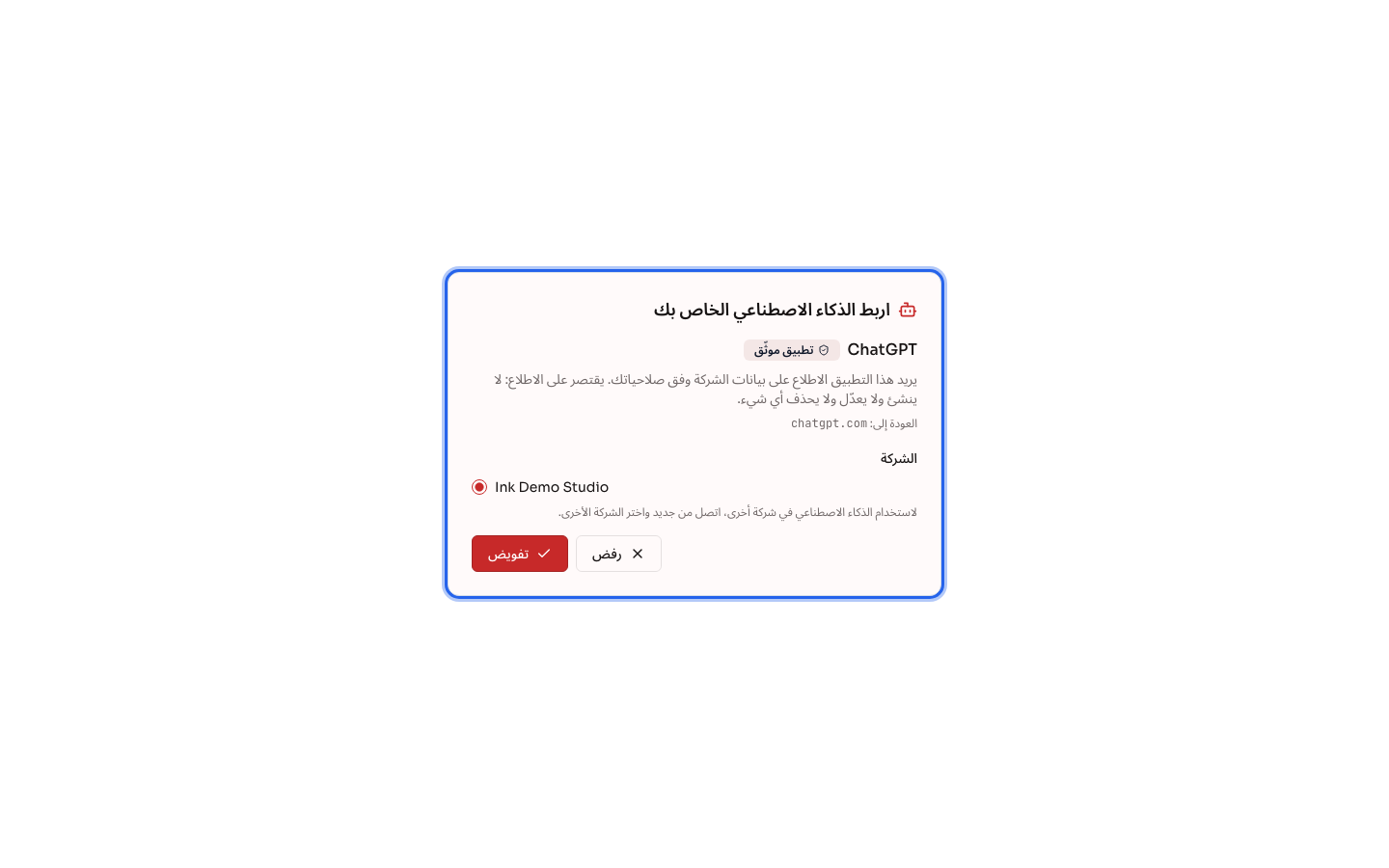
Section titled “الخطوة 3 — تسجيل الدخول والتفويض”ستظهر شاشة تسجيل الدخول إلى النظام: سجّل الدخول باسم المستخدم، واختر الشركة، ثم انقر على تفويض. ستعرض الشاشة ChatGPT مع شارة تطبيق موثّق. بعد التفويض، ستعود إلى ChatGPT وقد أصبح متصلًا.
الخطوة 4 — الاستخدام على المتصفح والهاتف
Section titled “الخطوة 4 — الاستخدام على المتصفح والهاتف”في محادثة، فعّل الموصل من قائمة الأدوات (زر + بجوار مربع الرسالة)، ثم اطرح سؤالًا مثل: “ما العملاء الذين زاروا الاستوديو اليوم؟”. على الهاتف، افتح تطبيق ChatGPT باستخدام الحساب نفسه؛ سيظهر الموصل الذي أنشأته في المتصفح، من دون الحاجة إلى إعداده مرة أخرى.
ماذا يحدث بعد ذلك
Section titled “ماذا يحدث بعد ذلك”- يبحث ChatGPT عن الاستعلام المناسب وينفّذه، ثم يجيب بأرقام النظام وفقًا لصلاحيات حساب المستخدم.
- يظهر الاتصال في ملفك الشخصي ضمن أنظمة الذكاء الاصطناعي المتصلة، وفي علامة التبويب مفتاح API الخاصة بالاستوديو، لمن لديه صلاحية الإدارة.
- يخص الاتصال شركة واحدة. لاستخدام شركة أخرى، أنشئ موصلًا آخر واختر الشركة الأخرى.
أخطاء شائعة وأسئلة
Section titled “أخطاء شائعة وأسئلة”س: لا أجد زر إنشاء. ج: قد يكون وضع المطوّر غير مفعّل، أو قد لا تتضمن خطتك هذه الميزة. في حسابات الشركات، اطلب من مسؤول ChatGPT إتاحة الموصلات المخصصة.
س: هل يمكن إنشاء الموصل مباشرةً من الهاتف؟ ج: يتم إنشاء الموصل في ChatGPT على المتصفح. وبعد إنشائه، سيظهر في تطبيق الهاتف.
س: لماذا تظهر رسالة تفيد بعدم توفر أي شركة في شاشة تسجيل الدخول؟ ج: موصل الذكاء الاصطناعي غير مفعّل في الاستوديو، أو أن حساب المستخدم ليس عضوًا فيه. تواصل مع مسؤول النظام.
س: كيف أفصل ChatGPT؟ ج: في النظام، افتح الملف الشخصي وانقر على فصل الذكاء الاصطناعي ضمن اتصال ChatGPT. سيفقد ChatGPT إمكانية الوصول خلال 30 ثانية.
س: هل يستطيع ChatGPT تغيير بيانات النظام؟ ج: لا. يقتصر دور الموصل على الاطلاع على البيانات. تُجرى التغييرات في النظام.