ربط Claude باستوديوك (المتصفح والكمبيوتر والهاتف)
باستخدام موصل الذكاء الاصطناعي، يستطيع Claude (claude.ai وتطبيق الكمبيوتر وتطبيق الهاتف) الاطلاع على بيانات استوديوك عندما تسأله عن المبيعات أو العملاء أو المواعيد أو الأمور المالية. يتم الربط مرة واحدة عبر تسجيل الدخول إلى النظام، ويسري في الأماكن الثلاثة. يطّلع Claude على البيانات فقط، ولا يغيّر أي شيء في النظام.
متى تستخدمه
Section titled “متى تستخدمه”- إذا كنت تستخدم Claude بالفعل، وتريد أن تسأله «كم بلغت مبيعاتي هذا الأسبوع؟» من دون فتح النظام.
- إذا أردت أن تطلب من Claude تلخيص أرقام الاستوديو الفعلية لهذا الشهر، حتى من هاتفك.
قبل أن تبدأ
Section titled “قبل أن تبدأ”يجب أن يكون موصل الذكاء الاصطناعي مفعّلًا في الاستوديو (راجع مقال موصل الذكاء الاصطناعي). انسخ عنوان الموصل من الإعدادات → الشركة → مفتاح API، في بطاقة اربط الذكاء الاصطناعي الخاص بك، باستخدام زر نسخ العنوان. لا حاجة إلى إنشاء مفتاح API؛ فسيسجّل Claude الدخول عبر حسابك.
تتيح الخطة المجانية من Claude إضافة موصل مخصّص واحد، بينما تتيح الخطط المدفوعة إضافة عدة موصلات. في خطتي Team وEnterprise، يتولى مسؤول المؤسسة في Claude إضافة الموصل.
خطوة بخطوة
Section titled “خطوة بخطوة”الخطوة 1 — إضافة الموصل إلى Claude
Section titled “الخطوة 1 — إضافة الموصل إلى Claude”في claude.ai (المتصفح أو تطبيق الكمبيوتر)، افتح تخصيص → الموصلات وانقر على إضافة موصل مخصّص. أدخل اسمًا (مثل اسم استوديوك)، والصق عنوان الموصل، ثم انقر على إضافة. قد تختلف أسماء القوائم بحسب إصدار Claude.
الخطوة 2 — تسجيل الدخول والتفويض
Section titled “الخطوة 2 — تسجيل الدخول والتفويض”انقر على اتصال. ستظهر شاشة تسجيل الدخول إلى النظام: سجّل الدخول باسم المستخدم الخاص بك، واختر الشركة ثم انقر على تفويض. ستعرض الشاشة Claude مع شارة تطبيق موثّق. بعد التفويض، ستعود إلى Claude وسيكون الاتصال قد اكتمل.
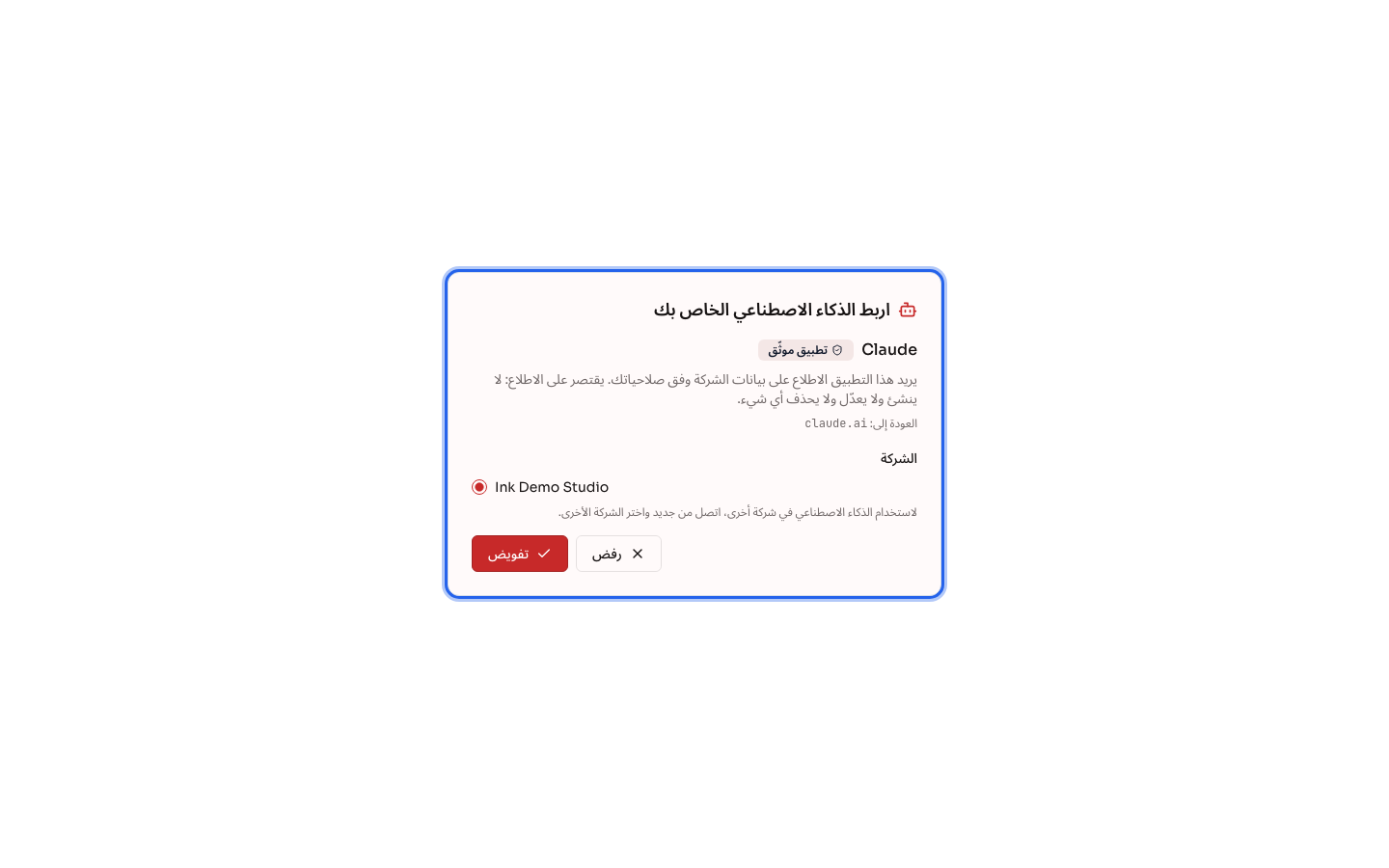
الخطوة 3 — الاستخدام على الكمبيوتر والهاتف
Section titled “الخطوة 3 — الاستخدام على الكمبيوتر والهاتف”في محادثة، انقر على + → الموصلات وتأكد من تفعيل الموصل. ثم اطرح سؤالًا مثل: «كم بلغت مبيعاتي أمس في الاستوديو؟». على الهاتف، افتح تطبيق Claude باستخدام الحساب نفسه؛ سيظهر الموصل الذي أضفته في المتصفح هناك أيضًا، من دون الحاجة إلى إعداده من جديد.
ماذا يحدث بعد ذلك
Section titled “ماذا يحدث بعد ذلك”- يجلب Claude البيانات المناسبة لسؤالك، ويُجري الاستعلام، ثم يجيبك بأرقام النظام وفقًا لصلاحيات المستخدم الخاص بك.
- يظهر الاتصال في ملفك الشخصي ضمن أنظمة الذكاء الاصطناعي المتصلة، وفي علامة التبويب مفتاح API الخاصة بالاستوديو، لمن لديه صلاحية الإدارة.
- يسري الاتصال على شركة واحدة فقط. لاستخدام شركة أخرى، أضف الموصل مجددًا واختر الشركة الأخرى.
أخطاء شائعة وأسئلة
Section titled “أخطاء شائعة وأسئلة”س: تظهر رسالة في شاشة تسجيل الدخول تفيد بعدم توفر أي شركة. ما السبب؟ ج: موصل الذكاء الاصطناعي غير مفعّل في الاستوديو، أو أن المستخدم الخاص بك ليس عضوًا فيه. تواصل مع مسؤول النظام.
س: لا يظهر خيار إضافة موصل مخصّص. ج: في خطتي Team وEnterprise من Claude، لا يمكن إضافة الموصلات إلا لمسؤول المؤسسة. اطلب منه إضافة العنوان؛ وبعد ذلك، يسجّل كل شخص الدخول بحسابه الخاص لربط الموصل.
س: كيف أفصل Claude؟ ج: في النظام، افتح ملفك الشخصي وانقر على فصل الذكاء الاصطناعي بجانب اتصال Claude. سيفقد Claude إمكانية الوصول خلال 30 ثانية. ويمكنك أيضًا إزالة الموصل من تخصيص → الموصلات في Claude.
س: هل يمكن لـ Claude تغيير بيانات النظام؟ ج: لا. يقتصر دور الموصل على الاطلاع على البيانات. أما تعديلها فيتم من داخل النظام.
س: طلب مني Claude تسجيل الدخول مجددًا. هل هذا طبيعي؟ ج: نعم، يحدث ذلك إذا فُصل الاتصال أو لم يُستخدم لفترة طويلة. سجّل الدخول وفوّض الاتصال مرة أخرى.