رابط التقويم: عرض جدول المواعيد في Google أو Apple أو Outlook أو Yahoo أو Samsung
يُظهر رابط التقويم مواعيد Blakk في تطبيق التقويم الذي تستخدمه بالفعل: تقويم Google، وتقويم Apple (على iPhone وiPad وMac)، وOutlook وYahoo وSamsung Calendar. أنشئ الرابط مرة واحدة، واشترك فيه من التطبيق، وستظهر المواعيد فيه وتتحدّث تلقائيًا. يعمل الرابط مع أي تطبيق يتيح الاشتراك في تقويم عبر الإنترنت (بتنسيق iCal).
يعرض الرابط الجدول فقط: التغييرات التي تجريها في تطبيق التقويم لا تظهر في Blakk.
متى تستخدمه
Section titled “متى تستخدمه”- تريد عرض مواعيد اليوم في تقويم هاتفك، إلى جانب مواعيدك الشخصية.
- تستخدم Outlook أو تقويم Apple بدلًا من Google.
- يريد موظف الاستقبال متابعة جدول الفريق بأكمله في تقويم واحد.
قبل أن تبدأ
Section titled “قبل أن تبدأ”يجب أن يكون لديك صلاحية الوصول إلى جدول Blakk. لا تحتاج إلى تكامل Google، فالرابط يعمل بشكل مستقل. إذا كان الاستوديو يستخدم تكامل تقويم Google، فسيظل متاحًا وهو أسرع (يعمل في الوقت الفعلي وفي الاتجاهين). تعرّف على الفرق في الأسئلة أدناه.
خطوة بخطوة
Section titled “خطوة بخطوة”الخطوة 1 — فتح مزامنة التقويم
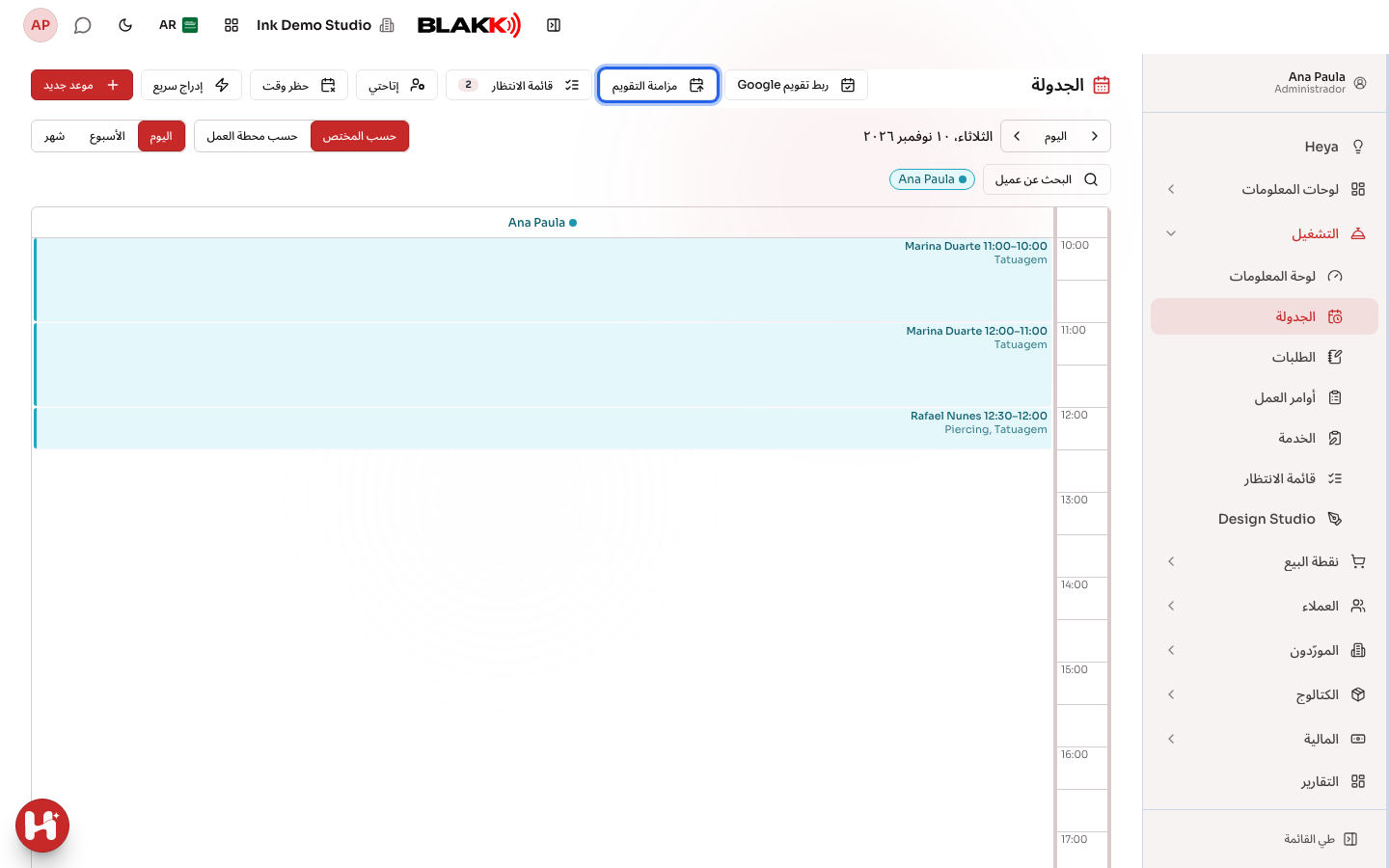
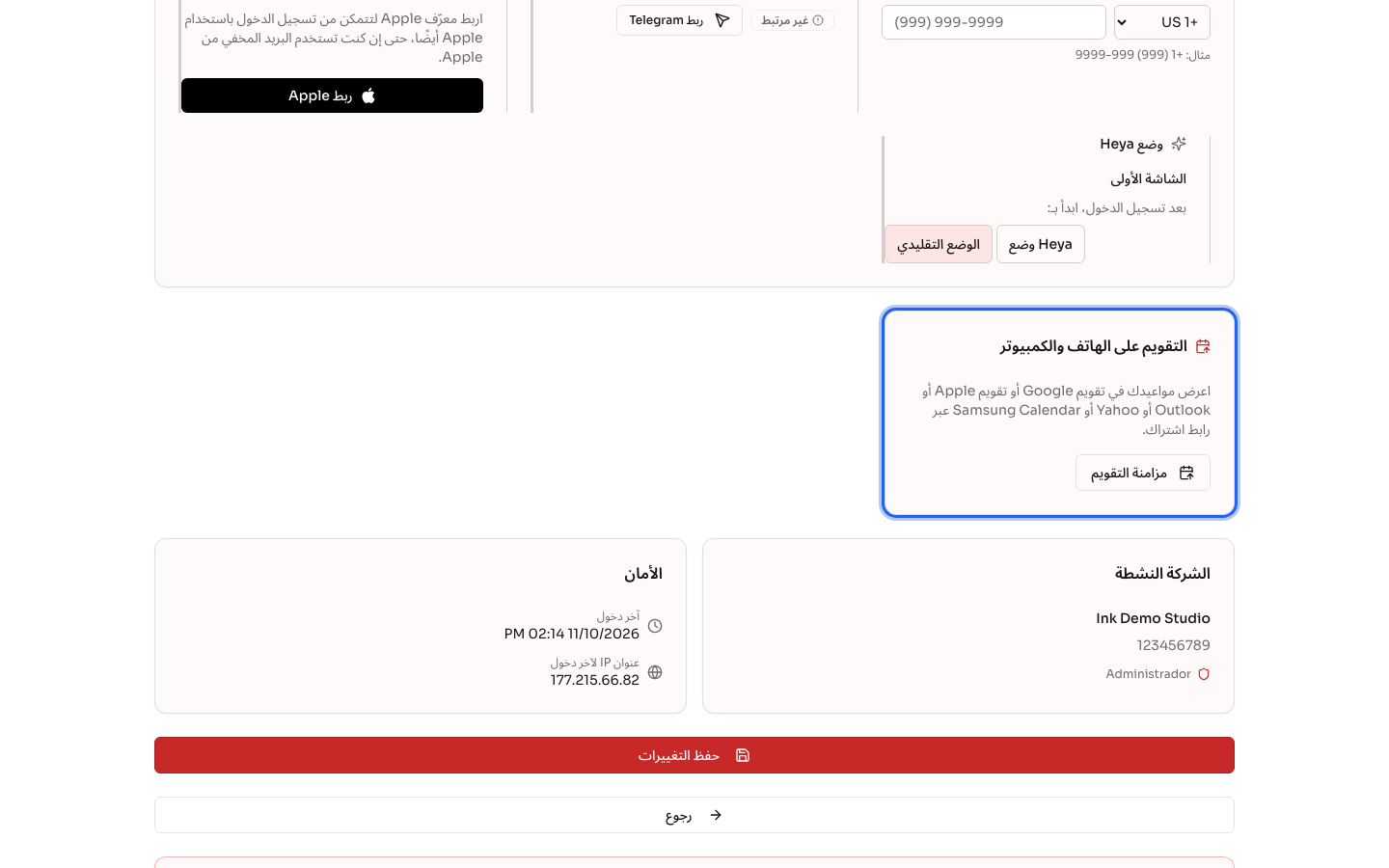
Section titled “الخطوة 1 — فتح مزامنة التقويم”في الجدول، انقر على مزامنة التقويم. يتوفر الزر نفسه في الملف الشخصي، ضمن بطاقة التقويم على الهاتف والكمبيوتر.
الخطوة 2 — اختيار المواعيد التي تريد تضمينها وإنشاء الرابط
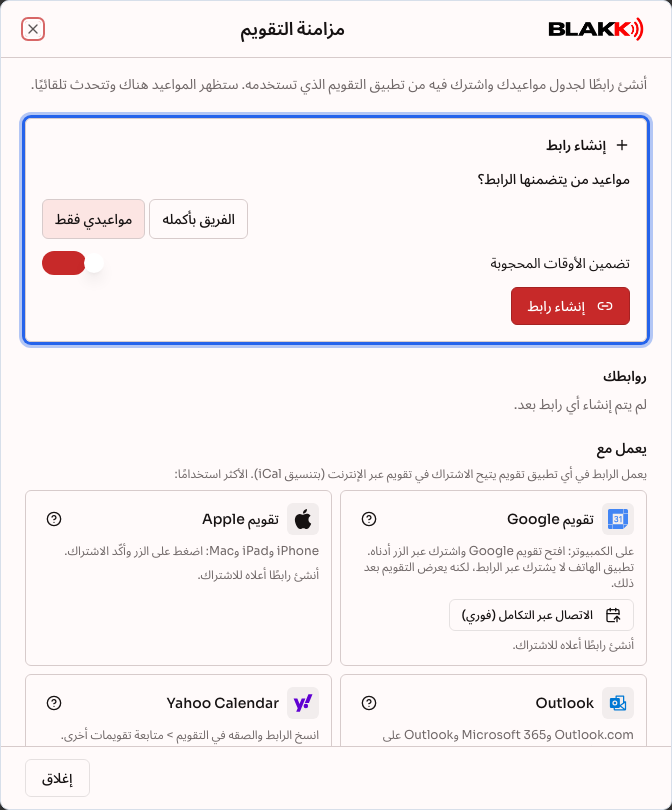
Section titled “الخطوة 2 — اختيار المواعيد التي تريد تضمينها وإنشاء الرابط”اختر مواعيدي فقط أو الفريق بأكمله. عند اختيار الفريق، انقر على أسماء فناني الوشم لتضمين بعضهم فقط. إذا لم تختر أحدًا، فسيشمل الرابط الجميع. اترك الخيار تضمين الأوقات المحجوبة مفعّلًا لعرض أيام الإجازة والمواعيد المحجوبة أيضًا. انقر على إنشاء رابط.
الخطوة 3 — التحقق من الرابط في روابطك
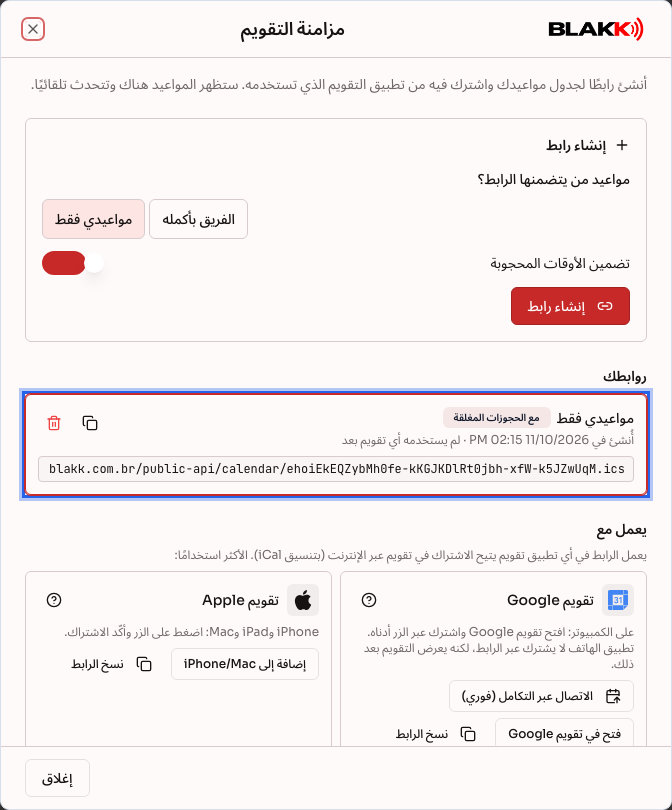
Section titled “الخطوة 3 — التحقق من الرابط في روابطك”يظهر الرابط ضمن روابطك، مع تاريخ إنشائه ووقت آخر جلب للتقويم. استخدم نسخ الرابط للصقه على جهاز آخر. يمكنك إنشاء ما يصل إلى 10 روابط، مثل رابط لك وحدك وآخر للفريق.
الخطوة 4 — الاشتراك من تطبيق التقويم
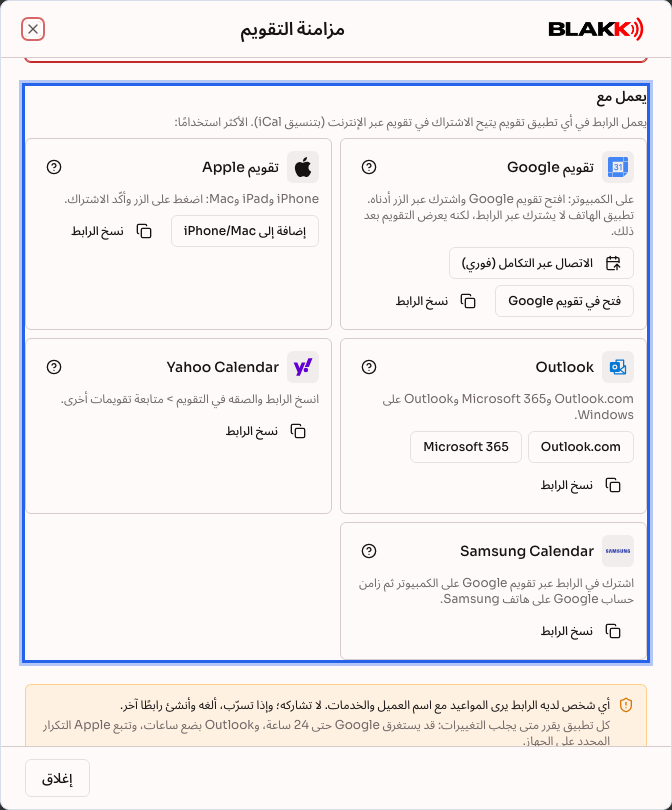
Section titled “الخطوة 4 — الاشتراك من تطبيق التقويم”ضمن يعمل مع، ستجد لكل تطبيق بطاقة تحتوي على اختصار الاشتراك وخطوات إعداده:
- تقويم Google
- تقويم Apple (على iPhone وiPad وMac)
- Outlook (Outlook.com وMicrosoft 365 وWindows)
- تقويم Yahoo
- تقويم Samsung
الخطوة 5 — فتح الرابط من الملف الشخصي (اختياري)
Section titled “الخطوة 5 — فتح الرابط من الملف الشخصي (اختياري)”في الملف الشخصي، تفتح بطاقة التقويم على الهاتف والكمبيوتر الشاشة نفسها، لتسهيل الوصول لمن لا يفتحون الجدول عادةً.
ماذا يحدث بعد ذلك
Section titled “ماذا يحدث بعد ذلك”- يعرض تطبيق التقويم المواعيد التي حدثت خلال آخر 30 يومًا والمواعيد خلال الأشهر الستة المقبلة: العنوان الذي يتضمن اسم العميل والخدمات، والحالة في الوصف.
- يختفي الموعد الملغى من التقويم عند التحديث التالي.
- تظهر المواعيد بحسب المنطقة الزمنية للجهاز، بعد تحويلها من المنطقة الزمنية للاستوديو.
- إذا لم يعد لدى الشخص صلاحية الوصول إلى الجدول أو غادر الاستوديو، تتوقف روابطه عن العمل تلقائيًا.
أخطاء شائعة وأسئلة
Section titled “أخطاء شائعة وأسئلة”س: حددت موعدًا، لكنه لم يظهر بعد في تقويمي. لماذا؟ ج: يحدد تطبيق التقويم موعد جلب التغييرات. قد يستغرق ذلك حتى 24 ساعة في Google، وبضع ساعات في Outlook، أما Apple فيتبع وتيرة التحديث المضبوطة على الجهاز. لعرض الموعد فورًا، استخدم جدول Blakk أو تكامل تقويم Google في Google.
س: ما الفرق بين الرابط وتكامل تقويم Google؟ ج: يرسل التكامل كل موعد إلى Google فورًا، ويجلب الأحداث من Google إلى الجدول. يعمل الرابط مع أي تطبيق، لكنه يرسل الجدول إلى التطبيق فقط، ويعتمد على وتيرة التحديث التي يحددها كل تطبيق. لا تستخدم كليهما مع حساب Google نفسه، وإلا فسيظهر كل موعد مرتين.
س: هل يمكنني إرسال الرابط إلى شخص آخر؟ ج: يمكن لأي شخص لديه الرابط الاطلاع على المواعيد، بما فيها أسماء العملاء والخدمات. شاركه فقط مع من يحق لهم الاطلاع على هذا الجدول. إذا وقع الرابط في أيدي غير مرغوب فيها، انقر على إبطال الرابط وأنشئ رابطًا جديدًا.
س: كيف أوقف وصول الجدول إلى أحد تطبيقات التقويم؟ ج: انقر على إبطال الرابط بجانب الرابط. عندها تتوقف تطبيقات التقويم المشتركة فيه عن تلقي التحديثات. بعد ذلك، ألغِ الاشتراك من التطبيق نفسه لحذف الأحداث التي بقيت فيه.
س: هل يمكنني تعديل موعد أو تحديده من خلال Google أو Outlook؟ ج: لا. يعرض الرابط الجدول فقط. يجب تحديد المواعيد أو إعادة جدولتها أو إلغاؤها من جدول Blakk.
س: زر إنشاء الرابط غير مفعّل. ج: لديك بالفعل 10 روابط. أبطِل أحد الروابط التي لم تعد تستخدمها، ثم أنشئ رابطًا جديدًا.