التوقيع الرقمي على الاستبيان الطبي: يملأه العميل ويوقّعه عبر الهاتف
هذه هي الخطوة الأخيرة في استمارة الاستبيان الطبي التي يملؤها العميل عبر رابط (أو رمز QR) الاستوديو: بعد الإجابة عن الأسئلة، يقرأ نموذج الموافقة ويحدد خانة القبول، ثم يوقّع بإصبعه (أو بالماوس على الكمبيوتر) في مربع التوقيع على الشاشة. تصل الاستمارة مكتملة وموقعة إلى ملف العميل، من دون أوراق أو حافظة ملفات، ومن دون الحاجة إلى إعادة إدخال أي بيانات عند مكتب الاستقبال.
متى تستخدمه
Section titled “متى تستخدمه”- قبل جلسة وشم للذراع: أرسل الرابط عبر WhatsApp ليصل العميل إلى الاستوديو وقد ملأ الاستمارة ووقّعها.
- في مكتب الاستقبال: اطبع رمز QR وضعه على المنضدة لمن لم يملأ الاستمارة مسبقًا؛ يمسح العميل الرمز بكاميرا هاتفه، ثم يملأ الاستمارة ويوقّعها على هاتفه.
- في فعالية أو مؤتمر: أنشئ رمز QR لكل فعالية (وهي الفئة الرابط)، لتعرف لاحقًا مصدر كل عميل.
قبل أن تبدأ
Section titled “قبل أن تبدأ”- يجب أن يكون لدى الاستوديو قالب استبيان طبي نشط واحد على الأقل — راجع قوالب الاستبيان الطبي. يفتح الرابط دائمًا استبيان قالب محدد.
- إذا تعذر عليك إنشاء رمز QR لقالب، اطلب من مالك الاستوديو منحك صلاحية الوصول عبر الوصول → الملفات الشخصية.
- إذا تعذر عليك عرض الاستبيانات الطبية لأحد العملاء، اطلب من مالك الاستوديو منحك صلاحية الوصول عبر الوصول → الملفات الشخصية.
خطوة بخطوة
Section titled “خطوة بخطوة”الخطوة 1 — إنشاء رابط القالب (رمز QR)
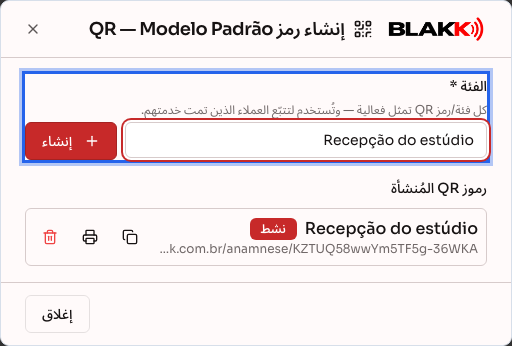
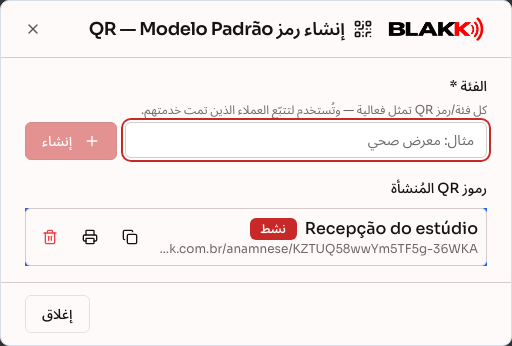
Section titled “الخطوة 1 — إنشاء رابط القالب (رمز QR)”في الإعدادات ← قوالب الاستبيان الطبي، انقر على أيقونة إنشاء رمز QR في صف القالب الذي سيجيب عنه العميل. في النافذة التي تظهر، أدخل الفئة (مثل «الاستقبال» أو اسم فعالية)، ثم انقر على إنشاء. سيظهر الرابط الجديد ضمن رموز QR المُنشأة.
الخطوة 2 — إرسال الرابط أو طباعة رمز QR
Section titled “الخطوة 2 — إرسال الرابط أو طباعة رمز QR”في صف الرابط، يؤدي النقر على نسخ الرابط إلى نسخ العنوان كي تلصقه في WhatsApp أو في الرسائل الخاصة أو أي مكان تفضله؛ أما طباعة فيفتح بطاقة تحمل شعار الاستوديو، وعنوان استمارة الاستبيان الطبي، والفئة، ورمز QR، وتحته عنوان النظام، لتكون جاهزة لوضعها على منضدة الاستقبال.
يمكنك أيضًا الإرسال مباشرة من ملف العميل: في ملخص العميل، ضمن علامة التبويب الاستبيانات الطبية، سيظهر زر إرسال رابط للتوقيع إذا كانت إحدى الخدمات في المواعيد القادمة تتطلب استمارة لم تُملأ بعد (وكان للقالب رابط نشط ورقم هاتف العميل مسجلًا). يفتح الزر WhatsApp برسالة جاهزة ورابط القالب.
الخطوة 3 — يفتح العميل الرابط ويُدخل بياناته
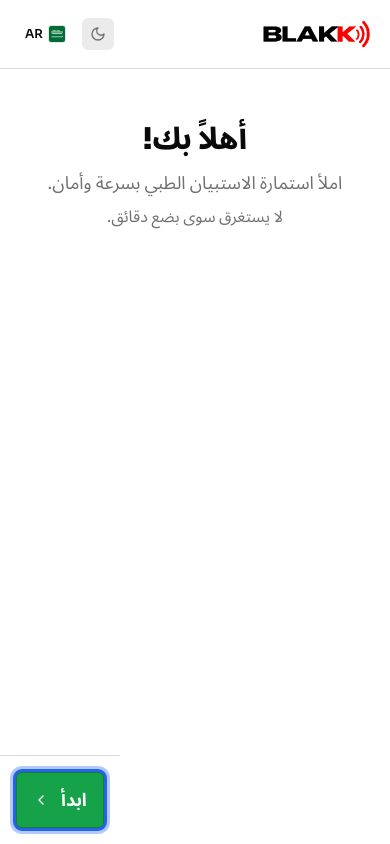
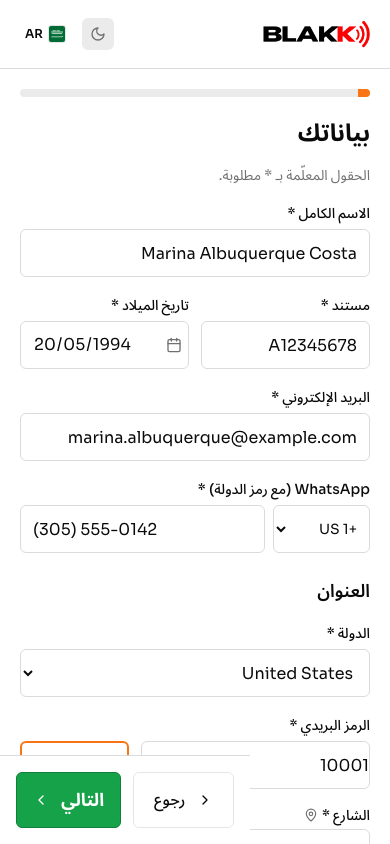
Section titled “الخطوة 3 — يفتح العميل الرابط ويُدخل بياناته”يفتح العميل الرابط (أو يمسح رمز QR)، ثم ينقر على ابدأ ويملأ بياناتك: الاسم الكامل، والوثيقة (CPF للشركات في البرازيل)، وتاريخ الميلاد، والبريد الإلكتروني، ورقم WhatsApp، والعنوان. الحقول التي تحمل علامة النجمة إلزامية؛ وإذا لم تُملأ، فسيعرض زر التالي الرسالة املأ كل الحقول المطلوبة.
الخطوة 4 — يجيب العميل عن الأسئلة
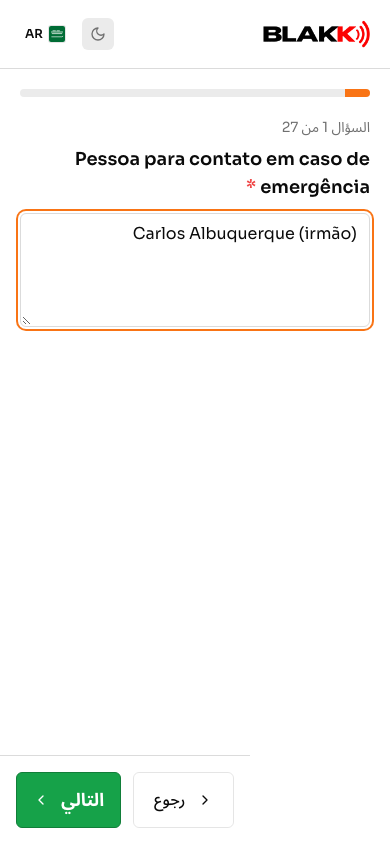
Section titled “الخطوة 4 — يجيب العميل عن الأسئلة”تظهر الأسئلة واحدًا تلو الآخر. تُشار إلى الأسئلة الإلزامية بنجمة، ولا يمكن الانتقال من دون الإجابة عنها (هذا السؤال مطلوب). بعد الأسئلة، تظهر شاشة الصور، وهي اختيارية؛ يمكن للعميل إرفاق صور أو المتابعة من دونها.
الخطوة 5 — يقرأ العميل نموذج الموافقة ويوافق عليه
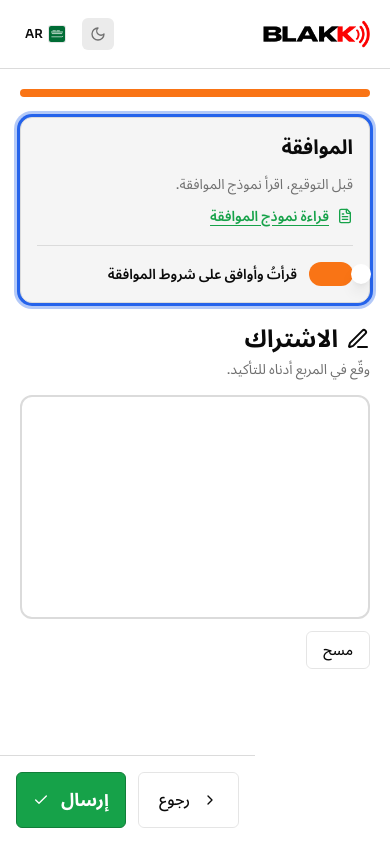
Section titled “الخطوة 5 — يقرأ العميل نموذج الموافقة ويوافق عليه”في الخطوة الأخيرة، يقرأ العميل نموذج الموافقة ضمن مربع الموافقة، ويحدد قرأتُ وأوافق على شروط الموافقة. إذا كان للقالب نموذج موافقة خاص به، فسيظهر عبر الرابط قراءة نموذج الموافقة، الذي يفتح نص النموذج في نافذة بها زر قرأت وأوافق.
الخطوة 6 — يوقّع العميل في المربع
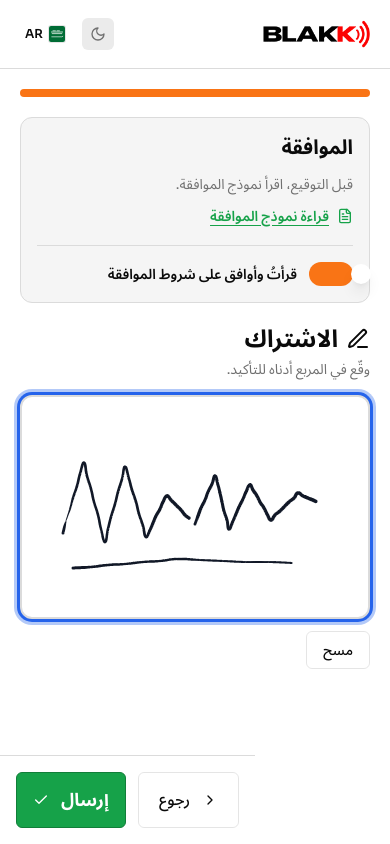
Section titled “الخطوة 6 — يوقّع العميل في المربع”أسفل ذلك مباشرة، ضمن الاشتراك (وقّع في المربع أدناه للتأكيد.)، يرسم العميل توقيعه بإصبعه على شاشة الهاتف، أو بالماوس على الكمبيوتر. إذا لم يكن التوقيع واضحًا، يمحو مسح ما في المربع ليوقّع من جديد.
الخطوة 7 — يرسل العميل الاستمارة
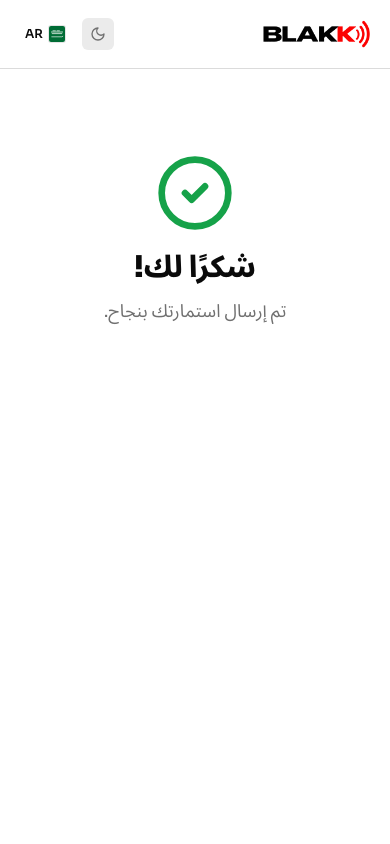
Section titled “الخطوة 7 — يرسل العميل الاستمارة”ينقر العميل على إرسال. لا تُرسل الاستمارة إلا بعد تحديد خانة الموافقة وإتمام التوقيع في المربع: إذا لم يحدد العميل خانة الموافقة، تظهر الرسالة يجب قبول شروط الموافقة؛ وإذا بقي مربع التوقيع فارغًا، تظهر الرسالة التوقيع مطلوب. يرفض الخادم أيضًا الاستمارة إذا لم تتضمن الموافقة أو صورة التوقيع، حتى إن أُرسلت من خارج الصفحة. عند اكتمال كل شيء، تعرض الشاشة شكرًا لك! وتم إرسال استمارتك بنجاح.
إذا غيّرت نموذج الموافقة في القالب أثناء ملء العميل للاستمارة، فسيُرفض الإرسال وتظهر الرسالة تم تحديث نموذج الموافقة. اقرأ النموذج الجديد ووافق عليه مرة أخرى.. عندئذٍ تُحمّل الشاشة النموذج الجديد، وتلغي تحديد خانة الموافقة، مع الاحتفاظ بالإجابات والتوقيع. يقرأ العميل النموذج ويوافق عليه ثم يرسل الاستمارة من جديد.
الخطوة 8 — العثور على الاستمارة الموقعة في الاستوديو
Section titled “الخطوة 8 — العثور على الاستمارة الموقعة في الاستوديو”ضمن العملاء، افتح ملخص العميل وانتقل إلى علامة التبويب الاستبيانات الطبية. ستظهر على كل استمارة شارة موقّع أو بدون توقيع. وتظهر القائمة نفسها ضمن علامة التبويب الاستبيان الطبي في ملف العميل (مع عمود توقيع العميل) وكذلك عبر زر الاستبيانات الطبية في شاشة الخدمة.
الخطوة 9 — فتح الاستمارة وعرض التوقيع
Section titled “الخطوة 9 — فتح الاستمارة وعرض التوقيع”انقر على الاستمارة لفتحها في وضع القراءة: تظهر الإجابات سؤالًا تلو الآخر، وفي النهاية يعرض قسم توقيع المريض صورة التوقيع الذي رسمه العميل. أسفل الصورة مباشرة، يعرض مربع بيانات التوقيع معلومات التوقيع: التاريخ والوقت، والمصدر (الرابط العام الذي ملأه العميل، أو جهاز الاستوديو)، وجمعه (عضو الفريق الذي كان مسجلًا عند أخذ التوقيع في مكتب الاستقبال)، وعنوان IP، والجهاز (هاتف أو جهاز لوحي أو كمبيوتر)، ونظام التشغيل (iOS أو Android أو Windows أو macOS…)، والمتصفح وإصداره، واللغة، والمنطقة الزمنية، ودقة الشاشة، وما إذا كانت الشاشة تعمل باللمس، وإصدار نص الموافقة الذي وافق عليه العميل، ورمز التوقيع (SHA-256) الذي يحدد صورة التوقيع بدقة. بعد ذلك، يعرض تمت الموافقة على نموذج الموافقة في تاريخ الموافقة ووقتها، ويفتح الزر عرض النموذج المقبول نموذج الموافقة الذي قبله العميل في ذلك الوقت. إذا لم يكن للقالب نموذج موافقة خاص به، فستكون النسخة هي نموذج الموافقة الافتراضي باللغة البرتغالية، حتى لو قرأ العميل الصفحة بلغة أخرى.
ماذا يحدث بعد ذلك
Section titled “ماذا يحدث بعد ذلك”- تُضاف الاستمارة إلى ملف العميل الصحيح. يبحث النظام عن عميل مسجل لديه رقم الوثيقة أو البريد الإلكتروني أو رقم WhatsApp نفسه. إذا عثر عليه، يضيف الاستمارة إلى ملفه، وتُستخدم البيانات المُدخلة لملء الحقول الفارغة فقط؛ ولا تُستبدل أي بيانات موجودة في الملف. وإذا لم يعثر عليه، ينشئ ملفًا جديدًا للعميل يتضمن البيانات والعنوان وفئة الرابط.
- نوع الاستمارة: تُسجَّل أول استمارة للعميل بصفتها الاستبيان الطبي الأولي، أما الاستمارات التالية فتُسجَّل بصفتها الاستبيان الطبي الدوري.
- إزالة التنبيه: إذا كانت خدمة في الطلب أو في موعد الخدمة تتطلب هذا القالب، فسيتوقف ظهور التنبيه التاريخ الصحي معلّق للعميل. وسيظهر مجددًا عند انتهاء صلاحية الاستمارة، إذا كان للقالب تاريخ صلاحية بالأشهر.
- طريقة حفظ التوقيع: يُحفظ التوقيع كصورة (PNG) مع الاستمارة نفسها في قاعدة بيانات النظام. أما الصور الاختيارية فتُحفظ في مساحة تخزين خاصة.
- البيانات التي تسجلها الاستمارة: الإجابات، وصورة التوقيع، وتاريخ الإرسال (وفق المنطقة الزمنية للاستوديو؛ وتعرض الشاشة اليوم)، وفئة الرابط، والموافقة على النموذج: نسخة من النص الذي وافق عليه العميل (نموذج القالب أو نموذج الموافقة الافتراضي عند عدم وجود نموذج خاص)، وتاريخ الموافقة ووقتها. وتُحفظ مع التوقيع أيضًا بيانات الموقّع: عنوان IP، وبلد عنوان IP (إن توفر)، ونوع الجهاز، ونظام التشغيل، والمتصفح وإصداراتها، واللغة، والمنطقة الزمنية، وبيانات شاشة الجهاز، وإصدار النموذج، ورمز (SHA-256) لصورة التوقيع. وإذا أُخذ التوقيع في مكتب الاستقبال، يُسجل أيضًا عضو الفريق الذي كان مسجلًا. كذلك تحفظ الاستمارة الأسئلة والخيارات التي كانت في القالب وقت الإرسال؛ وهي ما يُستخدم لعرض الاستمارة لاحقًا، وليس القالب الحالي.
- تحتفظ الاستمارات الأقدم من هذا الإصدار بتوقيعاتها، لكن من دون حفظ الموافقة: لذلك لا يظهر فيها زر عرض النموذج المقبول. كما لا تحتوي الاستمارات الموقعة قبل أكتوبر 2026 على بيانات التوقيع؛ فلا يظهر هذا المربع فيها.
- يمكن تعديل الاستمارات الموقعة. يستطيع من لديه صلاحية تعديل الاستبيانات الطبية للعميل فتح الاستمارة عبر تعديل، وتغيير الإجابات والتاريخ، وحتى استبدال التوقيع (وقّع مرة أخرى). يجري التعديل على الأسئلة التي كانت موجودة في الاستمارة عند ملئها؛ لذا لا تُضاف إليها الأسئلة التي أُلحقت بالقالب لاحقًا. ويتطلب التوقيع الجديد الموافقة على النموذج من جديد، ويحفظ نسخة من النموذج الساري في ذلك الوقت، ويستبدل بيانات التوقيع ببيانات الجهاز المستخدم للتوقيع الجديد. ولا يحتفظ النظام بنسخ سابقة من الاستمارة.
أخطاء شائعة وأسئلة
Section titled “أخطاء شائعة وأسئلة”س: هل يُعد توقيع الاستبيان الطبي توقيعًا رقميًا معتمدًا؟ ج: لا. إنه توقيع إلكتروني يرسمه العميل على الشاشة، ويُحفظ كصورة مع الاستمارة ونسخة نموذج الموافقة المقبول وبيانات الموقّع (عنوان IP والجهاز والمتصفح والتاريخ والوقت)، لكنه ليس توقيعًا رقميًا مع شهادة ICP-Brasil. إذا أردت معرفة قيمته القانونية في حالتك، فاستشر محاميك.
س: هل بيانات الجهاز موثوقة؟ ج: يقرأ الخادم عنوان IP والمتصفح والنظام ونوع الجهاز وقت الإرسال. أما المنطقة الزمنية واللغة ودقة الشاشة، فيُبلغ عنها المتصفح نفسه وتُستخدم كبيانات إضافية. إذا كان العميل متصلًا بشبكة مشتركة (مثل شبكة Wi-Fi في فعالية)، فقد تظهر عدة هواتف بعنوان IP واحد. في Android، يعرض Chrome إصدارًا مختصرًا من النظام (مثل “Android 10” حتى على جهاز أحدث)، وعلى iPad لا يظهر إصدار النظام لأن Safari على iPad لا يقدمه.
س: هل يستطيع العميل إرسال الاستمارة من دون توقيعها أو قبول نموذج الموافقة؟ ج: لا. يرفض زر إرسال الاستمارة إذا لم تُحدد خانة الموافقة أو كان مربع التوقيع فارغًا، ويتحقق الخادم من ذلك مرة أخرى. وحتى إذا أُرسلت الاستمارة من خارج الصفحة، فلن تُحفظ من دون الموافقة أو صورة التوقيع.
س: هل أحتاج إلى إنشاء رابط لكل عميل؟ ج: لا. الرابط خاص بالقالب وليس بالعميل؛ لذلك يمكن استخدام الرابط نفسه (أو رمز QR نفسه) مع الجميع ولأي عدد من المرات. وينشئ كل إرسال استمارة جديدة في ملف الشخص الذي ملأها.
س: فتح العميل الرابط وظهرت له رسالة «الرابط غير صالح أو منتهي الصلاحية». ما السبب؟ ج: يحدث ذلك إذا أُوقف الرابط (تظهر شارة نشط/غير نشط في نافذة رمز QR) أو حُذف، أو إذا أُوقف قالب الاستبيان الطبي. أعد تفعيل الرابط أو أنشئ رابطًا جديدًا لقالب نشط.
س: هل يمكن أخذ التوقيع في مكتب الاستقبال من دون إرسال رابط؟ ج: نعم. من خلال الطلب أو الخدمة أو علامة التبويب الاستبيان الطبي في ملف العميل، اختر استبيان طبي جديد. ستتضمن الاستمارة أيضًا مربع توقيع المريض (وقّع أدناه، مع مسح التوقيع). وسيظهر أعلى المربع قسم الموافقة نفسه الموجود في الرابط: يقرأ العميل نموذج الموافقة ويحدد قرأتُ وأوافق على شروط الموافقة قبل التوقيع، وتُحفظ الموافقة بالطريقة نفسها. والفرق هو أن التوقيع هنا غير إلزامي؛ إذ يمكن حفظ الاستمارة من دونه، وستظهر عندها بصفتها بدون توقيع. لكن إذا وقّع العميل، تصبح الموافقة إلزامية.
س: هل يمكنني تنزيل الاستمارة الموقعة أو طباعتها؟ ج: لا يتوفر حاليًا زر لإنشاء PDF أو طباعة الاستمارة. يمكنك الاطلاع على الاستمارة وصورة التوقيع في ملف العميل، كما هو موضح في الخطوة 9.
س: هل تتغير الاستمارات القديمة إذا عدّلت نص نموذج الموافقة لاحقًا؟ ج: لا. تحفظ كل استمارة موقعة نسخة من النص الذي وافق عليه العميل، ولا تتغير هذه النسخة عند تعديل النموذج لاحقًا. افتح الاستمارة واستخدم عرض النموذج المقبول لمراجعته.
س: هل تتغير الاستمارات الموقعة بالفعل إذا أضفت أسئلة إلى القالب أو عدّلتها أو حذفتها؟ ج: لا. تحفظ كل استمارة الأسئلة والخيارات الموجودة في القالب وقت ملئها، وتُعرض دائمًا كما كانت. لذلك لا تسري التغييرات في نص السؤال أو صيغة الإجابة أو الخيارات أو الترتيب أو الإلزامية أو شرط ظهور السؤال إلا على الاستمارات الجديدة. إذا زاد عدد أسئلة القالب من 10 إلى 20، فستظل الاستمارة القديمة تضم 10 أسئلة، من دون أسئلة جديدة فارغة؛ وسيظل السؤال المحذوف من القالب أو الخيار المعطّل ظاهرًا في الاستمارات التي أُجيب عنه فيها. أما الاستمارات الجديدة، فستضم الأسئلة العشرين.
لم تكن الاستمارات التي مُلئت قبل أكتوبر 2026 تحفظ هذه النسخة من الأسئلة والخيارات؛ وقد أُنشئت هذه النسخة لها جميعًا دفعة واحدة عند تحديث النظام، ومنذ ذلك الحين لم تعد تتغير. تظهر فيها الأسئلة التي أُجيب عنها والأسئلة التي ثبت وجودها في القالب في ذلك التاريخ، لأن استمارة أخرى للقالب نفسه أُجيب فيها عنها قبل ذلك اليوم. أما الأسئلة التي أُضيفت إلى القالب بعد ذلك، فلا تظهر فيها. وبناءً على هذا المعيار، لا يظهر أيضًا السؤال الاختياري الذي لم يُجب عنه أحد حتى ذلك الوقت. وتُعرض صيغة الإجابة كما سُجلت عند ملء الاستمارة، ولا تظهر فيها الخيارات التي أُنشئت بعد تعبئتها. أما نص السؤال أو الخيار الذي عُدّل قبل ذلك التحديث، فيظهر كما كان وقت التحديث، لأن النص الأصلي لم يكن محفوظًا.
مقالات ذات صلة
Section titled “مقالات ذات صلة”- قوالب الاستبيان الطبي: إعداد استمارة المعلومات الصحية للخدمة
- نموذج الموافقة على الاستبيان الطبي: كتابة نموذجك الخاص
- أسئلة الاستبيان الطبي: إعداد مجموعة أسئلة المعلومات الصحية
- العملاء: التسجيل وإضافة الوسوم والاطلاع على السجل
- الطلب: فتحه وإضافة البنود واستلام المدفوعات
- الخدمة: تسجيل ما تم إنجازه وإرفاق الصور والطلب