اربط الذكاء الاصطناعي الخاص بك: استعلم عن استوديوك عبر Claude وChatGPT وGemini وغيرها
تتيح ميزة اربط الذكاء الاصطناعي الخاص بك لأداة الذكاء الاصطناعي التي تستخدمها (Claude وChatGPT وGemini وGrok وDeepSeek وغيرها من الأدوات المتوافقة مع معيار MCP) الاطلاع على بيانات استوديوك، مثل المبيعات والعملاء والمواعيد والبيانات المالية والتقارير. اطرح سؤالك بلغة عادية (“كم بلغت مبيعاتي هذا الأسبوع؟”)، وستبحث الأداة عن الإجابة في النظام باستخدام صلاحيات المستخدم الخاص بك.
يتيح الموصل الاطلاع فقط: فهو لا ينشئ أي بيانات ولا يعدّلها أو يحذفها.
متى تستخدمه
Section titled “متى تستخدمه”- عندما تريد الاستفسار من أداة الذكاء الاصطناعي عن نشاط الاستوديو من دون فتح التقارير واحدًا تلو الآخر، حتى عبر الهاتف.
- عندما تريد دمج بيانات النظام مع أمور أخرى تساعدك أداة الذكاء الاصطناعي فيها، مثل جداول البيانات والنصوص ورسائل البريد الإلكتروني.
- عندما يحتاج شريك أو محاسب إلى الاستفسار عن أرقام الاستوديو باستخدام حسابه الخاص في أداة ذكاء اصطناعي.
قبل أن تبدأ
Section titled “قبل أن تبدأ”ميزة اربط الذكاء الاصطناعي الخاص بك متاحة ضمن اشتراك مدفوع. إذا لم تظهر البطاقة في علامة التبويب مفتاح API، فتواصل مع الدعم لتفعيلها.
ستطّلع أداة الذكاء الاصطناعي على البيانات نفسها التي يستطيع المستخدم الخاص بك الاطلاع عليها. لمنحها صلاحيات أقل من صلاحياتك، اربطها بحساب مستخدم ذي صلاحيات أضيق.
خطوة بخطوة
Section titled “خطوة بخطوة”الخطوة 1 — نسخ عنوان الموصل
Section titled “الخطوة 1 — نسخ عنوان الموصل”في الإعدادات → الشركة، افتح علامة التبويب مفتاح API. في بطاقة اربط الذكاء الاصطناعي الخاص بك، انقر على نسخ العنوان. ينتهي العنوان بـ /mcp.
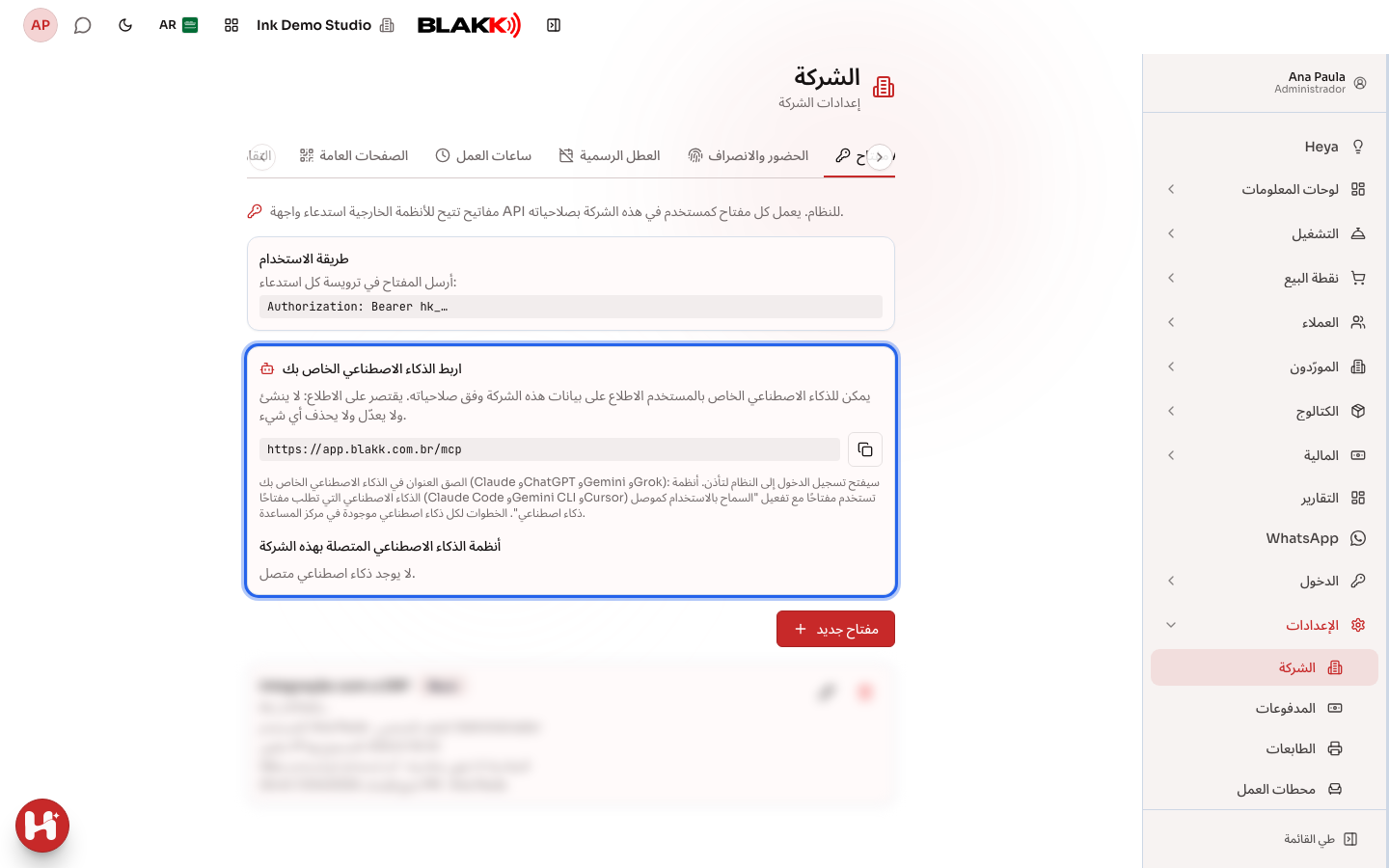
الخطوة 2 — لصق العنوان في أداة الذكاء الاصطناعي
Section titled “الخطوة 2 — لصق العنوان في أداة الذكاء الاصطناعي”اتبع تعليمات أداة الذكاء الاصطناعي. في معظم الأدوات، تلصق العنوان، ثم تفتح الأداة صفحة تسجيل الدخول إلى النظام. سجّل الدخول، واختر الشركة، ثم انقر على تفويض:
- Claude (المتصفح والكمبيوتر والهاتف)
- ChatGPT (المتصفح والهاتف)
- Gemini (المتصفح والهاتف)
- Grok (المتصفح والهاتف)
- Claude Code وGemini CLI عبر الطرفية
تعرض شاشة التفويض اسم أداة الذكاء الاصطناعي والشركة المطلوب اختيارها، وزري رفض وتفويض:
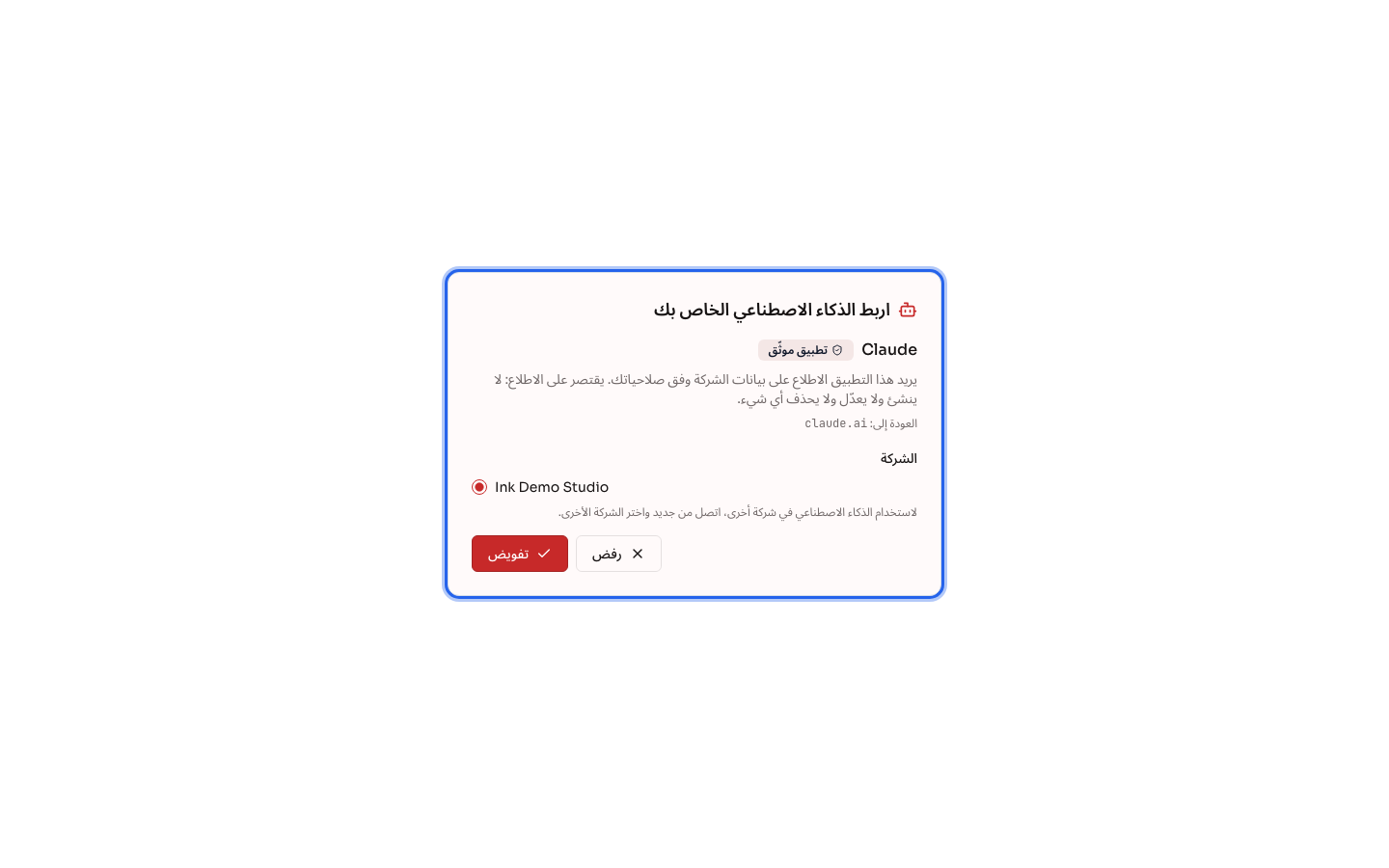
الخطوة 3 — استخدام مفتاح API (للأدوات التي تطلب مفتاحًا فقط)
Section titled “الخطوة 3 — استخدام مفتاح API (للأدوات التي تطلب مفتاحًا فقط)”تطلب بعض الأدوات، مثل Cursor وDeepSeek، مفتاحًا بدلًا من تسجيل الدخول. انقر على مفتاح جديد، واختر المستخدم، وحدد السماح بالاستخدام كموصل ذكاء اصطناعي، ثم انقر على إنشاء مفتاح. أضف المفتاح إلى ترويسة Authorization بالتنسيق Bearer hk_.... المفاتيح التي أُنشئت من دون تحديد هذا الخيار لا تعمل مع الموصل.
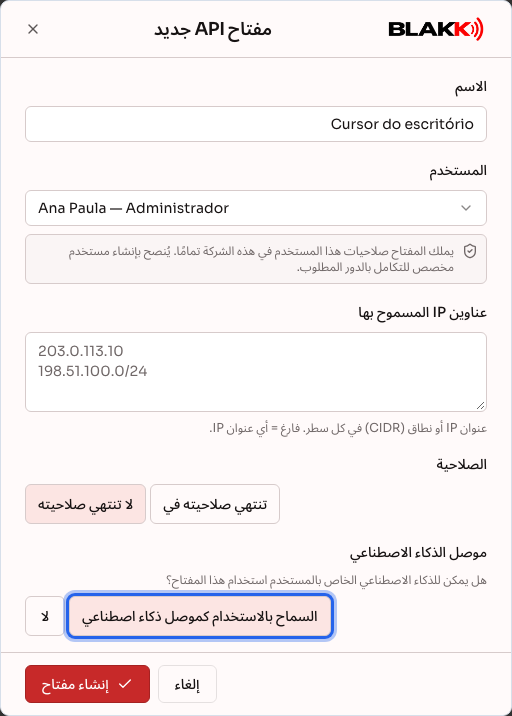
ماذا يحدث بعد ذلك
Section titled “ماذا يحدث بعد ذلك”- ستتاح لأداة الذكاء الاصطناعي ثلاث أدوات: عرض أقسام النظام، والعثور على الاستعلام المناسب للسؤال، وتنفيذ الاستعلام. وإذا كان لدى الاستوديو مركز مساعدة، فستتمكن الأداة أيضًا من البحث في مقالاته.
- لن تتلقى الأداة إلا استعلامات من الشاشات التي يستطيع المستخدم الوصول إليها، وعمليات البحث اللازمة لها، مثل البحث عن العملاء. ويتحقق النظام من الصلاحيات مجددًا عند كل استعلام.
- حفاظًا على الأمان، لا تُتاح بعض المعلومات عبر الموصل مطلقًا: محادثات WhatsApp، ونماذج الاستشارة الصحية، وصور الخدمات، وبيانات الحساب الرقمي، والبيانات المصرفية، ومفاتيح Pix في دليل الحسابات.
- يرتبط كل اتصال بشركة واحدة، ويظهر في الملف الشخصي للمستخدم الذي أنشأه، ضمن أنظمة الذكاء الاصطناعي المتصلة. ويمكن للمسؤول عن الاستوديو الاطلاع على جميع الاتصالات ضمن أنظمة الذكاء الاصطناعي المتصلة بهذه الشركة في علامة التبويب مفتاح API.
أخطاء شائعة وأسئلة
Section titled “أخطاء شائعة وأسئلة”س: هل تستطيع أداة الذكاء الاصطناعي تسجيل عملية بيع أو حذف عميل؟ ج: لا. يتيح الموصل الاطلاع فقط. يجب إجراء أي تعديلات في النظام.
س: تظهر رسالة “لا توجد شركات متاحة” في شاشة تسجيل الدخول. ما السبب؟ ج: ميزة ربط الذكاء الاصطناعي غير مفعّلة في الاستوديو، أو أن المستخدم الخاص بك ليس عضوًا فيه. تواصل مع المسؤول عن النظام.
س: كيف أوقف وصول أداة ذكاء اصطناعي؟ ج: من الملف الشخصي، ضمن أنظمة الذكاء الاصطناعي المتصلة، انقر على فصل الذكاء الاصطناعي. ويمكن للمسؤول عن الاستوديو أيضًا فصل أي أداة ذكاء اصطناعي من علامة التبويب مفتاح API. إذا كنت تستخدم مفتاح API، فألغِه. ستفقد الأداة إمكانية الوصول خلال 30 ثانية.
س: تظهر رسالة في شاشة التفويض تفيد بأن الاسم مقدَّم من التطبيق نفسه. ماذا يعني ذلك؟ ج: التطبيق ليس من التطبيقات المعروفة (Claude وChatGPT وGemini وGrok). لا توافق على التفويض إلا إذا تعرفت على عنوان العودة الظاهر على الشاشة وكنت أنت من طلب الربط.
س: هل يمكن أن تعرض أداة الذكاء الاصطناعي وقتًا مختلفًا عن الوقت لدي؟ ج: يزوّد الموصل الأداة بتاريخ الاستوديو ووقته وفق المنطقة الزمنية المحددة للشركة. إذا ظل الوقت غير صحيح، فتحقق من المنطقة الزمنية في الإعدادات → الشركة.