العملاء: إضافة عميل، ووضع وسوم، والاطلاع على السجل
هو الملف الكامل لكل عميل في الاستوديو — الاسم وبيانات الاتصال والمستندات والعناوين، إضافة إلى الوسوم وسجل كل ما اشتراه. وهو يختلف عن التسجيل السريع الذي يظهر داخل الطلب أو الموعد: فمن هنا يمكنك الاطلاع على كل شيء وتعديله دفعة واحدة، بما في ذلك إحصاءات الاستهلاك. أما ملخص العميل فيجمع في شاشة واحدة كل ما فعله العميل في الاستوديو.
متى تستخدمه
Section titled “متى تستخدمه”- سيجري عميل جديد جلسة إغلاق الذراع للمرة الأولى، وتريد تسجيل بياناته كاملة، لا الاسم ورقم الهاتف فقط.
- تحتاج إلى إبلاغ الفريق بأمر مهم — مثل حساسية أو قيد صحي — قبل أي خدمة مستقبلية لهذا العميل.
- تريد معرفة المبلغ الذي أنفقه العميل في الاستوديو ومتى كانت آخر مرة زاره فيها.
قبل أن تبدأ
Section titled “قبل أن تبدأ”إذا لم تتمكن من تسجيل عميل أو تعديله أو حذفه، فاطلب من مالك الاستوديو منحك صلاحية الوصول من الوصول → الملفات الشخصية.
خطوة بخطوة
Section titled “خطوة بخطوة”الخطوة 1 — تسجيل عميل جديد
Section titled “الخطوة 1 — تسجيل عميل جديد”انقر على عميل جديد واملأ تبويب البيانات الشخصية — الاسم ورقم الهاتف والبريد الإلكتروني ورقم CPF أو CNPJ. الاسم هو الحقل الوحيد الإلزامي. يظهر رمز البلد إلى يسار رقم الهاتف، ويكون رمز بلد الاستوديو محدداً مسبقاً. غيّره فقط إذا كان العميل من بلد آخر، ثم أدخل الرقم في الحقل المجاور.
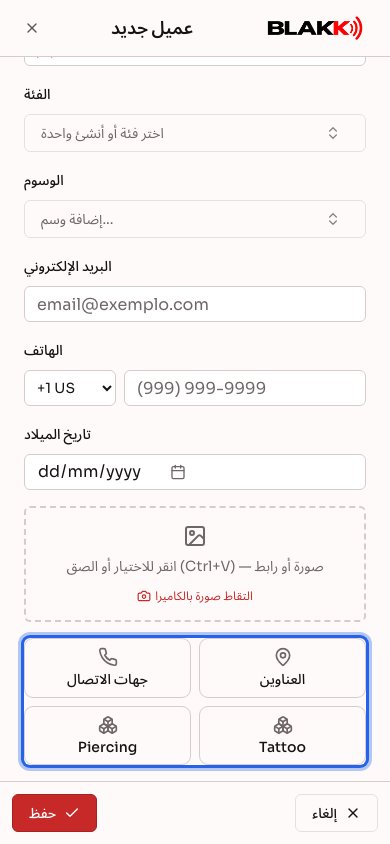
تظهر علامات التبويب في صف واحد أعلى صفحة التسجيل: البيانات الشخصية، وجهات الاتصال، والعناوين، وتبويب لكل نوع من ملفات الاستوديو (مثل الوشم والثقب)، والاستبيان الطبي عند تفعيل وحدة الاستبيان الطبي ومنحك صلاحية الوصول إليها. لا يظهر تبويب الاستبيان الطبي إلا بعد حفظ العميل، لأن الملف يتطلب وجود تسجيل محفوظ مسبقاً. إذا لم تتسع علامات التبويب في الصف، فسيظهر سهم في نهايته: انقر عليه أو اسحب صف علامات التبويب جانباً.
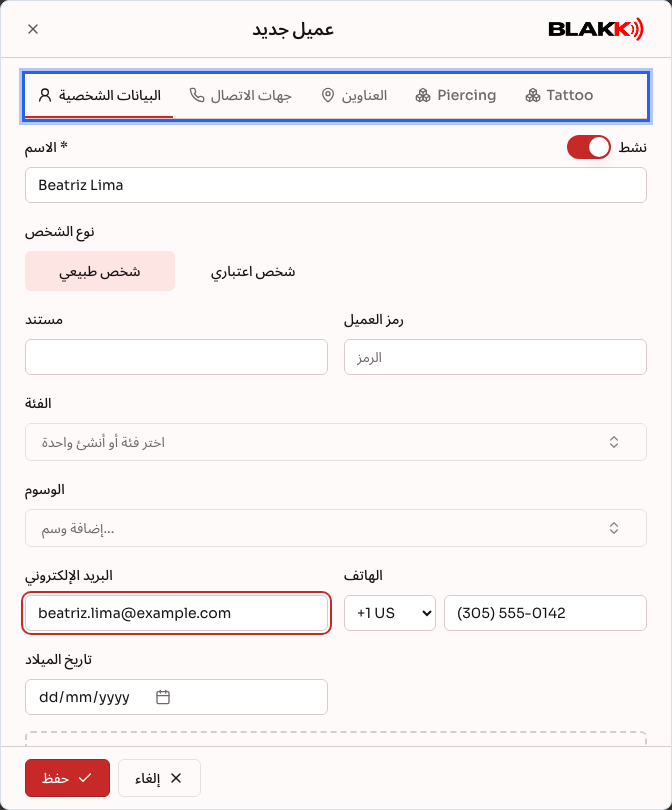
يتيح تبويبا جهات الاتصال والعناوين إضافة أكثر من سجل لكل منهما — وهذا مفيد للعميل الذي لديه رقم هاتف للعمل وآخر شخصي، أو أكثر من عنوان للتوصيل. لن يُحفظ أي شيء في هذين التبويبين حتى تنقر على حفظ في أسفل الصفحة، بما في ذلك أي صف أُضيف أو حُذف. إذا اكتشف حفظ أن بيانات جهة اتصال أو عنوان غير مكتملة، فسيفتح التبويب الذي به المشكلة تلقائياً لتتمكن من تصحيحها.
الخطوة 2 — إضافة وسم
Section titled “الخطوة 2 — إضافة وسم”انقر على إضافة وسم…، واكتب الاسم، ثم اختر إنشاء. في مربع الحوار الذي يظهر، اختر بين معلوماتي (شارة بسيطة بجانب اسم العميل) وتنبيه (تظهر في شريط بلون كهرماني بارز عند فتح سجل خدمة العميل).
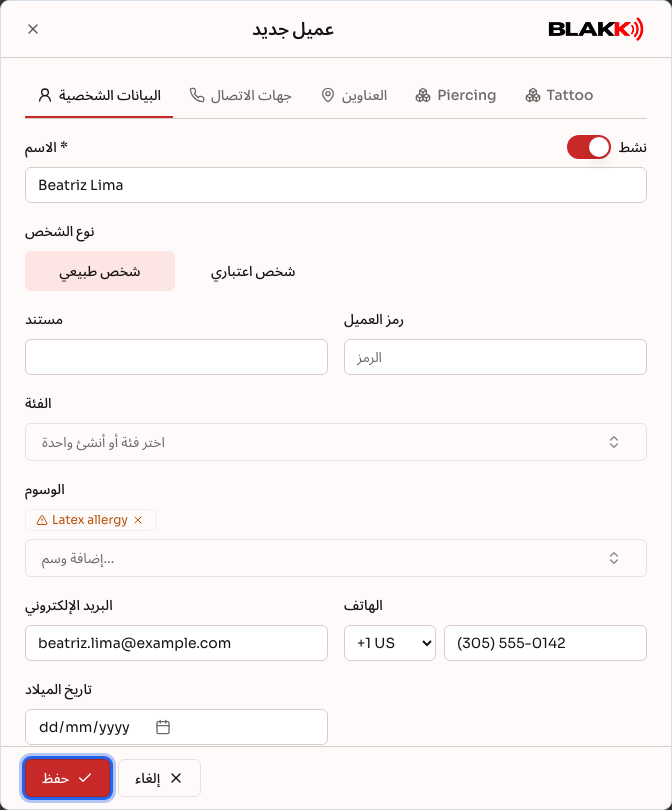
تُحفظ الوسوم في قائمة موحدة للاستوديو — ويمكن استخدام الوسم نفسه مع عدة عملاء. وعند تعديل الوسم (الاسم أو اللون أو النوع)، يسري التغيير على كل من أُضيف إليهم.
الخطوة 3 — الاطلاع على كل معلومات العميل في الملخص
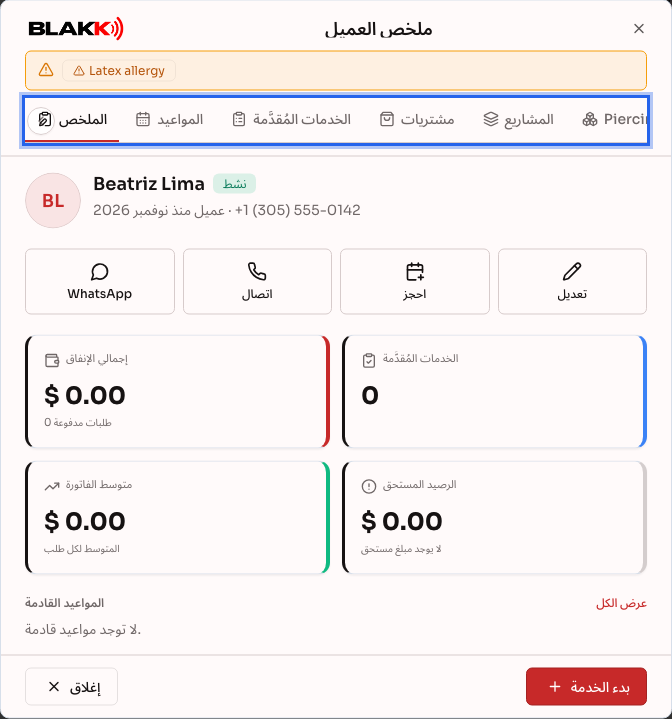
Section titled “الخطوة 3 — الاطلاع على كل معلومات العميل في الملخص”من القائمة، انقر على أيقونة ملخص العميل الخاصة بالعميل. سيُفتح ملخص العميل، حيث تظهر وسوم التنبيه في الأعلى، واختصارات WhatsApp، واتصال، واحجز، وتعديل، إلى جانب أرقام العميل — إجمالي الإنفاق، والخدمات المُقدَّمة، ومتوسط الفاتورة، والرصيد المستحق، وبعد الزيارة الأولى آخر زيارة والتكرار — بالإضافة إلى المواعيد القادمة.
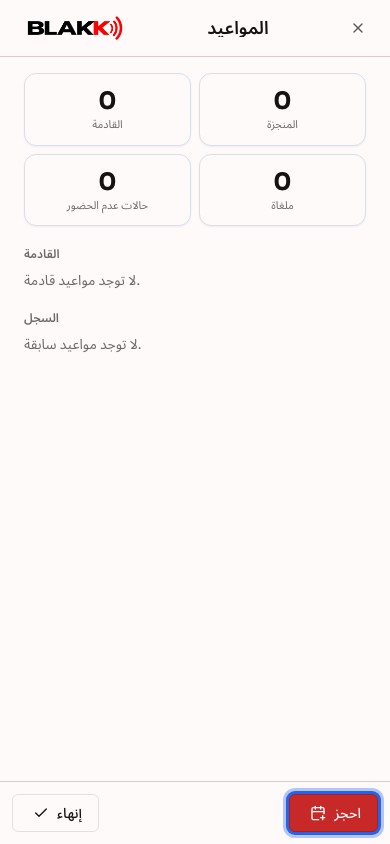
تظهر علامات التبويب الأخرى في صف أعلى الصفحة: المواعيد، والخدمات المُقدَّمة، والاستبيانات الطبية، ومشتريات، وتبويب لكل نوع من الملفات، والتسجيل. لا تظهر إلا علامات التبويب الخاصة بالوحدات المفعّلة في الاستوديو والتي لديك صلاحية الوصول إليها. ويتغير الزر أسفل الصفحة حسب التبويب المفتوح: بدء الخدمة في الملخص (أو طلب جديد إذا لم تكن لديك صلاحية بدء الخدمات) وفي تبويب الخدمات، واحجز في تبويب المواعيد، واستبيان طبي جديد في الاستبيانات الطبية، وطلب جديد في المشتريات، وملف جديد في الملفات، وتعديل في التسجيل.
الخطوة 4 — الاطلاع على إحصاءات المشتريات
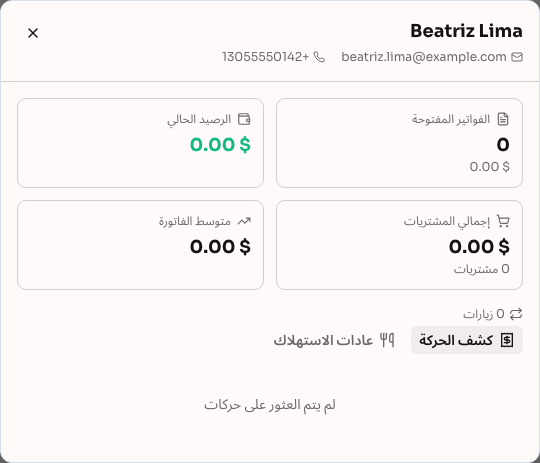
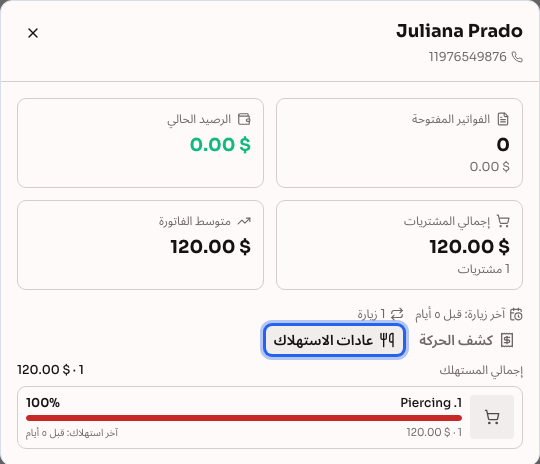
Section titled “الخطوة 4 — الاطلاع على إحصاءات المشتريات”من القائمة، انقر على أيقونة الإحصاءات الخاصة بالعميل. تعرض الشاشة الفواتير المفتوحة، والرصيد الحالي، وإجمالي المشتريات، ومتوسط الفاتورة، وآخر زيارة ومعدل تكرار زيارات العميل. يعرض تبويب كشف الحركة تفاصيل كل عملية بيع ودفع (أما تبويب عادات الاستهلاك فتجده في الخطوة التالية). ونظراً إلى أن هذه الشاشة تعرض مبالغ، فلا تظهر الأيقونة إلا لمن لديهم صلاحية الوصول إلى الطلبات أو إلى مدفوعات العملاء. إذا لم تظهر لك، فاطلب من مالك الاستوديو منحك صلاحية الوصول من الوصول → الملفات الشخصية.
الخطوة 5 — الاطلاع على عادات الاستهلاك
Section titled “الخطوة 5 — الاطلاع على عادات الاستهلاك”في شاشة الإحصاءات نفسها، انقر على تبويب عادات الاستهلاك. يعرض التبويب ما يستهلكه العميل أكثر من غيره، مرتّباً من الأكثر إلى الأقل طلباً: صورة العنصر، والكمية، وإجمالي قيمته، ونسبته من المجموع (الشريط والنسبة المئوية)، ووقت آخر استهلاك. يظهر في الأعلى إجمالي المستهلك، مع عدد العناصر وقيمتها. انقر على الصورة لعرضها بحجم أكبر.
استخدم هذا التبويب لتقديم خدمة تناسب ذوق العميل: تذكّر ما جرّبه من قبل، أو اقترح شيئاً مشابهاً، أو أرسل له عرضاً على العنصر المفضل لديه. تظهر عبارة لم يُسجَّل أي استهلاك إذا لم تكن لديه أي عملية بيع حتى الآن.
الخطوة 6 — تعديل العميل أو إلغاء تفعيله أو حذفه
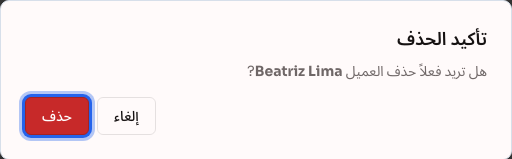
Section titled “الخطوة 6 — تعديل العميل أو إلغاء تفعيله أو حذفه”انقر على أيقونة القلم للتعديل، أو على أيقونة سلة المهملات للحذف. إذا كان للعميل سجل يتضمن عملية بيع أو موعداً أو دفعة، فسيرفض النظام حذفه. في هذه الحالة، ألغِ تفعيله من مفتاح نشط في تبويب البيانات الشخصية بدلاً من محاولة حذفه.
الخطوة 7 — استخدام التسجيل والملخص على الهاتف
Section titled “الخطوة 7 — استخدام التسجيل والملخص على الهاتف”على الهاتف، يفتح التسجيل مباشرة على تبويب البيانات الشخصية، وتظهر علامات التبويب الأخرى كأزرار كبيرة أسفل النموذج. يؤدي النقر على أحد الأزرار إلى فتح التبويب في وضع ملء الشاشة. للعودة، انقر على إنهاء أو على علامة X في الأعلى.
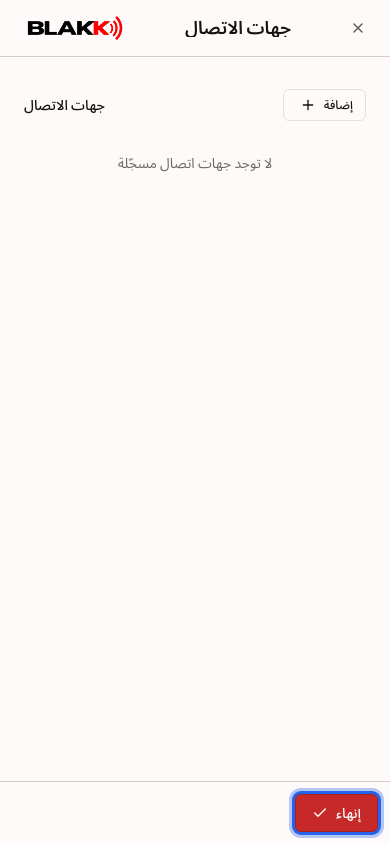
يعمل ملخص العميل بالطريقة نفسها: يظهر الملخص عند فتحه، وتظهر علامات التبويب الأخرى كأزرار أسفله. عند فتح أحد التبويبات، يعرض الشريط السفلي إنهاء والإجراء الخاص بذلك التبويب — مثل احجز في تبويب المواعيد.
ماذا يحدث بعد ذلك
Section titled “ماذا يحدث بعد ذلك”- يظهر تنبيه أُضيف هنا تلقائياً في شاشة الخدمة الخاصة بالعميل، ضمن شريط بارز. لا تحتاج إلى إعداد أي شيء آخر لتفعيل ذلك.
- إذا حاولت تسجيل عميل أو تعديل بياناته باستخدام رقم CPF/CNPJ نفسه المسجّل لعميل آخر، فستعرض الشاشة إشعاراً وتقترح دمج التسجيلين في ملف واحد بدلاً من منعك من المتابعة.
- يؤدي الحذف إلى إزالة السجل نهائياً، بخلاف بعض الشاشات الأخرى في النظام التي تتيح إلغاء العملية منطقياً فقط. لذلك يمنع النظام الحذف عند وجود أي عملية بيع أو موعد أو دفعة مرتبطة بالعميل؛ والحل البديل هو إلغاء تفعيل تسجيله.
أخطاء شائعة وأسئلة
Section titled “أخطاء شائعة وأسئلة”س: أين أرى جلسات الوشم المتعددة للعميل؟ ج: في ملخص العميل، في تبويب المشاريع: يعرض كل مشروع عدد الجلسات التي أُنجزت والمبلغ المتبقي. انقر عليه للاطلاع على تفاصيل كل جلسة.
س: هل يجب إدخال رقم CPF ورقم الهاتف والبريد الإلكتروني لتسجيل عميل؟ ج: لا — الاسم وحده إلزامي. تساعدك البيانات الأخرى في العمل اليومي، مثل التواصل والتحقق من الهوية، لكن عدم إدخالها لا يمنع التسجيل.
س: هل يمكن تسجيل العميلين برقم CPF نفسه؟ ج: لا — إذا حاولت ذلك، ستعرض الشاشة التسجيل الموجود وتقترح دمج الملفين في ملف واحد بدلاً من إنشاء تسجيل مكرر. أما تكرار رقم الهاتف أو البريد الإلكتروني فهو مسموح.
س: ما الفرق بين وسم التنبيه والوسم المعلوماتي؟ ج: يظهر وسم التنبيه في شريط بارز بلون كهرماني عند فتح سجل خدمة العميل، وهو مخصص للتنبيهات المهمة، مثل الحساسية. أما الوسم المعلوماتي فيظهر كشارة بسيطة بجانب الاسم، من دون تمييز خاص.
س: لماذا لا أستطيع حذف عميل؟ ج: لأن لديه عملية بيع أو موعداً أو دفعة مرتبطة به، وحذفه سيمحو هذا السجل. ألغِ تفعيل التسجيل من مفتاح التفعيل بدلاً من حذفه.
س: إذا عدّلت وسماً، فهل يتغير لدى جميع العملاء الذين أُضيف إليهم؟ ج: نعم — تُحفظ الوسوم في قائمة موحدة للاستوديو. ويؤثر تغيير اسم الوسم أو لونه أو نوعه (معلوماتي أو تنبيه) على كل من أُضيف إليهم.
س: كيف أعرف متى سُجّل العميل ومن سجّله؟ ج: افتح تسجيل العميل. ستجد في أسفل تبويب البيانات الشخصية تاريخ التسجيل (التاريخ والوقت) وسجّله (المستخدم الذي أجرى التسجيل). إذا سجّل العميل نفسه عبر صفحة عامة (قائمة عبر رمز QR أو حجز عبر الإنترنت أو استبيان طبي)، أو إذا كان التسجيل أقدم من توفر هذه المعلومة في النظام، فسيظهر اسم المسؤول على أنه غير محدد.
س: تحولت علامات تبويب التسجيل إلى أزرار على الهاتف. كيف أعود إلى النموذج؟ ج: يؤدي النقر على أحد الأزرار إلى فتح التبويب في وضع ملء الشاشة. للعودة، انقر على إنهاء أو على علامة X في الأعلى أو على زر الرجوع في الجهاز. لن يؤدي الرجوع إلى حفظ أي شيء أو تجاهله؛ إذ يُحفظ التسجيل بالنقر على حفظ أسفل الصفحة.
س: ما الفرق بين ملخص العميل والإحصاءات؟ ج: يعرض ملخص العميل نظرة شاملة على العميل: الأرقام الرئيسية والمواعيد والخدمات والاستبيانات الطبية والمشتريات والملفات، مع اختصارات لحجز موعد أو فتح طلب. أما الإحصاءات فتركّز على الأمور المالية: تفاصيل كل عملية بيع ودفع والرصيد وما يستهلكه العميل أكثر من غيره.
س: لماذا لا يظهر تبويب الاستبيان الطبي عند تسجيل عميل جديد؟ ج: يرتبط ملف الاستبيان الطبي بتسجيل محفوظ مسبقاً. أدخل بيانات العميل، وانقر على حفظ، ثم افتح التسجيل مجدداً. سيظهر تبويب الاستبيان الطبي إذا كانت الوحدة مفعّلة ولديك صلاحية الوصول إليها.
س: لماذا لا يظهر تبويب الاستبيانات الطبية (أو المواعيد) في ملخص العميل؟ ج: لا يظهر كل تبويب إلا إذا كانت الوحدة مفعّلة في الاستوديو ولديك صلاحية الوصول إليها. إذا لم تتمكن من رؤية تبويب، فاطلب من مالك الاستوديو منحك صلاحية الوصول من الوصول → الملفات الشخصية.
س: هل تشمل إحصاءات العميل مبيعات جميع المحترفين أم مبيعات من قدّموا له الخدمة فقط؟ ج: تشمل كل شيء — سجل مشتريات العميل كاملاً في الاستوديو، بغض النظر عن فنان الوشم الذي قدّم له الخدمة في كل زيارة.