الصفحة الرئيسية: ملخص يومك عند الدخول إلى النظام
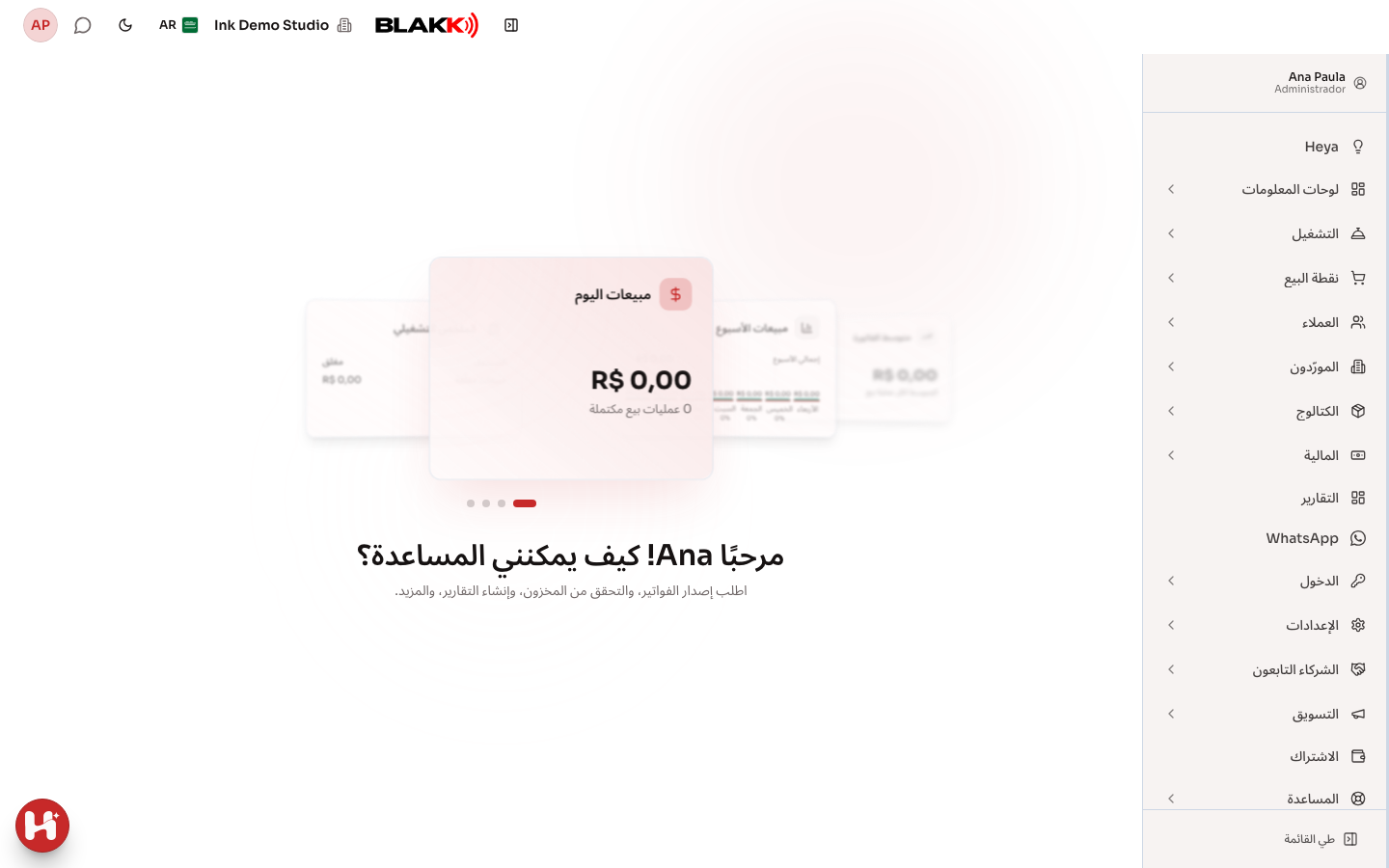
الصفحة الرئيسية هي أول ما تراه عند الدخول إلى النظام، وهي الشاشة التي تعود إليها كلما نقرت على شعار Blakk في أعلى يسار الشاشة. تعرض ملخصًا سريعًا لليوم في شكل عرض دوّار للبطاقات، يتضمن مبيعات اليوم ومبيعات الأسبوع ومتوسط قيمة الفاتورة وما لا يزال قيد المعالجة (الصندوق المفتوح والمبيعات المفتوحة)، ثم تظهر رسالة ترحيب.
متى تستخدمه
Section titled “متى تستخدمه”- عند فتح النظام، للاطلاع سريعًا على حركة العمل اليوم من دون الدخول إلى أي شاشة محددة.
- للعودة إلى هذا الملخص بسرعة في أي وقت ومن أي شاشة؛ ما عليك سوى النقر على شعار Blakk في الأعلى.
- إذا كان مساعد الذكاء الاصطناعي مفعّلًا في الاستوديو، لطرح سؤال سريع عن العمل من دون مغادرة الشاشة الحالية.
قبل أن تبدأ
Section titled “قبل أن تبدأ”تظهر الصفحة الرئيسية لكل مستخدم سجّل دخوله، بغض النظر عن صلاحيات الوصول؛ فلا توجد صلاحية خاصة لعرض الشاشة نفسها. لكن عرض البطاقات يعتمد على صلاحيات الوصول: إذا لم تظهر لك أي بطاقة، فراجع السؤال الأول في قسم «الأخطاء الشائعة والأسئلة» أدناه.
خطوة بخطوة
Section titled “خطوة بخطوة”الخطوة 1 — عند الدخول لأول مرة: دليل «ابدأ من هنا»
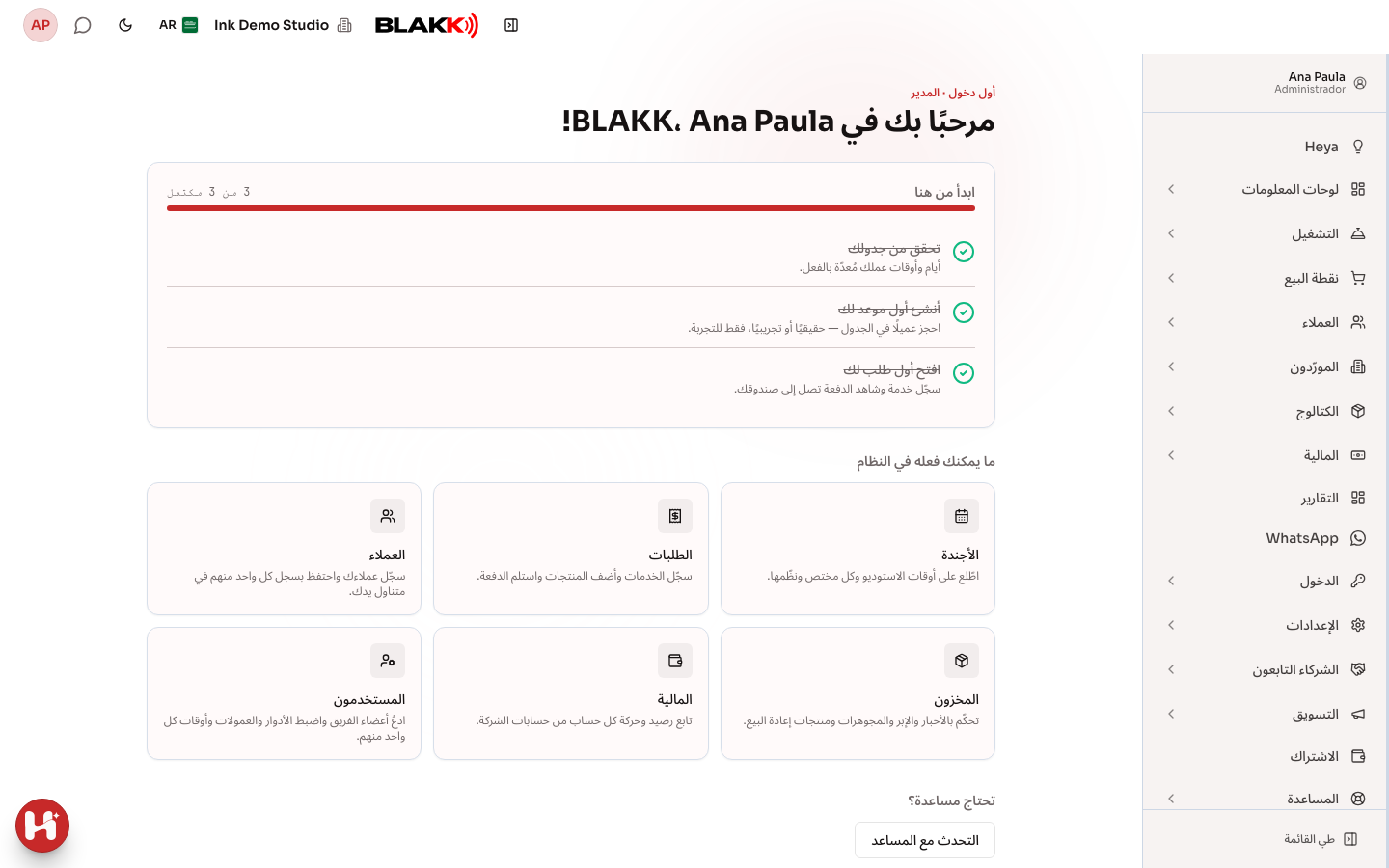
Section titled “الخطوة 1 — عند الدخول لأول مرة: دليل «ابدأ من هنا»”ما دام الاستوديو جديدًا، تعرض الصفحة الرئيسية دليل البدء بدلًا من البطاقات. تتضمن القائمة ابدأ من هنا ما لا يزال عليك تجربته، مثل مراجعة جدول المواعيد وإنشاء أول موعد وفتح أول فاتورة، مع زر الذهاب الذي ينقلك مباشرةً إلى شاشة كل عنصر. أسفلها تجد ما يمكنك فعله في النظام، مع اختصارات إلى الشاشات الرئيسية، وتحتاج مساعدة؟، مع خيار التحدث مع المساعد (ودليل دليل المساعدة عند توفر مقالة في مركز المساعدة عن الدليل).
يختفي الدليل تلقائيًا بعد إكمال القائمة. لإخفائه قبل ذلك، حدّد عدم إظهار هذه الشاشة مرة أخرى في أسفل الشاشة، ثم انقر على الذهاب إلى لوحة التحكم. إذا لم تحدد الخيار، فسيظهر الدليل مجددًا. لإعادة فتحه لاحقًا، انتقل إلى المساعدة ← الخطوات الأولى في القائمة الجانبية.
الخطوة 2 — الاطلاع على ملخص اليوم
Section titled “الخطوة 2 — الاطلاع على ملخص اليوم”بعد انتهاء الدليل، يعرض شريط البطاقات عند الدخول ما يصل إلى 4 بطاقات: مبيعات اليوم ومبيعات الأسبوع ومتوسط قيمة الفاتورة والملخص التشغيلي. اسحب إلى الجانبين (أو استخدم النقاط أسفل البطاقات) للاطلاع على كل بطاقة.
الخطوة 3 — فتح بطاقة للاطلاع على مزيد من التفاصيل
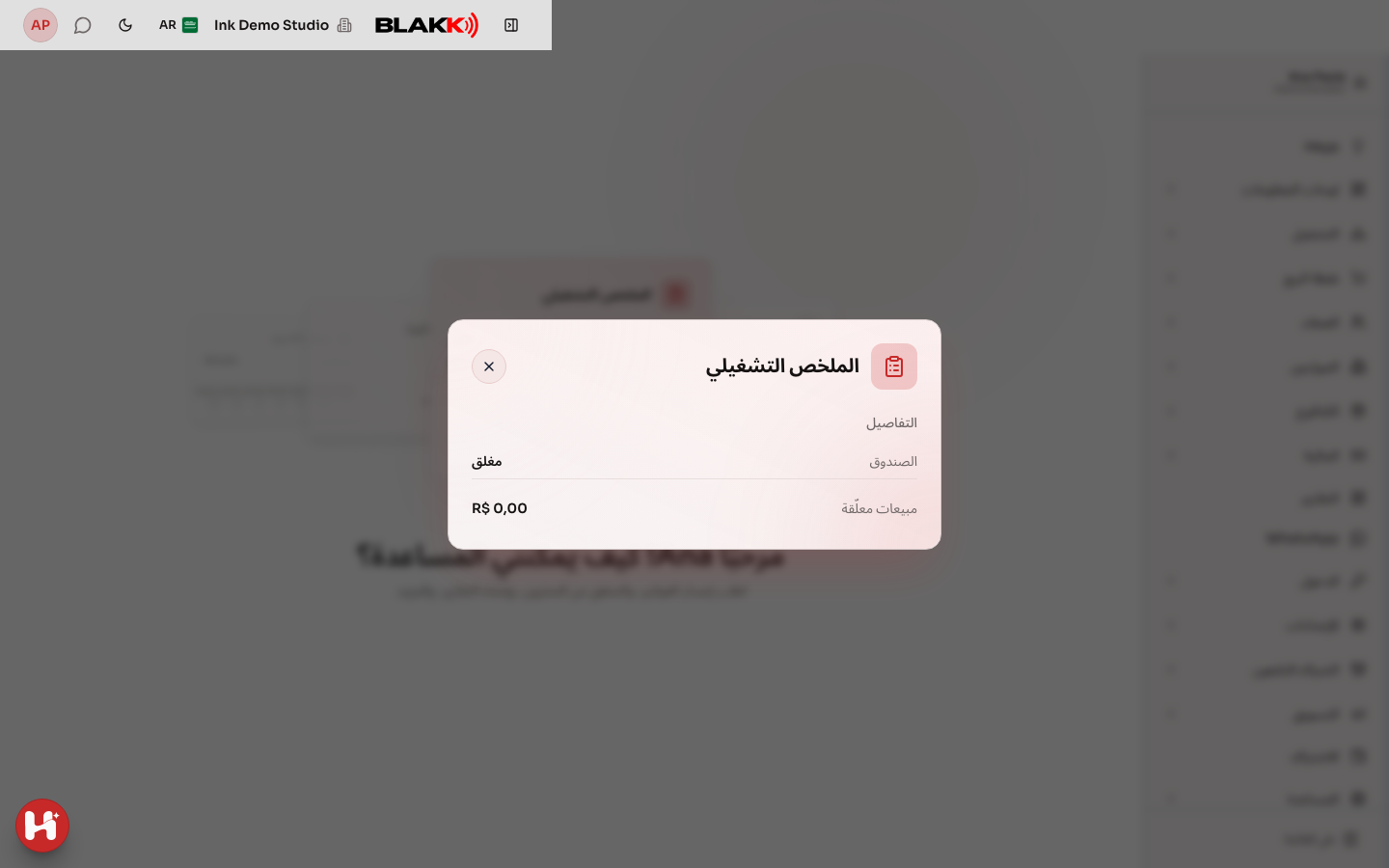
Section titled “الخطوة 3 — فتح بطاقة للاطلاع على مزيد من التفاصيل”انقر على أي بطاقة لتكبيرها في نافذة أكبر تعرض مزيدًا من التفاصيل عن المؤشر نفسه. فبطاقة الملخص التشغيلي، مثلًا، تعرض حالة الصندوق وإجمالي المبيعات التي لا تزال قيد المعالجة.
ماذا يحدث بعد ذلك
Section titled “ماذا يحدث بعد ذلك”- البطاقات ثابتة؛ فلا يمكن إزالتها أو تخصيص البطاقات التي تظهر. وتُحدّث تلقائيًا من دون الحاجة إلى إعادة تحميل الصفحة.
- لا يظهر شريط البطاقات إلا لمن لديهم صلاحية الوصول إلى تقرير المبيعات؛ أما بقية المستخدمين، فتظهر لهم رسالة الترحيب فقط.
- يجيب مساعد Heya (عند تفعيل دردشة الذكاء الاصطناعي في الاستوديو) عن أسئلة العمل، وينفذ أيضًا الإجراءات المسموح بها له، مثل تسجيل مصروف أو إضافة مورد. يعرض المساعد ملخصًا لأي إجراء يحفظ بيانات، ولا ينفذه إلا بعد النقر على تأكيد. وهو يلتزم بصلاحياتك: فإذا كان بإمكانك الاطلاع على شاشة فقط، فسيخبرك بأنه لا يستطيع إجراء تغييرات عليها. يمكنك الكتابة أو إرسال صورة أو تسجيل رسالة صوتية. تصل مدة التسجيل الصوتي إلى 30 ثانية، ويُرسل بمجرد إيقاف التسجيل، مع النص الذي كتبته. عندما تستخدم المنصة نموذجًا خاصًا لمعالجة الصوت، يظهر ما فهمه Heya من التسجيل أسفله، بعد التفريغ:؛ فإذا أساء فهم شيء، ستلاحظ ذلك فورًا ويمكنك تصحيحه كتابةً.
- تظل دردشة Heya مغلقة إلى أن ترغب في استخدامها. يظهر زر دائري في أسفل يمين الشاشة؛ انقر عليه لفتح نافذة المحادثة، ثم أغلقها عند الانتهاء. تُحفظ المحادثة: عند فتحها، ترى المحادثات الأخيرة، ويمكنك التمرير إلى الأعلى للاطلاع على الأقدم. يبدأ خيار محادثة جديدة موضوعًا من البداية، من دون حذف ما سبق.
- يفتح خيار Heya أعلى القائمة الجانبية، أو وضع Heya في قائمة المستخدم (أعلى اليمين)، وضع Heya: تتحول الشاشة بالكامل إلى محادثة مع Heya من دون القائمة. وهي المحادثة نفسها التي يفتحها الزر الدائري، ويستمر وصول الرد الجاري إعداده عند التبديل بين الوضعين. في الأعلى زر الوضع التقليدي للعودة إلى الشاشة التي تضم القائمة، وقائمة مزيد من الخيارات التي تحتوي على محادثة جديدة وتبديل الشركة (إذا كان لديك أكثر من شركة) والملف الشخصي وخروج.
- يظهر اسم الشركة التي تستخدمها أسفل الشعار في الأعلى. إذا كان لديك أكثر من شركة، فانقر على الاسم لاختيار تبديل الشركة. تعرض القائمة علم البلد قبل اسم كل شركة، ويتيح البحث استخدام اسم الشركة أو البلد (اكتب «Brasil» لعرض الشركات في البرازيل فقط). تعمل قائمة الشركات أعلى شاشة القائمة بالطريقة نفسها.
- بعد أول طلب، يعيدك زر الصفحة الرئيسية (العودة إلى الصفحة الرئيسية) بجانب الشعار إلى شاشة الترحيب ويبدأ محادثة جديدة، مثل خيار محادثة جديدة. إذا كانت المحادثة الصوتية قيد التشغيل، فستتوقف.
- عند فتح وضع Heya لأول مرة، يظهر السؤال هل تريد البدء من هنا دائمًا؟. إذا اخترت نعم، فستدخل إلى وضع Heya مباشرةً بعد تسجيل الدخول، على أي جهاز. وإذا اخترت ليس الآن، فلن يظهر السؤال مرة أخرى. لتغيير الاختيار لاحقًا، افتح الملف الشخصي، واختر الشاشة الأولى ضمن قسم وضع Heya، ثم انقر على حفظ التغييرات.
- عند فتح وضع Heya، يعرض قسم يومك ما يصل إلى 3 أرقام لليوم، وفقًا لما تسمح به صلاحيات ملفك الشخصي: مواعيد اليوم والعميل التالي والوقت المتاح المتبقي اليوم؛ ثم الفواتير المفتوحة ومبيعات اليوم والعملاء الذين تم خدمتهم اليوم. من لديه مواعيد مسجلة (أي لديه أوقات متاحة) يرى جدوله الخاص، بينما يرى الآخرون جدول الشركة.
- يفتح وضع Heya دائمًا على شاشة الترحيب، التي تعرض التحية وقسم يومك والاختصارات. لا تظهر المحادثة السابقة؛ للاطلاع عليها، انقر على عرض المحادثات السابقة في الأعلى. بعد إرسال طلب، تعرض الشاشة محادثة الزيارة الحالية فقط، ويبقى الزر نفسه في الأعلى لعرض بقية المحادثة.
- تعرض الاختصارات الإجراءات الأكثر استخدامًا خلال آخر 30 يومًا (مثل تسجيل مصروف أو تحديد موعد لعميل). تختفي بعد إرسال أول طلب، وتعود عند اختيار محادثة جديدة. يؤدي النقر على اختصار إلى إرسال الطلب إلى Heya كما لو أنك كتبته. تعرض قائمة المزيد… الإجراءات الأخرى مصنفة حسب الموضوع. ولا تظهر إلا الإجراءات التي تسمح بها صلاحيات ملفك الشخصي وتستخدمها شركتك.
- يفتح زر المجلد أعلى وضع Heya قسم أنشأتها Heya، ويعرض ما حفظته من ردود Heya. في وضع Heya، يوجد زر حفظ في المجلد على بطاقة ملف PDF للتقرير وعلى كل جدول تعرضه Heya. بعد النقر عليه، يتحول إلى محفوظ في المجلد، ويظهر الإشعار مع خيار فتح المجلد. يُحفظ الجدول في المجلد كصورة (وقد يتحول الجدول الطويل إلى عدة صور). ملف PDF المحفوظ نسخة تبقى في المجلد إلى أن تزيلها، حتى بعد انقضاء 30 يومًا التي يظل خلالها الملف قابلًا للتنزيل من بطاقة المحادثة. لا يؤدي الحفظ مجددًا إلى إنشاء نسخة مكررة؛ بل تظهر رسالة موجود في المجلد بالفعل.. لا تُضاف إلى المجلد العناصر التي لم تحفظها. يمكنك التصفية حسب الكل أو PDF أو الصور. في قائمة مزيد من الخيارات، يؤدي خيار إزالة من القائمة إلى إزالة الملف من القائمة فقط (ويظهر الإشعار مع خيار تراجع)، وتجد الملفات التي أُزيلت ضمن الملفات المُزالة. تظل ملفات PDF التي كانت في المجلد قبل إضافة خيار حفظ في المجلد هناك حتى انقضاء 30 يومًا، ثم تظهر بحالة منتهي الصلاحية.
- يوجد مربع الكتابة أسفل وضع Heya، ويضم حقل اكتب ما تحتاجه… في الأعلى و3 أزرار في الأسفل تظل في متناولك دائمًا، حتى عند فتح لوحة مفاتيح الهاتف:
- يرفق زر الصورة على اليسار صورة. على الهاتف، يمكنك اختيار صورة من المعرض أو التقاط صورة بالكاميرا.
- يبدأ زر التحدث بالصوت في المنتصف محادثة صوتية (انظر أدناه).
- يكون الزر الدائري على اليمين زر الميكروفون عندما يكون الحقل فارغًا. وعندما تكتب شيئًا أو ترفق صورة، يتحول إلى سهم الإرسال؛ وبعد الإرسال يعود زرًا للميكروفون.
- يبدأ الحقل بثلاثة أسطر (سطرين على الشاشات القصيرة أو عند فتح لوحة المفاتيح)، ويتسع إلى 6 أسطر أثناء الكتابة؛ وبعد ذلك يمكن التمرير داخله. ينقلك مفتاح Enter إلى سطر جديد ولا يرسل الرسالة. للإرسال، انقر على السهم (وعلى الكمبيوتر، يمكنك أيضًا الإرسال بالضغط على Ctrl+Enter).
- يمكنك التحدث بدلًا من الكتابة في وضع Heya من دون تكلفة إضافية:
- الميكروفون، مثل WhatsApp: اضغط مطولًا على الزر وتحدث، ثم ارفع إصبعك للإرسال. أثناء التحدث، يظهر وقت التسجيل وما تفهمه Heya بدلًا من الحقل. اسحب إصبعك إلى الأعلى حتى رمز القفل لتثبيت التسجيل ومتابعة التحدث من دون الضغط باستمرار؛ عندها يظهر خيار تجاهل التسجيل (رمز سلة المهملات) وسهم الإرسال. اسحب إصبعك إلى الجانب (اسحب للإلغاء) لإلغاء التسجيل. لا يبدأ التسجيل بلمسة سريعة؛ بل تعرض Heya رسالة اضغط مطولاً للتحدث. إذا رفعت إصبعك من دون قول شيء، فستخبرك Heya بأنها لم تسمع شيئًا. ترد Heya وتقرأ الرد بصوت عالٍ. تصل مدة التسجيل إلى دقيقة واحدة، وعند بلوغها يُرسل تلقائيًا.
- التحدث بالصوت: تستمر المحادثة كما لو كانت مكالمة. بعد كل رد، تعود Heya إلى الاستماع حتى تنقر على إنهاء المحادثة الصوتية (الزر الأوسط نفسه)، أو تقول «توقفي»، أو تصمت 3 مرات متتالية. أثناء تحدث Heya، يؤدي النقر على الميكروفون إلى إيقاف كلامها وعودتها إلى الاستماع.
- عند فتح وضع Heya، تحييك Heya بصوت عالٍ من دون تشغيل الميكروفون. تتغير عبارة التحية في كل مرة، وتراعي توقيت الشركة («صباح الخير يا آنا! Heya هنا. هل نبدأ يومًا مثمرًا؟»). وعند توفر بيانات المواعيد في قسم يومك، قد تذكرها («لديك 6 مواعيد اليوم»). تكون التحية الأولى في اليوم كاملة. إذا غادرت وضع Heya ثم عدت إليه بعد 30 دقيقة، فستحييك بتحية قصيرة («مرحبًا بعودتك يا آنا!»). أما العودة قبل ذلك أو إعادة تحميل الصفحة أو التبديل إلى تبويب آخر، فلا تؤدي إلى تحية جديدة. لا يتجاوز عدد التحيات 3 في اليوم على جميع أجهزتك، ولا تتكرر آخر 3 عبارات.
- لا تسمح بعض المتصفحات للصفحة بالتحدث إلا بعد تفاعل منك (وهذا ينطبق دائمًا على iPhone). في هذه الحالة، تُشغّل التحية عند أول نقرة على التحدث بالصوت، ثم تبدأ Heya بالاستماع. بعد التحية، يؤدي النقر مباشرةً إلى بدء حالة «جارٍ الاستماع…». إذا أوقفت الردود الصوتية، فلن تصدر تحية.
- في المحادثة الصوتية، تنطق Heya نسخة مختصرة من الرد: فتنطق القيم والأوقات كما تُقال («7,475 ريالًا و33 سنتًا»، «الساعة 8»)، وتكتفي بملخص الجدول الذي يظهر على الشاشة. عند طلب التأكيد، تذكر في جملة ما ستفعله («تحديد موعد لقصة شعر رجالية لـ Cleverson مع Ana Paula يوم الاثنين 12 أكتوبر الساعة 8»)، ثم تسألك إن كنت تؤكد.
- يؤدي خيار التحدث بالصوت أيضًا إلى تفعيل الردود الصوتية: يبرز زر مكبر الصوت في الأعلى أثناء المحادثة الصوتية، وتقرأ Heya الردود. انقر عليه لإيقاف القراءة؛ تستمر المحادثة الصوتية (تتحدث، ويظهر الرد على الشاشة، ثم تعود Heya إلى الاستماع)، لكن من دون صوت. إذا ظهر رمز مكبر الصوت مشطوبًا، فهذا يعني أن الردود الصوتية متوقفة؛ انقر عليه مجددًا لتشغيلها. يُحفظ هذا الاختيار على هذا الجهاز.
- ضمن مزيد من الخيارات (⋮)، يتيح لك خيار سرعة الصوت اختيار سرعة كلام Heya: عادية أو سريعة (الإعداد الافتراضي) أو سريعة جدًا. بعد اختيار السرعة، تنطق Heya جملة بها لتتمكن من التحقق منها. ينطبق الاختيار على الردود وخيار استماع والتحية، ويُحفظ على هذا الجهاز.
- يشير الاختصار بجانب الخيار (مثل BR) إلى اللغة. يؤدي تغييره إلى تغيير لغة الشاشة بالكامل، كما يفعل محدد اللغة في شاشة القائمة، ويغيّر أيضًا اللغة التي تستمع بها Heya وتتحدث بها (بما يشمل زر استماع والملخص المقروء بصوت عالٍ). على الهاتف، يظهر الوضع التقليدي ضمن مزيد من الخيارات.
- عند عرض ملخص للتأكيد، أجب صوتيًا («نعم» أو «تم التأكيد» أو «يمكنك تحديد الموعد» أو «يمكنك الحفظ» أو «لا»)، أو انقر على تأكيد. أما الرد الذي يتضمن معلومة جديدة، مثل «يمكنك تحديد الموعد الساعة 9»، فيُعد طلبًا جديدًا، وتُعد Heya ملخصًا آخر. يعيد خيار تصحيح إليك الدور لتعديل الطلب.
- لا يتم تأكيد الحذف أو الإلغاء أو التعطيل إلا بالنقر على تأكيد؛ فالإجابة الصوتية بـ«نعم» لا تحذف شيئًا ولا تلغيه أبدًا.
- لا يظهر الميكروفون وزر التحدث بالصوت إلا في المتصفحات التي تدعم التعرّف على الصوت (Chrome وEdge وSafari). في المتصفحات الأخرى، يكون الزر على اليمين دائمًا سهم الإرسال. يتعرف المتصفح نفسه على الكلام عبر خدمته (Google أو Apple)، ولا يُحفظ التسجيل الصوتي.
- لتغيير صورة منتج أو خدمة أو مجموعة منتجات، أرسل الصورة في الدردشة (بصيغة JPG أو PNG أو WEBP وبحجم لا يتجاوز 10 MB)، واذكر العنصر الذي تريد إضافتها إليه، مثل «ضع هذه الصورة على Botox capilar». تظهر الصورة في الملخص باسم «صورة أُرسلت في المحادثة»، ولا تُرسل إلى النظام إلا بعد النقر على تأكيد، وتُعالج بالطريقة نفسها المتبعة في شاشة المنتج (تُزال الخلفية إذا كان خيار إزالة الخلفية افتراضيًا الخاص بالشركة محددًا). في القائمة التي تحتوي على صور، يعرض الجدول صورة كل عنصر بدلًا من الرابط.
- تنشئ Heya أيضًا ملف PDF للتقرير. اطلب، مثلًا، «أرسل لي PDF للمبيعات في سبتمبر» أو «PDF للحسابات المستحقة الدفع هذا الشهر». وتفهم Heya عوامل التصفية من خلال أسمائها (الطاولة والصندوق والعميل وطريقة الدفع)، وتخبرك فورًا بأنها تُعد التقرير. يظهر في المحادثة ملف بطاقة باسم التقرير والفترة؛ وعندما يصبح الملف جاهزًا، تعرض البطاقة خياري تنزيل PDF ومشاركة. يتضمن ملف PDF الجدول والمجاميع والملخصات نفسها الموجودة في زر PDF في شاشة التقارير، مع العملة وتنسيق التاريخ المعتمدين في بلد الاستوديو. لا تنشئ Heya إلا التقارير التي تسمح صلاحيات ملفك الشخصي بالاطلاع عليها، ويظل الملف متاحًا من البطاقة لمدة 30 يومًا.
- يتضمن كل رد من Heya رمزي إعجاب، أحدهما للأعلى والآخر للأسفل. انقر على رمز عدم الإعجاب إذا لم يكن الرد مفيدًا؛ إذ يراجع فريق المنصة هذه الردود لتحسين Heya. انقر على الخيار نفسه مجددًا لإزالة تقييمك.
- بجانب رمزي الإعجاب يوجد زر استماع، الذي يجعل Heya تقرأ الرد بصوت عالٍ باستخدام صوت المتصفح. انقر عليه مجددًا لإيقاف القراءة. إذا كان المتصفح لا يدعم القراءة بصوت عالٍ، فلن يظهر الزر.
- إذا لم يصلك الرد، تعرض Heya السبب وزرًا للمتابعة:
- لا يظهر خيار المحاولة مرة أخرى إلا إذا لم يُرسل الطلب أصلًا (مثلًا عند انقطاع الإنترنت على الجهاز). يعيد هذا الخيار إرسال الطلب نفسه.
- يظهر خيار تحديث المحادثة إذا فُقد الرد أثناء الإرسال، وكان من المحتمل تنفيذ الإجراء. يعيد تحميل المحادثة لتتحقق مما حدث قبل إعادة الطلب.
أخطاء شائعة وأسئلة
Section titled “أخطاء شائعة وأسئلة”س: لماذا لا تظهر أي بطاقة في الصفحة الرئيسية؟
ج: تعتمد البطاقات على صلاحية الوصول نفسها المطلوبة لتقرير المبيعات. إذا لم تكن لديك هذه الصلاحية، فستظهر لك رسالة الترحيب فقط. اطلب من مالك الاستوديو منحك الصلاحية من الصلاحيات ← الملفات الشخصية.
س: لماذا لم تحيّني Heya عند فتح وضع Heya؟
ج: لن تُشغّل التحية إذا عدت إلى وضع Heya خلال أقل من 30 دقيقة، أو إذا كنت قد سمعت 3 تحيات اليوم، أو إذا أعدت تحميل الصفحة، أو إذا كانت الردود الصوتية (زر مكبر الصوت في الأعلى) متوقفة. على iPhone، وفي المتصفحات التي لا تتحدث إلا بعد تفاعل منك، تُشغّل التحية عند أول نقرة على التحدث بالصوت.
س: صوت Heya بطيء جدًا (أو سريع جدًا). كيف أضبطه؟
ج: في وضع Heya، افتح مزيد من الخيارات (⋮)، واختر سرعة الصوت: عادية أو سريعة أو سريعة جدًا. يسري الاختيار على الجهاز الذي تستخدمه فقط، لأن لكل جهاز صوته الخاص.
س: ظهرت شاشة «ابدأ من هنا» بدلًا من البطاقات. ما هذه الشاشة؟
ج: هذا دليل الدخول لأول مرة (راجع الخطوة 1). يظهر بدلًا من البطاقات إلى أن تكتمل القائمة أو تحدد عدم إظهار هذه الشاشة مرة أخرى وتنقر على الذهاب إلى لوحة التحكم.
س: هل تُحدّث البطاقات تلقائيًا؟
ج: نعم، تلقائيًا. إذا ظهرت الأرقام كلها صفرًا للحظات، فهذا تحديث مؤقت؛ وستعود إلى قيمها الصحيحة تلقائيًا خلال بضع ثوانٍ.
س: هل يمكنني إزالة بطاقة لا أستخدمها؟
ج: لا؛ فالبطاقات الأربع ثابتة، وتظهر للجميع بالترتيب نفسه دائمًا.
س: لماذا لا يظهر أي شيء عن «الطاولات المفتوحة» في الملخص التشغيلي؟
ج: يظهر هذا السطر فقط للأنشطة التجارية التي تستخدم الطاولات أو فواتير الصالون. ولا ينطبق ذلك على استوديو الوشم أو الثقب، لذا لن يظهر هنا أبدًا.
س: هل يمكن لمساعد Heya تسجيل مصروف أو إضافة مورد نيابةً عني؟
ج: نعم، إذا كان هذا الإجراء مسموحًا لـ Heya وكانت صلاحيات ملفك الشخصي تتيح لك تنفيذه. قبل حفظ البيانات، تعرض لك ملخصًا وتنتظر تأكيدك. إذا لم يكن الإجراء مسموحًا، فستخبرك بأنها لا تملك الصلاحية، وتقترح عليك تنفيذه من شاشة النظام.
س: ما التقارير التي تنشئها Heya بصيغة PDF؟
ج: التقارير الموجودة في شاشة التقارير: المبيعات، والحسابات المستحقة القبض، والحسابات المستحقة الدفع، والحسابات المدفوعة، ودفتر اليومية، وضريبة المبيعات، وتدقيق الطاولات، وساعات عمل المستخدمين، والعمولات، والفواتير؛ وذلك بحسب ما تسمح صلاحيات ملفك الشخصي بالاطلاع عليه وما يستخدمه الاستوديو. أما الفواتير الضريبية، فيظل لكل منها ملف PDF خاص بها.
س: طلبت ملف PDF، لكن Heya قالت إنه لا توجد سجلات. لماذا؟
ج: لا توجد بيانات للطباعة خلال الفترة المحددة وباستخدام عوامل التصفية المطلوبة، لذلك لا تنشئ Heya ملف PDF فارغًا. أعد الطلب بفترة مختلفة أو من دون أحد عوامل التصفية.
س: هل يحتوي ملف PDF على كل ما يظهر على الشاشة؟
ج: يحتوي على الجدول والمجاميع وملخصات التذييل، كما في الخيار المبسط لزر PDF، لكنه لا يعرض تفاصيل كل سطر. إذا تجاوز عدد الأسطر 5,000، يتضمن ملف PDF أول 5,000 سطر، ويعرض تنبيهًا بذلك في الأعلى.
س: تعرض بطاقة PDF رسالة تفيد بأن الملف لم يعد متاحًا.
ج: يُحفظ ملف PDF لمدة 30 يومًا. بعد ذلك، اطلبه من Heya مجددًا.
س: أين أجد دردشة Heya؟ لا أرى شريط الرسائل.
ج: تظهر الدردشة كزر دائري في أسفل يمين الشاشة. انقر عليه لفتح المحادثة، أو انقر على خيار Heya أعلى القائمة الجانبية لاستخدام Heya بملء الشاشة (وضع Heya). إذا لم يظهر الزر، فهذا يعني أن دردشة الذكاء الاصطناعي لم تُفعّل في الاستوديو بعد.
س: لماذا لا يظهر الميكروفون في وضع Heya؟
ج: متصفحك لا يدعم التعرّف على الصوت (مثل Firefox). استخدم Chrome أو Edge أو Safari، أو اكتب كالمعتاد؛ فـ Heya تعمل بالطريقة نفسها عند الكتابة.
س: اخترت البدء بوضع Heya. كيف أعود إلى الشاشة التي تحتوي على القائمة؟
ج: افتح الملف الشخصي، واختر الوضع التقليدي ضمن الشاشة الأولى، ثم انقر على حفظ التغييرات. إذا لم تكن Heya مفعّلة في شركتك، فسيفتح النظام شاشة القائمة حتى لو اخترت وضع Heya.
س: لماذا لا يظهر اختصار إجراء أستخدمه في وضع Heya؟
ج: لا تعرض الاختصارات إلا الإجراءات التي تسمح بها صلاحيات ملفك الشخصي وتستخدمها شركتك. مثلًا، لن يظهر اختصار تحديد موعد إذا لم تكن لديك صلاحية الوصول إلى جدول المواعيد. إذا لم تتمكن من استخدام إجراء، فاطلب من مالك الاستوديو منحك الصلاحية من الصلاحيات ← الملفات الشخصية. ويمكنك دائمًا كتابة طلبك أو قوله.
س: لماذا يعرض قسم «يومك» جدولي فقط، وليس جدول الجميع؟
ج: من لديه أوقات متاحة مسجلة يرى مواعيده وعميله التالي ووقته المتاح. أما من لا يقدم الخدمة (مثل موظف الاستقبال أو المالك الذي لا يملك جدولًا)، فيرى أرقام الشركة كلها.
س: يظهر ملف PDF بحالة «منتهي الصلاحية» ضمن «الملفات التي أنشأتها Heya». هل يمكن استعادته؟
ج: لا. هذا ملف PDF أُضيف إلى المجلد تلقائيًا قبل إتاحة خيار حفظ في المجلد، ولا تبقى هذه الملفات إلا لمدة 30 يومًا. اطلب ملفًا جديدًا من Heya، مثل «أرسل لي PDF للمبيعات في سبتمبر»، ثم انقر على حفظ في المجلد في البطاقة؛ فالنسخة المحفوظة لا تنتهي صلاحيتها.
س: كيف أضيف ملفًا من جهازي إلى مجلد الملفات التي أنشأتها Heya؟
ج: لا يحفظ المجلد إلا العناصر التي تأتي من ردود Heya. انقر على حفظ في المجلد في ملف PDF أو جدول ضمن الرد. لا يمكن تحميل ملف من مصدر خارجي إليه.
س: كيف أخرج من وضع Heya؟
ج: انقر على الوضع التقليدي في أعلى الشاشة. ستعود إلى الشاشة التي تحتوي على القائمة من دون فقدان المحادثة أو الحاجة إلى تسجيل الدخول مجددًا.
س: هل تُحفظ محادثاتي مع Heya؟
ج: نعم. عند فتح الدردشة، ترى المحادثات الأخيرة، ويمكنك التمرير إلى الأعلى للاطلاع على المحادثات السابقة، بما فيها المحادثات التي أجريتها مع Heya عبر WhatsApp وTelegram، مع إشارة إلى القناة. ويرى كل شخص محادثاته هو فقط.
س: ما فائدة رمزي الإعجاب أسفل الردود؟
ج: يتيحان لك إخبارنا ما إذا كان الرد مفيدًا. يؤدي النقر على رمز عدم الإعجاب إلى إرسال المحادثة لفريق المنصة لمراجعتها وتحسين Heya.
س: قالت Heya إن الرد لم يصل. هل أعيد الطلب؟
ج: قبل ذلك، انقر على تحديث المحادثة وتحقق مما إذا كان الإجراء قد ظهر في المحادثة أو في شاشة النظام. ربما نُفذ الإجراء رغم عدم وصول الرد، وقد يؤدي تكرار الطلب إلى تكراره (مثل تسجيل المصروف مرتين).
س: كيف أعود إلى الصفحة الرئيسية بعد الدخول إلى شاشة أخرى؟
ج: انقر على شعار Blakk في أعلى يسار أي شاشة في النظام.