دليل الحسابات: تنظيم الحسابات المحاسبية للنشاط التجاري
هذا هو التسلسل الهرمي للحسابات المحاسبية في الاستوديو الخاص بك؛ ومنه تأتي الخيارات التي تظهر في كل
شاشة تطلب تحديد «حساب» (المصروفات، المركز المالي، طرق الدفع، المنتجات). لكل حساب
رمز هرمي (مثل 5.1.07) ونوع (أصول، خصوم، إيرادات، مصروفات…)، وإذا كان حسابًا
بنكيًا، فتظهر معه بيانات البنك ومفتاح Pix. يأتي الاستوديو الخاص بك مجهزًا مسبقًا بدليل
حسابات افتراضي (الصندوق، البنك، الموردون، الإيجار، الرواتب…)؛ ولا تحتاج إلى تعديله إلا
لإضافة حساب غير موجود أو تحديث بيانات حساب بنكي.
متى تستخدمه
Section titled “متى تستخدمه”- فتحت حسابًا بنكيًا جديدًا وتحتاج إلى تسجيله لاستلام المدفوعات من خلاله.
- فئة مصروفات تستخدمها غير موجودة في القائمة (مثل نوع محدد من المستلزمات)، وتريد إنشاء حساب خاص بها بدلًا من تسجيل كل شيء في حساب عام.
- تريد معرفة سبب تعذّر حذف حساب محاسبي قديم لم تعد تستخدمه.
قبل أن تبدأ
Section titled “قبل أن تبدأ”إذا لم يظهر دليل الحسابات في القائمة، أو لم تتمكن من إنشاء حساب أو تعديله، فاطلب من مالك الاستوديو منحك صلاحية الوصول من إمكانية الوصول → الملفات الشخصية. يتطلب حذف حساب مستوى صلاحية أعلى (كاملة) من إنشاء حساب أو تعديله (تحرير): عند امتلاك صلاحية التحرير، لا يظهر رمز الحذف.
تعديل دليل الحسابات ليس ضروريًا للاستخدام اليومي؛ فالاستوديو الخاص بك يأتي مجهزًا بدليل حسابات افتراضي يكفي لتسجيل المصروفات وإعداد طرق الدفع وعرض المركز المالي، من دون الحاجة إلى أي حسابات إضافية. ارجع إلى هذه المقالة فقط عندما تحتاج إلى حساب غير موجود في الدليل الافتراضي.
خطوة بخطوة
Section titled “خطوة بخطوة”الخطوة 1 — استعراض دليل الحسابات
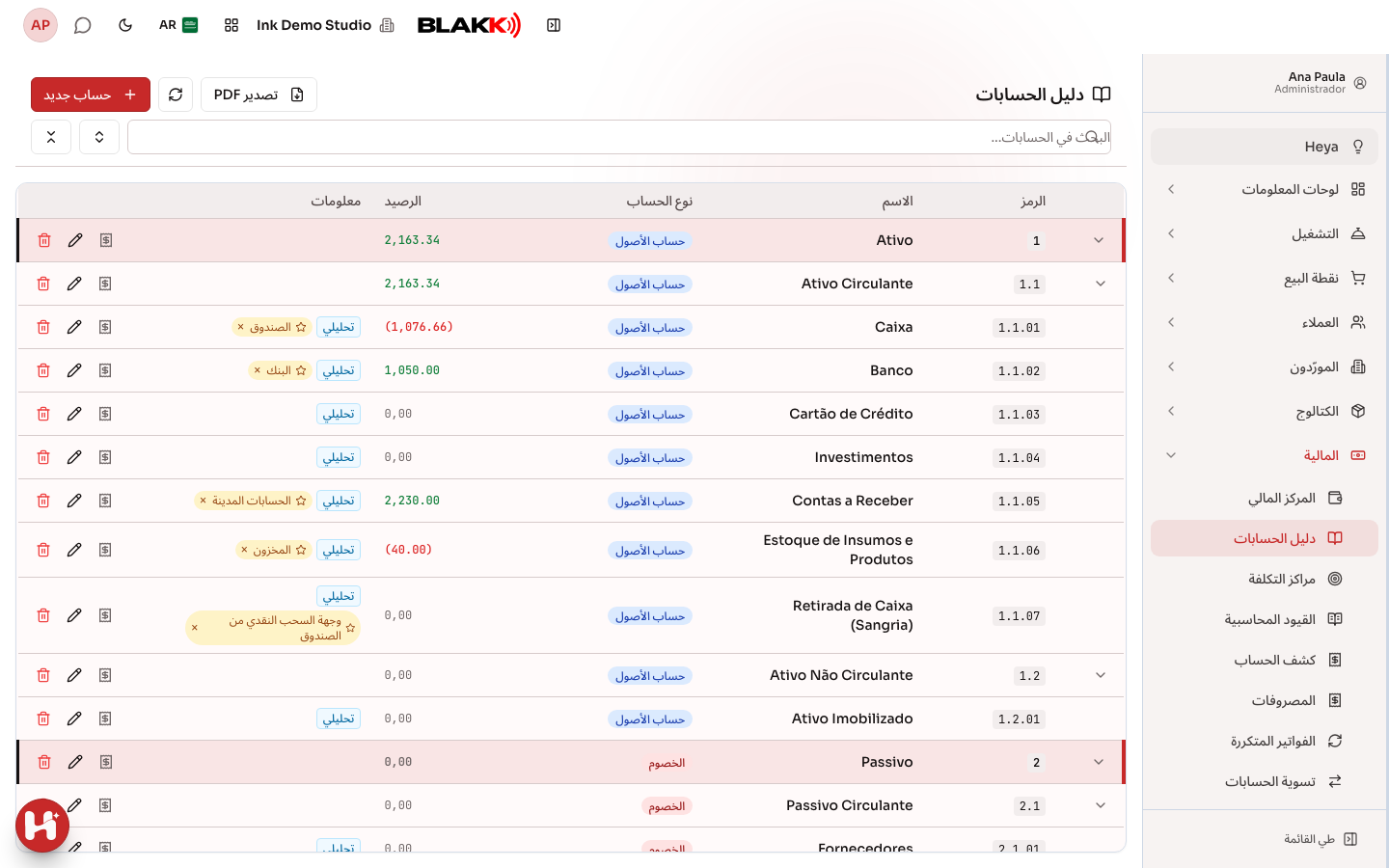
Section titled “الخطوة 1 — استعراض دليل الحسابات”تعرض القائمة التسلسل الهرمي كاملًا. انقر على السهم بجانب أي حساب لعرض الحسابات الفرعية له، أو استخدم أيقونتي توسيع الكل/طي الكل بجانب مربع البحث لعرض كل الحسابات دفعة واحدة. يعرض عمود الرصيد الرصيد الحالي لكل حساب بنكي أو صندوق؛ أما الحسابات التي لا تحتفظ برصيد (مثل حساب مصروفات) فتظهر من دون قيمة. يشير عمود معلومات إلى الحسابات تحليلي والحسابات غير نشط. في كل صف، تفتح أيقونة عرض كشف الحساب كشف حساب ذلك الحساب، بينما ينزّل زر تصدير PDF في أعلى الصفحة دليل الحسابات كاملًا بصيغة PDF.
الخطوة 2 — إنشاء حساب محاسبي
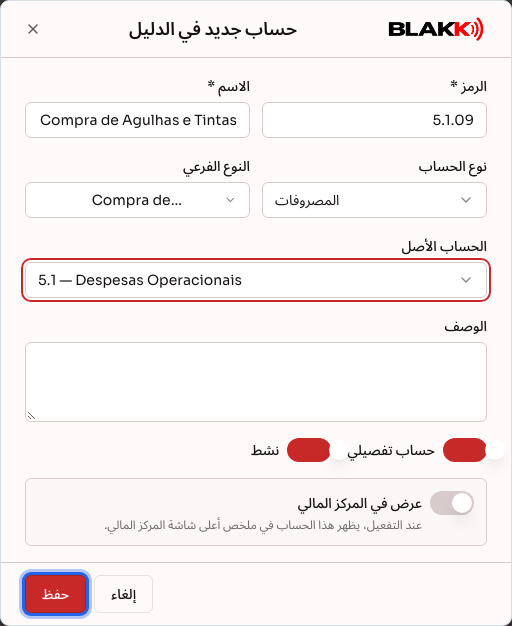
Section titled “الخطوة 2 — إنشاء حساب محاسبي”انقر على حساب جديد، واملأ الرمز والاسم (كلاهما إلزامي)، واختر نوع الحساب، ثم اختر النوع الفرعي إذا كان مناسبًا لهذا النوع، وحدد الحساب الأصل لإضافة الحساب الجديد ضمن التسلسل الهرمي. ستجد أسفل ذلك حقول الوصف ومفاتيح حساب تفصيلي ونشط وعرض في المركز المالي. انقر على حفظ.
الخطوة 3 — تسجيل حساب بنكي مع مفتاح Pix
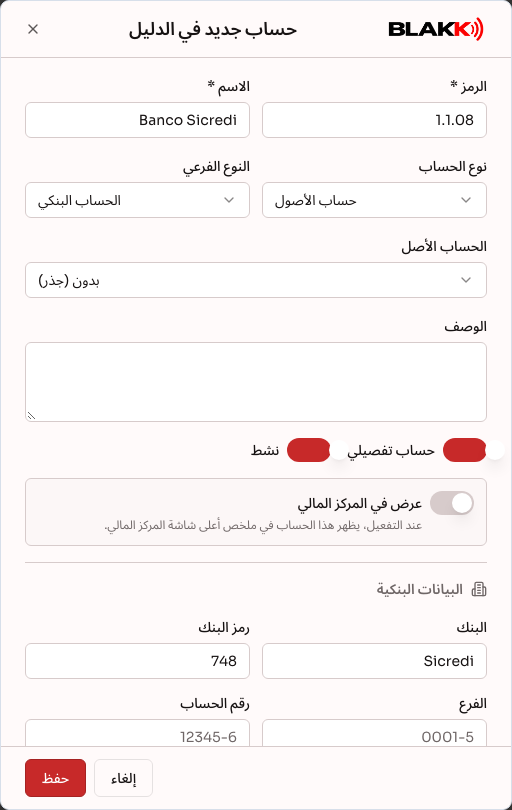
Section titled “الخطوة 3 — تسجيل حساب بنكي مع مفتاح Pix”عند اختيار النوع الفرعي الحساب البنكي (أو الصندوق)، يعرض النموذج قسم البيانات البنكية (البنك، ورمز البنك، والفرع، ورقم الحساب، واسم صاحب الحساب، ونوع الحساب، والرصيد الافتتاحي)، كما يعرض قسم مفتاح Pix لهذين النوعين فقط. يتيح لك تسجيل هذه البيانات اختيار الحساب لإجراء عمليات الخصم أو الإيداع ضمن مدفوعات المركز المالي.
الخطوة 4 — لماذا قد يتعذر حذف حساب
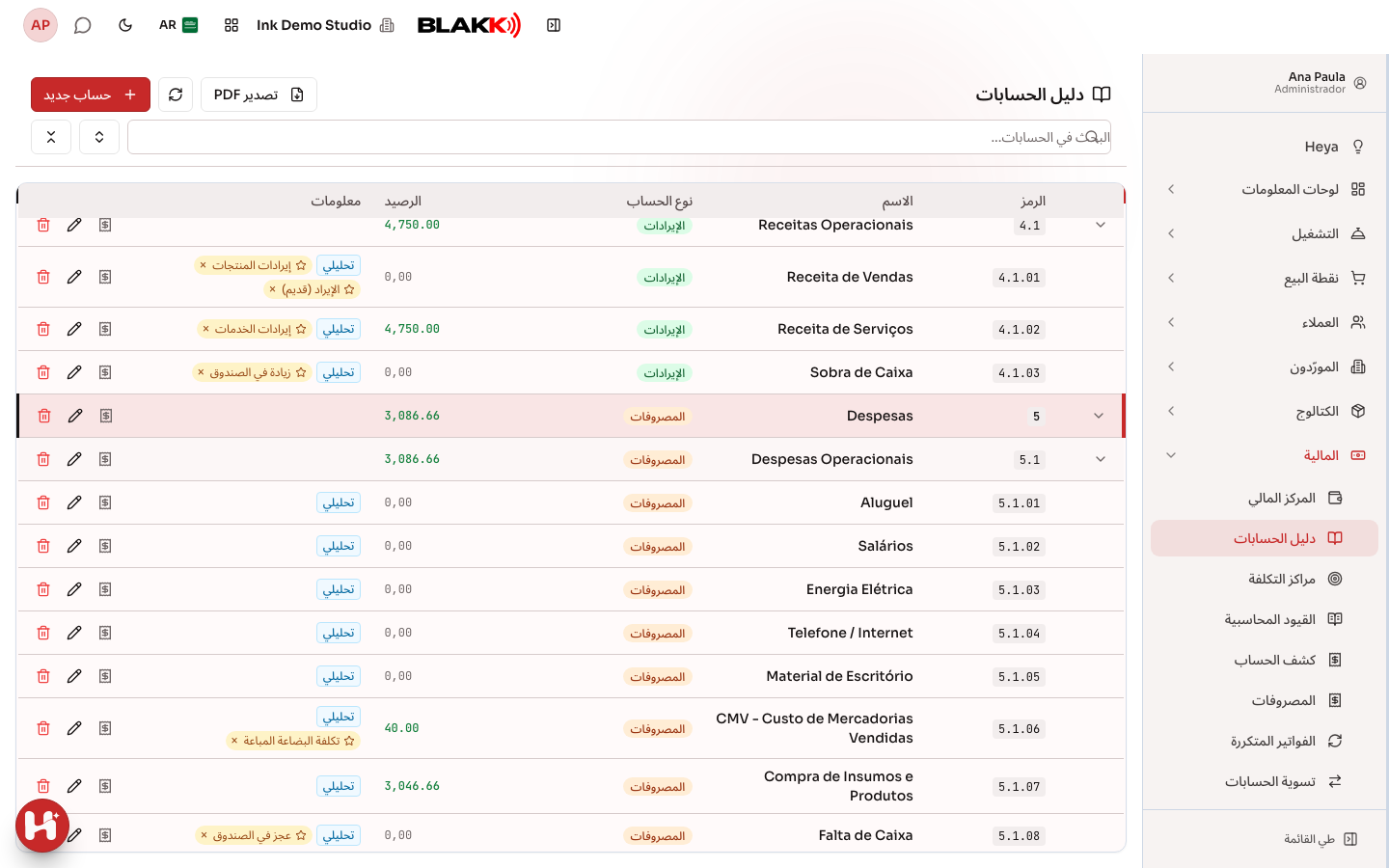
Section titled “الخطوة 4 — لماذا قد يتعذر حذف حساب”انقر على أيقونة حذف لحساب يحتوي على حسابات فرعية (مثل مجموعة «المصروفات التشغيلية»)، ثم أكّد الحذف. سيرفض النظام العملية ويوضح السبب. ويحدث الرفض أيضًا إذا كان الحساب مستخدمًا بالفعل في منتج أو طريقة دفع أو تعيين افتراضي أو قيد محاسبي، حتى إن لم تكن له حسابات فرعية.
ماذا يحدث بعد ذلك
Section titled “ماذا يحدث بعد ذلك”- الحساب المحدد بأنه تحليلي هو الحساب الذي تُسجل فيه القيود فعليًا (ويظهر مثلًا ضمن خيارات «التوزيع المحاسبي» في المصروفات). أما حسابات المجموعات (مثل «المصروفات التشغيلية» التي تجمع حسابات أخرى فقط)، فعادةً لا تُحدد بهذه العلامة.
- يؤدي تفعيل عرض في المركز المالي إلى إظهار الحساب ضمن ملخص الأرصدة في أعلى المركز المالي. وإذا لم تفعّله، فسيظل الحساب يعمل بشكل طبيعي، لكنه لن يظهر في هذا الملخص.
- تشير النجمة الصفراء في عمود معلومات (مثل «الصندوق» و«البنك» و«تكلفة البضائع المباعة» و«الضرائب») إلى الحساب الذي يستخدمه النظام افتراضيًا للقيود التلقائية حسب وظيفته: المبيعات، وتكلفة البضائع، والضرائب، والإكراميات، وسحب النقد من الصندوق. يظهر زر تعيين كافتراضي للحسابات التي يمكن تعيينها لأحد هذه الأدوار. ويزيل الرمز «×» بجانب النجمة هذا التعيين (إزالة التعيين الافتراضي). لا تغيّر هذه الإعدادات إلا بتوجيه من محاسبك.
- لا يمكن حذف حساب مستخدم بالفعل (في منتج مرتبط أو طريقة دفع أو قيد مسجل)، لكن يمكن تعطيله بإيقاف نشط. عندئذٍ لن يظهر ضمن خيارات الاختيار في الشاشات الجديدة، ولن تُحذف السجلات السابقة.
أخطاء شائعة وأسئلة
Section titled “أخطاء شائعة وأسئلة”س: هل يجب أن أنشئ حسابًا محاسبيًا لكل مصروف أسجله؟ ج: لا. يأتي الاستوديو الخاص بك مجهزًا بحسابات تكفي للاستخدام اليومي (الإيجار والرواتب وشراء المستلزمات والمنتجات…). أنشئ حسابًا جديدًا فقط عندما تحتاج إلى فصل بند يُسجل حاليًا ضمن حساب عام لا يوفر لك التفاصيل الكافية لمتابعته.
س: ما الفرق بين حساب المجموعة والحساب «التفصيلي»؟ ج: ينظم حساب المجموعة (مثل «الأصول المتداولة») حسابات أخرى ضمنه فقط، ولا تُسجل فيه القيود مباشرة. أما الحساب التفصيلي فهو الحساب الفعلي الذي تختاره عند تسجيل مصروف أو إعداد طريقة دفع.
س: هل يمكنني تغيير نوع الحساب بعد إنشائه؟ ج: نعم، يمكنك ذلك بتعديل الحساب. لكن تغيير نوع الحساب يمسح النوع الفرعي المحدد، لأن الخيارات تختلف باختلاف نوع الحساب (فحساب الأصول له أنواع فرعية مثل «الحساب البنكي»، بينما تتضمن أنواع حسابات المصروفات «الإيجار» و«كشف الرواتب» وغيرها).
س: لماذا يظهر حقل مفتاح Pix لحساب بنكي وصندوق فقط، وليس لبطاقة ائتمان أو استثمار؟ ج: لأن هذين النوعين فقط يستقبلان مدفوعات Pix فعلية في الاستخدام اليومي. أما الأنواع الأخرى فلها البيانات البنكية نفسها (البنك والفرع والرصيد)، لكن لا يظهر فيها قسم Pix لأنه لا ينطبق عليها.
س: لماذا لا أستطيع حذف حساب رغم عدم ظهور أي حسابات فرعية تحته؟ ج: إلى جانب الحسابات الفرعية، يمنع النظام حذف الحساب إذا سبق استخدامه في منتج أو طريقة دفع أو تعيين افتراضي أو قيد محاسبي مسجل. في هذه الحالة، عطّل الحساب بإيقاف نشط بدلًا من حذفه.
س: هل يجب أن يتبع رمز الحساب (مثل “5.1.07”) تنسيقًا معينًا؟ ج: يشترط النظام فقط ألا يتكرر الرمز. فإذا حاولت حفظ رمز موجود بالفعل، فستظهر رسالة رفض «يوجد حساب بهذا الرمز بالفعل». وبخلاف ذلك، يمكنك اختيار أي تنسيق. يُعد تنسيق الدليل الافتراضي (المجموعة.المجموعة الفرعية.الحساب) طريقة جيدة للحفاظ على وضوح التسلسل الهرمي، لكن الذي ينظم الحسابات فعليًا هو الحساب الأصل المحدد، وليس نص الرمز.
مقالات ذات صلة
Section titled “مقالات ذات صلة”- المركز المالي: متابعة المدفوعات والمقبوضات وتسجيلها
- المصروفات: تسجيل المصروفات وتقسيطها وإرفاق مستند بها وسدادها
- مركز التكلفة: تنظيم المصروفات حسب أقسام النشاط التجاري
- القيود المحاسبية: الاطلاع على دفتر الأستاذ لجميع الحركات على الحسابات
- كشف الحساب: متابعة الرصيد الجاري لحساب
- لوحة المعلومات المالية: فهم الوضع المالي للاستوديو بمرور الوقت