الموقع: إضافة كتالوج المنتجات وبيانات النظام الأخرى
موقع الاستوديو ليس صفحة ثابتة؛ فهو يعرض البيانات الموجودة في النظام نفسه. تعرض قائمة المنتجات على الموقع منتجات كتالوجك مع صورها وأسعارها، ويعرض معرض الصور الصور الموجودة في مكتبة الوسائط، كما يعرض التذييل العنوان وساعات العمل المسجّلة. عندما تغيّر سعرًا أو تضيف منتجًا، يتحدّث الموقع تلقائيًا، من دون الحاجة إلى التعديل أو النشر مجددًا.
متى تستخدمه
Section titled “متى تستخدمه”- عندما تريد عرض منتجاتك (مثل المجوهرات أو المرهم المرمّم للندوب) في واجهة تتحدّث تلقائيًا.
- عندما تريد عرض مجموعة واحدة فقط، مثل “مجوهرات التيتانيوم”، في صفحة محددة من الموقع.
- عندما تريد أن يتمكن العميل من حجز موعد أو الشراء أو التواصل عبر WhatsApp أو الوصول إلى الاستوديو مباشرةً من الموقع.
قبل أن تبدأ
Section titled “قبل أن تبدأ”- يجب أن يكون لديك موقع منشأ مسبقًا (راجع المقالة حول إنشاء موقعك الخاص).
- يجب أن يكون الكتالوج منظّمًا: يعرض الموقع المجموعات والمنتجات بالطريقة نفسها التي تظهر بها في القائمة عبر رمز QR. المجموعة التي يكون فيها خيار ظاهر في القائمة العامة (رمز QR) معطّلًا لا تظهر على الموقع، ولا تظهر معها المجموعات الفرعية والمنتجات التابعة لها. أما الخدمات، فتتبع قواعد الحجز عبر الإنترنت: لا تختفي من الموقع إلا إذا كانت غير نشطة أو ضمن مجموعة غير نشطة، ولا تظهر إلا الخدمات المسجّلة لها مدة.
- يعتمد البيع عبر الموقع (سلة التسوق والدفع) على إتاحة المتجر الإلكتروني ضمن خطتك. لاستلام المدفوعات عبر Pix، يجب أن يكون حسابك الرقمي نشطًا (ومعتمدًا).
- إذا لم تتمكن من تعديل الموقع، فاطلب من مالك الاستوديو منحك صلاحية الوصول من الوصول → الملفات الشخصية.
خطوة بخطوة
Section titled “خطوة بخطوة”الخطوة 1 — تعرّف على ما هو جاهز مسبقًا
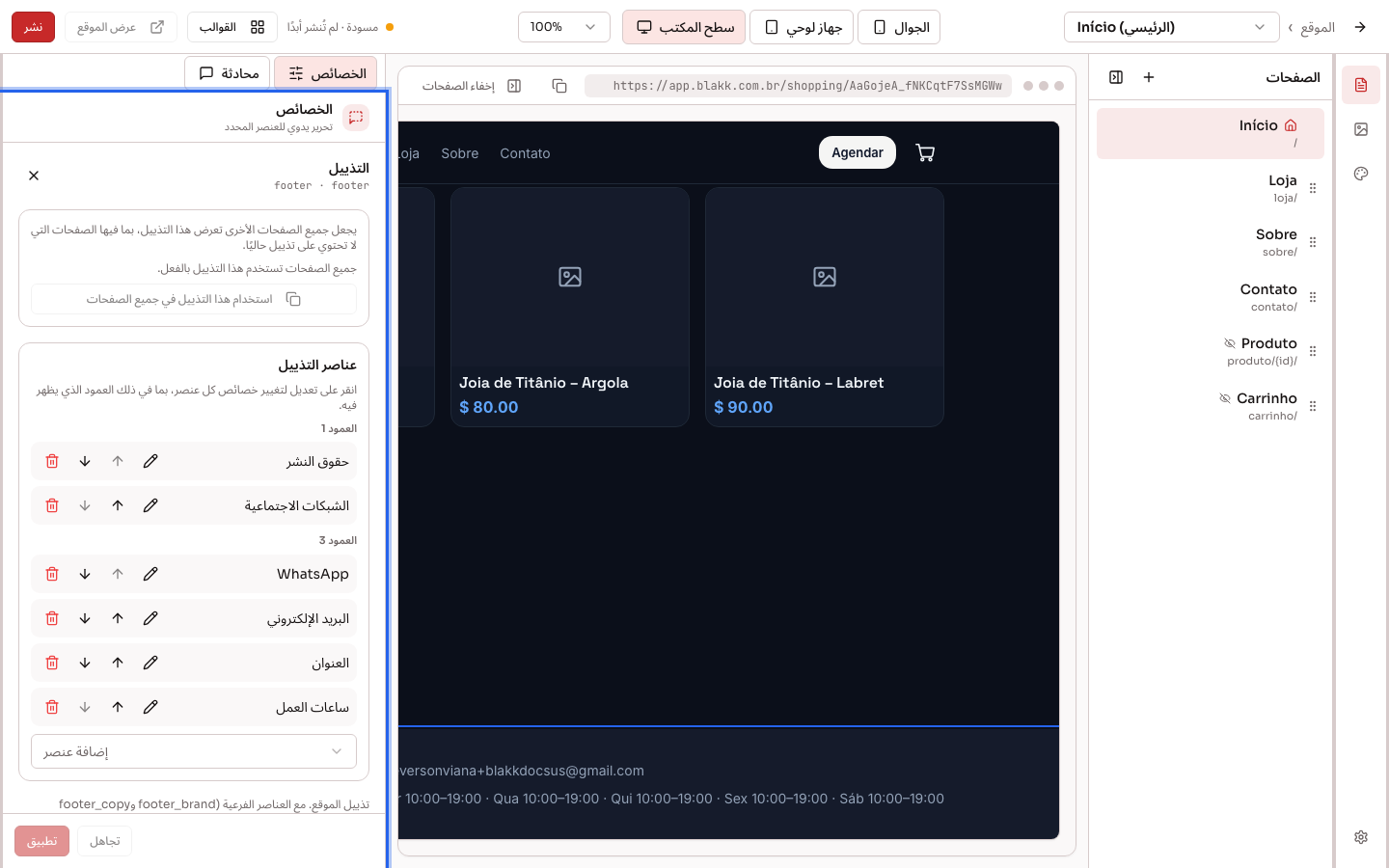
Section titled “الخطوة 1 — تعرّف على ما هو جاهز مسبقًا”كل قالب مرتبط ببياناتك منذ البداية: صفحات المنتجات، وقائمة الخدمات، وفنانو الوشم، ومعرض الصور، وزر الحجز، والتذييل الذي يحتوي على معلومات التواصل؛ كلها تعرض البيانات من النظام. إذا بدأت باستخدام قالب، فجزء كبير من العمل جاهز بالفعل — تحقّق من المعاينة للتأكد من ظهور المجموعات والمنتجات كما تريد.
الخطوة 2 — اطلب من المساعد إضافة قائمة منتجات
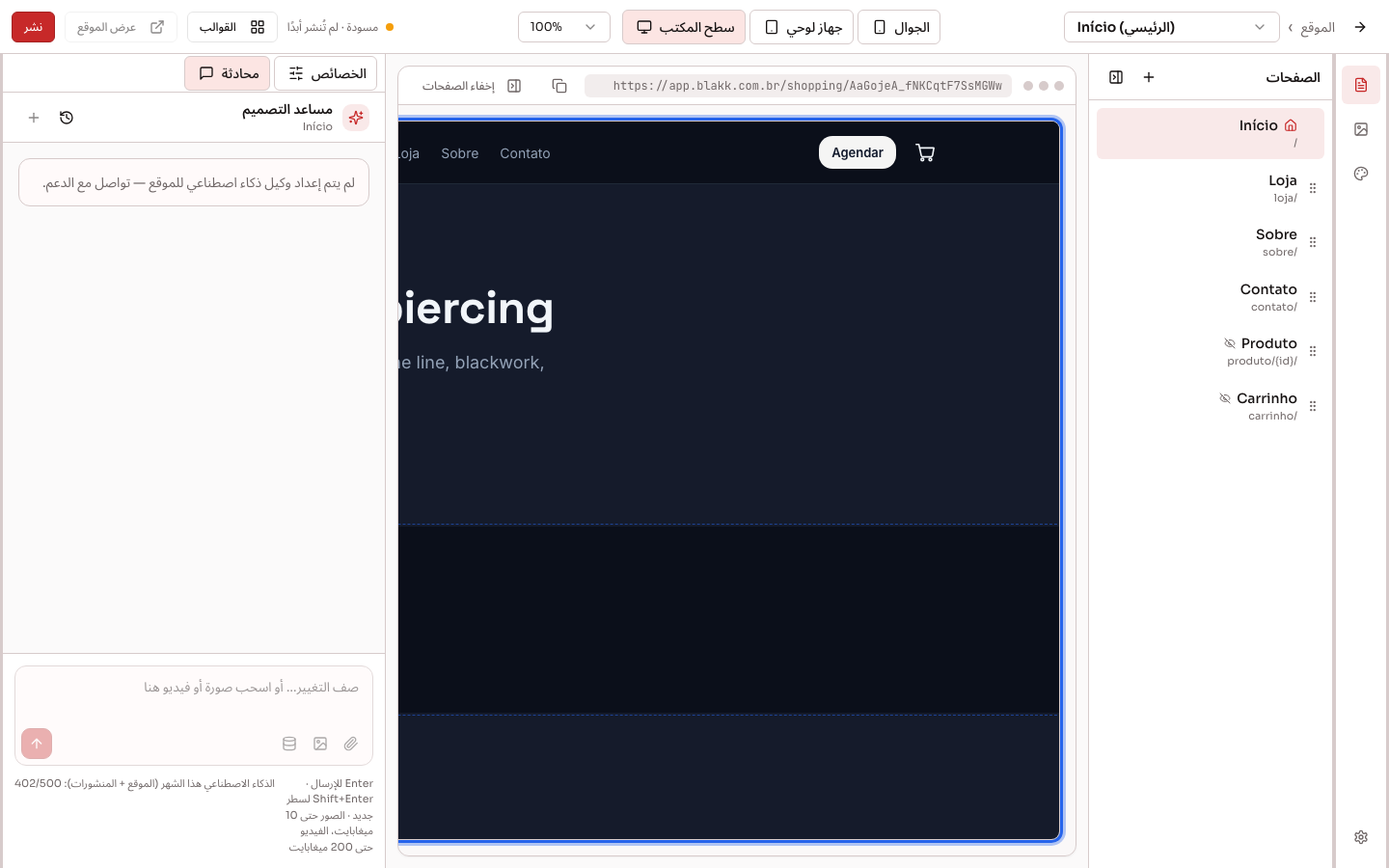
Section titled “الخطوة 2 — اطلب من المساعد إضافة قائمة منتجات”لإضافة الكتالوج إلى صفحة، اكتب طلبك باللغة البرتغالية العادية في محادثة داخل المحرر. على سبيل المثال:
- “أضف إلى هذه الصفحة شبكة تعرض منتجات مجموعة المجوهرات.”
- “أضف شريطًا دوّارًا يعرض المنتجات المميزة.”
- “أنشئ قسمًا يعرض خدماتنا وأسعارها.”
تفتح أيقونة بيانات النظام (الأسطوانة أسفل مربع الرسالة) خيار إدراج مرجع بيانات: اختر البيانات (المنتجات، المجموعات، الخدمات، فنانو الوشم، معرض الصور…) وستُضاف إلى الرسالة ليعرف المساعد بالضبط ما الذي ينبغي استخدامه.
لا توجد قائمة “كتل قابلة للسحب والإفلات”: تُضاف الكتل الجديدة المرتبطة ببيانات النظام عبر المحادثة، أو تكون موجودة مسبقًا في القالب.
الخطوة 3 — حدّد المنتجات التي ستظهر
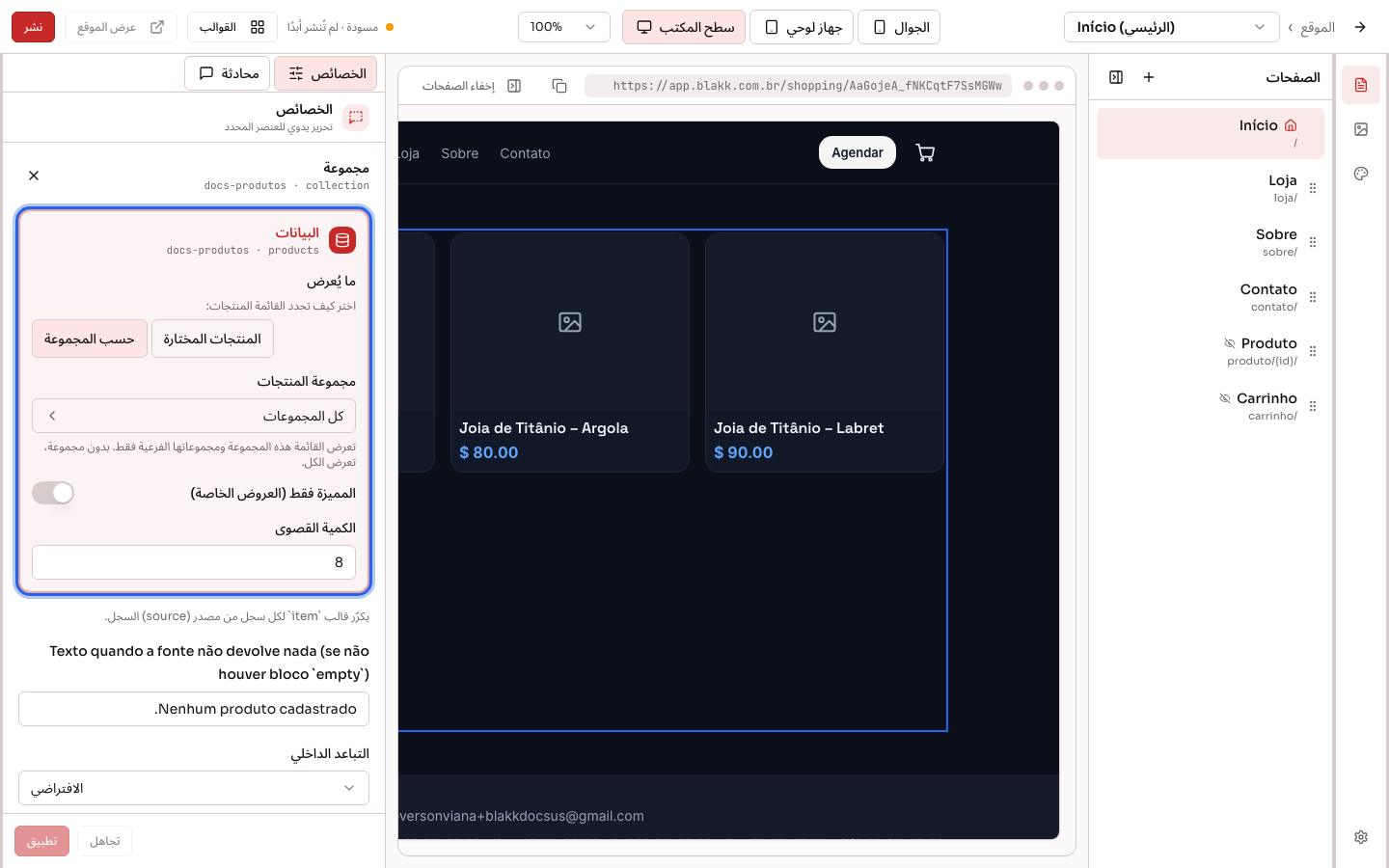
Section titled “الخطوة 3 — حدّد المنتجات التي ستظهر”انقر على قائمة المنتجات في المعاينة، ثم افتح الخصائص. في لوحة البيانات:
- ما يُعرض: اختر حسب المجموعة (الخيار الافتراضي، مع الخيارات الموضحة أدناه) أو المنتجات المختارة لاختيار المنتجات واحدًا تلو الآخر (راجع الخطوة التالية).
- مجموعة المنتجات: اختر مجموعة لعرضها وحدها مع مجموعاتها الفرعية. إذا لم تختر مجموعة، فستظهر جميع المجموعات.
- المميزة فقط (العروض الخاصة): يعرض المنتجات المحددة بصفتها خاص في بيانات المنتج فقط.
- الكمية القصوى: حدّد عدد العناصر التي تعرضها القائمة.
في قائمة المجموعات (مثل واجهة عرض الأنماط في القالب)، تحتوي اللوحة على الخيارين مجموعة المنتجات والكمية القصوى فقط. عند اختيار مجموعة، تعرض القائمة مجموعاتها الفرعية المباشرة.
انقر على تطبيق ثم على نشر لنشر التغيير.
إذا كانت القائمة مرتبط بالتنقل في الصفحة: تتغير المجموعة حسب نقرات الزائر.، فستتغير المجموعة المعروضة وفقًا للمجموعة التي ينقر عليها الزائر، ولا يمكنك اختيارها هنا. في هذه الحالة، لا يظهر خيار ما يُعرض.
الخطوة 4 — عرض منتجات محددة
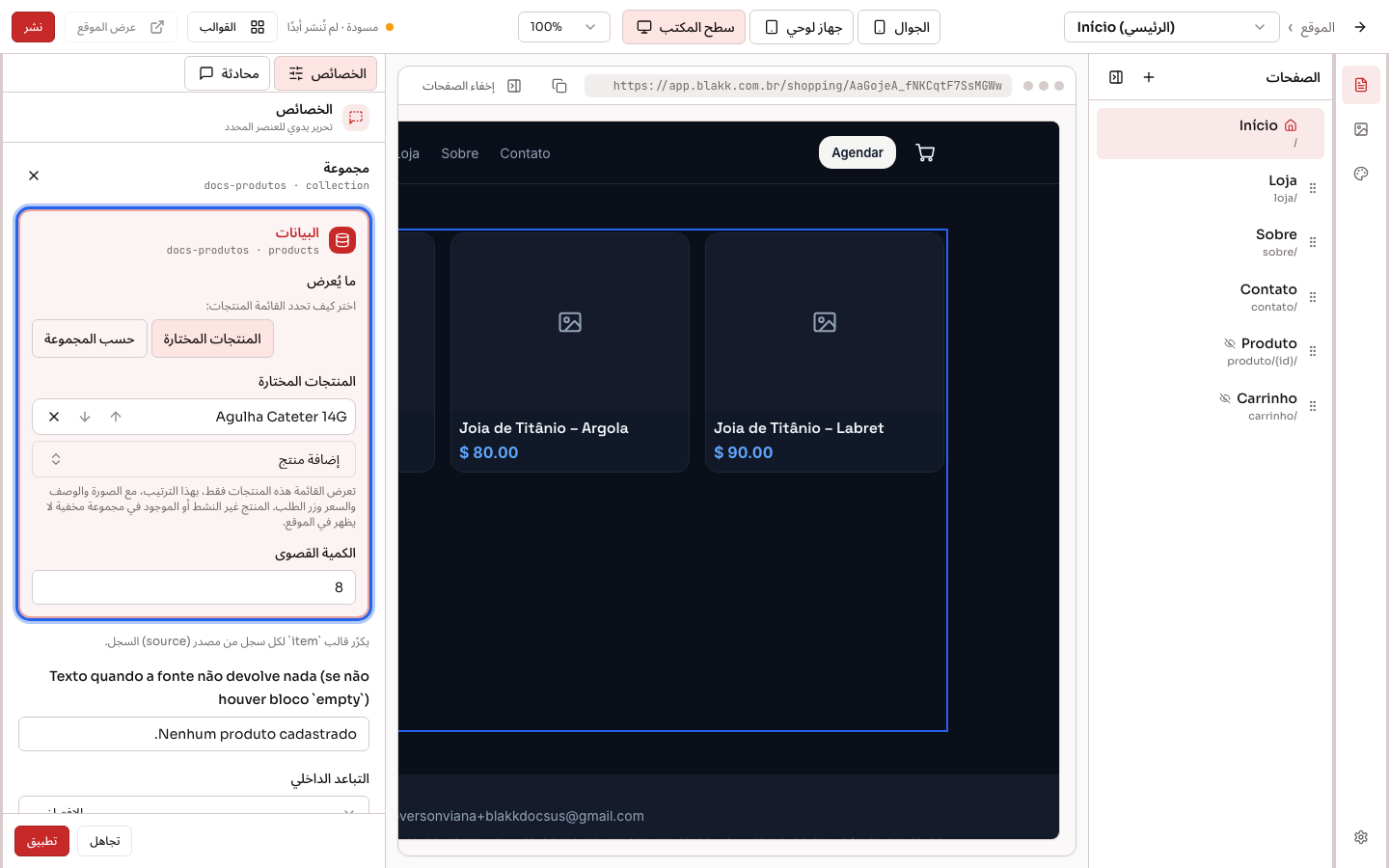
Section titled “الخطوة 4 — عرض منتجات محددة”لإبراز منتج في قسم من الموقع، أو عدد قليل من المنتجات بالترتيب الذي تريده، استخدم قائمة منتجات واختر العناصر:
- انقر على قائمة المنتجات في المعاينة، ثم افتح الخصائص.
- في ما يُعرض، اختر المنتجات المختارة.
- انقر على إضافة منتج، وابحث عن المنتج باسمه ثم اختره. كرر الخطوة لإضافة منتجات أخرى.
- استخدم السهمين تحريك لأعلى وتحريك لأسفل لتغيير الترتيب، واستخدم X لإزالة منتج من القائمة.
- انقر على تطبيق ثم على نشر.
يظهر المنتج في البطاقة نفسها التي تظهر فيها المنتجات الأخرى، متضمنًا صورته ووصفه وسعره وزر الطلب. عند اختيار المنتجات المختارة، تتوقف المجموعة وخيار المميزة فقط (العروض الخاصة) عن تصفية القائمة، لكن تظل إعداداتهما محفوظة: إذا عدت إلى حسب المجموعة، فستُستخدم هذه الإعدادات مجددًا. ويظل خيار الكمية القصوى ساريًا.
لإنشاء قسم جديد يعرض منتجًا واحدًا فقط، اطلب من المساعد عبر المحادثة إضافة قائمة منتجات (مثل: “أضف قسمًا يعرض منتجًا مميزًا”)، ثم اختر المنتج هنا.
الخطوة 5 — استخدام بيانات النظام الأخرى
Section titled “الخطوة 5 — استخدام بيانات النظام الأخرى”يمكن للموقع أيضًا عرض ما يلي (ما عليك سوى طلبه عبر المحادثة):
- بيانات الشركة: الاسم والشعار وWhatsApp والبريد الإلكتروني والعنوان والمدينة وساعات العمل ورقم الهاتف — وهي البيانات نفسها المسجّلة للشركة.
- الخدمات (مع المدة والسعر) وفنانو الوشم (لا يعرض الموقع بريدهم الإلكتروني أو أرقام هواتفهم).
- معرض الصور: الصور الموجودة في مكتبة الوسائط. إذا حدّدت صورًا كمفضلة، فسيعرض المعرض هذه الصور فقط.
- أزرار تؤدي إلى صفحات النظام: الحجز (يفتح صفحة الحجز العامة)، حساب العميل، الاتجاهات (يفتح Google Maps على عنوانك)، الاتصال، والطلب عبر الإنترنت.
- نموذج التواصل: يُضاف من يملأه كعميل في قسم العملاء، وتصل الرسالة إلى استوديوك عبر البريد الإلكتروني.
الخطوة 6 — البيع عبر الموقع (المتجر الإلكتروني)
Section titled “الخطوة 6 — البيع عبر الموقع (المتجر الإلكتروني)”بعد إتاحة المتجر الإلكتروني، اطلب من المساعد إنشاء صفحة المنتج وسلة التسوق (مثلًا: “أنشئ صفحة للمنتج وصفحة لسلة التسوق، وأضف السلة إلى القائمة”). بعد ذلك، انتقل إلى الإعدادات ← متجر إلكتروني، واختر طريقة الدفع لطلبات الموقع:
- الدفع الإلكتروني فقط: لا يُرسل الطلب إلا بعد الدفع.
- إلكترونيًا، أو عند الاستلام إن لم يتوفر الدفع الإلكتروني: عند إعداد الدفع الإلكتروني، يدفع العميل فورًا؛ وإذا لم يكن مُعدًّا، يدفع عند الاستلام أو التوصيل.
- العميل يختار: يختار العميل بين الدفع الآن والدفع عند الاستلام.
ماذا يحدث بعد ذلك
Section titled “ماذا يحدث بعد ذلك”- تُحدّث البيانات تلقائيًا: يظهر السعر والصورة والاسم والمنتجات الجديدة والمنتجات التي أُوقفت وساعات العمل والعنوان محدّثةً عند الزيارة التالية، من دون تعديل أو نشر. لا يلزم النقر على نشر إلا عند تغيير التخطيط أو النص من المحرر.
- الأسعار المعروضة هي أسعار البيع المسجّلة بعملة الشركة. ويتحقق النظام من السعر مجددًا في سلة التسوق، لذلك لا يمكن للعميل الشراء بسعر تم تغييره.
- تظهر طلبات الموقع في نظام نقاط البيع ضمن «الاستلام/التوصيل». وتظهر الطلبات التي تُدفع عند الاستلام على أنها غير مدفوعة، ويُحصّل ثمنها عند الدفع.
- تخصم طلبات الموقع المنتجات من المخزون، مثلها مثل أي عملية بيع.
- يُسجّل من يملأ نموذج التواصل (أو تُحدّث بياناته إذا كان مسجّلًا مسبقًا برقم الهاتف أو البريد الإلكتروني نفسه) في قسم العملاء. وتُرسل الرسالة كاملةً (الاسم والبريد الإلكتروني ورقم الهاتف والصفحة والنص) إلى عنوان البريد الإلكتروني المحدد في حقل البريد الإلكتروني ضمن شاشة الإعدادات → الشركة. لا توجد شاشة منفصلة لرسائل الموقع؛ تواصل مع العميل عبر بريده الإلكتروني أو رقم هاتفه.
أخطاء شائعة وأسئلة
Section titled “أخطاء شائعة وأسئلة”س: لا يظهر أحد المنتجات على الموقع. ج: تحقّق من أن المنتج نشط، وأن خيار ظاهر في القائمة العامة (رمز QR) مفعّل لمجموعته ولمجموعة المستوى الأعلى أيضًا. وإذا كانت القائمة تستخدم خيار المميزة فقط (العروض الخاصة)، فتأكد من تحديد المنتج بصفته خاص. أما في قائمة المنتجات المختارة، فيجب أن يكون المنتج مضافًا إلى القائمة. لن يظهر المنتج إذا كان غير نشط أو ضمن مجموعة مخفية، حتى لو اخترته، وستعرض اللوحة التنبيه غير نشط: لا يظهر في الموقع. لا تُضاف الخدمات إلى قوائم المنتجات؛ تحقّق من أن الخدمة نشطة وأن مدتها مسجّلة.
س: غيّرت السعر في النظام. هل عليّ نشر الموقع مجددًا؟ ج: لا. تُسحب الأسعار والصور والأسماء من بيانات المنتجات، وتظهر محدّثة في المرة التالية التي يفتح فيها أحدهم الموقع.
س: أريد عرض مجموعة واحدة فقط في صفحة. ج: حدّد القائمة في المعاينة، وافتح الخصائص، ثم اختر المجموعة من مجموعة المنتجات. انقر على تطبيق ثم انشر التغيير.
س: أريد عرض منتج محدد، وليس مجموعة كاملة. ج: حدّد القائمة في المعاينة، وافتح الخصائص، واختر المنتجات المختارة من ما يُعرض، ثم أضف المنتج عبر إضافة منتج. انقر على تطبيق ثم انشر التغيير.
س: اخترت المنتجات المختارة، لكنني لم أضف أي منتج. ماذا سيظهر؟ ج: ما دامت قائمة المنتجات المختارة فارغة، فسيعرض الموقع المنتجات حسب المجموعة كما كان من قبل.
س: هل يمكنني سحب كتلة منتجات إلى الصفحة؟ ج: لا توجد لوحة للكتل. اطلب من المساعد عبر المحادثة إضافة شبكة تعرض منتجات مجموعة محددة، ثم عدّل القائمة من تبويب الخصائص.
س: لا يظهر Pix كطريقة للدفع على الموقع. ج: تستخدم خدمة Pix في المتجر الحساب الرقمي، ويجب أن يكون نشطًا (ومعتمدًا). إذا لم تكن أي طريقة دفع إلكتروني مُعدّة، فاختر إلكترونيًا، أو عند الاستلام إن لم يتوفر الدفع الإلكتروني أو العميل يختار ليتمكن العميل من الدفع عند الاستلام.
س: أين أرى من ملأ نموذج التواصل على الموقع؟ ج: في بريدك الإلكتروني. تصلك كل رسالة بعنوان “رسالة جديدة عبر الموقع”، مرفقةً بالنص الذي كتبه العميل، إلى العنوان المحدد في حقل البريد الإلكتروني ضمن الإعدادات → الشركة. ويُسجّل العميل أيضًا في قسم العملاء. إذا لم تصلك الرسالة، فتحقّق من عنوان البريد الإلكتروني ومن مجلد الرسائل غير المرغوب فيها.
س: هل يعرض الموقع تقييمات العملاء أو خريطة؟ ج: لا يعرض الموقع التقييمات. أما لمعرفة العنوان، فيمكن للزائر استخدام زر «الاتجاهات» الذي يفتح Google Maps على عنوان الاستوديو.