التحدث مع Heya عبر WhatsApp وTelegram
تقدّم Heya، مساعدة Blakk، خدماتها أيضًا خارج النظام عبر WhatsApp وTelegram. بعد ربط حساب WhatsApp أو Telegram بمستخدمك من شاشة الملف الشخصي، يمكنك أن تسأل عبر هاتفك عن الأمور نفسها التي تسأل عنها في دردشة الشاشة — مثل المبيعات، ومواعيد اليوم، وطريقة تنفيذ إجراء في النظام — وستجيبك باستخدام الأذونات نفسها المتاحة لك في الاستوديو.
متى تستخدمه
Section titled “متى تستخدمه”- عندما تكون خارج الاستوديو وتريد معرفة مبيعات اليوم أو جدول مواعيد الغد عبر الهاتف، من دون فتح النظام.
- عندما يطلب أحد العملاء تغيير موعده وتريد التحقق بسرعة من الأوقات المتاحة عبر المحادثة.
- عندما تريد تسجيل مصروف أو إدخال بيانات بسيطة بالصوت، ثم تأكيدها بلمسة واحدة.
قبل أن تبدأ
Section titled “قبل أن تبدأ”- يجب تفعيل خدمة Heya عبر WhatsApp وTelegram على المنصة: يتطلب WhatsApp اتصال رقم Heya، بينما يتطلب Telegram إعداد روبوت Heya. ما دام WhatsApp غير مفعّل، ستعرض شاشة الملف الشخصي الرسالة “التحقق عبر WhatsApp غير متاح حاليًا.”; وما دام Telegram غير مفعّل، فلن يظهر قسم Telegram أصلًا.
- يجب تفعيل دردشة Heya لاستوديوك. ولا تجيب Heya إلا عن الشركات التي لديك صلاحية وصول نشطة إليها.
- لاستخدام WhatsApp: يجب أن يكون الرقم المسجّل في الملف الشخصي هو رقم WhatsApp الذي ستستخدمه.
- لاستخدام Telegram: يجب تثبيت تطبيق Telegram على الهاتف أو الكمبيوتر.
خطوة بخطوة
Section titled “خطوة بخطوة”الخطوة 1 — فتح شاشة الملف الشخصي
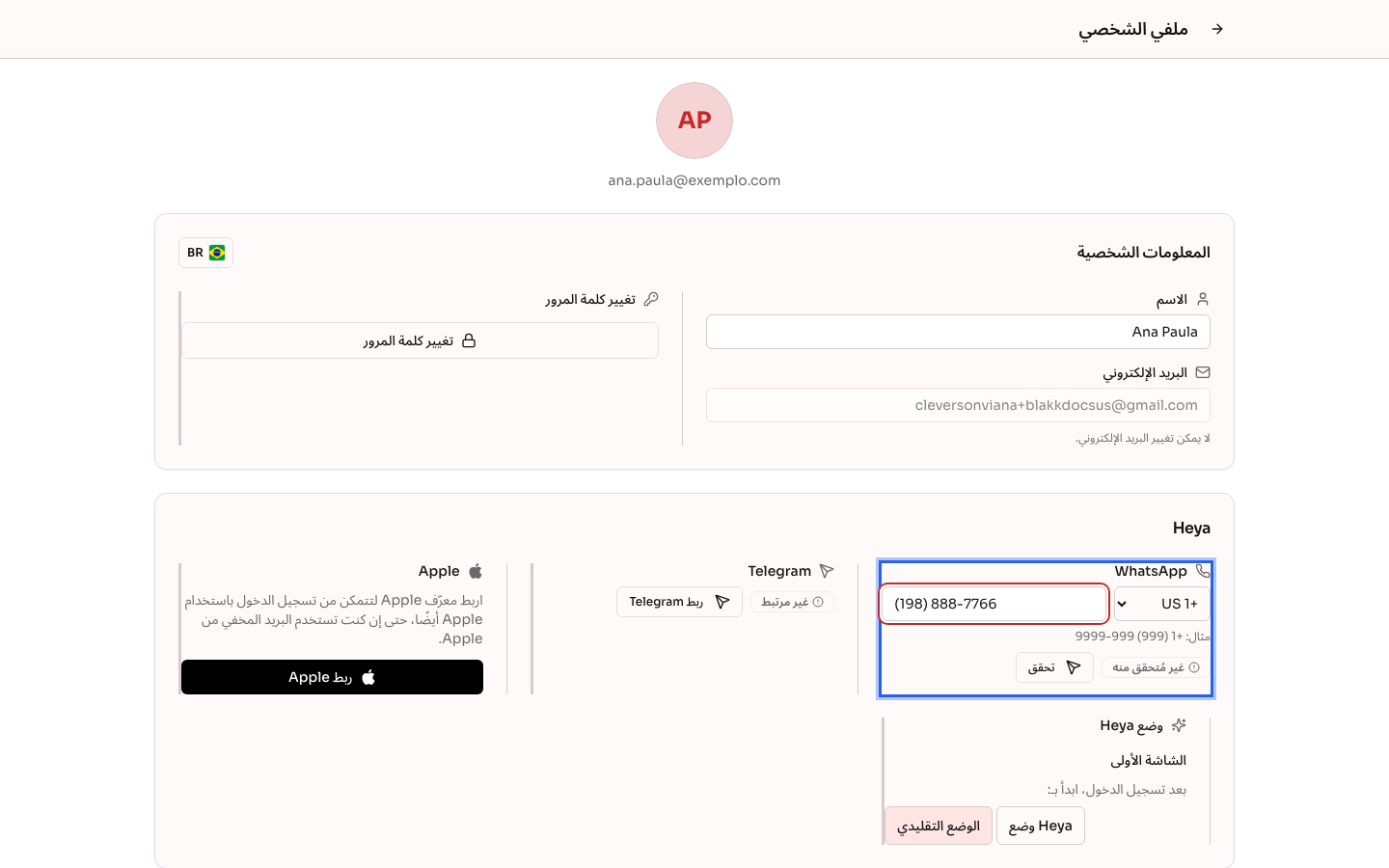
Section titled “الخطوة 1 — فتح شاشة الملف الشخصي”انقر على أيقونة المستخدم في أعلى يسار الشاشة، ثم انقر على الملف الشخصي. ستجد WhatsApp وTelegram ضمن مجموعة Heya، جنبًا إلى جنب (أحدهما أسفل الآخر على الهاتف). بعد إدخال رقم، سيعرض WhatsApp ما إذا كان مُتحقق منه أو غير مُتحقق منه.
الخطوة 2 — التحقق من WhatsApp
Section titled “الخطوة 2 — التحقق من WhatsApp”تحقق من رقمك في حقل WhatsApp، ثم انقر على تحقق. ستعرض الشاشة رسالة تحتوي على رمز. انقر على فتح في WhatsApp لفتح محادثة Heya مع نص جاهز — ما عليك سوى إرساله. عند وصول الرسالة، ستظهر حالة الرقم على أنها مُتحقق منه، وسترحب بك Heya. لا يصح الرمز إلا إذا أُرسل من الرقم نفسه الذي أدخلته.
الخطوة 3 — ربط Telegram
Section titled “الخطوة 3 — ربط Telegram”في مجموعة Heya، ضمن قسم Telegram، انقر على ربط Telegram. انقر على فتح في Telegram (أو امسح رمز QR بهاتفك)، ثم انقر على بدء في المحادثة التي ستُفتح. صلاحية الرابط 10 دقائق، ولا يمكن استخدامه إلا مرة واحدة.
الخطوة 4 — تأكيد الربط من الملف الشخصي
Section titled “الخطوة 4 — تأكيد الربط من الملف الشخصي”ارجع إلى شاشة الملف الشخصي. ستعرض حساب Telegram الذي نقر على بدء، مع اسم المستخدم الذي يبدأ بـ @ والاسم. إذا كان الحساب لك، فانقر على تأكيد. إذا لم تتعرف على الحساب، فانقر على لست أنا، ثم أنشئ رابطًا جديدًا بالنقر على إنشاء رابط جديد. لا يصبح الربط ساريًا إلا بعد تأكيده من هنا أثناء تسجيل الدخول إلى النظام — ولا يستطيع من يلتقط صورة لرمز QR استخدام صلاحياتك.
الخطوة 5 — التحدث مع Heya
Section titled “الخطوة 5 — التحدث مع Heya”أرسل سؤالك عبر WhatsApp أو Telegram، نصًا أو تسجيلًا صوتيًا لا يتجاوز دقيقتين أو صورة. إذا كان لديك وصول إلى أكثر من شركة، فستسألك Heya عن الشركة التي تريد التحدث عنها — وفي Telegram، انقر على زر الشركة. سيظل اختيار الشركة ثابتًا إلى أن تطلب تغييره:
- الشركات (في Telegram: /empresas): تعرض قائمة الشركات لتبديل الشركة؛
- أي شركة (/qual): تعرض الشركة التي تدور فيها المحادثة؛
- محادثة جديدة (/nova): تبدأ المحادثة من جديد؛
- مساعدة (/ajuda): تعرض قائمة الأوامر.
عندما توشك Heya على تسجيل إجراء، مثل إضافة مصروف، ستعرض ملخصًا وتنتظر تأكيدك. في Telegram، انقر على تأكيد أو إلغاء؛ وفي WhatsApp، أرسل «نعم» أو «لا». في Telegram، ستظهر استجابة اللمسة فورًا أعلى الشاشة، مثل «تم التأكيد. لحظة من فضلك…» (أو «تم الإلغاء.»)، وستختفي الأزرار من الملخص. وستصلك النتيجة بعد قليل في رسالة.
يعرض الملخص التغييرات فقط، مع القيمة السابقة والجديدة (مثل $80.00 → $120.00). ينبغي أن تغيّر Heya ما طلبته فقط. إذا ملأت حقلًا فارغًا لم تذكره، مثل الوصف أو اللون أو الصورة، فسيُبقي النظام ذلك الحقل فارغًا ولن يظهر في الملخص. راجع الملخص دائمًا قبل التأكيد.
إذا كان الطلب ينطبق على عدة سجلات دفعة واحدة، مثل «ارفع سعر بيع منتجات مجموعة السيارات بنسبة 50%»، فستعرض Heya ملخصًا واحدًا وتطلب تأكيدًا واحدًا. عندما يصل عدد السجلات إلى 20 أو أقل، يسرد الملخص كل سجل باسمه ويوضح التغيير. أما إذا تجاوز العدد 20 (أو كانت القائمة ستصبح طويلة جدًا)، فسيعرض عدد السجلات والتغيير الذي سيُطبّق عليها جميعًا.
لتغيير صورة منتج أو خدمة أو مجموعة منتجات، أرسل الصورة في المحادثة واذكر العنصر الذي ستُستخدم له، مثل «ضع هذه الصورة على علاج البوتوكس للشعر». تُقبل الصور المرسلة كصورة أو كملف بصيغ JPG أو PNG أو WEBP، وبحجم لا يتجاوز 10 MB. سيظهر في الملخص النص «صورة مرسلة في المحادثة». ولن تُرسل الصورة إلى النظام إلا بعد تأكيدك. وستُعالج بالطريقة نفسها المتبعة في شاشة المنتج: إذا كان خيار إزالة الخلفية افتراضيًا محددًا للشركة، فستُزال الخلفية. تحتفظ Heya بآخر 5 صور في المحادثة لمدة تصل إلى ساعة من دون استخدام؛ بعد ذلك، أعد إرسال الصورة. وفي القوائم التي تتضمن صورًا، مثل «المنتجات مع الاسم والسعر والصورة»، يعرض الجدول صورة كل عنصر بدلًا من الرابط؛ وإذا تعذر فتح صورة أحد العناصر، فسيظهر بدلًا منها مربع رمادي.
يمكنك أيضًا طلب ملف PDF لتقرير، مثل «ملف PDF لمبيعات سبتمبر» أو «ملف PDF لعمولة هذا الشهر». ستخبرك Heya بأنها تُعدّ الملف، وبعد لحظات سيصلك في المحادثة نفسها كمستند، باسم التقرير والفترة الزمنية. لا تُنشئ Heya إلا التقارير التي يتيحها ملف صلاحياتك. وإذا لم توجد سجلات في الفترة، فستُعلمك بذلك بدلًا من إرسال ملف فارغ.
الخطوة 6 — إلغاء الربط متى شئت
Section titled “الخطوة 6 — إلغاء الربط متى شئت”في شاشة الملف الشخصي، انقر على إلغاء الربط ضمن قسم Telegram في مجموعة Heya، ثم أكّد الإجراء. ستتوقف Heya عن الرد عليك عبر Telegram فورًا. أما لإلغاء ربط WhatsApp، فاحذف الرقم أو غيّره في الملف الشخصي، ثم احفظ التغييرات.
ماذا يحدث بعد ذلك
Section titled “ماذا يحدث بعد ذلك”- لا تجيب Heya إلا عن الشركات التي لديك صلاحية وصول نشطة إليها، ولا تنفذ إلا الإجراءات التي تسمح بها صلاحياتك. ويتطلب تسجيل أي شيء تأكيدك دائمًا.
- في المرة الأولى التي تستخدم فيها Heya عبر إحدى هذه القنوات في شركة ما، ستصلك رسالة بريد إلكتروني للتنبيه الأمني. وعند ربط حساب Telegram، ستصلك أيضًا رسالة بريد إلكتروني توضح الحساب الذي تم ربطه.
- تظهر محادثات WhatsApp وTelegram أيضًا في دردشة الشاشة (وفي وضع Heya)، إلى جانب محادثات الشاشة، ويحمل كل منها شارة القناة التي جرت عبرها — ضمن الشركة التي تمت فيها المحادثة. ومع ذلك، تظل لكل قناة محادثتها الخاصة: يجب تأكيد الملخص المفتوح في WhatsApp أو Telegram عبر القناة نفسها (وفي الشاشة ستظهر الرسالة «أجب عبر WhatsApp.» أو «أجب عبر Telegram.»)، ولا تخلط Heya بين ما قيل في قناة وما قيل في الأخرى. ولا تظهر بجانب الردود الواردة من هذه القنوات أيقونة الإعجاب في الشاشة.
- لا تنتهي صلاحية ربط Telegram بمرور الوقت. ويُلغى الربط إذا ألغيتَه من الملف الشخصي، أو حظرت الروبوت في Telegram، أو فقدت صلاحية الوصول إلى جميع الشركات. أما التحقق من WhatsApp، فتنتهي صلاحيته بعد 90 يومًا من عدم الاستخدام — وعندها يكفي التحقق مجددًا.
أخطاء شائعة وأسئلة
Section titled “أخطاء شائعة وأسئلة”س: لا يظهر خيار Telegram (أو تظهر رسالة تفيد بأن التحقق عبر WhatsApp غير متاح). لماذا؟ ج: خدمة هذه القناة غير مفعّلة على منصة حسابك: يتطلب Telegram إعداد روبوت Heya، ويتطلب WhatsApp اتصال رقم Heya. سيظهر الخيار تلقائيًا في الملف الشخصي عند تفعيل الخدمة.
س: نقرت على بدء في Telegram، لكن Heya تقول إن التأكيد مطلوب. ماذا أفعل؟ ج: ارجع إلى شاشة الملف الشخصي، ثم انقر على تأكيد. لا يصبح الربط ساريًا إلا بعد تأكيده أثناء تسجيل الدخول إلى النظام.
س: تقول الشاشة إن الرابط استُخدم من أكثر من حساب Telegram. هل هذا خطر؟ ج: يعني ذلك أن شخصًا ما استخدم رابطك قبلك أو في الوقت نفسه — مثل شخص التقط صورة لرمز QR. ولأسباب أمنية، سيُحظر التأكيد. انقر على إنشاء رابط جديد وأعد الربط من دون إظهار رمز QR لأي شخص.
س: قيل لي إن حساب Telegram مرتبط بمستخدم آخر. كيف أحل المشكلة؟ ج: لا يمكن ربط حساب Telegram إلا بمستخدم واحد في النظام. ألغِ ربطه من الملف الشخصي للمستخدم الآخر، ثم اربطه بحسابك.
س: كيف أغيّر الشركة التي تتحدث عنها Heya؟ ج: أرسل الشركات (في Telegram: /empresas)، ثم اختر شركة من القائمة. سيُلغى أي إجراء ينتظر التأكيد عند تبديل الشركة، حتى لا يُسجّل شيء في الشركة الخطأ.
س: نقرت على تأكيد في ملخص قديم، لكن Heya قالت إنه لم يعد صالحًا. ج: يسري كل تأكيد على الإجراء الذي ينتظر الموافقة في تلك اللحظة فقط. أعد طلب ما تحتاج إليه وأكّد الملخص الجديد.
س: طلبت تغيير أسعار عدة منتجات. هل يجب أن أؤكد كل منتج على حدة؟ ج: لا. تجمع Heya التغييرات كلها في ملخص واحد، يوضح عدد المنتجات والتغيير الذي سيُجرى على كل منها، ويكفي تأكيد واحد لتسجيلها كلها. إذا ألغيت الإجراء، فلن يُغيّر أي منتج.
س: طلبت تغيير السعر فقط. هل يمكن أن تغيّر Heya حقلًا آخر أيضًا؟ ج: ينبغي أن تغيّر ما طلبته فقط. إذا كان حقل نصي فارغًا ولم تذكره (مثل الوصف أو اللون أو الصورة)، فسيبقى فارغًا حتى لو حاولت Heya ملأه، ولن يظهر في الملخص. وبالمثل، لا يُحذف حقل مُعبّأ ولا تُصفّر قيمته إلا إذا طلبت ذلك بوضوح، مثل «احذف الوصف» أو «صفّر التكلفة». فمجرد ذكر اسم الحقل، مثل «اعرض الاسم والسعر والصورة»، لا يكفي. يظهر في الملخص كل حقل سيتغير، مع قيمته السابقة والجديدة: إذا ظهر تغيير لم تطلبه، فانقر على إلغاء.
س: أرسلت صورة وطلبت إضافتها إلى سجل، لكن Heya قالت إنها لا تستطيع ذلك. لماذا؟ ج: لا يمكن تحويل صورة مرسلة عبر المحادثة إلى صورة إلا لمنتج أو خدمة أو مجموعة منتجات. أما صور العملاء أو الموظفين أو مجموعات الخيارات، فيجب إرسالها من شاشة السجل. تحقق أيضًا من الملف: يجب أن يكون بصيغة JPG أو PNG أو WEBP وألا يتجاوز حجمه 10 MB. وإذا أُرسلت الصورة قبل أكثر من ساعة، أو أرسلت 5 صور أخرى بعدها، فأعد إرسالها.
س: نقرت على تأكيد مرتين. هل ستُسجّل Heya التغيير مرتين؟ ج: لا. يُحتسب النقر الأول فقط؛ وعند النقر الثاني، ستعرض Telegram الرسالة «وصلني ردك بالفعل. لحظة من فضلك…» ولن يُسجّل أي شيء إضافي.
س: طلبت ملف PDF لتقرير، لكنه لم يصل. ماذا أفعل؟ ج: يستغرق إعداد الملف بضع ثوانٍ (ويستغرق وقتًا أطول للفترات الطويلة)، ثم يصلك في رسالة منفصلة. إذا تعذّر إنشاء الملف، فستصلك رسالة تنبيه بدلًا منه — اطلب من Heya إنشاءه مجددًا.
س: هل سأفقد شيئًا في النظام إذا ألغيت ربط Telegram؟ ج: لا. ستتوقف فقط عن التحدث مع Heya عبر Telegram. ويمكنك إعادة ربط الحساب متى شئت باستخدام الزر نفسه ربط Telegram.