ملفات الصلاحيات: تحكّم فيما يمكن لكل شخص فعله
هنا تحدد الشاشات التي يمكن لكل فنان وشم في فريقك رؤيتها، وما يمكنه فعله فيها — من «الاطلاع على الجدول فقط» إلى «التحكم في كل شيء». يتضمن ملف الصلاحيات مجموعة من الأذونات (الطلبات، والمواعيد، والشؤون المالية، والعملاء…) ثم تعيّنه لكل شخص من شاشة المستخدمين. هذه هي الشاشة التي تشير إليها وثائق Blakk عندما تقول: «اطلب من مالك الاستوديو منحك صلاحية الوصول».
متى تستخدمه
Section titled “متى تستخدمه”- ينضم فنان وشم جديد إلى الفريق، وتريد أن يستخدم شاشة الطلب والمواعيد فقط، من دون الاطلاع على الشؤون المالية.
- يحتاج موظف الاستقبال إلى إضافة إغلاق الذراع إلى الطلب، لكن لا ينبغي أن يتمكن من حذف عميل أو تغيير طريقة الدفع.
- تريد التحقق سريعًا ممن لديه صلاحية الوصول الكامل إلى النظام حاليًا.
- خدمة Heya مفعّلة في الاستوديو، لكن لا ينبغي لأحد ملفات الصلاحيات (مثل «الاستقبال») أن يتمكن من الدردشة معها.
قبل أن تبدأ
Section titled “قبل أن تبدأ”إذا لم تتمكن من إنشاء ملف صلاحيات أو تعديله أو حذفه، فاطلب من مالك الاستوديو منحك صلاحية الوصول من الصلاحيات → الملفات. يتطلب إنشاء ملف صلاحيات أو إعادة تسميته أو حفظ صلاحياته مستوى التعديل في هذه الشاشة؛ أما حذفه فيتطلب المستوى الإجمالي.
يأتي كل استوديو جديد مع ملف صلاحيات المسؤول، الذي يملك صلاحية الوصول الكامل، ويُعيّن للشخص الذي أنشأ الحساب. لا يمكن إعادة تسمية ملفات الصلاحيات التي تحمل شارة ملف صلاحيات خاص بالنظام أو حذفها.
خطوة بخطوة
Section titled “خطوة بخطوة”الخطوة 1 — عرض ملفات الصلاحيات الحالية
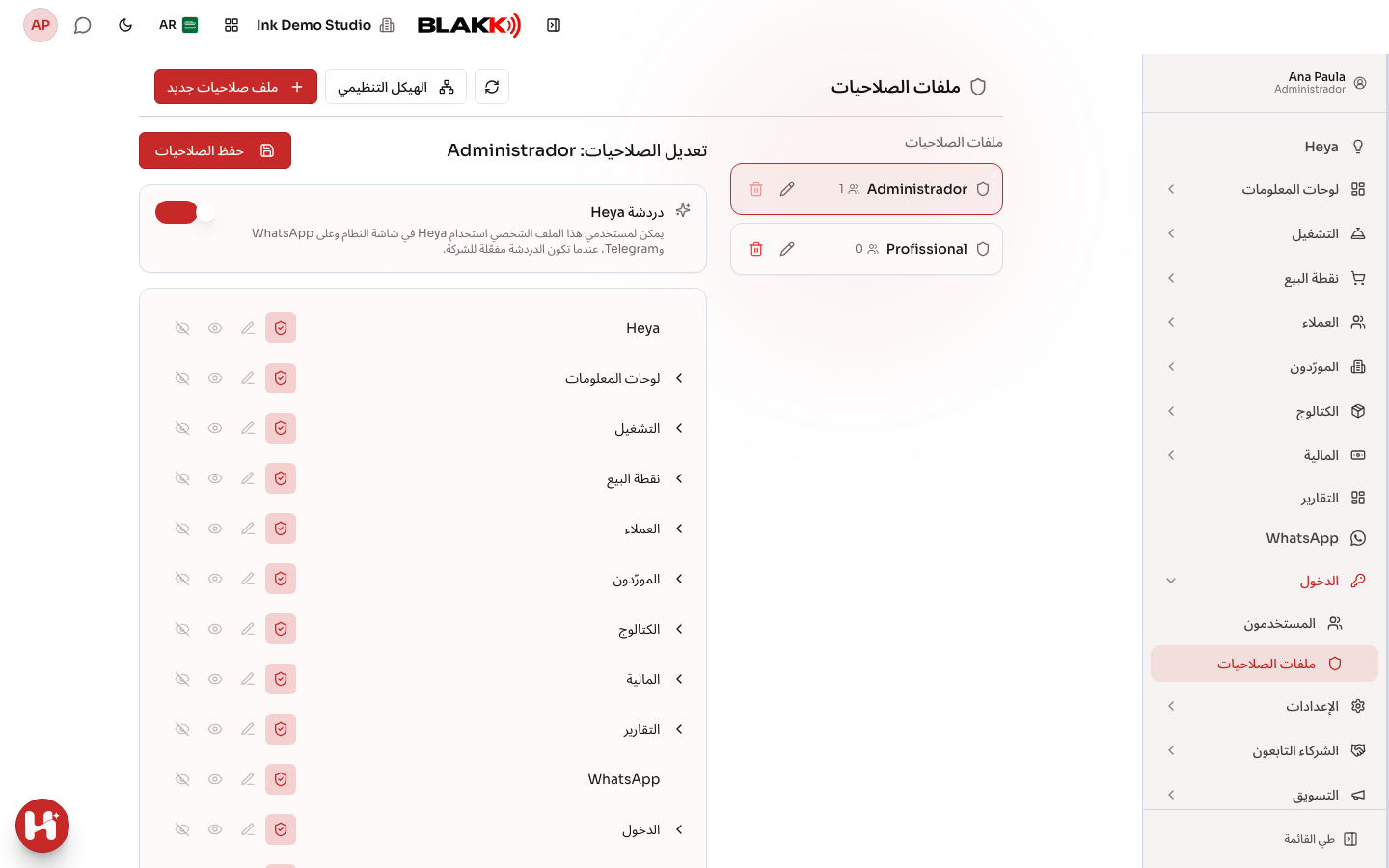
Section titled “الخطوة 1 — عرض ملفات الصلاحيات الحالية”افتح ملفات الصلاحيات من قائمة الصلاحيات. تعرض القائمة على اليسار كل ملف صلاحيات، وبجانب اسمه عدد المستخدمين النشطين الذين يستخدمونه. انقر على ملف لفتح محرر الصلاحيات على اليمين. يعرض زر الهيكل التنظيمي في الأعلى المعلومات نفسها على شكل هيكل تنظيمي: الشركة وملفات الصلاحيات والأشخاص ضمن كل ملف، بالإضافة إلى المدينة والولاية وعلم البلد الذي كان فيه كل شخص عند آخر مرة استخدم فيها النظام.
الخطوة 2 — إنشاء ملف صلاحيات جديد
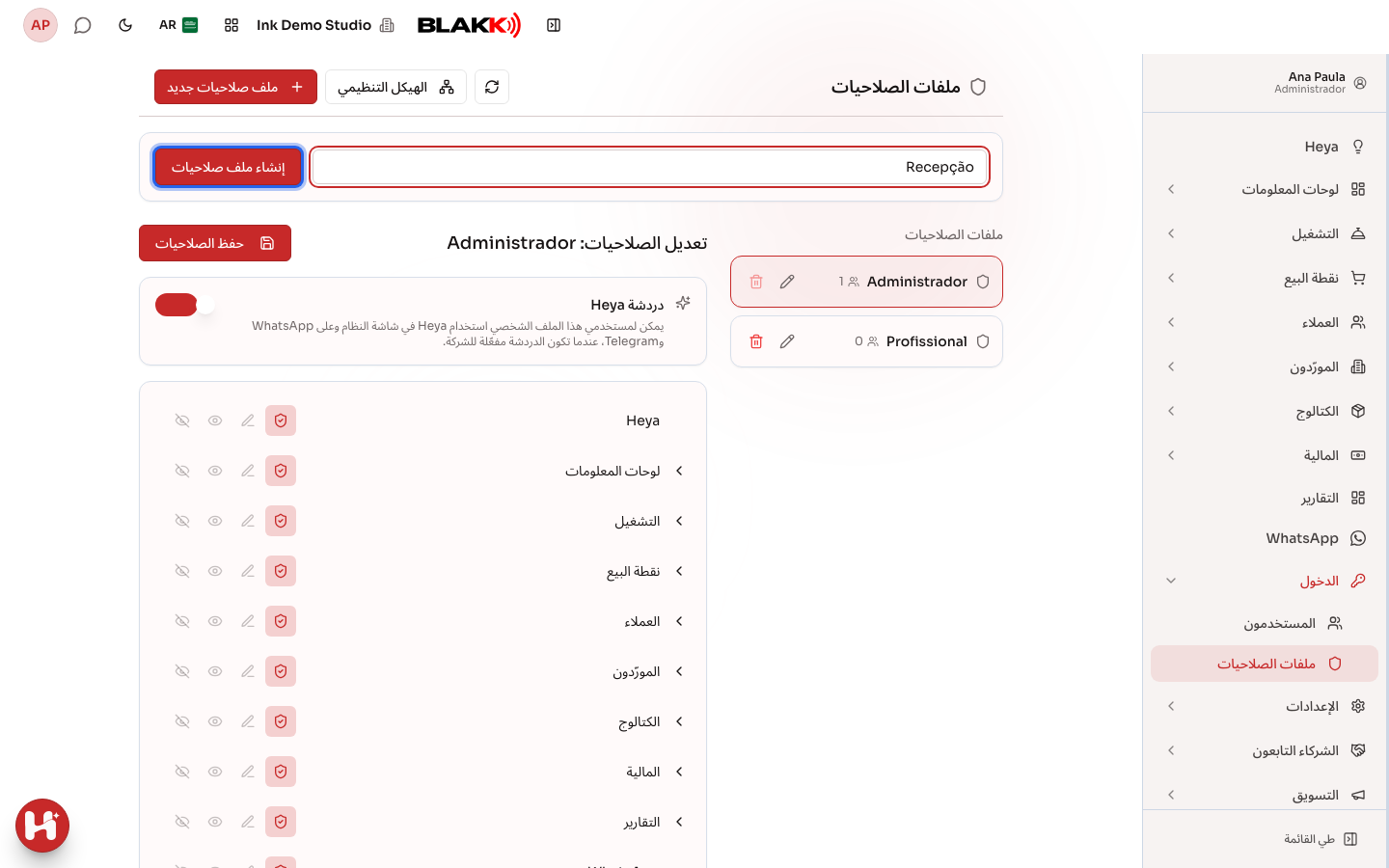
Section titled “الخطوة 2 — إنشاء ملف صلاحيات جديد”انقر على ملف صلاحيات جديد، واكتب اسمًا (مثل «الاستقبال»)، ثم انقر على إنشاء ملف صلاحيات. يُنشأ ملف الصلاحيات من دون أي صلاحيات — والخطوة التالية هي منح الصلاحيات لكل شاشة على حدة. لتغيير اسم ملف صلاحيات لاحقًا، انقر على رمز القلم (إعادة تسمية) بجانبه.
الخطوة 3 — تحديد صلاحيات الوصول لكل شاشة
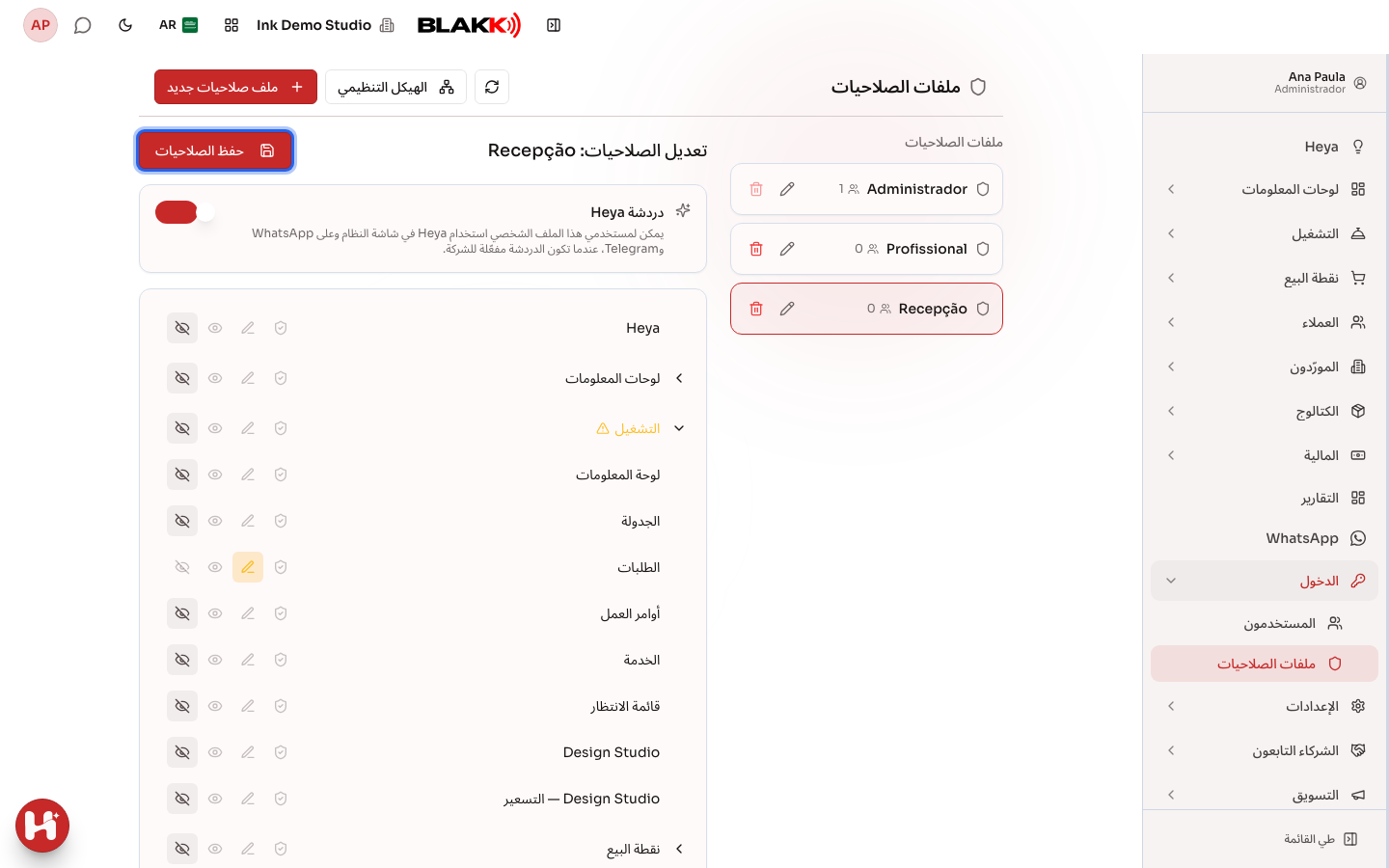
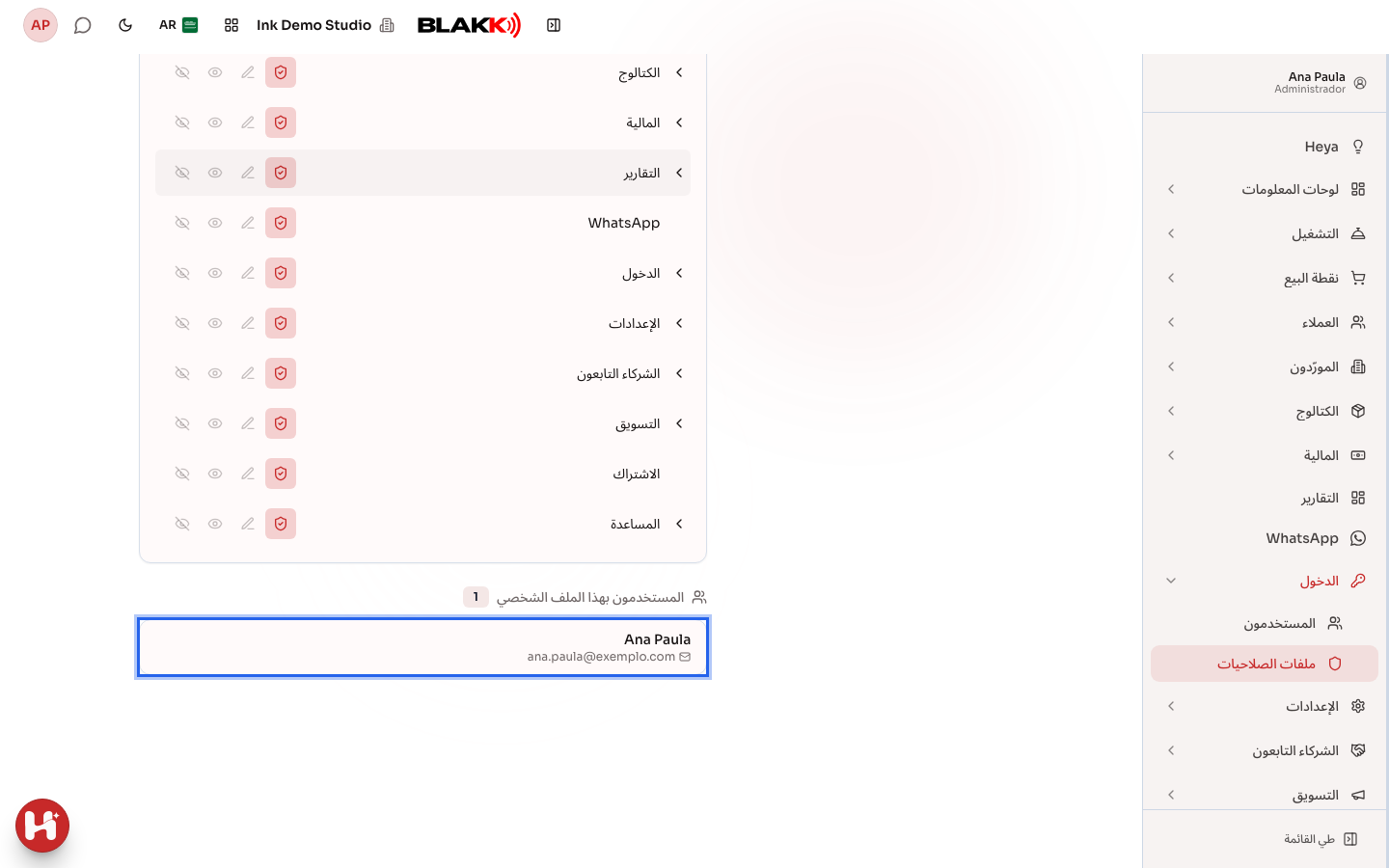
Section titled “الخطوة 3 — تحديد صلاحيات الوصول لكل شاشة”تظهر الشاشات ضمن مجموعات، كما في القائمة الجانبية (العمليات، والشؤون المالية، والإعدادات…). انقر على السهم بجانب المجموعة لعرض شاشاتها. لكل شاشة، اختر أحد المستويات الأربعة (مرّر المؤشر فوق الرمز لعرض اسمه): بدون (لن تظهر في قائمة هذا الشخص)، أو قراءة (يمكنه رؤية الشاشة، لكن لا يمكنه حفظ أي شيء)، أو تعديل (يمكنه الإنشاء والتعديل)، أو الإجمالي (يشمل الحذف).
اختيار مستوى لمجموعة يطبّق المستوى نفسه على كل الشاشات ضمنها. إذا كانت مستويات الشاشات في المجموعة مختلفة، يظهر اسم المجموعة باللون الأصفر مع علامة تحذير (عناصر فرعية بصلاحيات مختلفة). لن يُحفظ أي شيء حتى تنقر على حفظ الصلاحيات: إذا انتقلت إلى ملف صلاحيات آخر قبل الحفظ، فستفقد التغييرات.
الخطوة 4 — إتاحة Heya لملف الصلاحيات أو منعها عنه
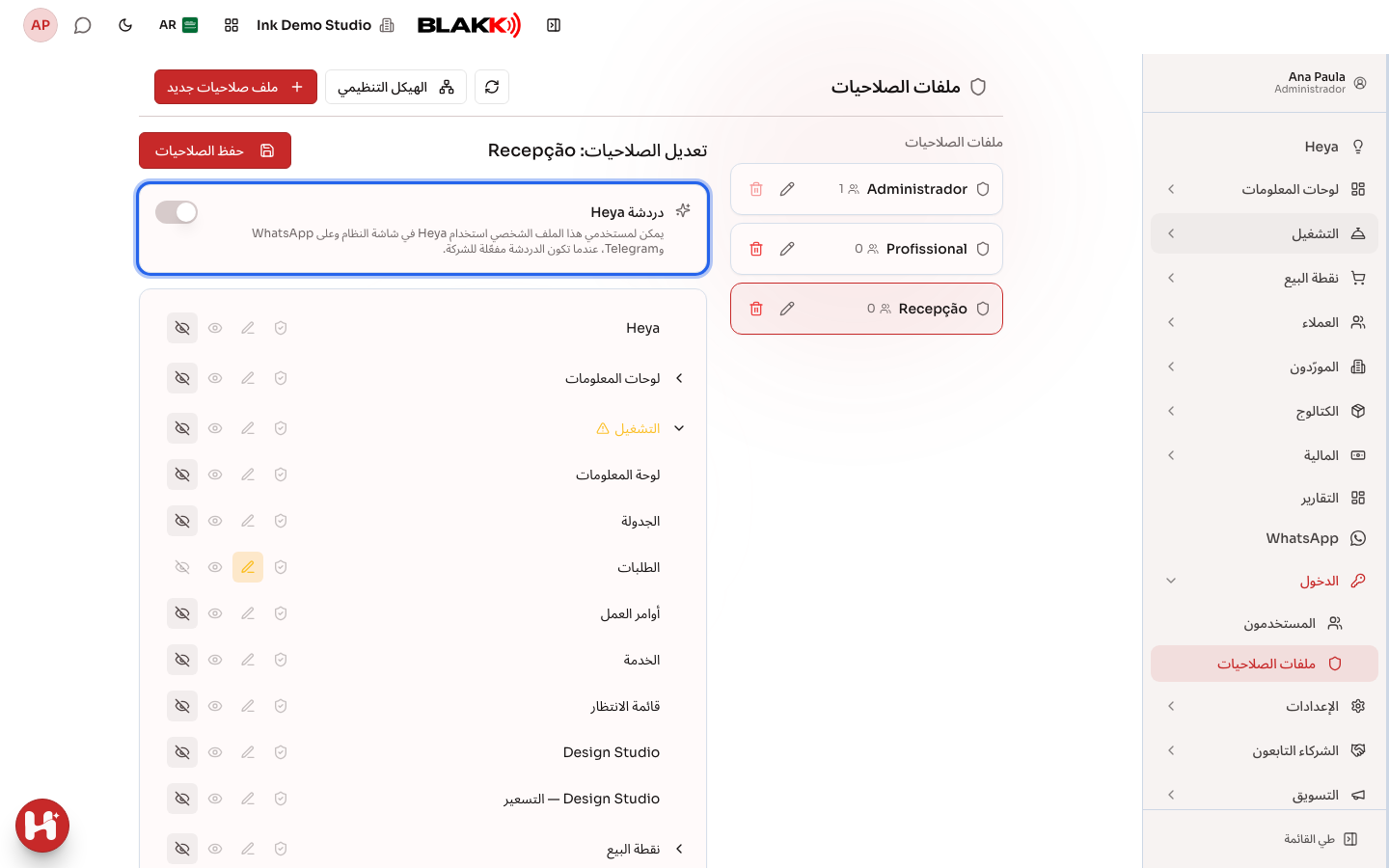
Section titled “الخطوة 4 — إتاحة Heya لملف الصلاحيات أو منعها عنه”توجد بطاقة دردشة Heya في أعلى المحرر، فوق الشاشات. عند تفعيلها، يمكن للأشخاص الذين يستخدمون ملف الصلاحيات هذا الدردشة مع Heya من شاشة النظام (بما في ذلك وضع Heya)، ومن WhatsApp وTelegram. وعند إيقافها، لن تظهر Heya لهم في أي من هذه الأماكن: في WhatsApp وTelegram، بدءًا من الرسالة التالية؛ وفي الشاشة، بعد إعادة تحميل الصفحة (وحتى ذلك الحين، لن ترد عليهم). تكون Heya مفعّلة افتراضيًا في كل ملفات الصلاحيات.
لا يسري هذا الخيار إلا إذا كانت Heya مفعّلة للاستوديو. إذا لم تكن مفعّلة، فلن يراها أحد سواء كان الخيار مفعّلًا أم لا. يُحفظ التغيير عند النقر على الزر حفظ الصلاحيات نفسه.
الخطوة 5 — معرفة من يستخدم ملف الصلاحيات
Section titled “الخطوة 5 — معرفة من يستخدم ملف الصلاحيات”تعرض قائمة المستخدمون بهذا الملف الشخصي أسفل المحرر كل من عُيّن له ملف الصلاحيات هذا. لتغيير ملف صلاحيات شخص ما، استخدم شاشة المستخدمين، وليس هذه الشاشة.
الخطوة 6 — حذف ملف صلاحيات
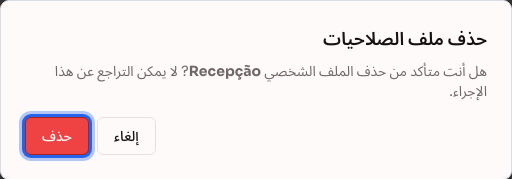
Section titled “الخطوة 6 — حذف ملف صلاحيات”انقر على رمز سلة المهملات بجانب ملف الصلاحيات، ثم أكّد بالنقر على حذف. لا يظهر رمز سلة المهملات لملفات الصلاحيات التي تحمل شارة ملف صلاحيات خاص بالنظام.
لا يمكن حذف ملف صلاحيات ما دام هناك مستخدمون نشطون يستخدمونه. يوضح الرقم بجانب الاسم عددهم، وتظل سلة المهملات معطّلة ما دام العدد أكبر من صفر. غيّر ملفات الصلاحيات لهؤلاء الأشخاص من شاشة المستخدمين، ثم عُد لحذف الملف.
ماذا يحدث بعد ذلك
Section titled “ماذا يحدث بعد ذلك”- يسري تغيير الصلاحيات على الفور على الخادم، ولا حاجة إلى إخبار أي شخص بتسجيل الخروج ثم الدخول مجددًا. سيُطبّق المستوى الجديد عند أول إجراء يتخذه الشخص في النظام. وتُحدّث القائمة الجانبية لديه عند إعادة تحميل الصفحة.
- يؤدي حذف ملف صلاحيات إلى إزالته من القائمة ومن خيارات التعيين للمستخدمين الجدد. وبما أنه لا يمكن حذف ملف صلاحيات يستخدمه أشخاص نشطون، فلن يفقد أي شخص يستخدم النظام ملف الصلاحيات الخاص به.
- يسري إيقاف دردشة Heya على الفور أيضًا: لن تتلقى الرسالة التالية من الشخص على WhatsApp أو Telegram ردًا من Heya لهذا الاستوديو، وستختفي Heya من الشاشة عند إعادة تحميل الصفحة. وسيظل بإمكان من لديهم صلاحية الوصول إلى استوديوهات أخرى تتيح Heya الدردشة معها بشأن تلك الاستوديوهات.
- يمنع مستوى قراءة الحفظ على الخادم أيضًا، وليس في الشاشة فقط — حتى إذا حاول شخص تجاوز واجهة النظام، فسيرفض النظام أي محاولة للحفظ.
أخطاء شائعة وأسئلة
Section titled “أخطاء شائعة وأسئلة”س: ما الفرق بين مستويات قراءة وتعديل والإجمالي؟
ج: يتيح مستوى القراءة الاطلاع على الشاشة فقط. ويتيح مستوى التعديل الإنشاء والتغيير — وهو المستوى الأكثر شيوعًا للاستخدام اليومي. أما المستوى الإجمالي فيضيف إمكانية الحذف، وينطبق ذلك على شاشات عديدة في النظام (مثل حذف مصروف أو عميل أو ملف صلاحيات…)، وليس على ملفات الصلاحيات فقط. امنح هذا المستوى بحذر، كما تفعل عند منح صلاحية الحذف في أي شاشة أخرى.
س: لماذا لا أستطيع حذف ملف صلاحيات؟
ج: لأن هناك مستخدمين نشطين ما زالوا يستخدمون ملف الصلاحيات هذا — يوضح الرقم بجانب الاسم عددهم. مرّر المؤشر فوق سلة المهملات لعرض التنبيه. غيّر ملفات الصلاحيات لهؤلاء الأشخاص من شاشة المستخدمين، وستصبح سلة المهملات متاحة مجددًا. لا يُحتسب المستخدمون المعطّلون.
س: هل أحتاج إلى إخبار الشخص بتسجيل الخروج ثم الدخول مجددًا بعد تغيير صلاحياته؟
ج: لا — يسري التغيير عند أول إجراء يتخذه في النظام، من دون الحاجة إلى تسجيل الخروج. ولإظهار الشاشات الجديدة في قائمته الجانبية أو إخفائها، يكفي إعادة تحميل الصفحة.
س: Heya مفعّلة في الاستوديو، لكن أحد الأشخاص لا يراها. لماذا؟
ج: تحقّق من ملف الصلاحيات الخاص به: إذا كان دردشة Heya معطّلًا في هذا الملف، فلن تظهر له Heya في أي مكان (الشاشة أو WhatsApp أو Telegram). فعّل الخيار، وانقر على حفظ الصلاحيات، واطلب منه إعادة تحميل الصفحة.
س: هل يمكنني منع شخص واحد فقط من استخدام Heya، من دون تغيير بقية ملف الصلاحيات؟
ج: هذا الخيار خاص بملف الصلاحيات، وليس بالشخص، وينطبق على كل من يستخدم الملف. لمنع شخص واحد فقط من استخدام Heya، أنشئ ملف صلاحيات مماثلًا من دون Heya، وعيّنه لذلك الشخص من شاشة المستخدمين.
س: هل يمكنني تغيير ملف صلاحيات شخص من هنا مباشرة؟
ج: لا — يمكنك هنا فقط إعداد ما يمكن لكل ملف صلاحيات فعله. أما تعيين ملف صلاحيات لشخص محدد، فيتم من شاشة المستخدمين.
س: هل يمكن تعديل ملف صلاحيات المسؤول؟
ج: يأتي هذا الملف مع صلاحية الوصول الكامل إلى كل شيء. يمكنك إعادة تسميته وتغيير صلاحياته، لكن انتبه: فهو ملف صلاحيات الشخص الذي أنشأ الحساب، وإزالة صلاحياته تعني إزالة صلاحياتك أنت أيضًا. ولا يمكن حذفه ما دام هناك شخص نشط يستخدمه.
س: غيّرت مستوى مجموعة، فتغيّرت كل الشاشات ضمنها. هل هذا طبيعي؟
ج: نعم. يُطبّق المستوى الذي تختاره للمجموعة على كل الشاشات ضمنها. بعد ذلك، افتح المجموعة بالنقر على السهم وعدّل مستويات الشاشات التي تحتاج إلى مستوى مختلف فقط. سيظهر اسم المجموعة باللون الأصفر لتذكيرك بوجود شاشات بمستويات مختلفة ضمنها.