ربط Gemini باستوديوك (المتصفح والهاتف)
باستخدام موصل الذكاء الاصطناعي، يستعلم Gemini عن بيانات استوديوك عندما تسأله عنها، مثل المبيعات والعملاء والمواعيد والشؤون المالية. يتم الربط مرة واحدة عبر تسجيل الدخول إلى النظام، من خلال Gemini في المتصفح، ثم يصبح الربط متاحًا أيضًا في تطبيق الهاتف. يقتصر Gemini على الاستعلام، ولا يُجري أي تغييرات في النظام.
متى تستخدمه
Section titled “متى تستخدمه”- إذا كنت تستخدم Gemini يوميًا وتريد الاستفسار عن نشاط الاستوديو.
- إذا أردت مقارنة أرقام النظام بما يقدمه لك Gemini بالفعل على Google.
قبل أن تبدأ
Section titled “قبل أن تبدأ”يجب تفعيل موصل الذكاء الاصطناعي في الاستوديو (راجع المقال موصل الذكاء الاصطناعي). انسخ عنوان الموصل من الإعدادات → الشركة → مفتاح API، ضمن بطاقة اربط الذكاء الاصطناعي الخاص بك، باستخدام زر نسخ العنوان. لا حاجة إلى إنشاء مفتاح API.
⚠️ لا يزال Google يفرض قيودًا على التطبيقات المخصّصة في Gemini: يجب أن يكون الحساب شخصيًا لدى Google (وليس حساب عمل أو مدرسة)، وأن يكون العمر 18 عامًا أو أكثر، وأن تكون في الولايات المتحدة، وأن تستخدم Gemini بالإنجليزية مع تفعيل النشاط. إذا لم تستوفِ هذه الشروط، فلن يظهر الخيار. إذا كانت هذه حالتك، فاستخدم Gemini CLI، إذ لا تنطبق عليه هذه القيود.
خطوة بخطوة
Section titled “خطوة بخطوة”الخطوة 1 — إضافة التطبيق المخصّص
Section titled “الخطوة 1 — إضافة التطبيق المخصّص”في Gemini على المتصفح (gemini.google.com)، افتح الإعدادات → التطبيقات المتصلة (قد تحتاج بعض الحسابات إلى فتح الذكاء الشخصي أولًا). ضمن التطبيقات المخصّصة، أضف تطبيقًا، والصق عنوان الموصل، ثم انقر على التالي.
الخطوة 2 — تسجيل الدخول والتفويض
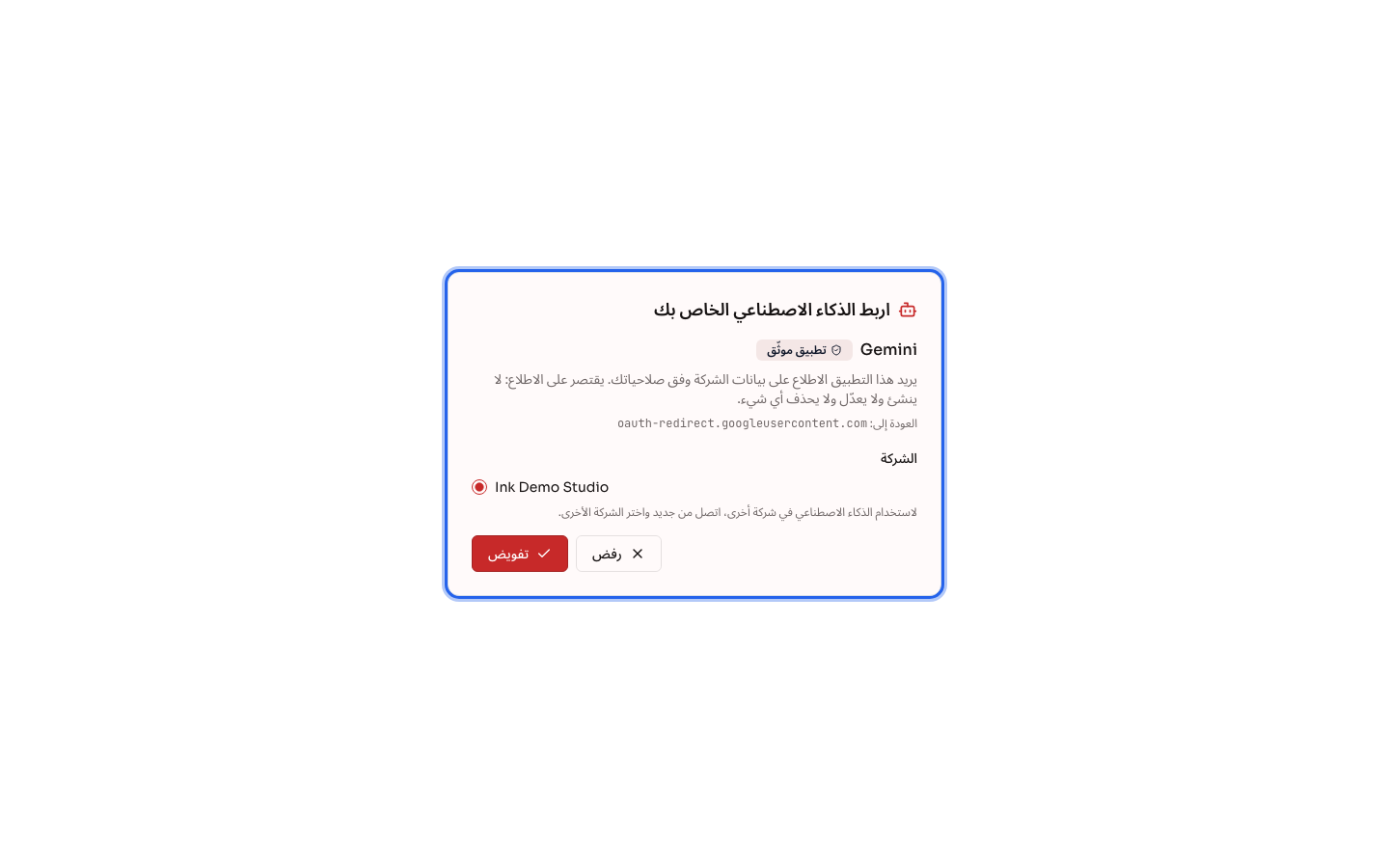
Section titled “الخطوة 2 — تسجيل الدخول والتفويض”ستظهر شاشة تسجيل الدخول إلى النظام: سجّل الدخول باستخدام حسابك، واختر الشركة، ثم انقر على تفويض. ستعرض الشاشة Gemini مع شارة تطبيق موثّق. بعد التفويض، ستعود إلى Gemini وقد أصبح متصلًا.
الخطوة 3 — الاستخدام على المتصفح والهاتف
Section titled “الخطوة 3 — الاستخدام على المتصفح والهاتف”جرّب أن تسأل مثلًا: “what were my sales yesterday at estúdio?”. على الهاتف، سيظهر التطبيق المخصّص الذي أضفته في المتصفح أيضًا في تطبيق Gemini المرتبط بالحساب نفسه.
ماذا يحدث بعد ذلك
Section titled “ماذا يحدث بعد ذلك”- يبحث Gemini عن الاستعلام المناسب وينفّذه، ثم يعرض إجابة بأرقام النظام، وفقًا لصلاحيات حسابك.
- يظهر الاتصال في ملفك الشخصي، ضمن أنظمة الذكاء الاصطناعي المتصلة، وفي علامة التبويب مفتاح API الخاصة بالاستوديو، للمسؤولين.
- ينطبق الاتصال على شركة واحدة. لاستخدام شركة أخرى، أضف التطبيق مجددًا واختر الشركة الأخرى.
أخطاء شائعة وأسئلة
Section titled “أخطاء شائعة وأسئلة”س: لا يظهر خيار “التطبيقات المخصّصة” في Gemini. ج: يقيّد Google هذه الميزة (يجب أن يكون الحساب شخصيًا، والعمر 18 عامًا أو أكثر، وأن تكون في الولايات المتحدة، وأن تستخدم Gemini بالإنجليزية مع تفعيل النشاط). استخدم Gemini CLI، فهو يعمل باستخدام مفتاح API.
س: هل يمكن إضافة التطبيق من الهاتف؟ ج: يجب إضافة التطبيق من Gemini على المتصفح. بعد ذلك، سيعمل أيضًا في التطبيق.
س: تظهر رسالة في شاشة تسجيل الدخول تفيد بعدم توفر أي شركة. لماذا؟ ج: لم يتم تفعيل موصل الذكاء الاصطناعي في الاستوديو، أو أن حسابك ليس عضوًا فيه. تواصل مع المسؤول عن النظام.
س: كيف أفصل Gemini؟ ج: في النظام، افتح ملفك الشخصي وانقر على فصل الذكاء الاصطناعي ضمن اتصال Gemini. سيفقد Gemini إمكانية الوصول خلال 30 ثانية.
س: هل يمكن لـ Gemini تغيير بيانات النظام؟ ج: لا. يقتصر دور الموصل على الاستعلام. أما التغييرات فتُجرى في النظام.