قائمة الانتظار: أبلغ العميل تلقائيًا عند توفر موعد
قائمة الانتظار مخصّصة للحالات التي يريد فيها العميل موعدًا غير متاح حاليًا. دوّن ما يبحث عنه — مثل جلسة إكمال وشم الذراع، وفنان الوشم المفضّل، والأيام والأوقات المناسبة له — وسيتابع النظام الجدول نيابةً عنك. ما إن يتوفر موعد يناسبه (بسبب إلغاء شخص آخر أو إتاحة موعد جديد)، يحجزه النظام مؤقتًا ويرسل إلى العميل رابطًا للتأكيد عبر WhatsApp أو البريد الإلكتروني، تلقائيًا ومن دون الحاجة إلى متابعة الجدول باستمرار.
متى تستخدمه
Section titled “متى تستخدمه”- يريد العميل موعدًا لثقب غضروف الأذن هذا الأسبوع، لكن جدول فنان الوشم ممتلئ.
- ألغى أحدهم موعدًا في اللحظة الأخيرة، وتريد ألا يظل الموعد المتاح شاغرًا — بدلًا من الاتصال بمجموعة من الأشخاص، دع النظام يُبلغ المنتظرين.
- لا يفضّل العميل فنان وشم أو يومًا معيّنًا — بل يريد أول موعد يتوفر.
قبل أن تبدأ
Section titled “قبل أن تبدأ”يتناول هذا المقال قائمة الانتظار. إذا لم يظهر لك هذا الزر في شاشة المواعيد، فاطلب من صاحب الاستوديو تفعيل الوحدة لنوع نشاطك التجاري.
إذا لم تتمكن من رؤية قائمة الانتظار أو إضافة شخص إليها أو تعديل بياناته أو إزالته منها، فاطلب من صاحب الاستوديو منحك صلاحية الوصول إلى قائمة الانتظار من الصلاحيات ← الملفات الشخصية. تتيح لك صلاحية العرض فقط رؤية الطابور، لكن لا يمكنك إجراء تغييرات عليه.
لن تصل دعوة الموعد المتاح إلا إذا كان لدى العميل رقم هاتف أو بريد إلكتروني مسجّل — وإذا لم يكن لديه أيٌّ منهما، فسيبقى في الطابور من دون أن يتلقى إشعارًا.
خطوة بخطوة
Section titled “خطوة بخطوة”الخطوة 1 — فتح قائمة الانتظار
Section titled “الخطوة 1 — فتح قائمة الانتظار”في شاشة المواعيد، انقر على قائمة الانتظار (يعرض الرقم بجانب الزر عدد الأشخاص في الطابور)، أو افتح قائمة قائمة الانتظار. تعرض الشاشة جميع الإدخالات وحالة كل منها. استخدم البحث للعثور على عميل بالاسم، واستخدم فلتر الحالة (في قائمة الانتظار أو في انتظار التأكيد أو مجدول أو ملغى) لعرض جزء من الطابور فقط.
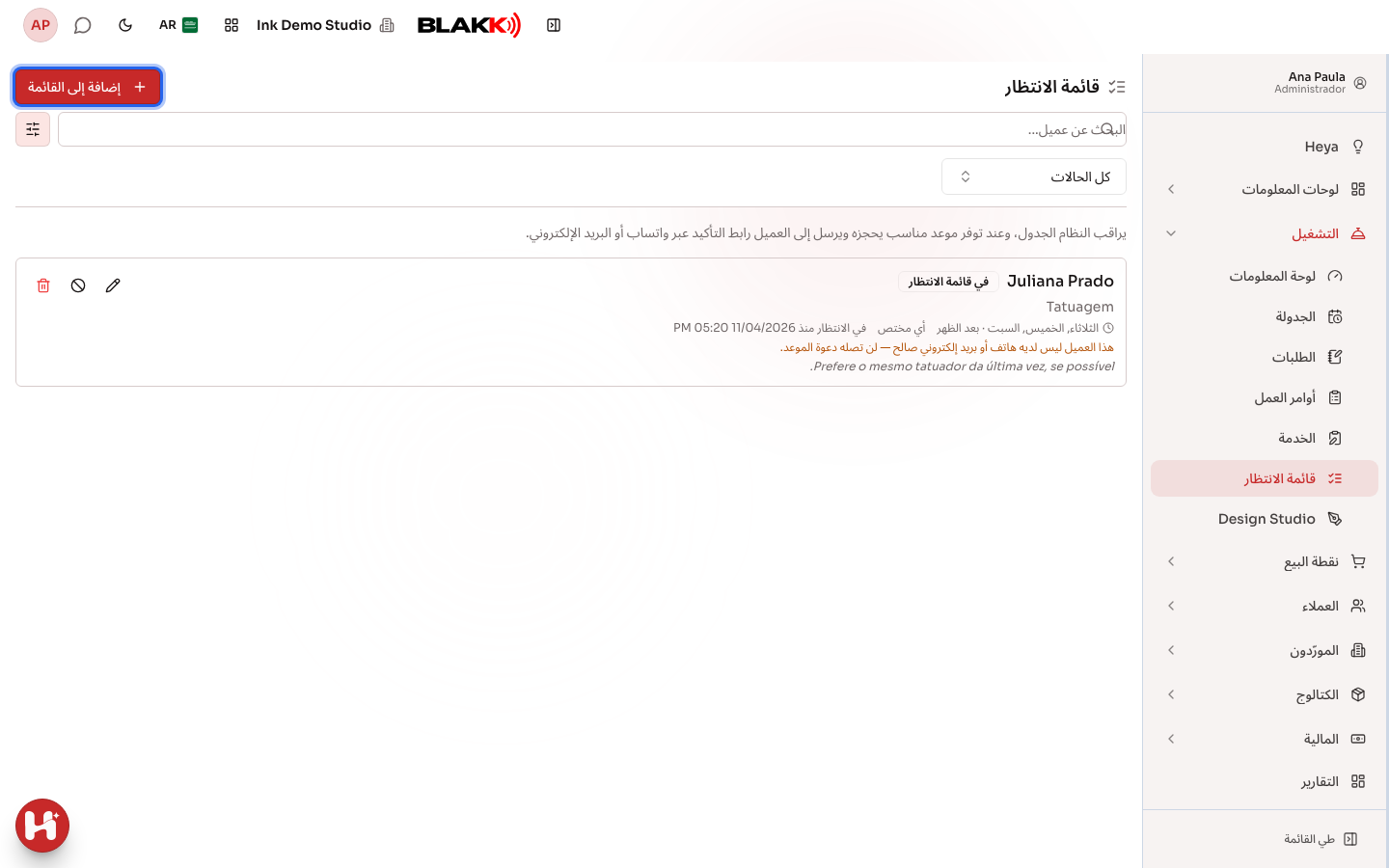
الخطوة 2 — اختيار العميل والخدمة
Section titled “الخطوة 2 — اختيار العميل والخدمة”انقر على إضافة إلى القائمة. ابحث عن عميل مسجّل، أو أضف عميلًا جديدًا من هنا باستخدام الزر + بجانب الحقل، ثم اختر خدمة إكمال وشم الذراع من إضافة خدمة (يمكنك إضافة أكثر من خدمة). في المختص، اترك الخيار أي مختص أو اختر فنان الوشم المفضّل.
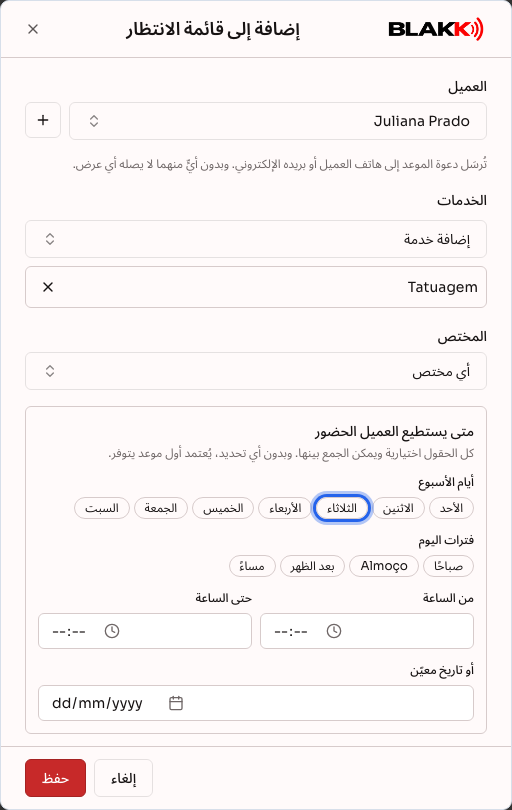
لا تظهر إلا الخدمات التي تم تحديد مدتها — وهذا هو الشرط نفسه المطلوب في ميزة الإدراج السريع، للسبب نفسه: يعتمد النظام على مدة الخدمة لمعرفة ما إذا كان الموعد المتاح مناسبًا.
الخطوة 3 — تحديد الأوقات المناسبة للعميل
Section titled “الخطوة 3 — تحديد الأوقات المناسبة للعميل”في متى يستطيع العميل الحضور، كل الخيارات اختيارية ويمكن جمعها: حدّد أيام الأسبوع، وفترة واحدة أو أكثر من فترات اليوم (الصباح أو وقت الغداء أو بعد الظهر أو المساء)، ونطاقًا زمنيًا في من الساعة وحتى الساعة، و/أو تاريخًا في أو تاريخ معيّن. في ملاحظات، دوّن أي طلبات أخرى للعميل. إذا لم تحدد أي خيار، فسيُعتمد أول موعد متاح. انقر على حفظ لإضافة العميل إلى الطابور.
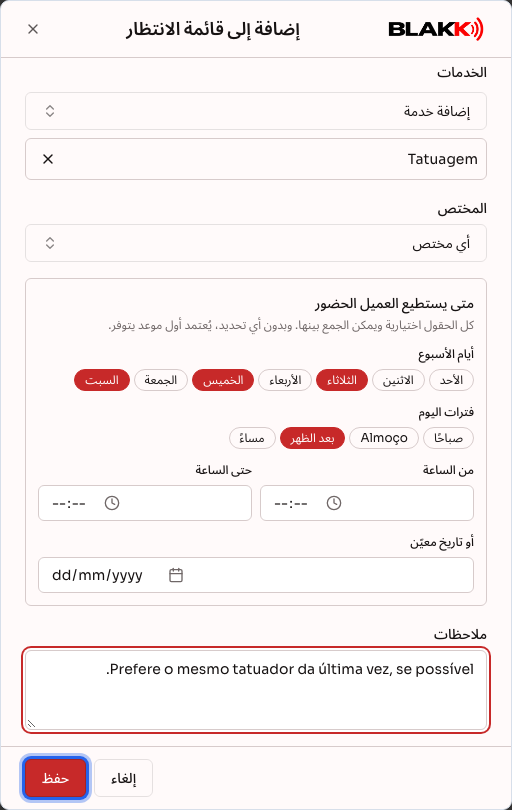
عند تحديد تاريخ معيّن، لن تُعتمد أيام الأسبوع التي حددتها — وستنبهك الشاشة عند حدوث ذلك.
الخطوة 4 — عرض الإدخال في الطابور
Section titled “الخطوة 4 — عرض الإدخال في الطابور”بعد الحفظ، يظهر الإدخال في القائمة بحالة في قائمة الانتظار، مع بيانات العميل والخدمة والتفضيلات وفنان الوشم المختار (أو أي مختص).
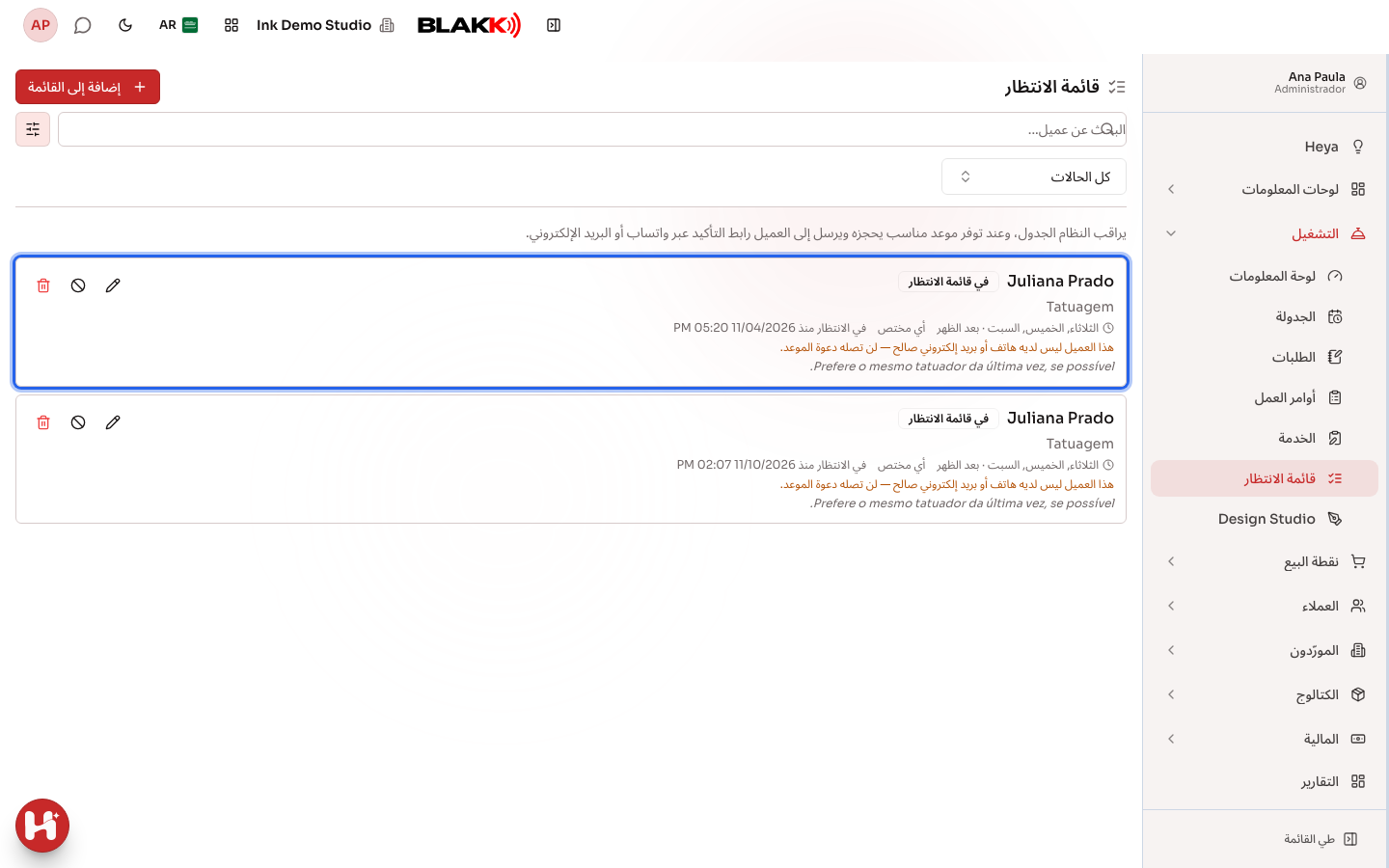
يظهر تنبيه في الإدخال إذا لم يتلقَّ العميل دعوة، لكنه سيبقى في الطابور مع ذلك. قد يكون السبب أن العميل ليس لديه رقم هاتف أو بريد إلكتروني صالح للاستخدام؛ أو أن إحدى خدماته لم تعد متاحة للحجز (عُطّلت أو حُذفت أو لم تُحدّد مدتها) — عدّل الإدخال واختر الخدمة مجددًا؛ أو أن التاريخ المحدد قد مضى — عدّل التاريخ.
عندما يحجز النظام موعدًا للعميل مؤقتًا، يعرض الإدخال موعد محجوز ووقت انتهاء الحجز.
الخطوة 5 — تعديل الإدخال أو إخراجه من الطابور أو حذفه
Section titled “الخطوة 5 — تعديل الإدخال أو إخراجه من الطابور أو حذفه”استخدم الأيقونات الموجودة في الإدخال: أيقونة القلم للتعديل (وتغيير أي تفضيل تم تحديده)، وأيقونة المنع إخراج من الطابور (العميل عدل عن الحجز) للإلغاء مع الاحتفاظ بالسجل، وأيقونة سلة المهملات حذف لحذف الإدخال نهائيًا (سيطلب النظام التأكيد قبل ذلك). لن يظهر رمز القلم للإدخال الذي أصبحت حالته مجدول، ولا يمكن إخراج أحد من الطابور إلا إذا كانت حالته في قائمة الانتظار أو في انتظار التأكيد.
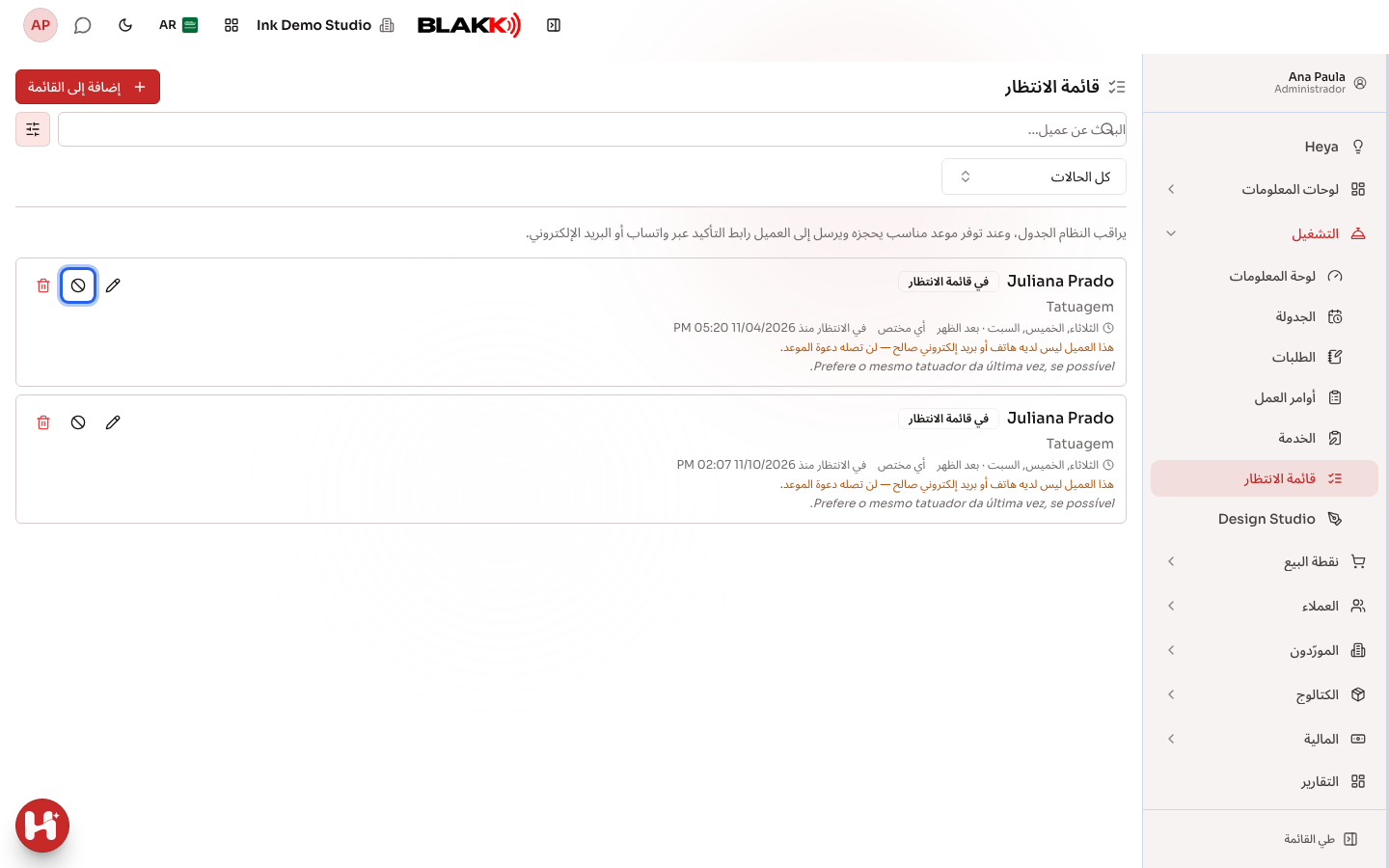
يؤدي تعديل الإدخال — حتى إذا كان ملغى بالفعل — إلى إعادته إلى حالة في قائمة الانتظار وبدء البحث عن موعد متاح من جديد.
ماذا يحدث بعد ذلك
Section titled “ماذا يحدث بعد ذلك”- يتابع النظام الجدول، وما إن يعثر على موعد يناسب طلب العميل، حتى يحجزه فورًا — فيختفي من الجدول ولا يعود متاحًا لأي حجز آخر، بما في ذلك الإدراج السريع وصفحة الحجز العامة — ويرسل رابط التأكيد عبر WhatsApp أو البريد الإلكتروني. وتتغير حالة الإدخال تلقائيًا إلى في انتظار التأكيد.
- أمام العميل وقت محدد للتأكيد عبر الرابط (حتى ساعة واحدة أو إلى حين موعد الجلسة نفسه، أيهما أقرب). عند التأكيد، يُنشأ الموعد فعليًا وتتغير الحالة إلى مجدول. وإذا رفض العميل أو انقضى الوقت من دون رد، يعود الموعد إلى الجدول ويصبح متاحًا، ويعود الإدخال تلقائيًا إلى في قائمة الانتظار بانتظار موعد آخر.
- لا يُنشأ الموعد تلقائيًا — بل لا يُنشأ إلا بعد تأكيد العميل عبر الرابط. وهذا مقصود، لأن إنشاء موعد من دون تأكيد قد يحوّل أي رسالة لم يطّلع عليها العميل إلى موعد فائت.
- يظهر الموعد المحجوز مؤقتًا لأحد المنتظرين في قائمة الانتظار على جدول المواعيد بشكل مختلف (بخط متقطع)، لتنبيه الفريق إلى أن هذا الوقت محجوز. ولا يمكن تعديل هذا الحجز مباشرةً من الجدول.
أخطاء شائعة وأسئلة
Section titled “أخطاء شائعة وأسئلة”س: هل يُبلغ النظام العميل تلقائيًا عند توفر موعد، أم يجب أن أتصل به؟ ج: يُبلغه النظام تلقائيًا عبر WhatsApp أو البريد الإلكتروني فور العثور على موعد يناسبه. عليك فقط إضافة البيانات الصحيحة إلى القائمة (الخطوتان 2 و3).
س: كم من الوقت يستغرق النظام للعثور على موعد متاح؟ ج: يتحقق النظام من الجدول كل بضع دقائق. لا يحدث ذلك فورًا، لكنه لا يعتمد على أن ينقر أحد على أي شيء — فالنظام يعمل تلقائيًا طوال الوقت، حتى خارج ساعات العمل.
س: هل يمكنني تحديد موعد بنفسي لشخص في قائمة الانتظار من دون انتظار الدعوة؟ ج: ليس من هنا مباشرةً — يجب أن يؤكد العميل بنفسه عبر الرابط الذي يصله. إذا أردت تحديد الموعد بنفسك الآن، فاستخدم موعد جديد أو إدراج سريع، ثم أخرج هذا الإدخال من قائمة الانتظار.
س: ماذا يحدث إذا لم يرد العميل على دعوة الموعد المتاح؟ ج: بعد مرور بعض الوقت من دون رد، يعود الموعد إلى الجدول ويصبح متاحًا — وقد يحجزه شخص آخر، حتى لو لم يكن يعلم بوجوده — ويعود الإدخال تلقائيًا إلى في قائمة الانتظار بانتظار الموعد المناسب التالي.
س: لماذا يبقى إدخال في حالة «في قائمة الانتظار» من دون أن يتلقى دعوة؟ ج: هناك ثلاثة أسباب شائعة، وتعرض الشاشة تنبيهًا في الإدخال لكل منها: لا يوجد لدى العميل رقم هاتف أو بريد إلكتروني مسجّل؛ أو أن إحدى خدمات الإدخال لم تعد متاحة للحجز (عدّل الإدخال واختر الخدمة مجددًا)؛ أو أن التاريخ المحدد قد مضى (عدّل التاريخ حتى يعود الإدخال لتلقي عروض المواعيد).
س: هل يمكن إضافة أكثر من عميل إلى قائمة الانتظار للحصول على النوع نفسه من المواعيد؟ ج: نعم، من دون حدّ أقصى. عند توفر موعد، يراعي النظام ترتيب دخول المنتظرين إلى الطابور من بين الأشخاص الذين يناسبهم ذلك الموعد.
س: هل يجب أن أعرف الخدمة المحددة التي سيجريها العميل لأضيفه إلى القائمة؟ ج: نعم، يجب تحديد خدمة واحدة على الأقل — فمن خلالها يعرف النظام المدة التي يجب أن يكون فيها الموعد متاحًا حتى يناسب العميل.