رابط التقويم في Yahoo Calendar
يضيف رابط التقويم مواعيد Blakk إلى تقويم Yahoo، حيث تُسمّى هذه الميزة في Yahoo «متابعة تقويم». ألصق الرابط مرة واحدة، ثم يُحدَّث التقويم تلقائيًا.
متى تستخدمه
Section titled “متى تستخدمه”- تستخدم بريد Yahoo وتقويمه.
- تريد الاطّلاع على المواعيد مع التزاماتك الأخرى في Yahoo.
قبل أن تبدأ
Section titled “قبل أن تبدأ”أنشئ الرابط من مزامنة التقويم في التقويم (راجع رابط التقويم). استخدم تقويم Yahoo في متصفح الكمبيوتر.
خطوة بخطوة
Section titled “خطوة بخطوة”الخطوة 1 — نسخ الرابط
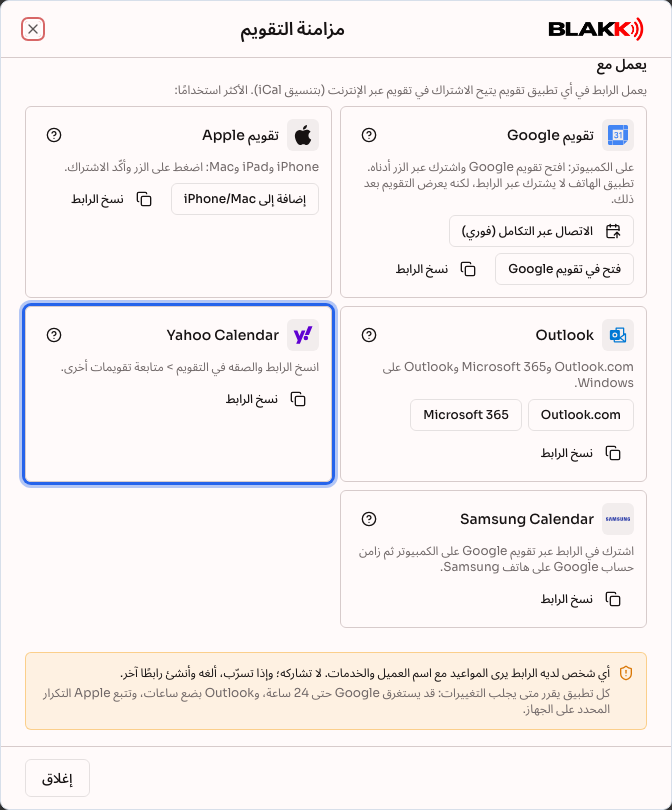
Section titled “الخطوة 1 — نسخ الرابط”في بطاقة تقويم Yahoo، انقر على نسخ الرابط.
الخطوة 2 — متابعة التقويم في Yahoo
Section titled “الخطوة 2 — متابعة التقويم في Yahoo”في تقويم Yahoo، افتح الإجراءات (أو القائمة بجوار التقويمات) واختر متابعة تقويمات أخرى. أدخل اسمًا، والصق الرابط في حقل عنوان URL لـ iCal، واختر وتيرة التحديث، ثم انقر على حفظ. قد تختلف أسماء القوائم حسب إصدار Yahoo.
ماذا يحدث بعد ذلك
Section titled “ماذا يحدث بعد ذلك”- سيظهر التقويم في قائمة تقويمات Yahoo، ويمكنك تغيير لونه أو إخفاؤه.
- يبحث Yahoo عن التغييرات وفق وتيرة التحديث التي اخترتها.
- سيختفي أي موعد أُلغي في Blakk من Yahoo عند التحديث التالي.
أخطاء شائعة وأسئلة
Section titled “أخطاء شائعة وأسئلة”س: لا أجد خيار «متابعة تقويمات أخرى». ج: يظهر هذا الخيار في تقويم Yahoo عبر متصفح الكمبيوتر، في القائمة بجوار قائمة التقويمات. لا يتوفر هذا الخيار في تطبيق الهاتف.
س: يقول Yahoo إن الرابط غير صالح. ج: تأكد من نسخ الرابط كاملًا، بما في ذلك بدايته https، ومن أنه لم يُلغَ من روابطك.
س: لم يظهر موعد جديد في Yahoo بعد. ج: يعتمد ذلك على وتيرة التحديث التي اخترتها في Yahoo. يظهر التغيير فورًا في تقويم Blakk.
س: كيف أتوقف عن رؤية التقويم في Yahoo؟ ج: أزِل التقويم الذي تتابعه في Yahoo. ولإيقاف الوصول نهائيًا، ألغِ الرابط أيضًا من روابطك.
س: هل يمكنني حجز موعد من خلال Yahoo؟ ج: لا. التقويم الذي تتم متابعته للعرض فقط؛ تُجرى الحجوزات في Blakk.