تقرير الحسابات المدفوعة: سجل المدفوعات وكيفية عكس الدفع
هذا سجل بجميع مدفوعات المصروفات التي تمت — سطر واحد لكل دفعة، مع التصفية حسب تاريخ إجراء الدفع (وليس تاريخ استحقاق المصروف). هنا يمكنك العثور على دفعة قديمة لمراجعتها أو إلغائها عند الحاجة.
متى تستخدمه
Section titled “متى تستخدمه”- مراجعة جميع المدفوعات التي تمت خلال فترة معينة، حسب المستفيد أو طريقة الدفع.
- العثور على دفعة محددة لمعرفة المصروف المرتبط بها.
- إلغاء دفعة سُجلت عن طريق الخطأ — مثل تسجيل مبلغ أو حساب أو مصروف غير صحيح.
قبل أن تبدأ
Section titled “قبل أن تبدأ”إذا لم تتمكن من عرض هذا التقرير، فاطلب من مالك الاستوديو إتاحة الوصول لك من خلال الوصول → الملفات الشخصية. يتطلب عكس الدفع مستوى وصول مختلفًا — وهو مستوى الوصول نفسه المطلوب لتعديل صفحة المصروفات — لذا قد تتمكن من رؤية التقرير كاملًا من دون ظهور زر عكس الدفع في أي سطر.
خطوة بخطوة
Section titled “خطوة بخطوة”الخطوة 1 — عرض قائمة المدفوعات
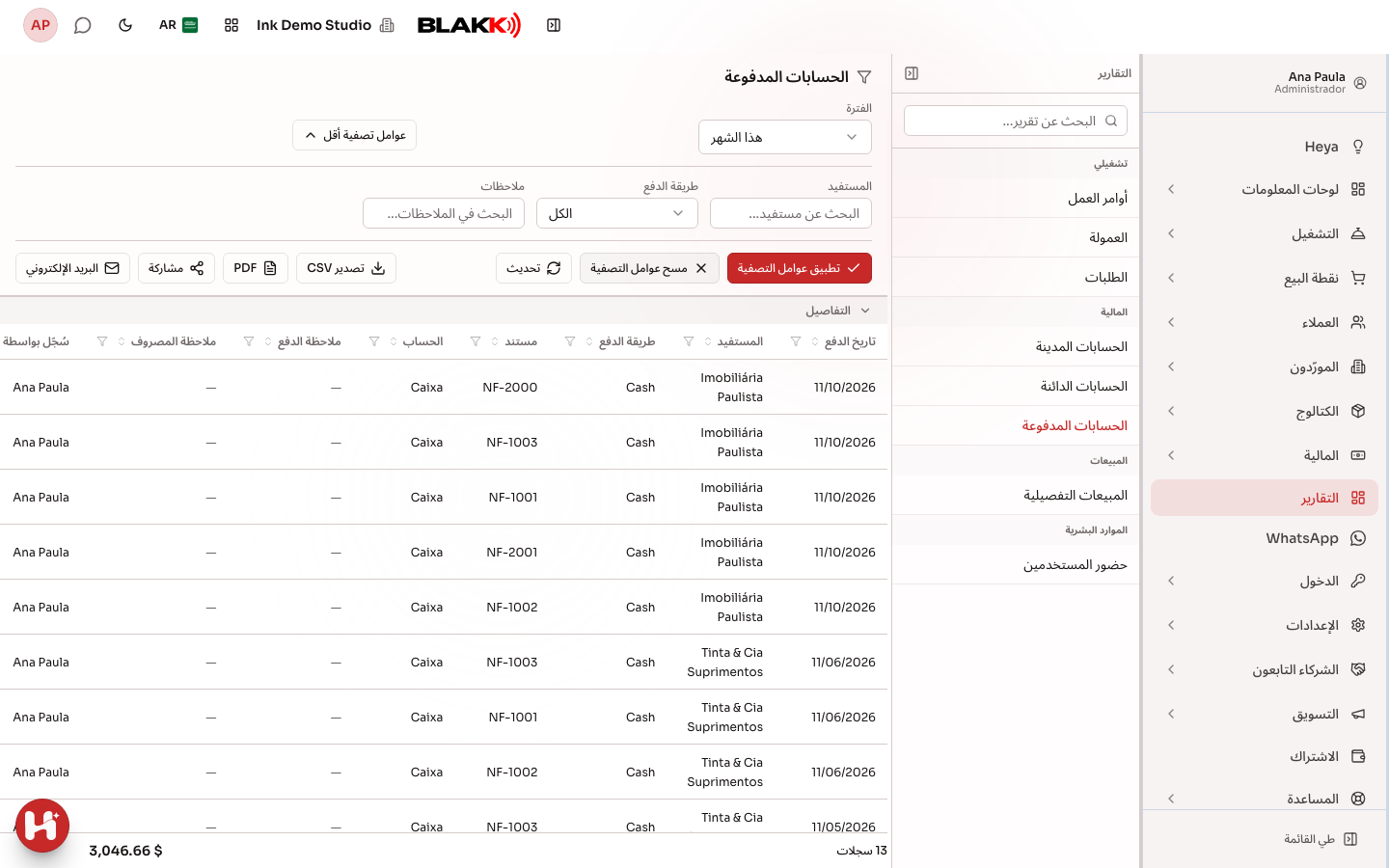
Section titled “الخطوة 1 — عرض قائمة المدفوعات”من التقارير، انقر على الحسابات المدفوعة. لا يُحمّل هذا التقرير تلقائيًا: اختر الفترة، وافتح مزيد من عوامل التصفية، ثم انقر على تطبيق عوامل التصفية. يمثل كل سطر دفعة واحدة — إذا دُفع المصروف نفسه على قسطين، فسيظهر في سطرين منفصلين — ويعرض الحساب التي خرجت منها الأموال ومن سجّل الدفعة (سُجّل بواسطة).
الخطوة 2 — التصفية حسب المستفيد
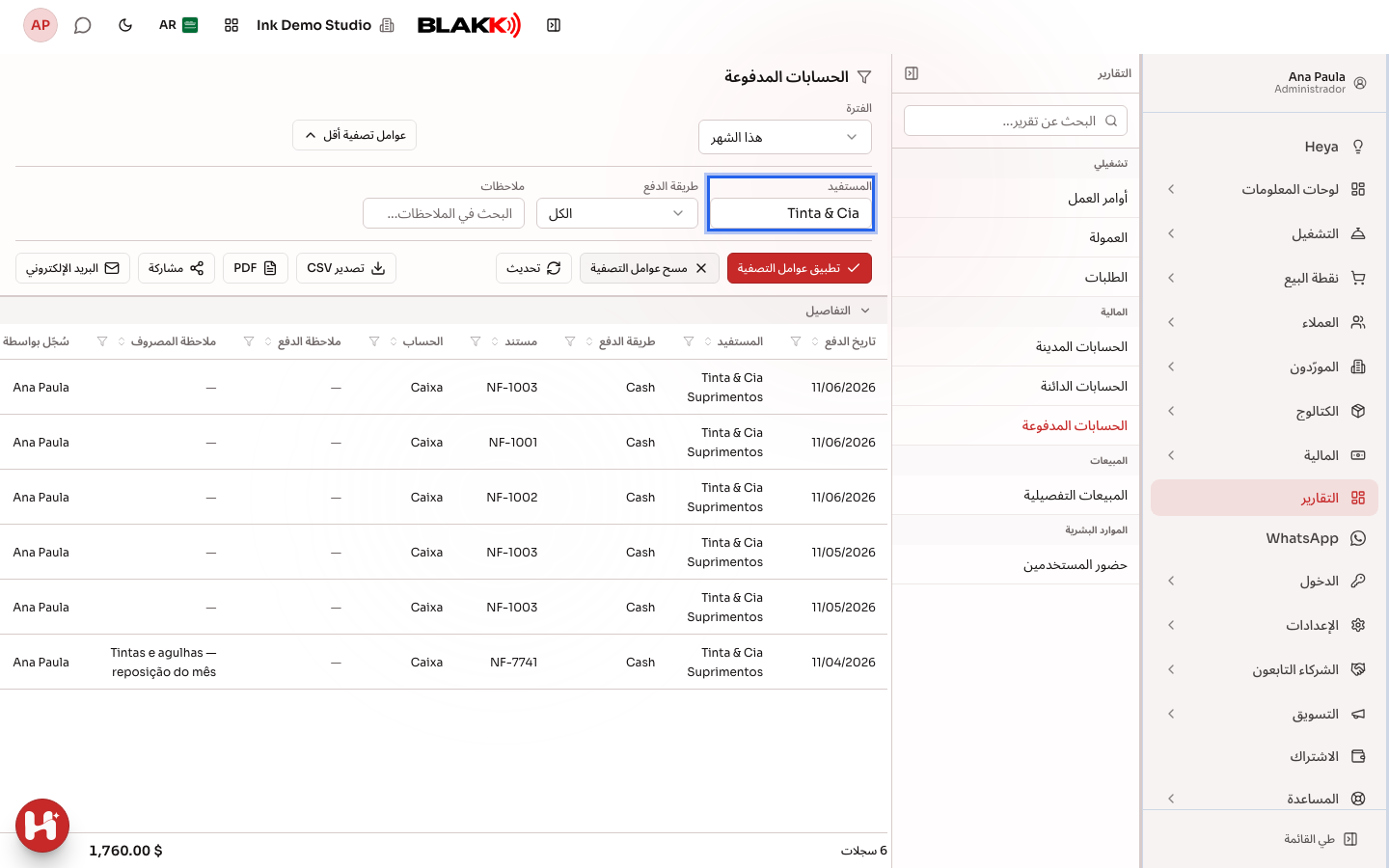
Section titled “الخطوة 2 — التصفية حسب المستفيد”انقر على مزيد من عوامل التصفية، وأدخل البيانات في حقل المستفيد، ثم انقر على تطبيق عوامل التصفية لعرض المدفوعات التي أُجريت لهذا الشخص أو الشركة فقط. ستجد في اللوحة نفسها عوامل التصفية طريقة الدفع وملاحظات، كما يتيح رمز القمع في عنوان كل عمود التصفية حسب قيم ذلك العمود.
الخطوة 3 — عرض المصروف المرتبط بدفعة
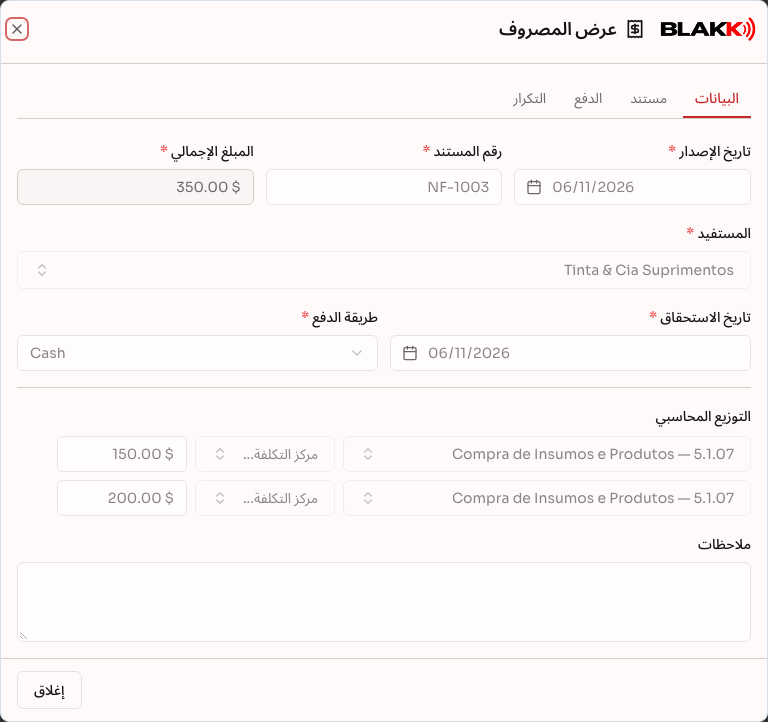
Section titled “الخطوة 3 — عرض المصروف المرتبط بدفعة”انقر على أحد الأسطر لفتح المصروف المرتبط بتلك الدفعة في وضع القراءة فقط. لا يمكن النقر على السطر إلا لمن لديه صلاحية الوصول إلى صفحة المصروفات.
الخطوة 4 — عكس دفعة
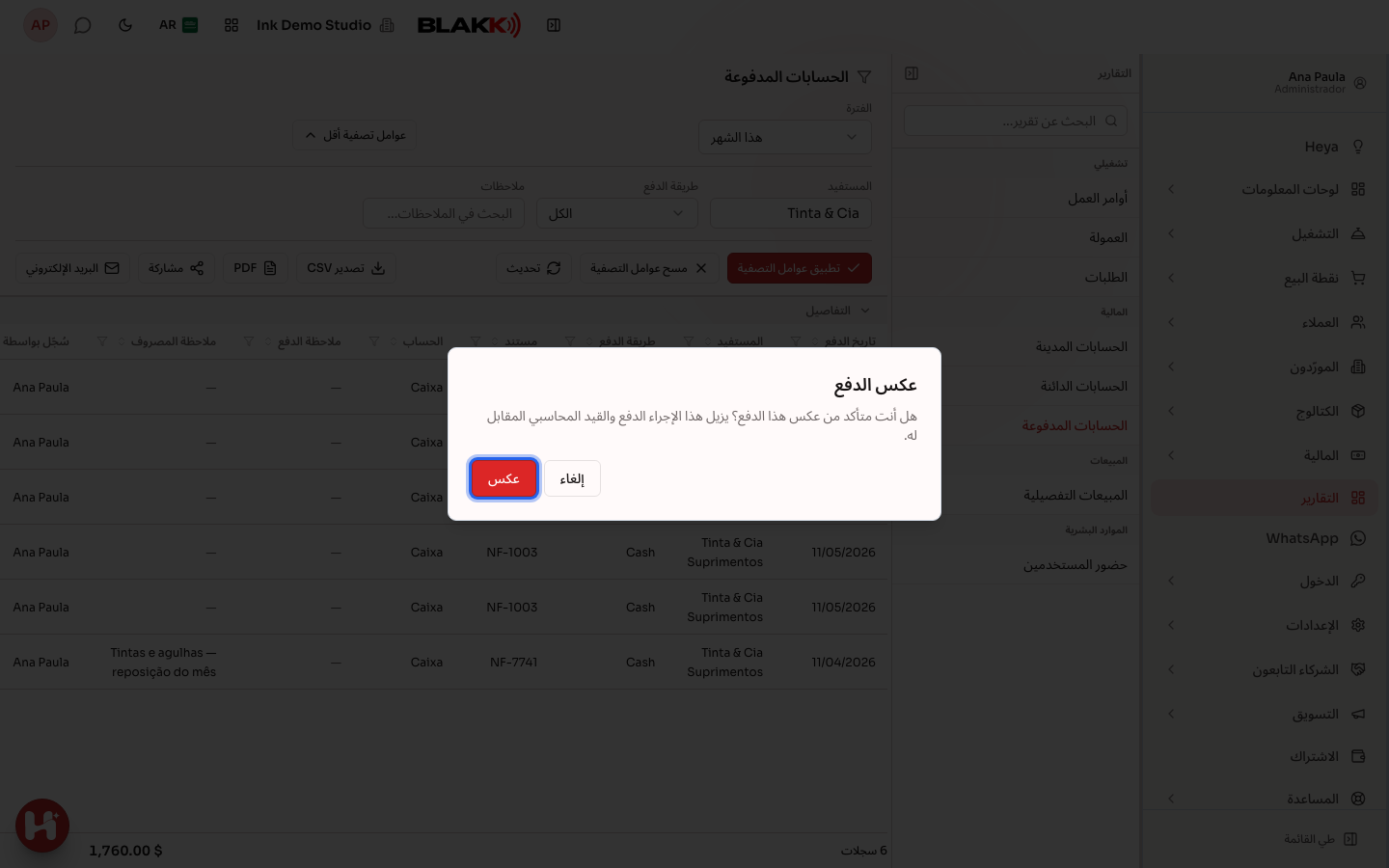
Section titled “الخطوة 4 — عكس دفعة”انقر على الأيقونة الحمراء عكس الدفع في أحد الأسطر، ثم أكّد بالنقر على عكس. التنبيه واضح: هل أنت متأكد من عكس هذا الدفع؟ يزيل هذا الإجراء الدفع والقيد المحاسبي المقابل له.
ماذا يحدث بعد ذلك
Section titled “ماذا يحدث بعد ذلك”- يؤدي عكس الدفع إلى حذف الدفعة والقيد المحاسبي المقابل لها — ويعود القسط إلى رصيد مستحق، كما لو أن هذه الدفعة لم تُسجّل قط، ويختفي من هذا التقرير.
- لا يوجد حد زمني أو قيد يمنع عكس الدفع — يمكن إلغاء أي دفعة في أي وقت، بواسطة أي شخص لديه مستوى الوصول المطلوب.
- إذا عكست آخر دفعة متبقية على قسط، فسيُحذف أيضًا شكل الدفع المسجل له — وعند الدفع مجددًا، تختار طريقة الدفع من جديد.
- لا يحتوي هذا التقرير على بطاقات ملخص — وهذا مقصود: فهو سجل للرجوع إليه فقط، من دون عرض تواريخ الاستحقاق (تتوفر هذه المعلومات في تقرير الحسابات المستحقة الدفع).
أخطاء شائعة وأسئلة
Section titled “أخطاء شائعة وأسئلة”س: عكست دفعة عن طريق الخطأ — هل يمكن التراجع عن عكسها؟ ج: لا تتوفر ميزة «التراجع عن عكس الدفع» — لكن عكس الدفع يعيد القسط إلى حالة «مستحق»، لذا يكفي تسجيل الدفعة مجددًا من صفحة الحسابات المستحقة الدفع أو مباشرةً من المصروف.
س: لماذا يظهر المصروف المدفوع على 3 أقساط 3 مرات في هذا التقرير؟ ج: لأن كل سطر يمثل دفعة، وليس مصروفًا — فالمصروف الذي تُدفع أقساطه بشكل منفصل يظهر في سطر مخصص لكل دفعة.
س: لا يظهر زر عكس الدفع في أي سطر — لماذا؟ ج: لا يظهر الزر إلا لمن لديه صلاحية التعديل في صفحة المصروفات — وهي صلاحية منفصلة عن صلاحية الوصول إلى هذا التقرير. اطلب من مالك الاستوديو إتاحة الصلاحيتين من خلال الوصول → الملفات الشخصية.
س: ماذا يحدث إذا حاولت أنا وشخص آخر عكس الدفعة نفسها في الوقت نفسه؟ ج: تنجح المحاولة الأولى فقط — أما الثانية فتظهر تنبيهًا بأن الدفع قد عُكس بالفعل، وتُحدّث القائمة تلقائيًا من دون ظهور خطأ.
س: لماذا يختلف التاريخ الذي تتم التصفية حسبه في هذا التقرير عن تاريخ استحقاق المصروف؟ ج: لأن هذا التقرير يُصفّى حسب تاريخ تسجيل الدفع، وليس تاريخ استحقاق المصروف — وقد يختلف التاريخان كثيرًا (فقد يُجرى الدفع قبل موعد الاستحقاق أو في يومه أو بعده).