تقرير الحسابات المستحقة التحصيل: متابعة المبالغ غير المسددة
هذا هو التقرير الرئيسي لجميع المبالغ التي لا يزال يتعين تحصيلها من العميل، سواء كانت مبيعات مقسطة أو رسومًا متكررة، ويعرض تاريخ استحقاق كل مستحق والرصيد المتبقي منه.
متى تستخدمه
Section titled “متى تستخدمه”- معرفة المبالغ المتأخرة المطلوب تحصيلها، مصنفة حسب مدة التأخير.
- تسجيل تحصيل قسط دفعه العميل خارج النظام (مثلًا عبر قسيمة دفع).
- تحصيل عدة أقساط من عميل دفعة واحدة، في عملية تسجيل واحدة.
- مراجعة سجل التحصيلات المسجلة بالفعل لقسط محدد.
قبل أن تبدأ
Section titled “قبل أن تبدأ”إذا لم تتمكن من رؤية هذا التقرير، فاطلب من مالك الاستوديو منحك صلاحية الوصول من خلال الوصول → الملفات الشخصية. يتطلب تسجيل التحصيل صلاحية مختلفة: تعديل مدفوعات العملاء (ضمن مجموعة العملاء) أو دفعة من العميل (ضمن مجموعة نقطة البيع). تكفي أي منهما. من دون إحداهما، يمكنك الاطلاع على التقرير كاملًا، لكن لن تتمكن من تسجيل أي مبلغ على أنه محصّل.
خطوة بخطوة
Section titled “خطوة بخطوة”الخطوة 1 — عرض القائمة وبطاقات الاستحقاق
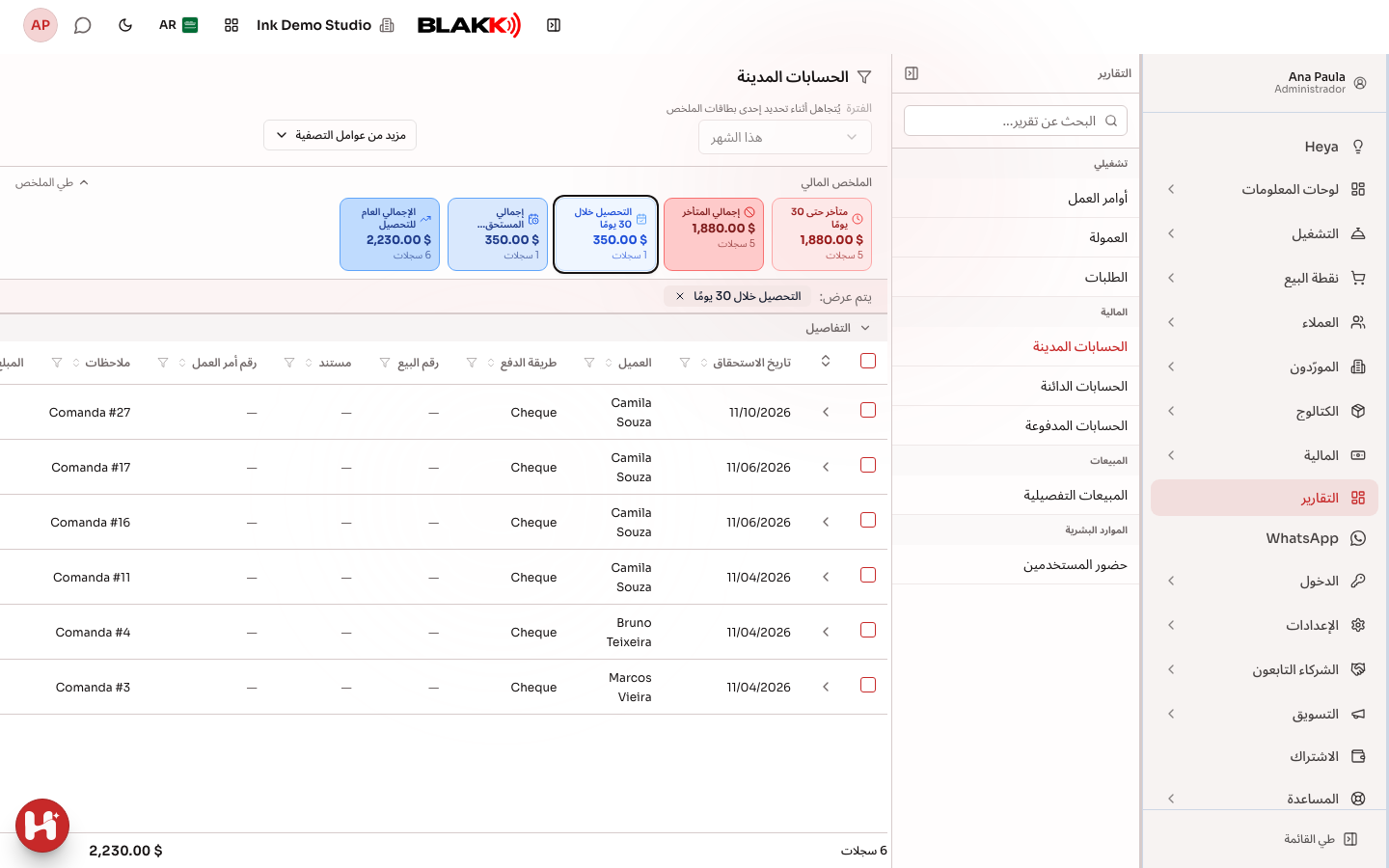
Section titled “الخطوة 1 — عرض القائمة وبطاقات الاستحقاق”عند فتح التقرير، يحدد تلقائيًا أول بطاقة تحتوي على مستحق واحد على الأقل. تصنّف البطاقات المبالغ حسب موعد الاستحقاق (مستحقة التحصيل: حتى 30 يومًا، ومن 30 إلى 60، ومن 60 إلى 90 يومًا، بالإضافة إلى إجمالي المستحق التحصيل غير المستحق بعد) وحسب التأخير (مستحقة الدفع: حتى 30 يومًا، ومن 30 إلى 60، ومن 60 إلى 90، ومتأخر أكثر من 30 يومًا وإجمالي المتأخر). لا تظهر إلا البطاقات التي تحتوي على مستحقات. على الهاتف، تظهر البطاقات في عرض دوّار: اسحب إلى الجانب لرؤية البطاقات الأخرى، وتوضح النقاط في الأسفل الصفحة التي تعرضها.
الخطوة 2 — التصفية حسب بطاقة الاستحقاق
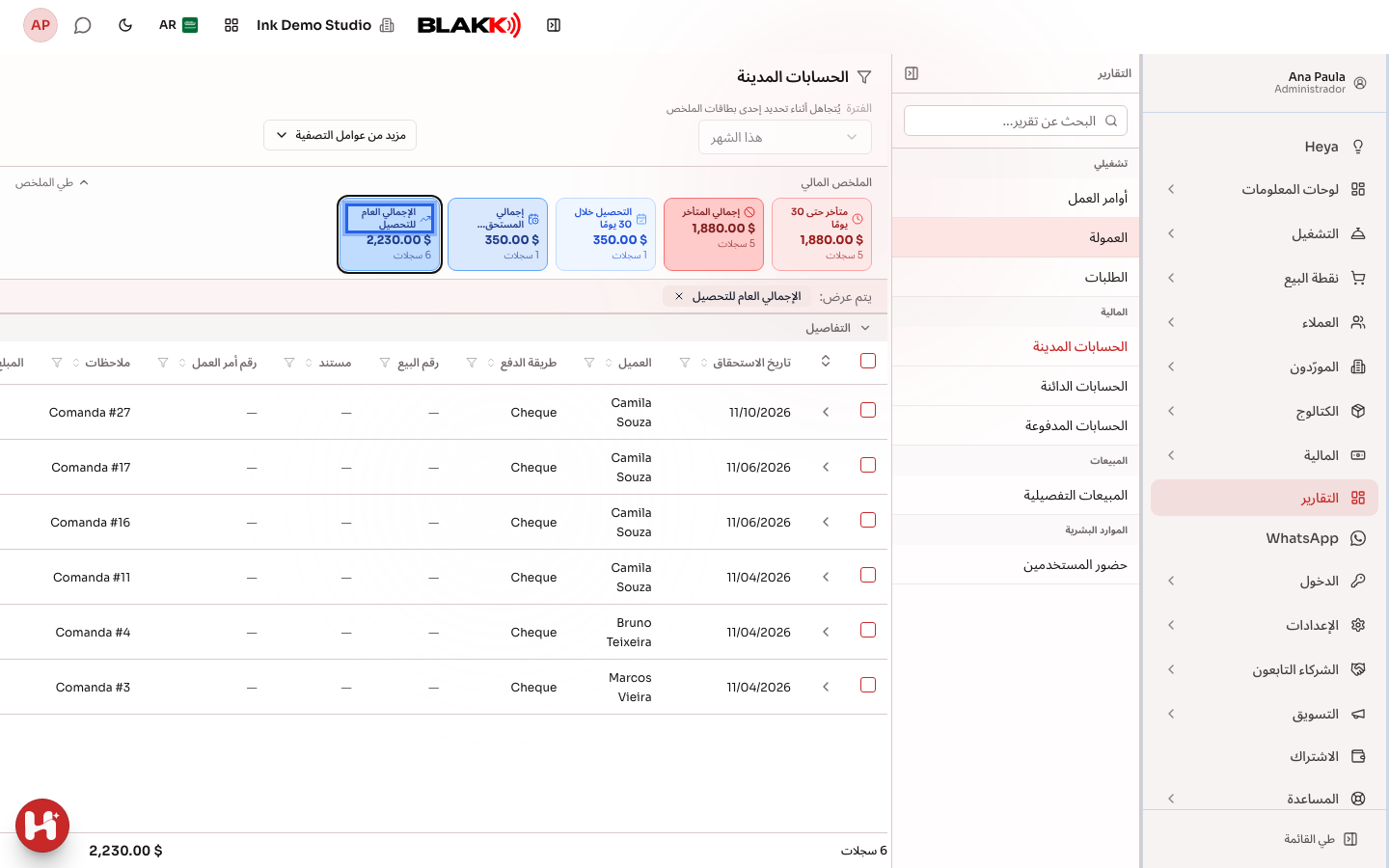
Section titled “الخطوة 2 — التصفية حسب بطاقة الاستحقاق”انقر على بطاقة الإجمالي العام للتحصيل لعرض جميع المبالغ التي لا يزال لها رصيد مستحق، ويصبح حقل الفترة غير متاح، لأن البطاقة تتحكم وحدها في التصفية ما دامت نشطة. تعمل بطاقات التأخير (إجمالي المتأخر وفئات الأيام) بالطريقة نفسها، لكنها لا تظهر إلا عند وجود مبالغ متأخرة. للعودة إلى استخدام الفترة، انقر على × بجوار اسم البطاقة ضمن يتم عرض.
الخطوة 3 — عرض سجل قسط
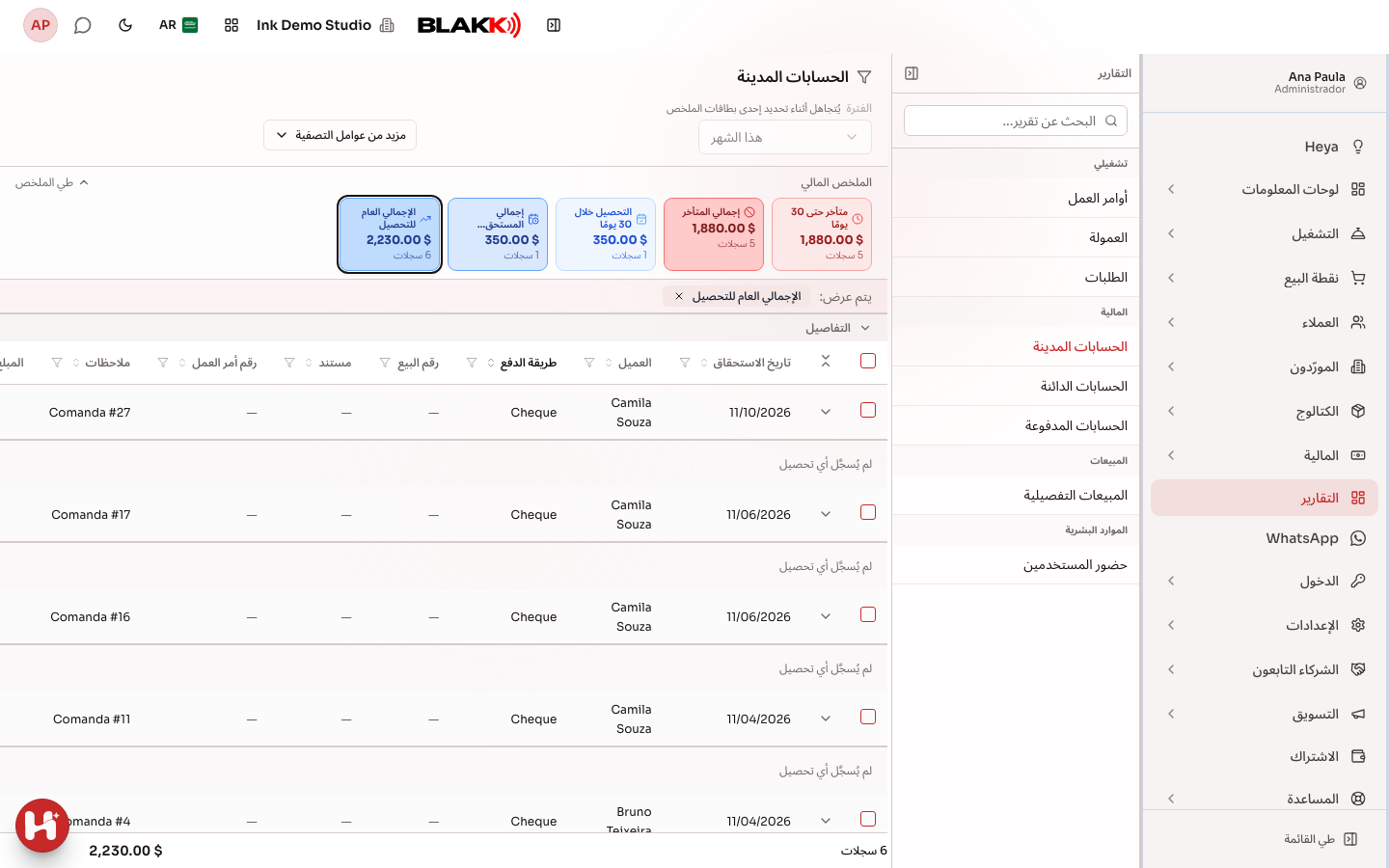
Section titled “الخطوة 3 — عرض سجل قسط”انقر على السهم في بداية أحد الصفوف (أو على توسيع الكل في رأس الجدول) لعرض التحصيلات المسجلة لهذا المستحق. إذا وُجدت تحصيلات، فستظهر الجهة التي سجلتها وتاريخها وطريقة الدفع ومبلغها. أما المستحق الذي لم يُحصّل منه أي مبلغ، فستظهر له عبارة “لم يتم تسجيل أي تحصيل”.
الخطوة 4 — تسجيل تحصيل قسط
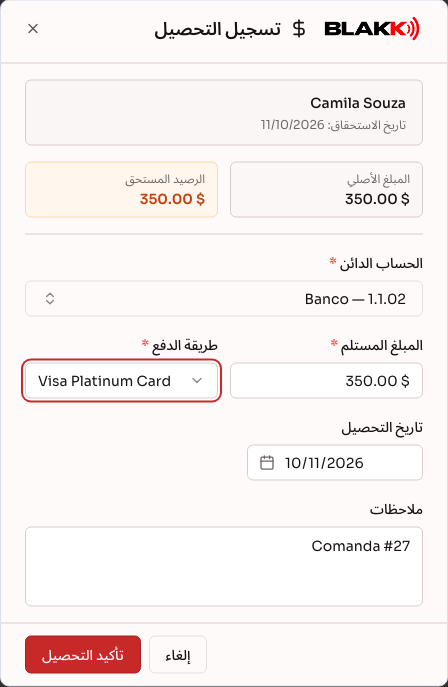
Section titled “الخطوة 4 — تسجيل تحصيل قسط”انقر على أيقونة علامة الدولار الخضراء (تسجيل التحصيل) وأدخل الحساب الدائن وطريقة الدفع والمبلغ المستلم و تاريخ التحصيل، ثم انقر على تأكيد التحصيل. إذا كانت طريقة الدفع تفرض رسومًا أو تتيح التقسيط، فستعرض النافذة الرسوم وصافي المبلغ أيضًا.
الخطوة 5 — تحصيل عدة أقساط دفعة واحدة
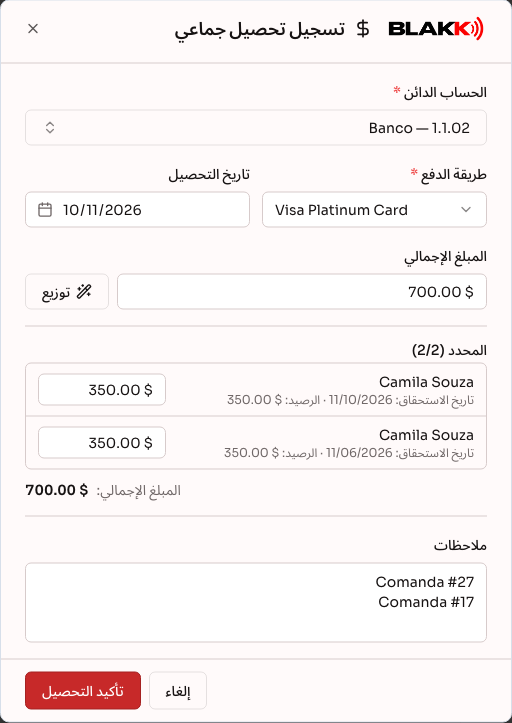
Section titled “الخطوة 5 — تحصيل عدة أقساط دفعة واحدة”حدد عدة صفوف وانقر على تحصيل جماعي. يوزّع الزر توزيع المبلغ الإجمالي على الأقساط المحددة، بدءًا بالأقدم. تنطبق الحساب الدائن وطريقة الدفع المحددتان في الأعلى على جميع أقساط الدفعة الجماعية.
ماذا يحدث بعد ذلك
Section titled “ماذا يحدث بعد ذلك”- لا يمكن استخدام البطاقة والفترة معًا أبدًا. عندما تكون بطاقة نشطة، تتحكم وحدها في التصفية، حتى لو كان حقل الفترة يعرض قيمة محفوظة من زيارة سابقة.
- تجمع أرقام البطاقات بيانات الاستوديو بأكمله، ولا تأخذ في الحسبان عوامل التصفية العميل أو طريقة الدفع أو ملاحظات التي أدخلتها. تؤثر هذه العوامل في القائمة فقط، لا في البطاقات.
- يؤدي تسجيل التحصيل، سواء كان فرديًا أو جماعيًا، إلى إنشاء القيد المحاسبي المقابل تلقائيًا؛ ولا حاجة إلى أي خطوة يدوية إضافية.
- يمكنك تحصيل جزء من مبلغ القسط فقط. وسيظل المستحق ظاهرًا في القائمة برصيد أقل حتى يُسدّد بالكامل.
- لا يوجد حاليًا زر في هذه الشاشة للتراجع عن تحصيل تم تأكيده، لذا تحقّق من البيانات جيدًا قبل الحفظ.
أخطاء شائعة وأسئلة
Section titled “أخطاء شائعة وأسئلة”س: لماذا يظهر حقل الفترة باللون الرمادي ولا يمكنني تعديله؟ ج: لأن إحدى بطاقات الاستحقاق نشطة. ما دامت محددة، فهي التي تقرر المستحقات التي تظهر، ويتم تجاهل الفترة. انقر على × بجوار اسم البطاقة للعودة إلى استخدام فلتر الفترة.
س: هل تتغير أرقام البطاقات إذا صفّيت النتائج حسب عميل معين؟ ج: لا. تجمع البطاقات بيانات الاستوديو بأكمله دائمًا، بغض النظر عن عوامل التصفية الأخرى التي أدخلتها. أما القائمة أدناه وحدها فتراعي عامل التصفية العميل.
س: هل يمكنني تسجيل تحصيل جزء من مبلغ القسط فقط؟ ج: نعم. يُملأ حقل المبلغ المستلم مسبقًا بإجمالي الرصيد، لكن يمكنك تقليل المبلغ. يظل المستحق في القائمة بالرصيد المتبقي حتى يتم سداده بالكامل.
س: أخطأت في تسجيل تحصيل؛ كيف أتراجع عنه؟ ج: لا يوجد حاليًا زر لإلغاء تحصيل مباشرةً من هذه الشاشة. تحقّق من البيانات جيدًا قبل التأكيد. إذا احتجت إلى التراجع عن تحصيل تم تسجيله، فاطلب المساعدة من الدعم.
س: ما المقصود بعمود “المستند”؟ ج: لا يظهر فيه محتوى إلا للمستحقات الناتجة عن الرسوم المتكررة، إذ يعرض الفترة الخاصة بتلك الرسوم (مثلًا، “09/2026”). أما في المبيعات العادية، فيبقى هذا العمود فارغًا.
س: هل تظهر عملية بيع مدفوعة بالكامل نقدًا في هذا التقرير؟ ج: لا. لا تظهر إلا المستحقات ذات الرصيد المفتوح (أي المبالغ التي لا يزال يتعين تحصيلها). ولا ينتج عن عملية بيع سُددت بالكامل وقت الشراء أي مستحق هنا.