تقرير حضور المستخدمين: متابعة حضور الفريق وانصرافه
هذا تقرير يضم جميع سجلات حضور الفريق — كل سطر يمثل وقت حضور يتبعه وقت انصراف، مع إجمالي ساعات العمل لكل يوم ولكل شخص.
متى تستخدمه
Section titled “متى تستخدمه”- للتحقق من أوقات حضور موظف وانصرافه خلال فترة معينة.
- للاطلاع على إجمالي ساعات العمل لكل شخص ومراجعتها عند إعداد الرواتب.
- لتصحيح سجل حضور غير صحيح أو إضافة سجل يدويًا إذا نسي أحدهم تسجيل حضوره.
قبل أن تبدأ
Section titled “قبل أن تبدأ”إذا لم تتمكن من عرض هذا التقرير، فاطلب من مالك الاستوديو منحك صلاحية الوصول من الوصول → الملفات الشخصية. يتطلب تصحيح سجل أو حذفه أو إضافته يدويًا مستوى صلاحية أعلى (التعديل) مقارنةً بمجرد عرضه (القراءة) — وهذه الصلاحية منفصلة عن الصلاحية التي تتيح للشخص تسجيل حضوره بنفسه.
خطوة بخطوة
Section titled “خطوة بخطوة”الخطوة 1 — عرض قائمة السجلات
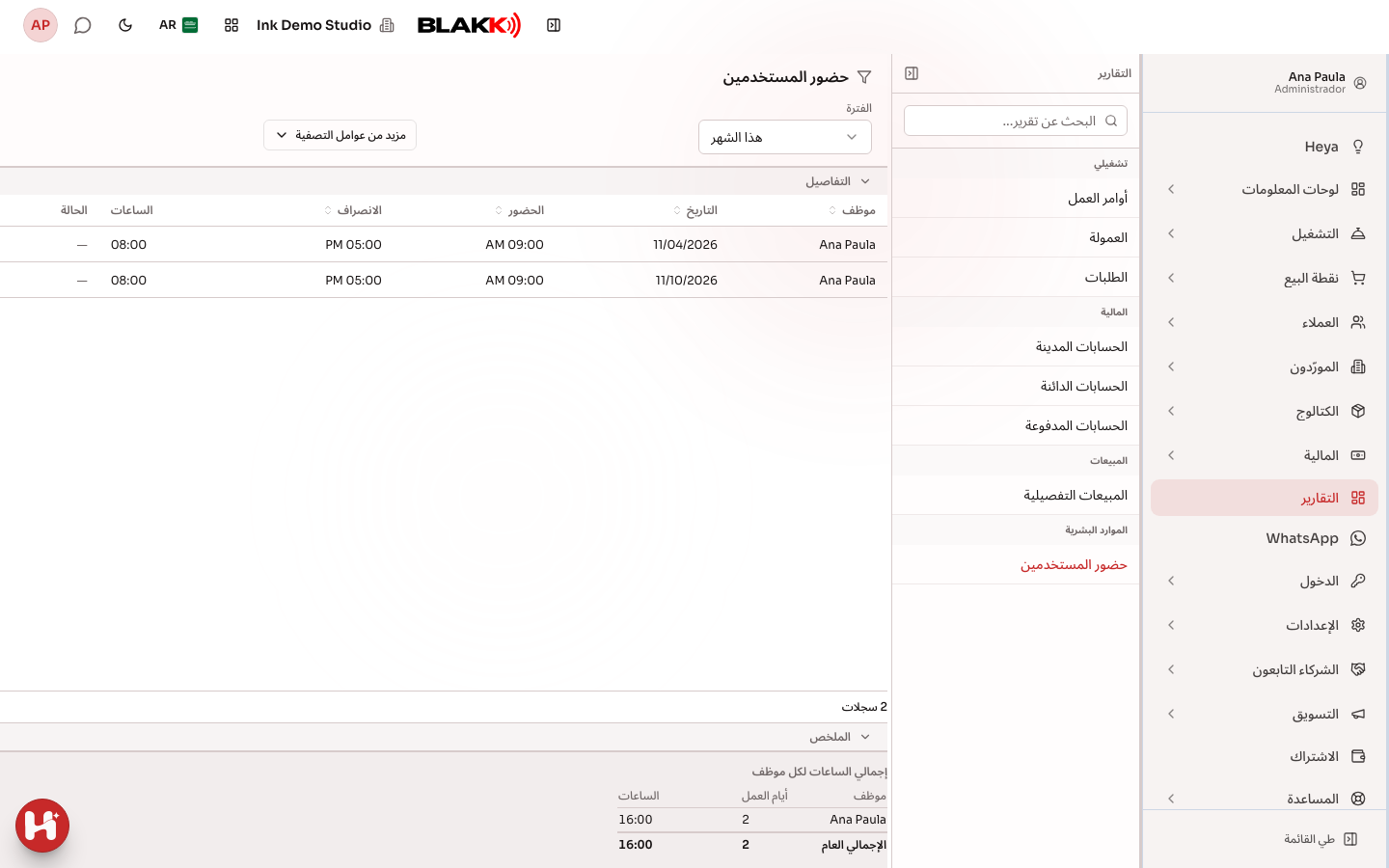
Section titled “الخطوة 1 — عرض قائمة السجلات”من التقارير، انقر على حضور المستخدمين. يعرض كل سطر موظف والتاريخ والحضور والانصراف والساعات والحالة. وفي أسفل الجدول، يجمع إجمالي الساعات لكل موظف أيام العمل وساعات كل شخص خلال الفترة.
الخطوة 2 — التصفية حسب الموظف
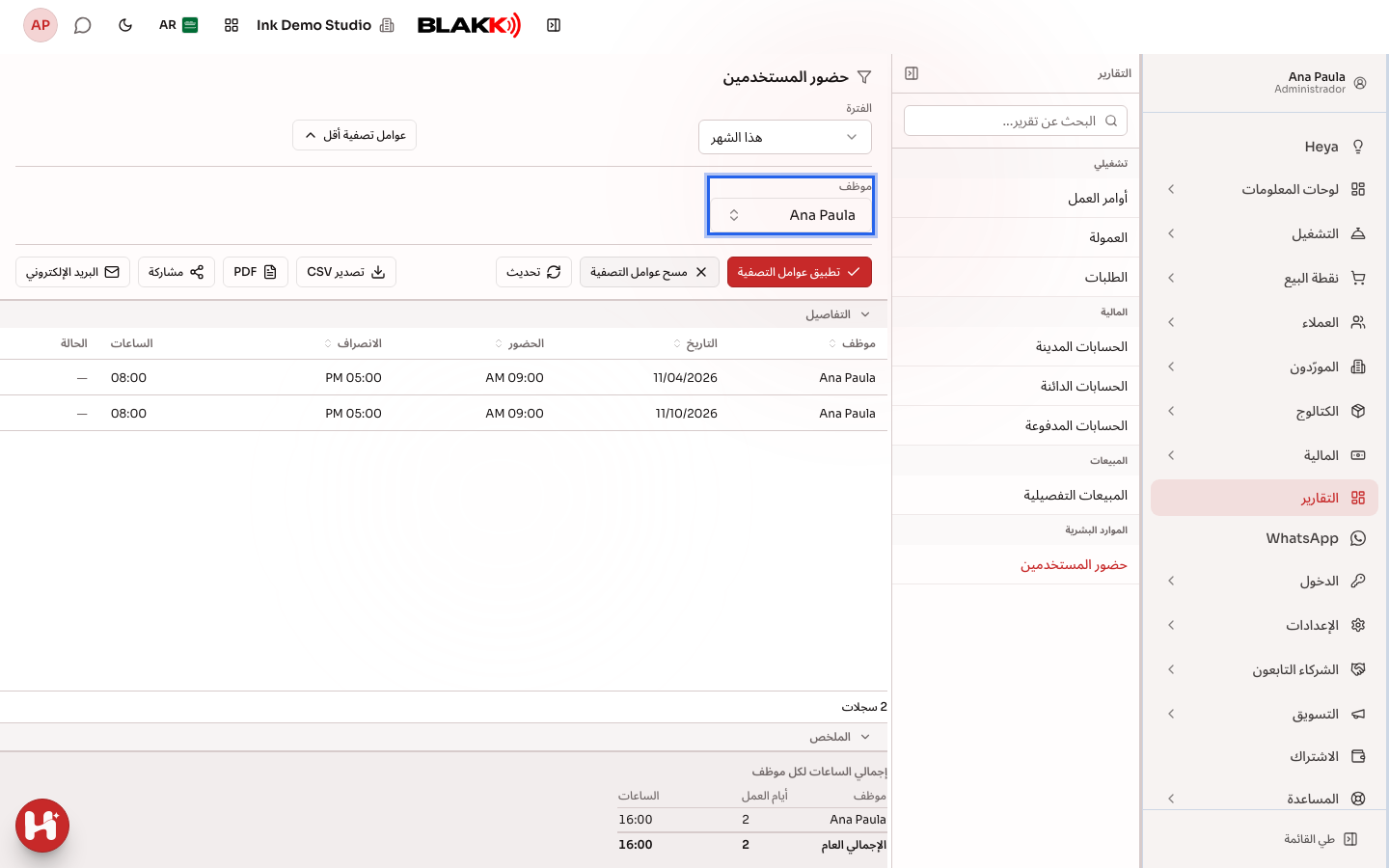
Section titled “الخطوة 2 — التصفية حسب الموظف”افتح مزيد من عوامل التصفية، واختر اسمًا من موظف، ثم انقر على تطبيق عوامل التصفية لعرض سجلات ذلك الشخص فقط.
الخطوة 3 — تصحيح سجل
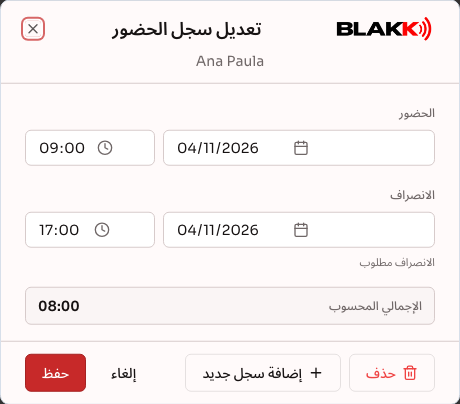
Section titled “الخطوة 3 — تصحيح سجل”انقر على أحد الأسطر لفتح نافذة تعديل سجل الحضور وتصحيح وقت الحضور أو الانصراف — ويتحدّث الإجمالي المحسوب أثناء الكتابة. انقر على حفظ. لا يمكن النقر على السطر إلا لمن لديه صلاحية التعديل في هذا التقرير.
لإضافة سجل نسي الشخص تسجيله، انقر على إضافة سجل جديد في النافذة نفسها. ستُفتح نافذة سجل حضور جديد للموظف نفسه، حيث يمكنك إدخال وقت الحضور والانصراف.
الخطوة 4 — حذف سجل
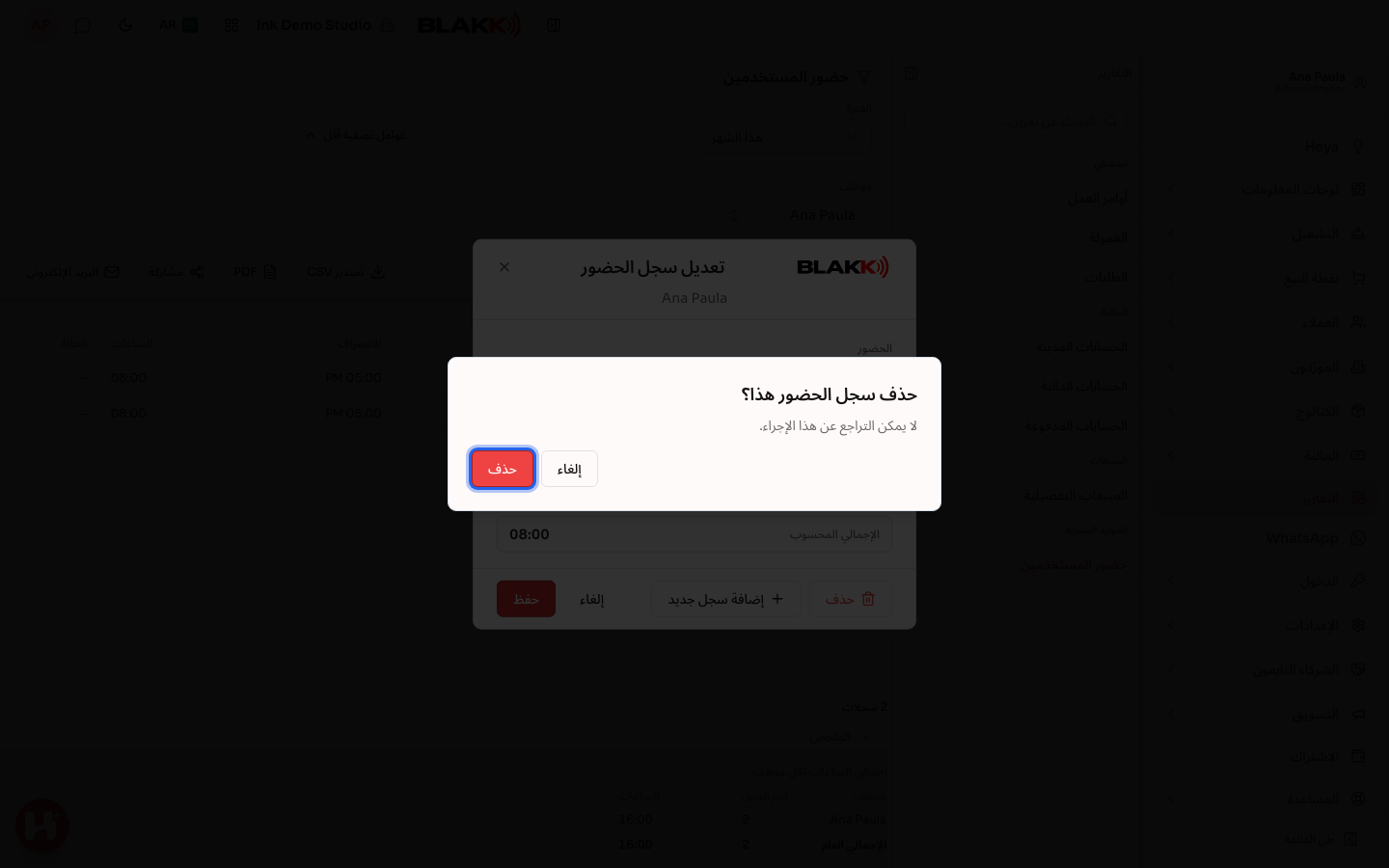
Section titled “الخطوة 4 — حذف سجل”في النافذة نفسها، انقر على حذف وأكّد الحذف — تظهر رسالة واضحة: حذف سجل الحضور هذا؟ لا يمكن التراجع عن هذا الإجراء.
ماذا يحدث بعد ذلك
Section titled “ماذا يحدث بعد ذلك”- لا يمكن إعادة فتح سجل مغلق (يتضمن وقت حضور وانصراف) — يمكنك تعديله فقط (بتغيير الأوقات) أو حذفه. إذا احتجت إلى إعادة فتحه فعلًا، فاحذفه وأضف سجلًا جديدًا يدويًا.
- عند إضافة سجل يدويًا، يكون الانصراف إلزاميًا — بخلاف السجل المسجّل فعليًا، الذي قد يظل مفتوحًا إلى أن يسجل الشخص انصرافه.
- قد يشير السجل «مفتوح» إلى نوبة عمل لا تزال جارية، أو إلى أن الشخص نسي تسجيل انصرافه، فيغلقه النظام تلقائيًا بعد ساعات طويلة. لا يمكنك التمييز بين الحالتين من التقرير؛ افتح السجل للتحقق.
- تُحسب المدة (الساعات) بشكل مستقل عن المنطقة الزمنية المعروضة، لذا تظل صحيحة حتى في نوبة عمل تتزامن مع الانتقال إلى التوقيت الصيفي أو منه.
أخطاء شائعة وأسئلة
Section titled “أخطاء شائعة وأسئلة”س: سجل «مفتوح» منذ عدة أيام — ماذا حدث؟ ج: على الأرجح أن الشخص نسي تسجيل انصرافه. لا يغلق النظام السجل فورًا، بل بعد بقائه مفتوحًا لساعات طويلة، ومن دون إدخال وقت انصراف فعلي. افتح السجل وصحح وقت الانصراف يدويًا.
س: هل يمكنني إعادة فتح سجل يتضمن وقت حضور وانصراف؟ ج: لا — لا يمكن تعديل السجل المغلق (بتغيير الأوقات) أو حذفه إلا. لا يوجد خيار «إعادة الفتح».
س: لماذا يجب إدخال وقت الانصراف عند إضافة سجل يدويًا، لكن ليس عند تعديل سجل مفتوح؟ ج: لأن السجل اليدوي الذي لا يتضمن وقت انصراف سيُعرض على أنه «مفتوح»، ثم سيغلق تلقائيًا عند تسجيل الشخص حضوره فعليًا في المرة التالية، ما يؤدي إلى إرباك سجلات الحضور. أما تعديل سجل كان مفتوحًا فعلًا، فيظل ممكنًا من دون إدخال وقت الانصراف.
س: من يمكنه تصحيح سجل حضور شخص آخر؟ ج: من لديه صلاحية التعديل في هذا التقرير تحديدًا — وهي مختلفة عن الصلاحية التي تتيح للشخص تسجيل حضوره بنفسه. قد يُسمح لشخص بتسجيل حضوره، من دون أن تكون لديه أي صلاحية لتعديل السجلات، حتى سجلاته الخاصة.
س: هل يوضح التقرير مصدر كل سجل حضور (شاشة PIN أو الكشك أو الإدخال اليدوي)؟ ج: لا — يعرض التقرير وقت الحضور والانصراف والمدة فقط. لا يمكنك معرفة ما إذا كان السجل قد أُنشئ عبر كشك أو شاشة PIN أو بإدخال يدوي من هذه الشاشة.