المركز المالي: متابعة المدفوعات والمبالغ المستحقة وتسجيلها
هذا هو مركز الحسابات في استوديوك: كل ما عليك دفعه أو تحصيله، وما دفعته أو حصلته بالفعل، ضمن فترة واحدة وفي قائمة واحدة. يجمع مصروفات الموردين ومبالغ العملاء والتسويات المحاسبية اليدوية، مع ملخص للأرصدة حسب الحساب في أعلى الشاشة. ومن هنا يمكنك تسجيل دفع حساب أو تحصيله، بشكل فردي أو جماعي، من دون الحاجة إلى فتح المصروف أو البيع الأصلي واحدًا تلو الآخر.
متى تستخدمه
Section titled “متى تستخدمه”- في نهاية اليوم، للاطلاع على ما استحق موعده ولم يُدفع أو يُحصّل بعد.
- عندما يؤكد مورد مرهم التئام الندبات دفع الفاتورة، وتحتاج إلى تسجيل ذلك في النظام.
- عندما يحين موعد استحقاق عدة حسابات من النوع نفسه (مثل عدة عملاء لديهم أرصدة مستحقة) وتريد تسويتها جميعًا دفعة واحدة بدلًا من تسويتها واحدًا تلو الآخر.
- لتسجيل مصروف جديد (الإيجار أو المستلزمات أو الفواتير الثابتة) من دون مغادرة الشاشة والانتقال إلى قائمة المصروفات.
قبل أن تبدأ
Section titled “قبل أن تبدأ”المركز المالي جزء من وحدة المالية. إذا لم يظهر لك هذا الخيار في القائمة، أو لم تتمكن من تسجيل دفعة أو تحصيل، فاطلب من مالك الاستوديو منحك صلاحية الوصول من إمكانية الوصول → الملفات الشخصية.
خطوة بخطوة
Section titled “خطوة بخطوة”الخطوة 1 — الاطلاع على الملخص وقائمة الحسابات
Section titled “الخطوة 1 — الاطلاع على الملخص وقائمة الحسابات”عند فتح المركز المالي، تكون الفترة محددة افتراضيًا على «اليوم». يعرض مربع الملخص العام في الأعلى أرصدة الحسابات (الصندوق والبنك…) خلال الفترة، مع عرض موحّد وعرض منفصل لكل حساب. استخدم طي/توسيع لإخفائه أو إظهاره. لا تظهر فيه إلا الحسابات المحددة باستخدام عرض في المركز المالي في دليل الحسابات. إذا لم يتم تحديد أي حساب، يعرض المربع التنبيه «لا توجد حسابات محددة للعرض في المركز المالي». تعرض القائمة أدناه كل بند: مستحق الدفع، ومدفوع، ومستحق التحصيل، ومحصّل، وتحصيل جزئي، وقيود يدوية. يظهر السطر باللون الأحمر عند خروج المال، وبالأخضر عند دخوله. يجمع تذييل القائمة المبالغ المعروضة فيها: ما تم تنفيذه بالفعل (القيود الدائنة والمدينة)، وما لا يزال متوقعًا، والرصيد.
عند الدخول، لا تظهر إلا الفترة. أما عوامل التصفية الخاصة بالعميل أو المورد والحالة والمستند ومركز التكلفة والملاحظات، وأزرار تطبيق عوامل التصفية ومصروف جديد وتسوية جديدة وتصدير CSV، فتجدها ضمن مزيد من عوامل التصفية. يشير الرقم بجانب الزر إلى عدد عوامل التصفية المفعّلة. لا تُطبّق عوامل التصفية التي أدخلتها إلا بعد النقر على تطبيق عوامل التصفية.
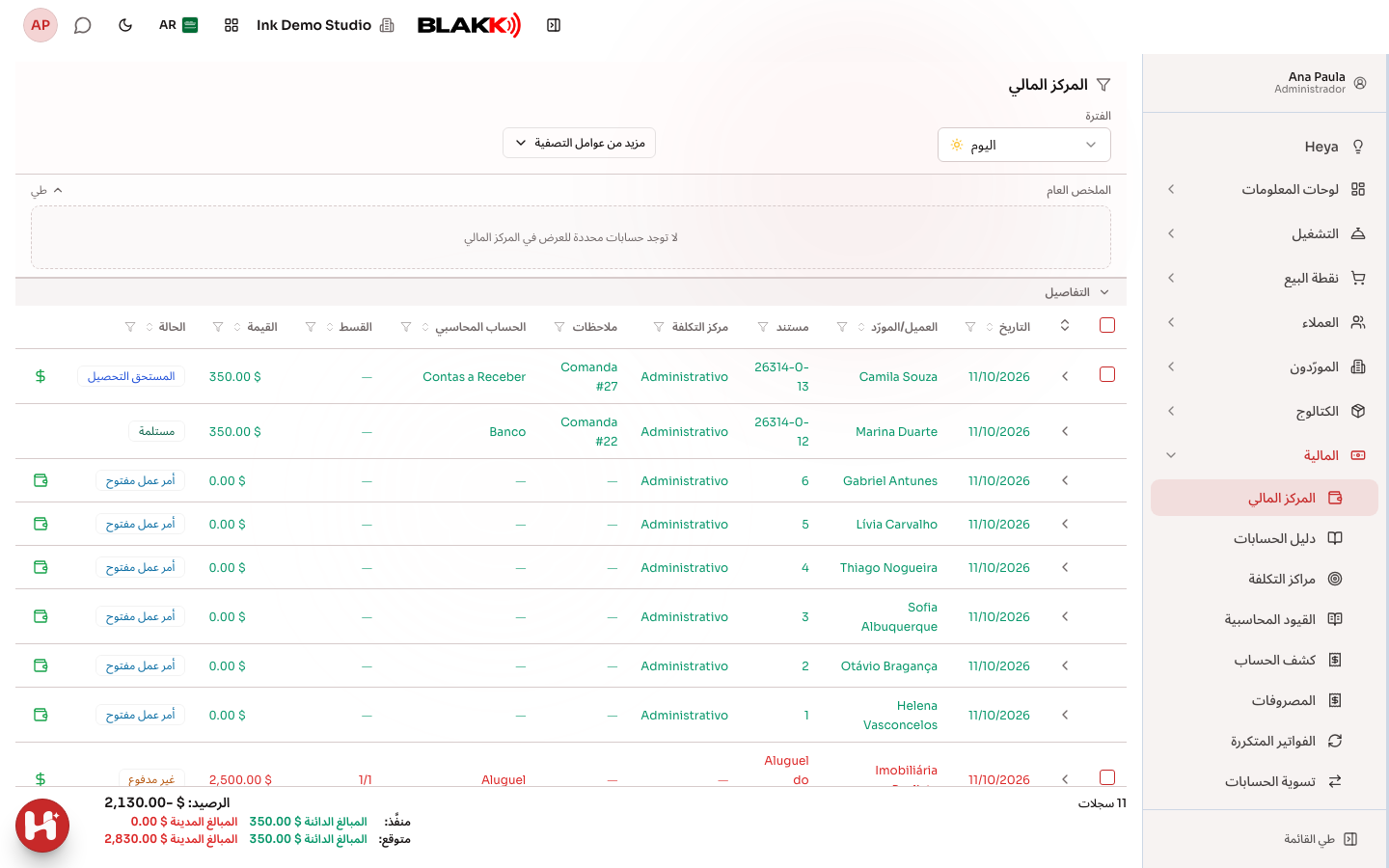
الخطوة 2 — تسجيل مصروف مباشرةً من المركز المالي
Section titled “الخطوة 2 — تسجيل مصروف مباشرةً من المركز المالي”افتح مزيد من عوامل التصفية وانقر على مصروف جديد لتسجيل حساب مستحق الدفع من دون مغادرة الشاشة. اختر المستفيد (عميل أو مورد أو موظف)، وأدخل تاريخ الاستحقاق وطريقة الدفع ورقم المستند، ثم أضف سطرًا واحدًا على الأقل ضمن التوزيع المحاسبي وأدخل المبلغ. يُحتسب المبلغ الإجمالي للمصروف من هذا التوزيع، وليس من حقل منفصل تُدخل فيه المبلغ. إذا كان للمستفيد مصروف سابق، فسيكون التوزيع المحاسبي لآخر مصروف له مُعبّأً مسبقًا (في الأسطر الفارغة فقط؛ لن تُمسح البيانات التي أدخلتها ولن تتكرر). عدّل المبلغ فقط. النموذج هو نفسه الموجود في شاشة المصروفات.
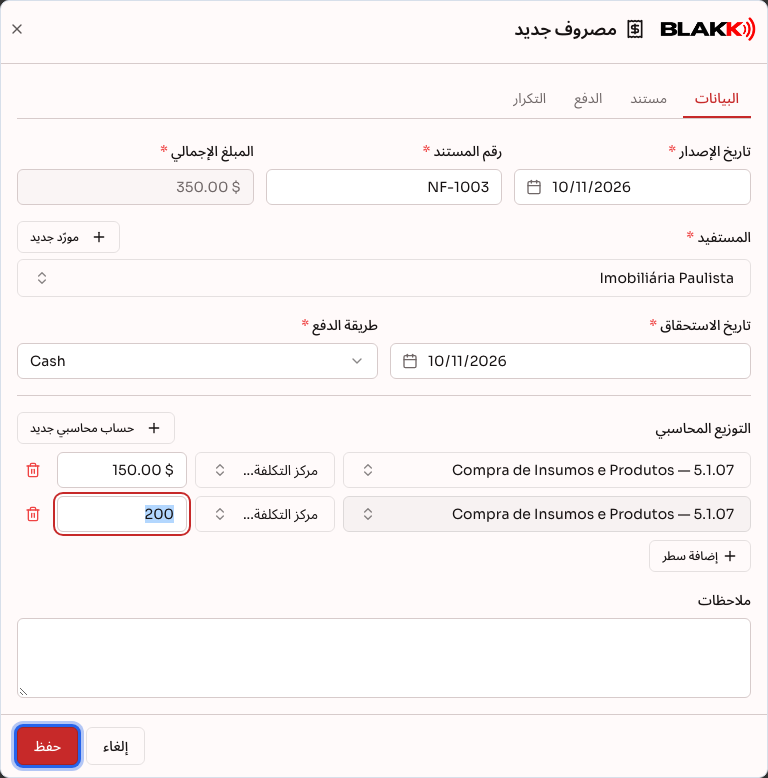
الخطوة 3 — تسجيل دفعة
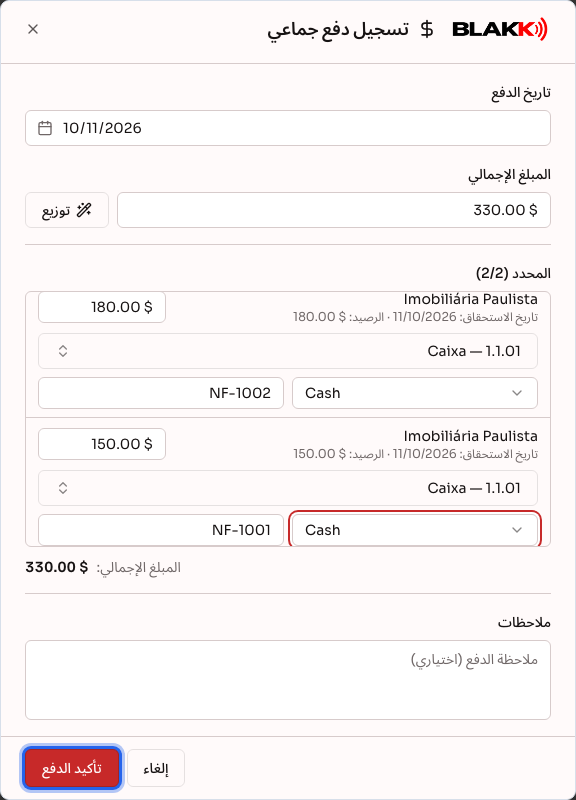
Section titled “الخطوة 3 — تسجيل دفعة”في سطر غير مدفوع، انقر على أيقونة تسجيل الدفع. اختر الحساب المدين (الحساب الذي سيخرج منه المال) وطريقة الدفع. سيُملأ حقل المبلغ المدفوع مسبقًا بالرصيد المستحق، ويمكنك تعديله لتسجيل دفعة جزئية. ويمكنك أيضًا إدخال تاريخ الدفع وملاحظات. انقر على تأكيد الدفع.
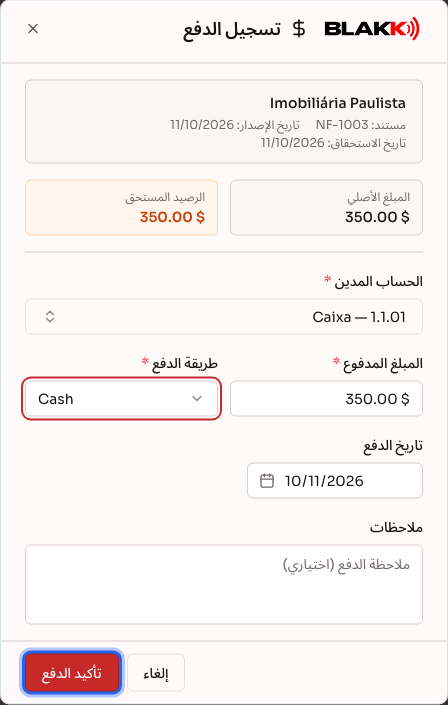
الخطوة 4 — تسجيل تحصيل
Section titled “الخطوة 4 — تسجيل تحصيل”تنطبق الخطوات نفسها على الأموال الواردة: في سطر المستحق التحصيل، انقر على تسجيل التحصيل. اختر طريقة الدفع والحساب الدائن (الحساب الذي ستُودع فيه الأموال). سيُقترح الحساب تلقائيًا استنادًا إلى طريقة الدفع التي اخترتها، ويمكنك تغييره.
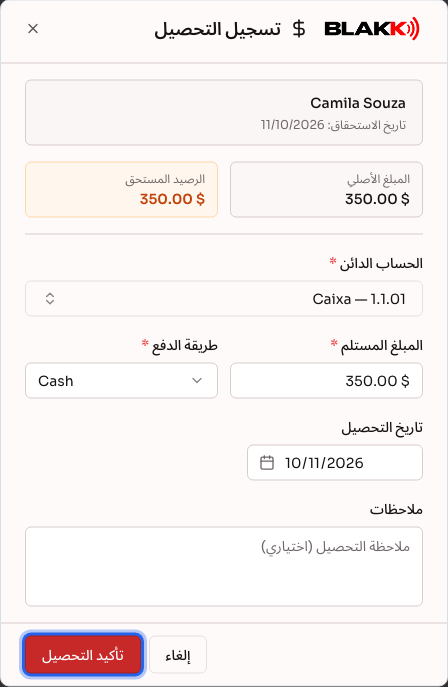
الخطوة 5 — التسجيل دفعة واحدة
Section titled “الخطوة 5 — التسجيل دفعة واحدة”حدد مربعات الاختيار في أكثر من سطر من النوع نفسه (إما أن تكون جميعها غير مدفوع أو جميعها المستحق التحصيل) وانقر على الزر الذي يظهر في شريط التحديد: دفع جماعي أو تحصيل جماعي حسب ما حددته. يحتفظ كل حساب بحقوله الخاصة؛ لذا يمكنك استخدام حساب وطريقة دفع مختلفين لكل حساب ضمن التسجيل نفسه. لا يمكن تحديد سوى أسطر غير مدفوع والمستحق التحصيل.
الخطوة 6 — الاطلاع على سجل أحد الأسطر وعكس دفعة
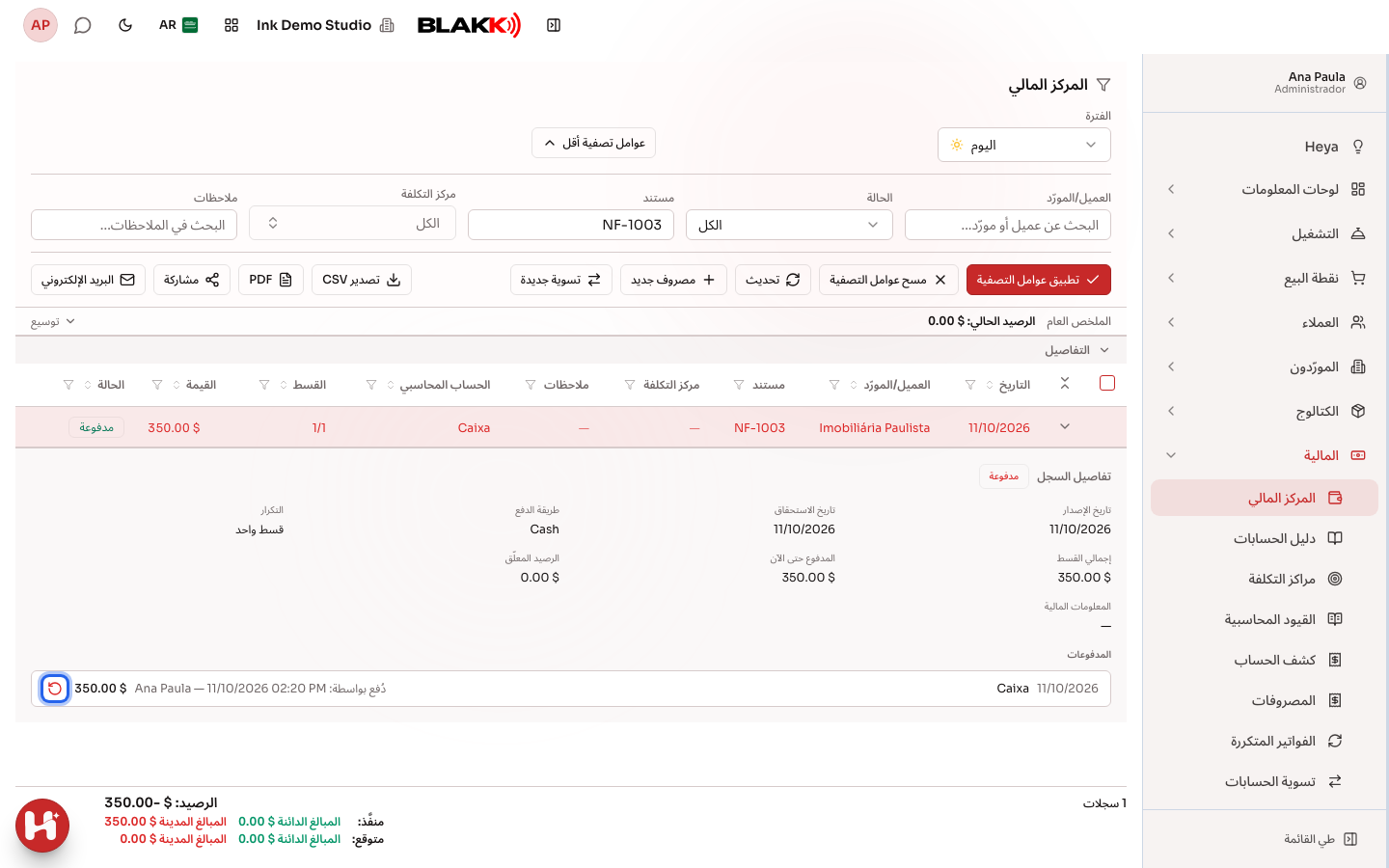
Section titled “الخطوة 6 — الاطلاع على سجل أحد الأسطر وعكس دفعة”انقر على أيقونة السهم بجوار أي سطر لتوسيعه والاطلاع على التفاصيل: تاريخ الإصدار وتاريخ الاستحقاق وطريقة الدفع وإجمالي القسط والمدفوع حتى الآن (أو المستلم حتى الآن) والرصيد المعلّق، بالإضافة إلى اسم من سجّل كل دفعة ووقت تسجيلها. في المصروفات، لكل دفعة مُدرجة أيقونة عكس الدفع خاصة بها، لاستخدامها في إلغاء دفعة سُجلت بالخطأ.
ماذا يحدث بعد ذلك
Section titled “ماذا يحدث بعد ذلك”- يؤدي دفع حساب أو تحصيله إلى تحديث رصيد الحساب المختار فورًا (الصندوق أو البنك…)، وينعكس ذلك في الملخص أعلى الشاشة.
- يختفي السطر المدفوع أو المحصّل من قائمة المبالغ المستحقة، وتظهر حالته على أنها مدفوعة أو مستلمة مع حفظ سجل الدفع، حتى إذا تم الدفع على دفعات (جزئيًا).
- يؤدي عكس دفعة إلى إعادة المبلغ إلى رصيد الحساب وإرجاع رصيد البند إلى المبلغ المستحق. وتظل الدفعة المعكوسة ظاهرة في السجل ومشطوبة، حتى لا تفقد أثر من عكسها ومتى.
- السطر غير مدفوع الذي يحمل شارة متوقع يمثل استحقاقًا مستقبليًا من حساب متكرر لم يُنشأ بعد. يظهر لمساعدتك على التخطيط للتدفق النقدي، لكن لا يمكن دفعه أو تحديده ضمن عملية الدفع الجماعي من هنا.
- يظهر الطلب المغلق الذي يستخدم طريقة دفع «التحصيل في المستقبل» (شيك أو فاتورة) تلقائيًا هنا كسطر المستحق التحصيل، من دون الحاجة إلى تسجيل يدوي. يعرض المركز المالي فقط ما هو موجود بالفعل في الشاشات الأخرى للنظام. أما الطلب المفتوح، حتى إن سُجلت له دفعة جزئية، فلا يظهر؛ إذ لا يُعامل كعملية بيع، ولا يظهر في المركز المالي، إلا بعد إغلاقه نهائيًا.
أخطاء شائعة وأسئلة
Section titled “أخطاء شائعة وأسئلة”س: هل يجب أن أختار حسابًا محاسبيًا كلما سجلت دفعة؟
ج: نعم. يجب تحديد الحساب المدين عند الدفع أو الحساب الدائن عند التحصيل، لأن الحساب هو الذي يحدد مصدر الأموال أو وجهتها.
س: هل يمكنني دفع حساب مستحق الدفع وتحصيل حساب مستحق التحصيل ضمن العملية الجماعية نفسها؟
ج: لا. إذا اشتمل التحديد على النوعين، فسيعرض النظام تنبيهًا ويطلب منك تحديد نوع واحد فقط في كل مرة قبل المتابعة.
س: هل يجب أن يساوي مبلغ الدفعة إجمالي مبلغ الحساب؟
ج: لا. يُملأ الحقل مسبقًا بالرصيد المستحق، لكن يمكنك إدخال مبلغ أقل لتسجيل دفعة جزئية. ويبقى المبلغ المتبقي مستحقًا.
س: من يمكنه عكس دفعة؟
ج: من لديه صلاحية التعديل في المصروفات فقط، وللحسابات غير مدفوع/مدفوعة فقط. تظهر أيقونة العكس في سجل دفع المصروف، وليس في سجل التحصيل. إذا لم تظهر لك، فاطلب من مالك الاستوديو منحك هذه الصلاحية من إمكانية الوصول → الملفات الشخصية.
س: لا أرى الزرين «مصروف جديد» و«تسوية جديدة». لماذا؟
ج: ستجدهما ضمن مزيد من عوامل التصفية، ولا يظهر كل منهما إلا لمن لديه صلاحية التعديل في المصروفات (زر مصروف جديد) أو في تسوية الحسابات (زر تسوية جديدة). إذا لم يظهرا لك، فاطلب من مالك الاستوديو منحك صلاحية الوصول من إمكانية الوصول → الملفات الشخصية.
س: أدخلت اسم المورد في عامل التصفية، لكن القائمة لم تتغير. ما الذي فاتني؟
ج: انقر على تطبيق عوامل التصفية. لا تُطبّق الحقول ضمن مزيد من عوامل التصفية إلا بعد النقر على هذا الزر؛ أما الفترة وحدها فتُطبّق فورًا.
مقالات ذات صلة
Section titled “مقالات ذات صلة”-
تسوية الحسابات: إنشاء القيود المحاسبية اليدوية وتعديلها — يفتح الاختصار «تسوية جديدة» في المركز المالي النموذج نفسه الموجود في هذه الشاشة.
-
القيود المحاسبية: مراجعة دفتر الأستاذ لكل ما يؤثر في الحسابات
-
لوحة المعلومات المالية: فهم الوضع المالي للاستوديو بمرور الوقت