مجموعات المنتجات: تنظيم الكتالوج في مجموعات ومجموعات فرعية
المجموعات هي «مجلدات» الكتالوج. باستخدامها، يمكنك تنظيم العناصر، مثل الوشم، والثقب، والمجوهرات، والعناية (حيث يمكن وضع مرهم التئام الجروح). ويمكن أن تضم المجموعة مجموعات فرعية، وصورة، ولونًا، ومواعيد إتاحة خاصة بها، كما يمكن إخفاؤها من القائمة العامة. وتُستخدم المجموعات نفسها لتنظيم الطلب، ونقطة البيع، والقائمة عبر رمز QR، وصفحة الحجز، وموقع الاستوديو.
متى تستخدمه
Section titled “متى تستخدمه”- عندما تنشئ الكتالوج وتريد أن يتمكن العملاء والفريق من العثور بسرعة على ما يبحثون عنه — مثل جمع كل منتجات الثقب ضمن مجموعة «الثقب»، مع مجموعتين فرعيتين هما «الأذن» و«الأنف».
- عندما يكون لديك خط منتجات ينبغي أن يظهر في أيام أو أوقات محددة فقط (عرض في عطلة نهاية الأسبوع، أو يوم العروض السريعة).
- عندما تريد الاحتفاظ بمجموعة داخلية يستخدمها الفريق في الطلب، لكنها لا تظهر للعملاء في القائمة العامة.
قبل أن تبدأ
Section titled “قبل أن تبدأ”إذا لم تتمكن من إنشاء المجموعات أو تعديلها أو حذفها، فاطلب من مالك الاستوديو منحك صلاحية الوصول من خلال الوصول → الملفات الشخصية. يتطلب الإنشاء والتعديل صلاحية تعديل المجموعات؛ أما الحذف فيتطلب أعلى مستوى من الصلاحيات.
لا يلزم تسجيل أي منتجات مسبقًا. يمكنك إنشاء المجموعات أولًا، ثم إضافة المنتجات والخدمات إليها لاحقًا.
خطوة بخطوة
Section titled “خطوة بخطوة”الخطوة 1 — فتح شاشة المجموعات
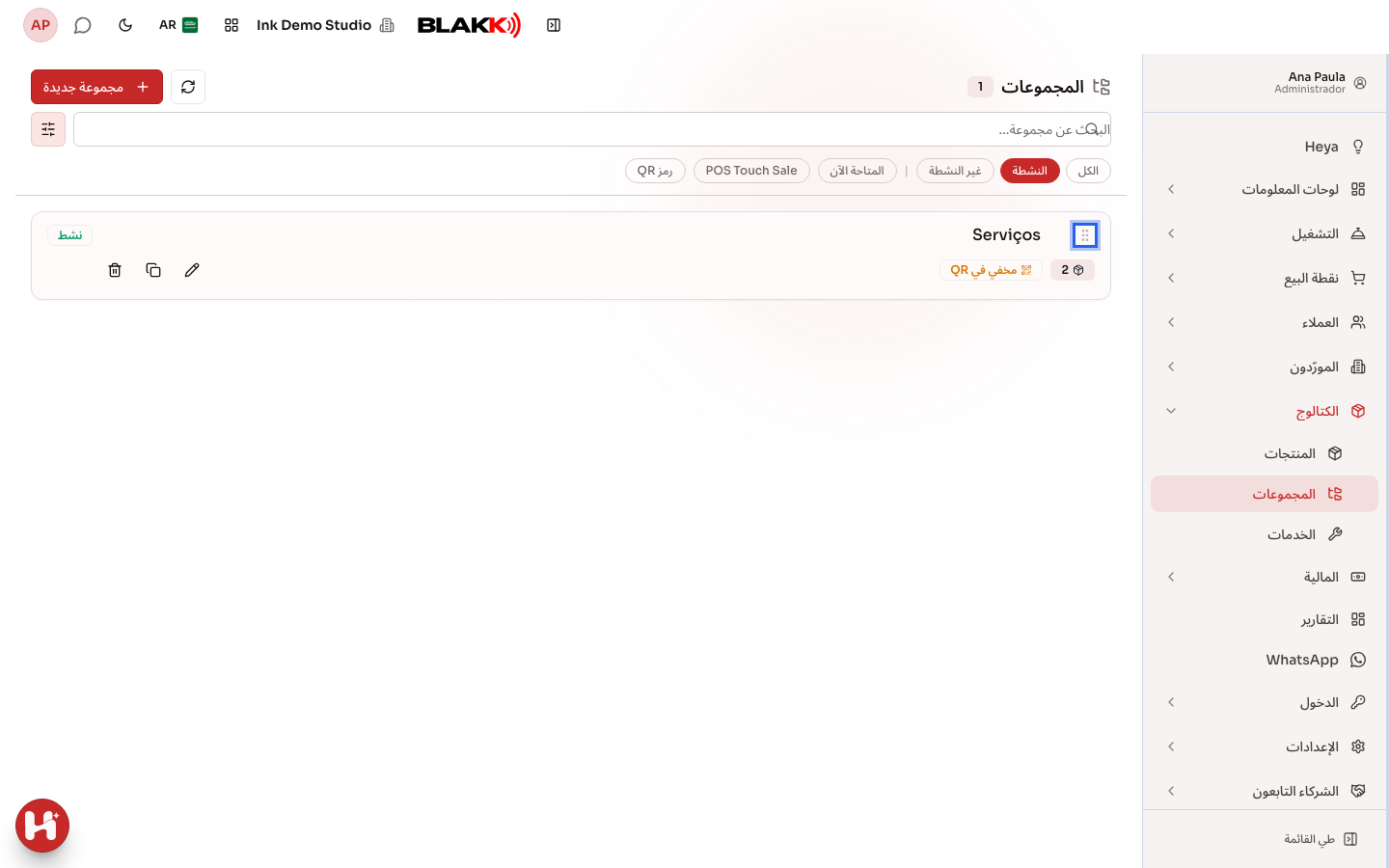
Section titled “الخطوة 1 — فتح شاشة المجموعات”انتقل إلى الكتالوج → المجموعات. تعرض القائمة جميع المجموعات في بنية شجرية، مع عدد المنتجات في كل مجموعة. استخدم توسيع الكل وطي الكل لفتح المجموعات الفرعية أو إغلاقها، واستخدم الحقل البحث عن مجموعة… للعثور على مجموعة بالاسم.
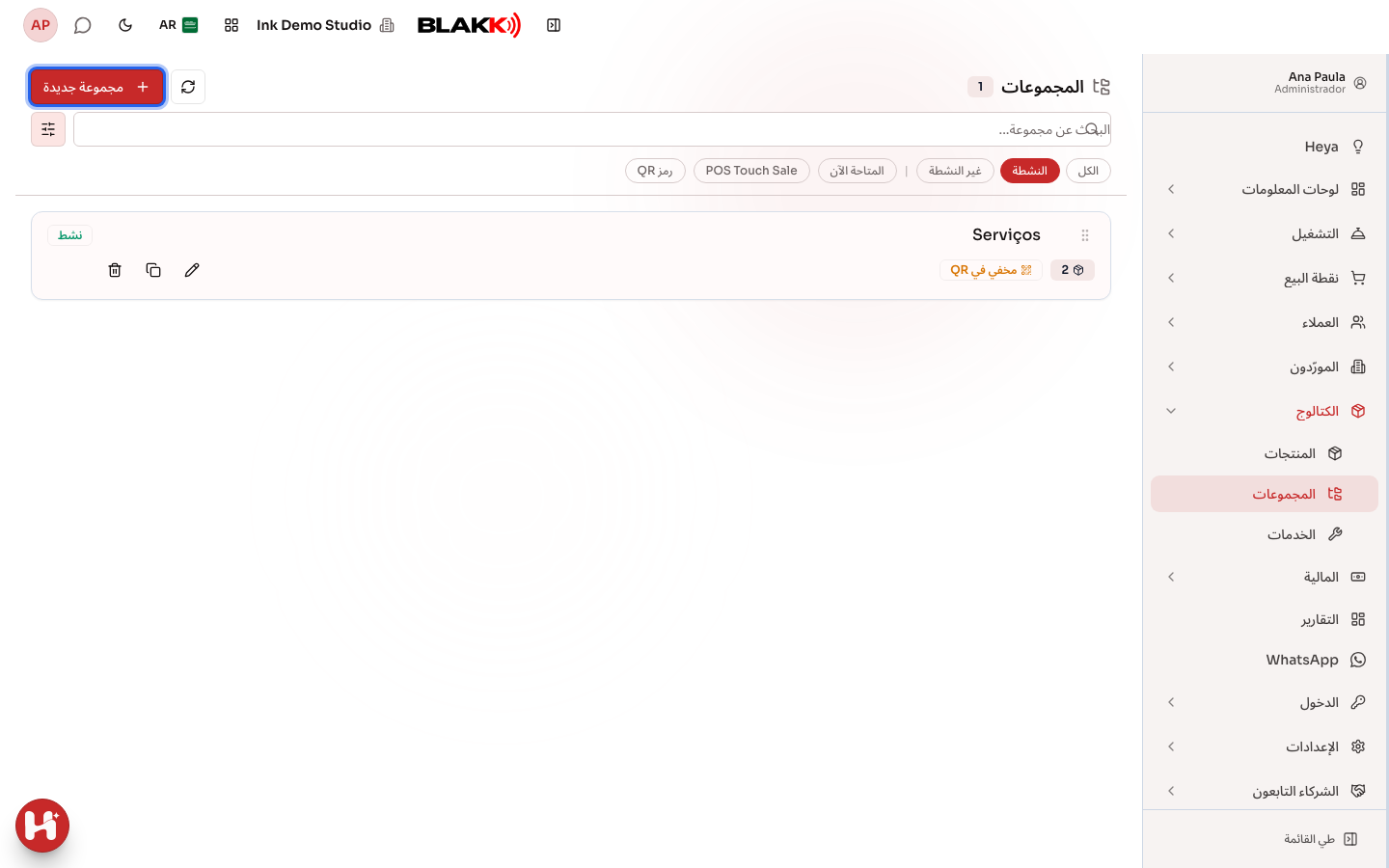
الخطوة 2 — إنشاء المجموعة
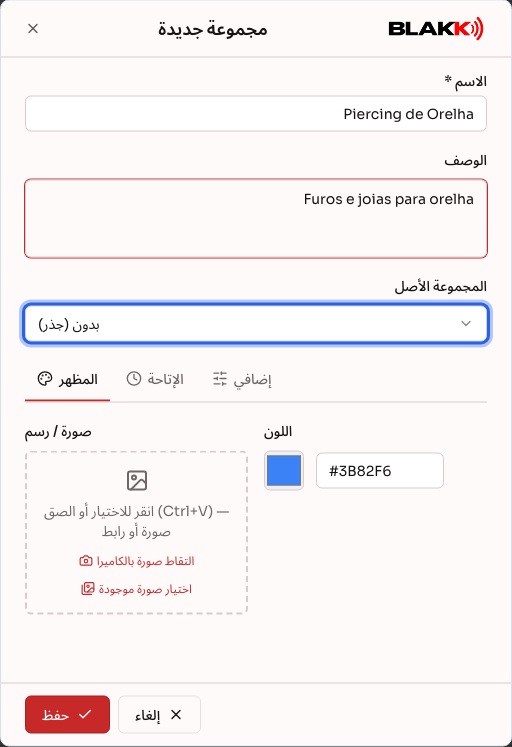
Section titled “الخطوة 2 — إنشاء المجموعة”انقر على مجموعة جديدة وأدخل الاسم (وهو الحقل الوحيد الإلزامي)، وأضف الوصف إذا أردت. لإنشاء مجموعة فرعية، اختر المجموعة الأعلى في المجموعة الأصل؛ واترك الخيار بدون (جذر) لإنشاء مجموعة رئيسية.
توجد علامات تبويب المجموعة أسفل هذه الحقول، في صف واحد:
- المظهر: صورة / رسم واللون الخاصتان بالمجموعة، وتساعدان على تمييزها في نقطة البيع والقائمة العامة.
- الطابعات: لا تظهر إلا إذا كانت هناك طابعة مسجلة في الاستوديو (الخطوة 3).
- الإتاحة: إعداد الظهور في القائمة عبر رمز QR والمواعيد (الخطوة 3).
- إضافي: إعدادات الإكرامية والحد الأدنى للعمر، مثل للبالغين 21 عامًا فأكثر فقط، وهي خيارات تستخدمها الحانات والمطاعم غالبًا.
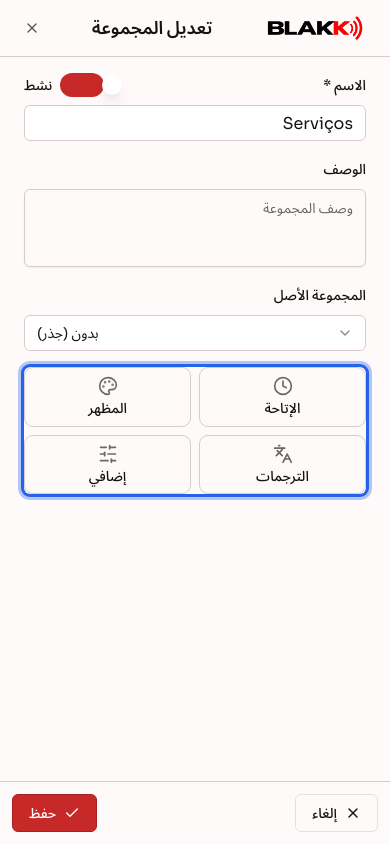
- الترجمات: لا تظهر إلا عند تعديل مجموعة محفوظة. وتضم اسم المجموعة ووصفها بلغات أخرى لاستخدامهما في القائمة العامة.
انقر على حفظ أسفل الصفحة لحفظ المجموعة.
على الهاتف، تظهر علامات التبويب كأزرار كبيرة أسفل حقل المجموعة الأصل مباشرةً. يؤدي النقر على أحد الأزرار إلى فتح علامة التبويب بملء الشاشة. للعودة إلى المجموعة، انقر على إنهاء أو على علامة X في الأعلى.
الخطوة 3 — تحديد مكان ظهور المجموعة وموعده
Section titled “الخطوة 3 — تحديد مكان ظهور المجموعة وموعده”بعد الحفظ، افتح المجموعة مرة أخرى (باستخدام زر تعديل في صفها) وانتقل إلى علامة التبويب الإتاحة:
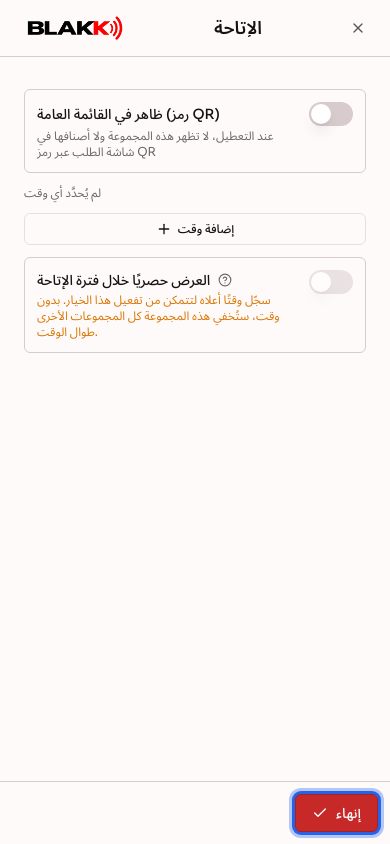
- ظاهر في القائمة العامة (رمز QR): عند إيقاف هذا الخيار، تختفي المجموعة وكل العناصر الموجودة فيها من القائمة عبر رمز QR ومن الموقع، لكنها تظل متاحة للفريق في نقطة البيع والطلب.
- إضافة وقت: يحدد إتاحة المجموعة وفق كل الأيام، أو أيام الأسبوع التي تختارها، أو تاريخ محدد، مع تحديد وقت البداية ووقت النهاية (إذا تُرك الحقل فارغًا، فستكون الإتاحة طوال اليوم). يُحفظ كل موعد باستخدام زر حفظ في لوحة الموعد.
- العرض حصريًا خلال فترة الإتاحة: خلال الموعد المحدد، تعرض نقطة البيع والقائمة عبر رمز QR هذه المجموعة وحدها، وتخفي المجموعات الأخرى. لا يمكن تفعيل هذا الخيار إلا بعد إضافة موعد واحد على الأقل.
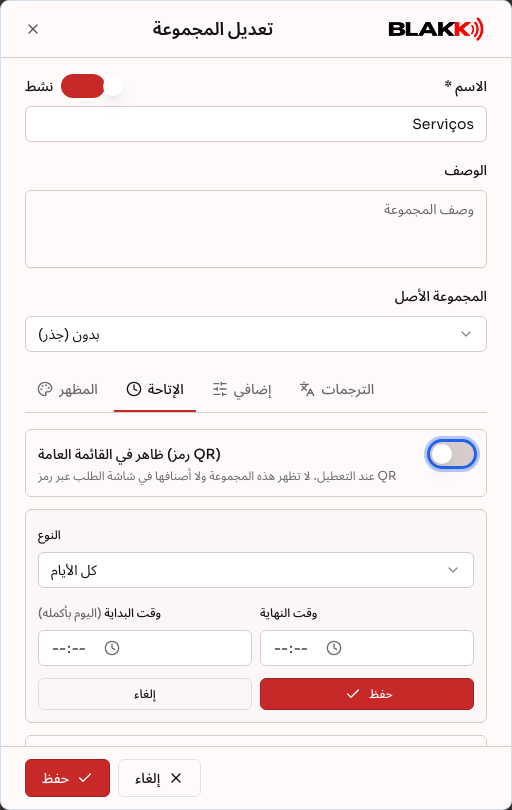
على الهاتف، تُفتح علامة التبويب الإتاحة بملء الشاشة، وتظهر فيها عناصر التحكم نفسها:
إذا كانت للمجموعة مجموعات فرعية، ينسخ زر تطبيق الإتاحة على المجموعات الفرعية المواعيد وإعداد الظهور عبر رمز QR وخيار العرض الحصري إلى جميع المجموعات الفرعية دفعة واحدة.
لا تظهر علامة التبويب الطابعات إلا إذا كانت هناك طابعة مسجلة في الاستوديو. من خلالها، يمكنك اختيار الطابعة التي ستُرسل إليها طلبات العناصر في هذه المجموعة، وتحديد عدد النسخ. ولا تعمل هذه العلامة إلا في مجموعة محفوظة.
الخطوة 4 — إضافة المنتجات إلى المجموعة
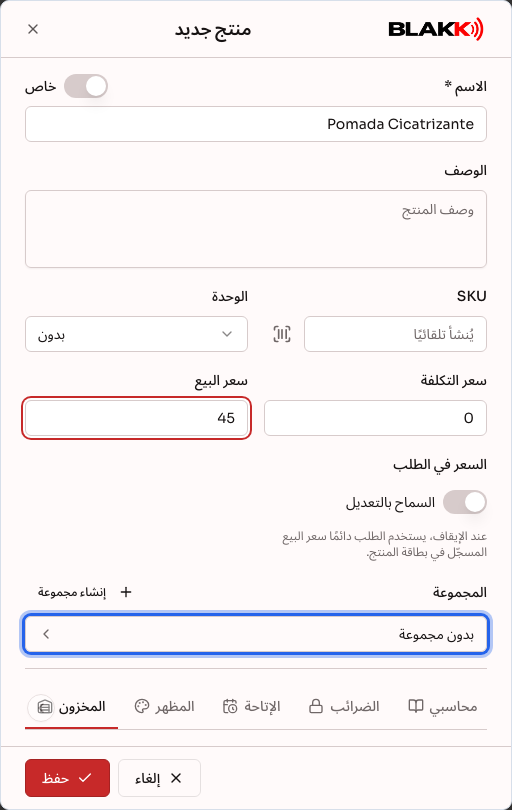
Section titled “الخطوة 4 — إضافة المنتجات إلى المجموعة”في صفحة تسجيل المنتج أو الخدمة (الكتالوج → المنتجات أو الكتالوج → الخدمات)، اختر المجموعة في حقل المجموعة. إذا لم تكن المجموعة موجودة بعد، ينشئها زر إنشاء مجموعة بجوار الحقل فورًا، من دون مغادرة صفحة التسجيل.
في قائمة المجموعات، يؤدي النقر على عدد المنتجات في إحدى المجموعات إلى فتح صفحة المنتجات مع تطبيق عامل تصفية لهذه المجموعة.
الخطوة 5 — تغيير ترتيب المجموعات
Section titled “الخطوة 5 — تغيير ترتيب المجموعات”في قائمة المجموعات، اسحب المجموعة من المقبض الموجود على يسار صفها إلى الموضع المطلوب. ينطبق الترتيب على المجموعات في المستوى نفسه (المجموعات الرئيسية فيما بينها، والمجموعات الفرعية التابعة للمجموعة نفسها فيما بينها). عند تفعيل بحث أو عامل تصفية، يتوقف السحب عن العمل؛ لذا امسح البحث أولًا.
لتغيير ترتيب المنتجات داخل مجموعة، استخدم ترتيب المنتجات في صفحة المنتجات (راجع مقال الكتالوج).
الخطوة 6 — استنساخ مجموعة أو حذفها
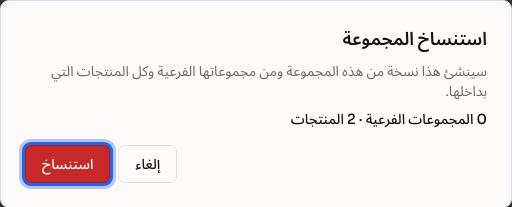
Section titled “الخطوة 6 — استنساخ مجموعة أو حذفها”في صف المجموعة، ينشئ الخيار استنساخ نسخة من المجموعة ومجموعاتها الفرعية وجميع المنتجات الموجودة فيها. وهذا مفيد لإنشاء خط مشابه من دون تسجيل كل شيء من جديد. أما حذف فلا يعمل إلا إذا كانت المجموعة فارغة، أي لا تحتوي على منتجات أو مجموعات فرعية.
ماذا يحدث بعد ذلك
Section titled “ماذا يحدث بعد ذلك”- تظهر المجموعة الجديدة للاختيار عند تسجيل المنتجات والخدمات، وفي الطلب ونقطة البيع، وكذلك في القائمة عبر رمز QR والموقع إذا كانت ظاهرة في القائمة العامة.
- يؤدي إخفاء مجموعة من القائمة عبر رمز QR إلى إخفاء جميع مجموعاتها الفرعية أيضًا. وتوضح الشارة مخفي في QR في القائمة المجموعات المخفية.
- تختفي المجموعة ذات الموعد المحدد من نقطة البيع والقائمة عبر رمز QR خارج ذلك الموعد، ثم تعود للظهور تلقائيًا عند بدايته. وفي قائمة المجموعات، تعرض الشارة الحمراء منتجات غير متاحة الآن عدد منتجات المجموعة التي لا يمكن بيعها في الوقت الحالي؛ انقر عليها لمعرفة هذه المنتجات.
- يعرض عامل التصفية المتاحة الآن أعلى القائمة المجموعات المتاحة في الوقت الحالي فقط.
- لا يؤدي حذف مجموعة إلى حذف المبيعات السابقة؛ إذ يظل سجلها ظاهرًا في التقارير.
أخطاء شائعة وأسئلة
Section titled “أخطاء شائعة وأسئلة”س: حاولت حذف مجموعة، لكن النظام لم يسمح لي. لماذا؟ ج: لا يمكن حذف المجموعة إلا إذا كانت فارغة. إذا كان لا يزال فيها منتجات أو مجموعات فرعية، فسيعرض النظام تنبيهًا ويرفض الحذف. انقل المنتجات إلى مجموعة أخرى (من حقل المجموعة في صفحة تسجيل كل منتج) أو احذفها، وافعل الأمر نفسه مع المجموعات الفرعية.
س: لا أستطيع تفعيل «العرض حصريًا خلال فترة الإتاحة». الزر معطّل. ج: لا يمكن تفعيل الخيار إلا بعد إضافة موعد واحد على الأقل من خلال إضافة وقت. من دون موعد، ستُخفي المجموعة جميع المجموعات الأخرى طوال الوقت، لذلك لا يسمح النظام بذلك.
س: تظهر رسالة «احفظ المجموعة أولًا» في علامتي تبويب الإتاحة والطابعات. ماذا أفعل؟ ج: لا يمكن إعداد المواعيد والطابعات إلا لمجموعة موجودة بالفعل. أدخل الاسم، وانقر على حفظ، ثم افتح المجموعة مجددًا باستخدام تعديل.
س: لا تظهر علامة تبويب الطابعات في مجموعتي. ج: لا تظهر إلا عند تسجيل طابعة واحدة على الأقل في الاستوديو. من دون طابعة، لا توجد وجهة لإرسال طلبات المجموعة إليها.
س: أنشأت المجموعة، لكنها لا تظهر في القائمة عبر رمز QR. ج: تحقق من ثلاثة أمور: أن خيار ظاهر في القائمة العامة (رمز QR) مفعّل للمجموعة؛ وأن المجموعة الأصل ظاهرة أيضًا (فإخفاء المجموعة الأصل يخفي المجموعات التابعة لها)؛ وأن المجموعة لا تخضع لموعد غير ساري حاليًا. وتحقق أيضًا من وجود منتجات نشطة داخل المجموعة.
س: هل يمكنني وضع مجموعة داخل مجموعة فرعية تابعة لها؟ ج: لا. يخفي حقل المجموعة الأصل المجموعة نفسها ومجموعاتها الفرعية، ويرفض النظام أي اختيار يؤدي إلى وضع المجموعة داخل نفسها.
س: تحولت علامات تبويب المجموعة إلى أزرار على الهاتف. كيف أعود إلى صفحة بيانات المجموعة؟ ج: يؤدي النقر على أحد الأزرار إلى فتح علامة التبويب بملء الشاشة. للعودة، انقر على إنهاء أو على علامة X في الأعلى (ويعمل أيضًا زر الرجوع في الجهاز). الرجوع من علامة تبويب لا يحفظ أي بيانات ولا يتخلص منها؛ إذ تُحفظ حقول المجموعة باستخدام حفظ أسفل الصفحة.
س: هل يؤدي استنساخ مجموعة إلى نسخ المنتجات أيضًا؟ ج: نعم. تتضمن النسخة المجموعة وجميع مجموعاتها الفرعية والمنتجات الموجودة فيها. وقبل التأكيد، تعرض النافذة عدد المجموعات الفرعية والمنتجات التي ستُنسخ.