الطلب: كيفية فتحه وإضافة البنود واستلام الدفعة
الطلب هو المكان الذي تسجّل فيه كل ما استهلكه العميل خلال زيارته — مثل وشم الذراع بالكامل، وثقب غضروف الأذن، ومنتجات مثل مرهم التئام الجروح — ثم تستلم الدفعة في النهاية. وهو يربط بين ما أنجزه فنان الوشم وما يدخل إلى صندوق الاستوديو.
متى تستخدمه
Section titled “متى تستخدمه”- حضر عميل من دون موعد ويريد إجراء ثقب غضروف الأذن فورًا: افتح طلبًا منفصلًا، وأضف الخدمة، واستلم الدفعة في النهاية.
- لدى العميل موعد لوشم الذراع بالكامل: عند دعوته إلى كرسي العمل، افتح الطلب من الموعد مباشرةً، من دون إعادة إدخال أي بيانات.
- أثناء تقديم الخدمة، يوصي فنان الوشم العميل بمرهم التئام الجروح ليأخذه إلى المنزل: أضف المنتج إلى الطلب نفسه مع الخدمة.
قبل أن تبدأ
Section titled “قبل أن تبدأ”تتناول هذه المقالة شاشة الطلبات. إذا لم تجد هذه القائمة، فاطلب من مالك الاستوديو تفعيل وحدة الطلبات لنوع نشاطك التجاري.
إذا لم تتمكن من فتح طلب أو تعديله أو حذفه، فاطلب من مالك الاستوديو إتاحة الوصول لك من الوصول → الأدوار. لا يوجد في النظام دور ثابت باسم «فنان وشم» — إذ تُحدَّد الصلاحيات لكل شخص على حدة.
خطوة بخطوة
Section titled “خطوة بخطوة”الخطوة 1 — فتح طلب منفصل (لعميل من دون موعد)
Section titled “الخطوة 1 — فتح طلب منفصل (لعميل من دون موعد)”من شاشة الطلبات، انقر على طلب جديد. اختر عميلًا مسجّلًا بالفعل (أو سجّل عميلًا جديدًا في الحال)، ثم أكّد.
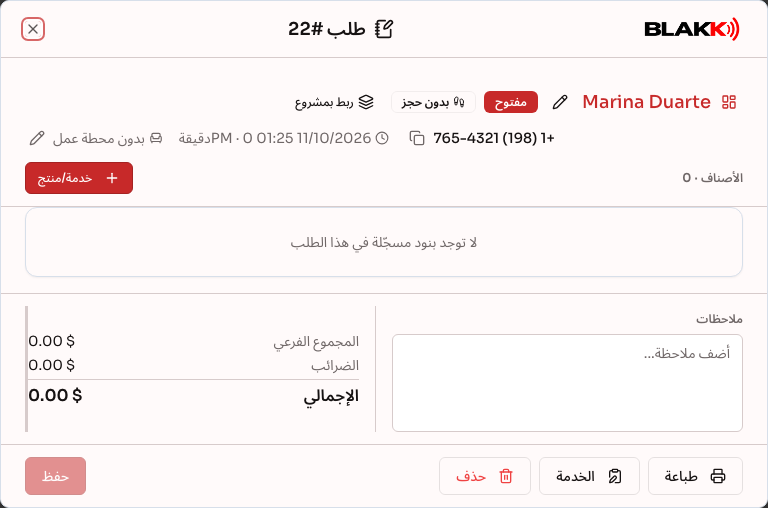
بعد فتح الطلب، انقر على أيقونة اللوحة بجوار اسم العميل في الأعلى مباشرةً (أو انقر على اسمه) لعرض ملخص العميل: إجمالي ما أنفقه، والطلبات المفتوحة، والمواعيد القادمة، والنشاط الأخير، وعلامات التبويب المواعيد والخدمات المُقدَّمة والاستبيانات الطبية ومشتريات، بالإضافة إلى ملفات العميل. يظل القلم بجوار الاسم مخصصًا لتغيير العميل في الطلب.
الخطوة 2 — فتح الطلب من موعد
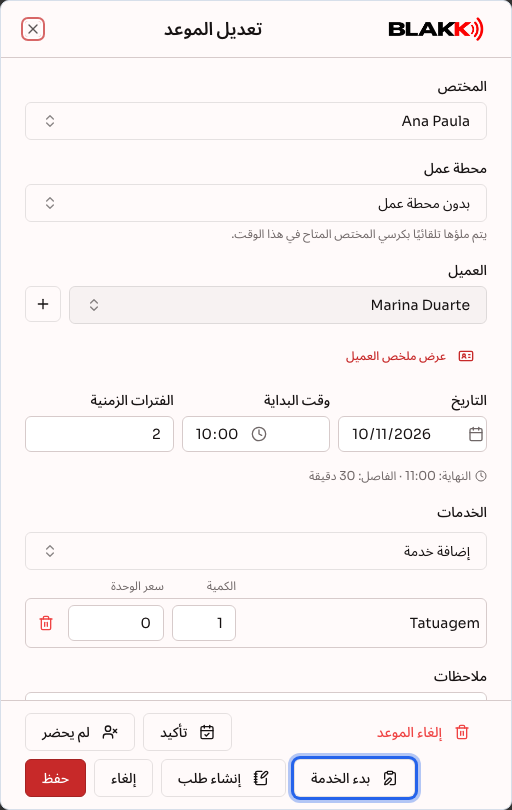
Section titled “الخطوة 2 — فتح الطلب من موعد”إذا كان لدى العميل موعد بالفعل، فلا تفتح طلبًا منفصلًا. انتقل إلى جدول المواعيد، وانقر على موعده لفتح تفاصيله، ثم انقر في النافذة على بدء الخدمة. تُضاف الخدمات المتفق عليها في الموعد تلقائيًا إلى الطلب بالسعر المتفق عليه.
الخطوة 3 — إضافة خدمة أو منتج
Section titled “الخطوة 3 — إضافة خدمة أو منتج”من داخل الطلب، انقر على خدمة/منتج. تفتح الشاشة في علامة التبويب الخدمات (أو الكل إذا لم يكن الاستوديو قد سجّل أي خدمات بعد)، وتُقسّم العناصر حسب المجموعة. استخدم عوامل التصفية الكل / الخدمات / المنتجات أو البحث للعثور على العنصر، ثم انقر عليه.
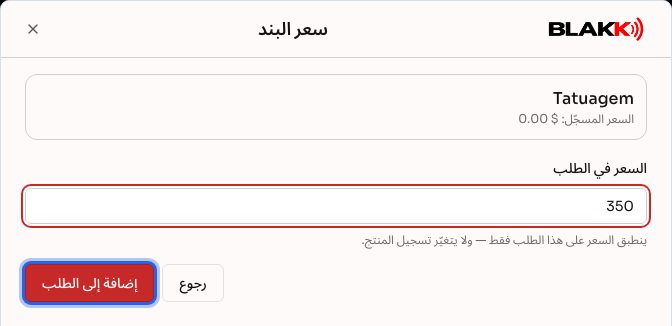
يظهر المخزون المتاح بجوار سعر كل منتج يخضع لمراقبة المخزون، بعد خصم الكميات المضافة إلى طلبات أخرى مفتوحة (ويظهر بين قوسين مقدار الكمية الموجودة فيها). يتحول الرقم إلى الأحمر عندما ينفد المخزون أو يصل إلى الحد الأدنى. هذا مجرد تنبيه، ويمكنك مع ذلك إضافة المنتج. أما المنتج الذي حُدّدت حالته بأنه غير متاح في سجله، فلن يظهر في القائمة. إذا لم يكن للخدمة سعر محدد في سجلها (مثل وشم الذراع بالكامل الذي يُحاسَب عليه حسب الجلسة)، فستطلب الشاشة إدخال السعر في الطلب قبل التأكيد — ويسري هذا السعر على هذا الطلب وحده، ولا يغيّر سجل الخدمة.
تتطلب بعض الخدمات استكمال الاستبيان الطبي للعميل قبل تقديمها — ويظهر على العنصر تنبيه التاريخ الصحي معلّق إلى أن يتم استكماله.
الخطوة 4 — ملء البطاقة الفنية للخدمة
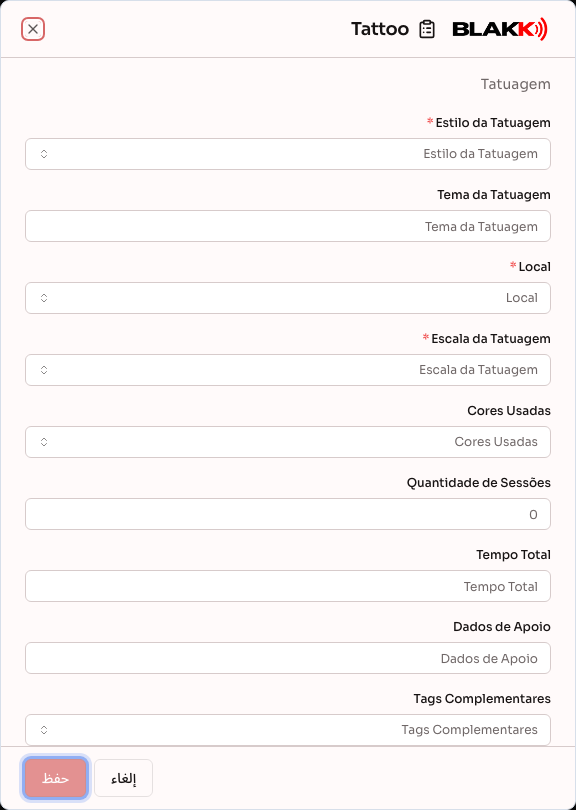
Section titled “الخطوة 4 — ملء البطاقة الفنية للخدمة”تستخدم خدمات الوشم (الوشم، والتغطية، والرتوش) البطاقة الفنية الوشم (النمط، والموضوع، والموضع، والألوان، والفنان)، بينما تستخدم خدمات الثقب (الثقب، وتبديل الحلية) بطاقة الثقب (الموضع، والحلية، والمادة، والفنان). في العنصر المضاف، انقر على البطاقة معلّقة لفتح البطاقة وملئها. إذا سبق للعميل إجراء خدمة مشابهة، فاستخدم تكرار المرة السابقة ثم استخدام لتجنّب إعادة إدخال البيانات.
الحقول المعلّمة بنجمة (*) إلزامية. عند النقر على حفظ، لن تُحفَظ البطاقة إذا بقي أي حقل إلزامي فارغًا، وسيعرض التنبيه «املأ جميع الحقول الإلزامية في البطاقة الفنية» الحقول الناقصة. كما تمنع حقول النص ذات التنسيق المحدد (مثل رمز يتطلب عددًا معينًا من الأرقام) الحفظ إذا لم يطابق الإدخال التنسيق المطلوب. بعد الحفظ، تظهر على العنصر الحالة البطاقة مكتملة.
الخطوة 5 — اختيار فنان الوشم المسؤول عن كل عنصر
Section titled “الخطوة 5 — اختيار فنان الوشم المسؤول عن كل عنصر”لكل عنصر في الطلب محدد فنان وشم خاص به. انقر على اختر المختص في العنصر، واختر الشخص الذي سيقدم الخدمة — وهذا مهم لضمان احتساب عمولة كل فنان وشم بشكل صحيح لاحقًا.
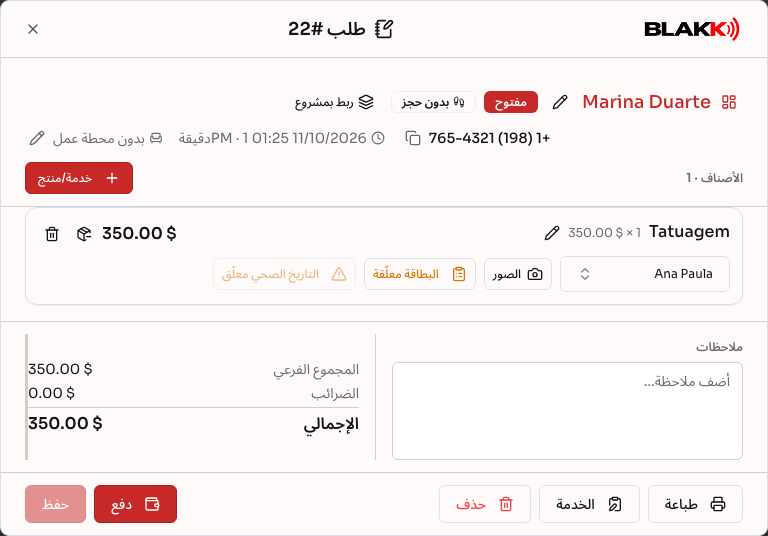
الخطوة 6 — تعديل مستلزمات العنصر
Section titled “الخطوة 6 — تعديل مستلزمات العنصر”إذا كانت الخدمة أو المنتج يتضمن مواد ومستلزمات في سجله (مثل الحبر والإبر المستخدمة في الوشم)، فستُخصم من المخزون عند دفع الطلب. لتحديد الكمية المستخدمة فعليًا في هذه الخدمة، انقر على أيقونة مستلزمات العنصر بجوار قيمة العنصر.
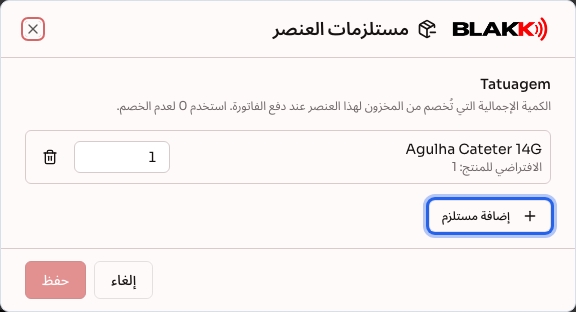
تعرض النافذة كل مستلزم والكمية التي ستُخصم من المخزون لهذا العنصر (الكمية المحددة في السجل مضروبة في عدد العناصر المضافة)، وتعرض أسفل الاسم الافتراضي للمنتج. غيّر الكمية، أو أدخل 0 لعدم خصم المستلزم، أو احذف مستلزمًا، أو انقر على إضافة مستلزم لإضافة منتج من المخزون لم يكن مدرجًا. انقر على حفظ. إذا تركت حقل الكمية فارغًا، فسيظهر تنبيه «أدخل الكمية (0 لعدم الخصم)» في السطر، وسيتعطل زر الحفظ إلى أن تملأه.
تظهر الأيقونة بوضوح في العناصر التي عدّلت مستلزماتها. للعودة إلى الكميات المحددة في السجل، افتح النافذة مجددًا وانقر على استعادة الإعداد الافتراضي للمنتج. يسري التعديل على هذا الطلب وحده: لا يتغير سجل الخدمة ولا المبلغ المطلوب.
الخطوة 7 — إضافة ملاحظة
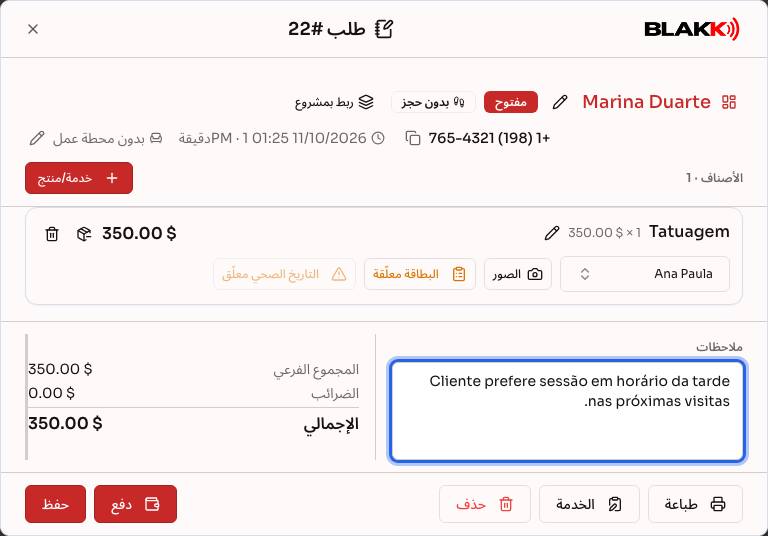
Section titled “الخطوة 7 — إضافة ملاحظة”استخدم حقل ملاحظات (أضف ملاحظة…) أسفل الطلب لتسجيل أي تفاصيل تحتاج إلى حفظها — مثل اتفاق مع العميل أو تنبيه للشخص الذي سيغلق الطلب بعدك.
الخطوة 8 — استلام دفعة جزئية
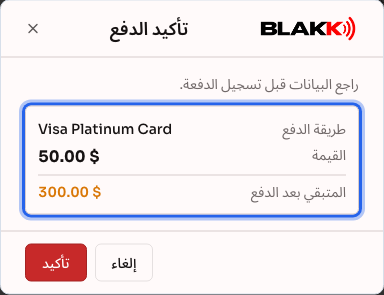
Section titled “الخطوة 8 — استلام دفعة جزئية”انقر على دفع. اختر طريقة الدفع، وأدخل المبلغ، ثم انقر على تسجيل الدفعة. ستُفتح نافذة تأكيد الدفع التي تعرض ملخصًا للدفعة: طريقة الدفع، والمبلغ، والأقساط، والعميل (إن وُجد)، والخصم حسب طريقة الدفع، والباقي المُعاد، والمبلغ المتبقي. راجع البيانات وانقر على تأكيد. إذا كان هناك خطأ، فانقر على إلغاء: لن تُسجّل الدفعة، وسيبقى المبلغ الذي أدخلته في الحقل. عند الدفع بالبطاقة عبر جهاز الدفع، لا يُرسل المبلغ إلى الجهاز إلا بعد النقر على تأكيد. كما يؤدي النقر على إحدى الأوراق النقدية إلى فتح الملخص.
يمكنك تكرار ذلك كلما احتجت. تُسجّل كل دفعة مؤكدة فورًا، لذا لن تفقد ما سُجّل بالفعل حتى لو أغلقت الشاشة في منتصف العملية.
إذا كان لأي طريقة دفع نسبة الخصم % (تم إعداده في طرق الدفع)، فسيظهر بجوار اسمها المبلغ الذي سيدفعه العميل إذا سدّد المبلغ المتبقي بها، بعد تطبيق الخصم. وإذا لم تُدخل مبلغًا، فسيُسجّل هذا المبلغ كدفعة. المبلغ الذي تدخله هو دائمًا المبلغ المحصّل بطريقة الدفع هذه، ويُطبّق الخصم بنسبة متناسبة: في طلب بقيمة $100.00 مع خصم 10% عند الدفع عبر Pix، تغطي دفعة بقيمة $45.00 عبر Pix مبلغ $50.00 من الطلب. يظل المبلغ المستحق يعرض المبلغ المتبقي من الطلب من دون خصم (ويعرض السطر المتبقي بـ أسفله المبلغ المتبقي بكل طريقة دفع بعد الخصم)، ويظهر سطر خصم أسفل شريط التقدم موضحًا الخصم الممنوح، كما تظهر الدفعة في القائمة مع النسبة، مثل «Pix (10%)». إذا كان للطلب خصم خاص به، فيُطبّق خصم طريقة الدفع بعده.
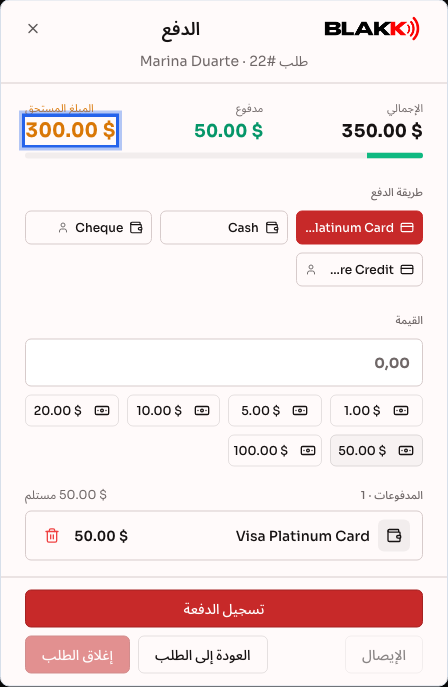
الخطوة 9 — استلام المبلغ المتبقي وإغلاق الطلب تلقائيًا
Section titled “الخطوة 9 — استلام المبلغ المتبقي وإغلاق الطلب تلقائيًا”أدخل المبلغ المتبقي، وانقر مجددًا على تسجيل الدفعة، ثم أكّد في الملخص الذي يوضح أن الدفعة ستسدّد الإجمالي وتغلق الطلب. بمجرد أن يصل المبلغ المستحق إلى الصفر، يُغلَق الطلب تلقائيًا فورًا — ويُسجّل البيع، وتُخصم المنتجات المستخدمة من المخزون، وإذا كان الطلب مرتبطًا بموعد، فسيُعلَّم الموعد بأنه مكتمل. لا تحتاج إلى النقر على أي شيء آخر بعد تسجيل الدفعة الأخيرة.
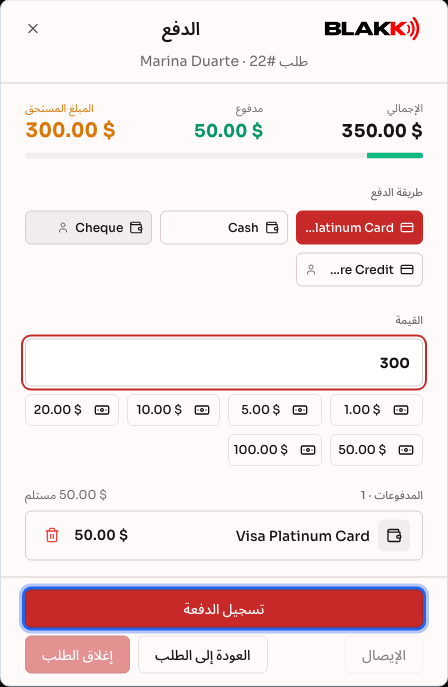
لا يظهر زر إغلاق الطلب إلا كإجراء احتياطي: لإكمال الإغلاق يدويًا إذا تعذّر الإغلاق التلقائي بعد تحصيل دفعة بالبطاقة، أو لإغلاق طلب مجاني لا يوجد فيه مبلغ مستحق.
الخطوة 10 — إلغاء طلب فُتح عن طريق الخطأ
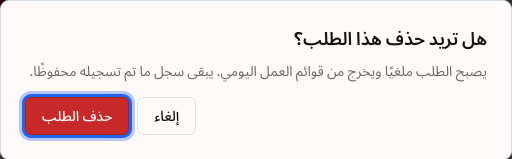
Section titled “الخطوة 10 — إلغاء طلب فُتح عن طريق الخطأ”إذا لم تُسجّل أي دفعة في الطلب، فانقر على حذف ثم أكّد بالنقر على حذف الطلب. سيظهر الطلب بحالة ملغى — ويختفي من قوائم العمل اليومية، لكن يظل محفوظًا في السجل.
الخطوة 11 — إصدار فاتورة الخدمة للطلب
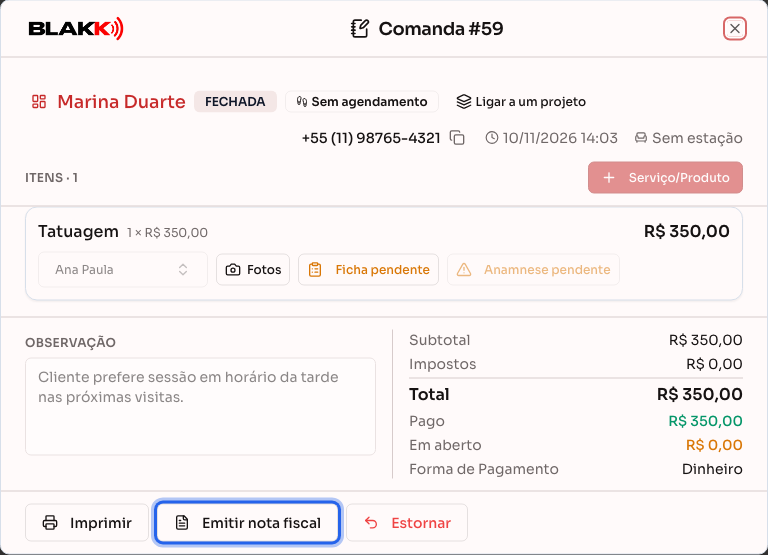
Section titled “الخطوة 11 — إصدار فاتورة الخدمة للطلب”لشركات البرازيل، يتوفر في أسفل الطلب زر إصدار فاتورة (على الهاتف، ستجده في قائمة ⋮). إذا تعذّر إصدار الفاتورة، فسيظهر الزر معطّلًا ويعرض الطلب السبب (على الكمبيوتر، فوق أسفل الشاشة مباشرةً؛ وعلى الهاتف، في نهاية الطلب): لم يتم بعد إعداد إصدار NFS-e وتفعيله من الإعدادات → الشركة، أو لم يُغلَق الطلب بعد (أي لم يُدفَع).
بعد إغلاق الطلب، انقر على إصدار فاتورة، وراجع البيانات، ثم انقر على إصدار NFS-e. تتضمن الفاتورة الخدمات فقط في الطلب، ولا تشمل المنتجات. بعد إصدارها، يتحول الزر إلى عرض الفاتورة لتنزيل ملف PDF أو إرسال الفاتورة إلى العميل. تجد الخطوات كاملة في فاتورة الخدمة (NFS-e).
الخطوة 12 — عكس طلب مدفوع
Section titled “الخطوة 12 — عكس طلب مدفوع”إذا تراجع العميل أو تم تحصيل قيمة الطلب عن طريق الخطأ بعد دفعه، فافتح الطلب (باستخدام عامل التصفية مغلقة) وانقر على عكس في الأسفل (على الهاتف، من قائمة ⋮). لن يتم العكس بعد؛ بل ستُفتح شاشة تعرض بالتفصيل ما سيحدث، مع تاريخ اليوم:
- المبلغ الذي سيُعاد لكل طريقة دفع والحساب الذي سيُسحب منه (المبلغ المدفوع عبر Pix إلى البنك X سيُسحب من البنك X اليوم)؛
- الصندوق الذي سيُسجّل فيه العكس (الصندوق المفتوح الآن إذا كان الاستوديو يستخدم الصندوق)؛
- ما سيُعاد إلى المخزون، والمبلغ المسجّل كإيراد الذي سيُلغى، والرصيد الذي سيُعاد إلى العميل؛
- العمولة المدفوعة لفنان الوشم، التي ستُخصم في الفترة الحالية؛
- تنبيهات، مثل الدفع بالبطاقة (يجب إجراء رد المبلغ على البطاقة عبر جهاز الدفع) والفاتورة الصادرة.
اكتب سبب العكس، ثم انقر على عكس الفاتورة المفتوحة. لن يُحذف البيع الأصلي: سيظل مسجّلًا في يوم حدوثه، بينما يُسجّل العكس اليوم بجميع المبالغ كقيم سالبة، كما لو كان طلبًا غير ظاهر. ستظهر حالة الطلب معكوسة وشريط يتضمن التاريخ واسم من أجرى العكس والسبب وما تم تسجيله.
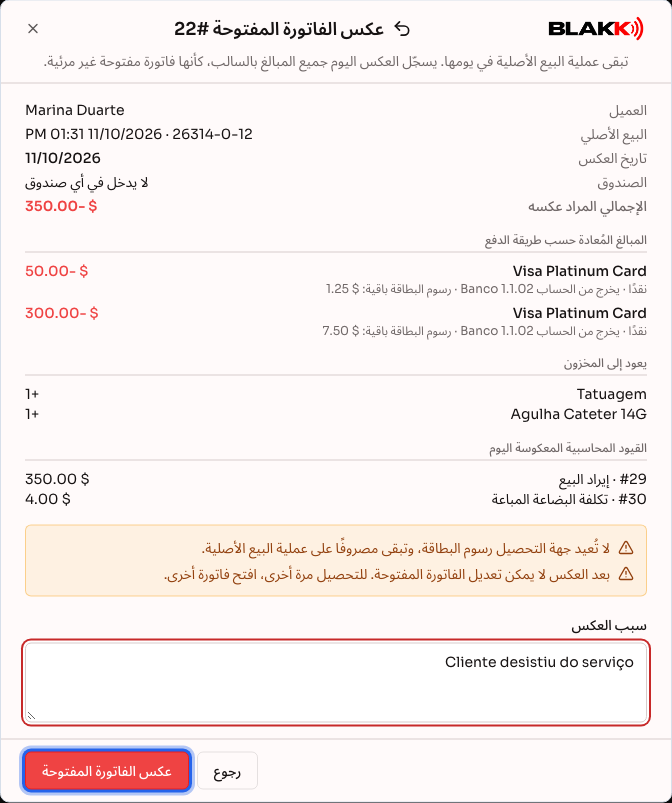
إذا لم تتمكن من عكس الطلب، فاطلب من مالك الاستوديو إتاحة الوصول لك من الوصول → الأدوار (وهي الصلاحيات الكاملة نفسها التي تتيح إلغاء الطلبات؛ وإذا سُجّل العكس في الصندوق، فيلزم أيضًا أن تكون لديك صلاحية إغلاق الصندوق).
الخطوة 13 — طباعة الطلب أو إنشاء ملف PDF
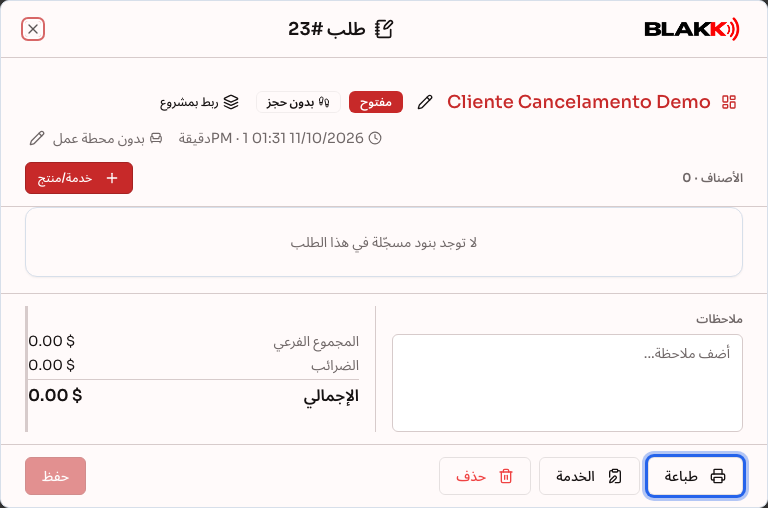
Section titled “الخطوة 13 — طباعة الطلب أو إنشاء ملف PDF”انقر على طباعة في أسفل الطلب (على الهاتف، من قائمة ⋮). على الكمبيوتر، تُفتح نافذة الطباعة في المتصفح، ويمكنك اختيار أي طابعة مثبّتة والطباعة على ورقة A4. أما على الهاتف أو الجهاز اللوحي، فيُنشأ ملف PDF للطلب لمشاركته مع العميل أو طباعته. يُطبع الطلب كما هو محفوظ؛ وإذا كانت هناك ملاحظة لم تُحفَظ بعد، فسيحفظها Blakk قبل الطباعة. إذا كان الاستوديو يستخدم أكثر من نموذج نشط للطلبات، فسيعرض الزر قائمة لتختار النموذج.
يتبع المستند نموذج النوع طلب في الإعدادات → قوالب الطباعة. إذا لم يكن هناك نموذج نشط، فستعرض الشاشة التنبيه لا يوجد نموذج نشط للطلب للطابعة العادية (A4)..
تعرّف على كيفية إعداد النموذج في الطابعات ونماذج الطباعة في الاستوديو.
ماذا يحدث بعد ذلك
Section titled “ماذا يحدث بعد ذلك”- الصندوق: يؤدي إغلاق الطلب إلى تسجيل البيع فعليًا — ويظهر في تقرير إغلاق الصندوق لذلك اليوم، مع الدفعات كما سُجّلت بالضبط.
- المخزون: لا تُخصم المنتجات مثل مرهم التئام الجروح ومستلزمات كل عنصر من المخزون إلا عند إغلاق الطلب. فالطلب المفتوح لا يؤثر في المخزون حتى بعد إضافة المنتج. تُخصم المستلزمات بالكميات المحددة في الخطوة 6 إذا عُدّل العنصر، أو بالكميات المسجلة إذا لم يُعدّل.
- الموعد: إذا كان الطلب مرتبطًا بموعد، فإن دفع الطلب يعلّم الموعد بأنه مكتمل. إتمام الدفع هو ما يُنهي العملية، وليس النقر على «بدء الخدمة».
- العمولة: يحصل فنان الوشم المحدد لكل عنصر على عمولة ذلك العنصر — لذا يُستحسن مراجعة الخطوة 5 قبل الإغلاق. وإذا تم الدفع بطريقة عليها خصم، فتُحسب العمولة على قيمة العنصر بعد تطبيق الخصم.
- الفاتورة: بعد إغلاق الطلب، يمكن إصدار فاتورة الخدمة من زر إصدار فاتورة (الخطوة 11). لا تُصدر الفاتورة تلقائيًا عند إغلاق الطلب.
- عكس الطلب (الخطوة 12): تعرض التقارير البيع الأصلي في يومه، والعكس بقيمة سالبة في يوم إجرائه، من دون احتسابه كبيع إضافي. يُسحب المال من الحساب نفسه الذي استُلم فيه، ويعود المخزون، وتظل رسوم البطاقة مصروفًا (فمزود الدفع لا يعيدها)، وتُستبعد الإكرامية المعكوسة من توزيع الإكراميات. تُلغى العمولة التي لم تُدفع بعد، أما العمولة المدفوعة فتُخصم في فترة إجراء العكس.
أخطاء شائعة وأسئلة
Section titled “أخطاء شائعة وأسئلة”س: هل يمكنني إعادة فتح طلب بعد إغلاقه أو إلغائه؟ ج: لا. حفاظًا على سلامة المعلومات، لا يسمح النظام بذلك، لتجنّب العودة إلى طلب مغلق ومدفوع وتغيير بياناته. يمكن عكس طلب دُفع عن طريق الخطأ (الخطوة 12)، إذ يسجّل العكس المبالغ كقيم سالبة اليوم. لتحصيل المبلغ من جديد، افتح طلبًا آخر.
س: هل يؤدي عكس الطلب إلى إعادة المبلغ إلى بطاقة العميل؟ ج: لا. يسجّل النظام العكس في السجلات المالية، لكن يجب إجراء رد المبلغ على البطاقة عبر جهاز الدفع أو مزود الدفع. ستنبّهك شاشة التأكيد إذا كان الطلب قد دُفع بالبطاقة.
س: كان للطلب المعكوس فاتورة. ماذا يحدث لها؟ ج: إذا لم تكن الفاتورة قد أُرسلت إلى البلدية بعد، فستُزال من قائمة الانتظار عند العكس. أما إذا كانت قد صدرت، فألغِها من تقرير الفواتير الصادرة؛ فعكس الطلب لا يلغي الفاتورة الصادرة.
س: عكست طلبًا دُفعت عمولته. هل يخسر فنان الوشم هذا المبلغ؟ ج: يظهر المبلغ المدفوع بقيمة سالبة في تقرير العمولات خلال فترة العكس، ويُخصم من دفعة العمولة التالية لفنان الوشم.
س: ظهرت الرسالة «تم استلام جزء من الإيراد المسجّل لهذا الطلب ضمن مدفوعات العملاء» عند إجراء العكس. ج: دُفع جزء من الطلب بطريقة دفع مؤجلة، ثم سُجّل استلامه لاحقًا. ألغِ تسجيل الاستلام أولًا، ثم اعكس الطلب.
س: لماذا لا يظهر منتج في قائمة خدمة/منتج في الطلب؟ ج: المنتج محدد بأنه غير متاح ضمن الإتاحة اليدوية للبيع في سجله، أو أنه غير نشط. افتح المنتج من المنتجات، وحدد متاح، ثم احفظه؛ وسيظهر مجددًا في الطلب. ويظل بإمكانك استخدام المنتجات كمستلزمات لعنصر.
س: لماذا يختلف المخزون الظاهر في الطلب عن المخزون في المنتجات؟ ج: لا يُخصم المخزون إلا عند إكمال الطلب. لذلك يخصم الطلب الكميات المسجّلة في الطلبات المفتوحة الأخرى، ويعرض بين قوسين مقدار الكمية الموجودة فيها. أما شاشة المنتجات فتعرض المخزون قبل هذا الخصم.
س: لماذا لا يظهر زر حذف أو لا يعمل؟ ج: لا يمكن حذف الطلب (إلغاؤه) إلا إذا لم تُسجّل فيه أي دفعة. إذا كنت قد استلمت مبلغًا بالفعل، فأزل الدفعة المسجّلة أولًا — لكن لا يمكن إزالة دفعة نُفّذت عبر البطاقة أو مزود دفع إلكتروني وأُكّد استلامها. لا يمكن حذف الطلب المدفوع؛ بل يُعكس باستخدام زر عكس (الخطوة 12).
س: لماذا لم أعد أستطيع إضافة عنصر أو تغيير فنان الوشم أو تعديل سعر عنصر؟ ج: لا يمكن تعديل الطلب إلا وهو مفتوح. بعد إغلاقه أو إلغائه، يُمنع إجراء التغييرات — وهذا هو القيد نفسه المذكور في السؤال السابق.
س: لا تُحفَظ البطاقة الفنية وتظهر الرسالة «املأ جميع الحقول الإلزامية في البطاقة الفنية». ماذا أفعل؟ ج: هناك حقل واحد على الأقل معلّم بنجمة (*) تُرك فارغًا. تعرض الرسالة الحقول الناقصة؛ املأها وانقر مجددًا على حفظ. وإذا ظهرت الرسالة «هناك حقول في البطاقة الفنية ذات تنسيق غير صالح»، فهذا يعني أن أحد الحقول المذكورة لا يطابق التنسيق المطلوب.
س: لماذا لا أستطيع تعديل البطاقة الفنية لطلب مغلق؟ ج: بعد إغلاق الطلب أو إلغائه، تصبح البطاقة الفنية للعرض فقط. يمكن فتحها، لكن من دون زر حفظ. فهي سجل لكيفية تقديم الخدمة ولا تتغير بعد ذلك.
س: هل لعنصر التصبغ المجهري بطاقة فنية أيضًا؟ ج: فقط إذا كانت الخدمة مرتبطة ببطاقة. ينشئ سجل الاستوديو بطاقتي الوشم والثقب، ولا توجد بطاقة مخصصة للتصبغ المجهري. لتسجيل التصبغ المجهري، افتح الخدمة من الكتالوج → الخدمات، ثم انتقل إلى علامة التبويب إضافي واختر بطاقة الوشم في حقل البطاقة الفنية.
س: غيّرت كمية الحبر في الطلب. هل يتغير سجل الخدمة أيضًا؟ ج: لا. يسري التعديل في مستلزمات العنصر على ذلك العنصر في ذلك الطلب وحده. ويستخدم الطلب التالي الكميات المحددة في سجل الخدمة.
س: لماذا لا يظهر أحد مستلزمات السجل في نافذة المستلزمات؟ ج: لا تظهر إلا المستلزمات التي تُخصم من المخزون: منتجات المخزون النشطة. أما الخدمات والمجموعات المستخدمة كمستلزمات في السجل فلا تُخصم من المخزون، لذا لا تظهر. لإضافة منتج آخر، استخدم إضافة مستلزم.
س: يظهر تنبيه «لا يُخصم من المخزون» بجوار أحد المستلزمات. لماذا؟ ج: لم يعد المنتج الخاص بهذا المستلزم عنصرًا من عناصر المخزون بعد التعديل (أصبح خدمة مثلًا). سيظل ظاهرًا في القائمة، لكنه لن يُخصم. احذفه أو استبدله بمنتج آخر.
س: هل يمكن تعديل المستلزمات بعد دفع الطلب؟ ج: لا. يُخصم المخزون عند الدفع، ويصبح الطلب المغلق للعرض فقط. وفي العناصر التي عُدّلت مستلزماتها، تظل الأيقونة ظاهرة لتتمكن من مراجعة ما تم خصمه.
س: ماذا يحدث إذا نسيت اختيار فنان الوشم لأحد العناصر؟ ج: سيظهر العنصر بحالة بدون مختص وسيظل الطلب يعمل بشكل طبيعي. لكن يُستحسن اختيار الفنان قبل الإغلاق، لأنه هو من سيحصل على عمولة ذلك العنصر.
س: لماذا لا يظهر أحد المستخدمين في قائمة فنان الوشم في الطلب؟ ج: لا تعرض القائمة إلا من لديهم ساعات عمل مسجّلة، وفق المعيار نفسه المستخدم في جدول المواعيد. سجّل ساعات عمل هذا الشخص في علامة التبويب الإتاحة في ملف المستخدم. وإذا لم يكن لدى أي شخص في الاستوديو ساعات عمل مسجّلة، فستعرض القائمة جميع المستخدمين النشطين. وتظل الطلبات والعناصر القديمة تعرض اسم الشخص الذي تم اختياره سابقًا.
س: من يمكنه عرض الطلبات أو تعديلها أو إلغاؤها في الاستوديو؟ ج: الأشخاص الذين يمنحهم مالك الاستوديو صلاحية الوصول من الوصول → الأدوار. لا توجد صلاحيات ثابتة حسب المسمى الوظيفي؛ إذ يمكن ضبطها لكل شخص على حدة، سواء للعرض فقط أو للتعديل أو للصلاحيات الكاملة (التي تشمل الإلغاء).
س: هل يمكنني استلام جزء نقدًا وجزء بالبطاقة في الطلب نفسه؟ ج: نعم. سجّل أي عدد تحتاجه من الدفعات بطرق مختلفة إلى أن يصل المبلغ المستحق إلى الصفر. وإذا كانت إحدى طرق الدفع تتضمن خصمًا، فيُطبّق على الجزء المدفوع بها فقط.
س: ظهرت الرسالة «احذف الدفعة ذات الخصم من هذا الحساب أولًا» عند إزالة عنصر أو تغيير سعر. ج: يحتوي الطلب بالفعل على دفعة مسجّلة بطريقة تتضمن خصمًا، وقد حُسبت قيمتها بناءً على العناصر الموجودة في ذلك الوقت. ما دامت هذه الدفعة موجودة، لا يمكنك إزالة عنصر أو تغيير سعره. أزل الدفعة من نافذة الدفع، وأجرِ التعديل، ثم سجّل الدفعة من جديد. ويظل بإمكانك إضافة عناصر وتغيير فنان الوشم.
س: ظهرت الرسالة «تغيّر الخصم لهذه الطريقة. حدّث الشاشة». ج: غيّر شخص ما نسبة الخصم % لطريقة الدفع هذه بينما كانت نافذة الدفع مفتوحة. لم تُسجّل الدفعة؛ أغلق نافذة الدفع وافتحها مجددًا، ثم سجّل الدفعة باستخدام الخصم الجديد.
س: هل تُحسب عمولة فنان الوشم بعد خصم طريقة الدفع؟ ج: نعم. تُحسب عمولة كل عنصر على قيمة العنصر بعد تطبيق الخصم الخاص بطريقة الدفع المستخدمة.
س: هل يمكنني طباعة الطلب أو إرسال إيصال إلى العميل؟ ج: نعم. يطبع زر طباعة الطلب على ورقة A4 من خلال المتصفح، أو ينشئ ملف PDF على الهاتف لمشاركته (الخطوة 13). يجب أن يكون لدى الاستوديو نموذج نشط من نوع طلب في الإعدادات → قوالب الطباعة. ويمكنك أيضًا إرسال ملخص عبر WhatsApp (راجع السؤال التالي).
س: لماذا زر إصدار فاتورة غير مفعّل؟ ج: يعرض الطلب السبب كتابةً. من الأسباب الشائعة عدم إعداد إصدار NFS-e وتفعيله بعد من الإعدادات → الشركة، أو عدم إغلاق الطلب (دفعه). كذلك لا يمكن إصدار فاتورة لطلب ملغى أو معكوس، أو لطلب مغلق لا يتضمن أي خدمات. إذا لم يظهر الزر أصلًا، فاطلب من مالك الاستوديو إتاحة الوصول إلى الفواتير الصادرة من الوصول → الأدوار.
س: أُغلق الطلب تلقائيًا عند استلام الدفع. كيف أصدر الفاتورة الآن؟ ج: من شاشة الطلبات، غيّر عامل تصفية الحالة إلى مغلقة، وافتح الطلب، ثم انقر على إصدار فاتورة.
س: سيحتاج الوشم إلى عدة جلسات. كيف أربط الطلبات؟ ج: انقر على ربط بمشروع بجوار حالة الطلب، ثم أنشئ مشروعًا أو اختر مشروعًا مسجّلًا للعميل. يصبح كل طلب جلسة، وتفتح شارة «الجلسة 2 من 4» في رأس الطلب المشروع. راجع الخطوات في «المشاريع على جلسات متعددة».
س: هل يؤدي الدفع بطريقة رصيد العميل إلى خصم رصيده المدفوع مسبقًا؟ ج: نعم. عند إغلاق الطلب، يُخصم المبلغ المدفوع بطريقة رصيد العميل (التي تتحقق من رصيده) من رصيده المحفوظ، كما يحدث في نقطة البيع. ويُسجّل أي مبلغ متبقٍ ضمن الحسابات المستحقة التحصيل.
س: هل يمكنني إرسال الطلب عبر WhatsApp؟ ج: نعم، إذا كان WhatsApp الخاص بالاستوديو مُعدًّا في النظام. انقر على أيقونة إرسال الطلب عبر WhatsApp بجوار رقم هاتف العميل، وسيصله ملخص بما تم تسجيله.