إتاحتي: إعداد أوقات العمل والخدمات وفترات الحظر
إتاحتي هي الصفحة التي يضبط فيها كل فنان وشم أيام وأوقات عمله، والخدمات التي يقدّمها (وفي أي أيام)، وفترات الحظر المؤقتة (مثل إجازة أو موعد أو دورة تدريبية)، وما إذا كان يرغب في العمل رغم وجود عطلة رسمية للشركة. هذه الإعدادات هي التي تحدد المواعيد المتاحة في التقويم، وميزة الحجز السريع، وصفحة الحجز العامة — لهذا الفنان تحديدًا.
متى تستخدمه
Section titled “متى تستخدمه”- إذا كنت جديدًا في الاستوديو ولم تضبط أوقات عملك بعد — فلن يتمكن أحد من حجز وشم كمّ كامل معك من دون ذلك.
- إذا كنت ستغيب في يوم محدد (لموعد أو دورة تدريبية أو رحلة) وتريد حظر هذا الوقت قبل أن يحجزه أحد.
- إذا بدأت تقديم خدمة جديدة، أو كنت تقدّم خدمة ثقب غضروف الأذن في أيام محددة من الأسبوع فقط.
قبل أن تبدأ
Section titled “قبل أن تبدأ”تشرح هذه المقالة شاشة إتاحتي، التي تفتح من زر أعلى شاشة الحجوزات. إذا لم تجد التقويم في القائمة، فاطلب من صاحب الاستوديو تفعيل وحدة الحجوزات لنوع نشاطك التجاري.
إذا لم تتمكن من فتح إتاحتي، فاطلب من صاحب الاستوديو منحك صلاحية الوصول إلى شاشة الحجوزات من الوصول → الملفات الشخصية.
هذه الإعدادات تخص إتاحيتك أنت فقط. إذا كنت صاحب الاستوديو وتحتاج إلى إعداد إتاحة فنان وشم آخر، فافعل ذلك من شاشة المستخدمين، في علامة تبويب الإتاحة ضمن ملفه.
خطوة بخطوة
Section titled “خطوة بخطوة”الخطوة 1 — فتح صفحة إتاحتي
Section titled “الخطوة 1 — فتح صفحة إتاحتي”في شاشة الحجوزات، انقر على إتاحتي. إذا كانت أوقات عملك مضبوطة مسبقًا (مثل الأوقات التي أُضيفت عند إعداد الاستوديو لأول مرة)، فستظهر هنا.
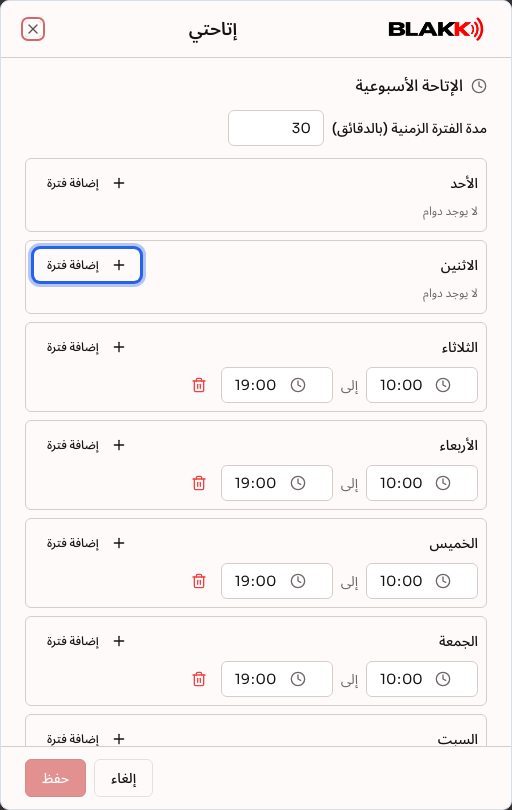
الخطوة 2 — إعداد أيام وأوقات العمل
Section titled “الخطوة 2 — إعداد أيام وأوقات العمل”لكل يوم من أيام الأسبوع، انقر على إضافة فترة وأدخل وقتي البدء والانتهاء. يمكنك إضافة أكثر من فترة لليوم نفسه — مثل فترة صباحية وأخرى مسائية وبينهما استراحة. سيظهر اليوم الذي لا يحتوي على أي فترة على أنه لا يوجد دوام، ولن يتمكن أحد من حجز موعد معك في ذلك اليوم.
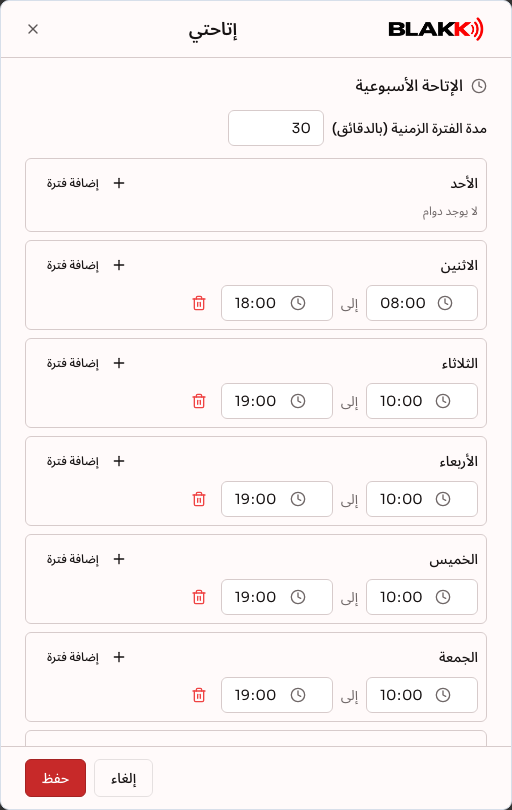
يحدد حقل مدة الفترة الزمنية (بالدقائق) في الأعلى الفاصل الزمني بين المواعيد المتاحة لك — الإعداد الافتراضي هو 15 دقيقة؛ زِد المدة إذا لم تكن هناك حاجة إلى إتاحة مواعيد متقاربة بهذا الشكل.
الخطوة 3 — تحديد الخدمات التي تقدّمها
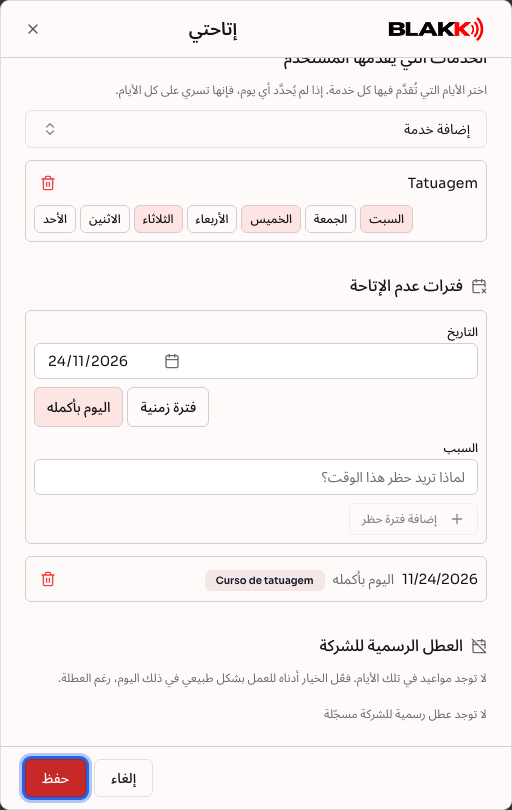
Section titled “الخطوة 3 — تحديد الخدمات التي تقدّمها”ضمن الخدمات التي يقدّمها المستخدم، انقر على إضافة خدمة وابحث عن الخدمة. حدّد الأيام التي تقدّم فيها هذه الخدمة تحديدًا — وإذا لم تحدد أي يوم، فستكون الخدمة متاحة في كل أيام عملك.
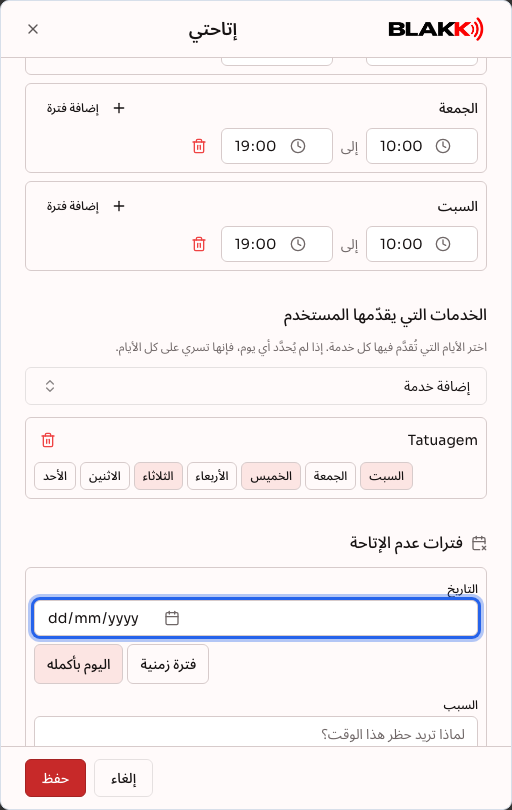
هذه القائمة اختيارية: إذا لم تضبط أي خدمة هنا، فستظهر متاحًا لأي خدمة في الاستوديو، في أيام عملك.
الخطوة 4 — حظر يوم أو وقت
Section titled “الخطوة 4 — حظر يوم أو وقت”ضمن فترات عدم الإتاحة، اختر التاريخ، وحدد ما إذا كان الحظر يشمل اليوم بأكمله أو فترة زمنية، ثم اكتب السبب (وهو إلزامي) وانقر على إضافة فترة حظر. لن يتمكن أحد من حجز موعد معك خلال فترة الحظر، وستظهر في شبكة التقويم على شكل فترة مخططة مع توضيح السبب.
إذا كان لديك موعد محجوز في الفترة المحددة، فلن يحفظ النظام الحظر، وسيعرض السبب على الشاشة. أعد جدولة هذه المواعيد أو ألغها أولًا. لحظر عدة أيام دفعة واحدة، استخدم زر حظر وقت مباشرةً في التقويم (راجع مقالة الحجوزات ضمن «مقالات ذات صلة»).
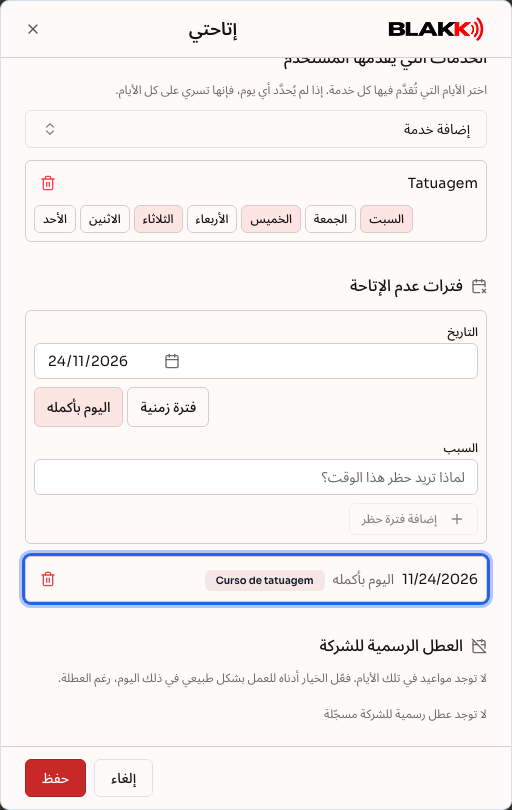
لإزالة حظر، انقر على رمز سلة المهملات بجواره. سيظهر السطر مشطوبًا إلى أن تحفظ، ويمكنك استعادة الحظر باستخدام زر تراجع إذا حذفته بالخطأ.
الخطوة 5 — حفظ كل شيء دفعة واحدة
Section titled “الخطوة 5 — حفظ كل شيء دفعة واحدة”بعد تعديل أي قسم من الأقسام أعلاه، انقر على حفظ في أسفل النافذة. يوجد زر واحد لحفظ كل شيء — لا حاجة إلى حفظ أوقات العمل والخدمات وفترات الحظر كلًّا على حدة.
ماذا يحدث بعد ذلك
Section titled “ماذا يحدث بعد ذلك”- بعد الحفظ، ستراعي أي عملية بحث جديدة عن المواعيد — في التقويم، وميزة الحجز السريع، وقائمة الانتظار، وصفحة الحجز العامة — أوقات العمل والخدمات وفترات الحظر التي ضبطتها هنا. لا حاجة إلى الانتظار أو إبلاغ أي شخص.
- في قسم العطل الرسمية للشركة أسفل هذه الشاشة، تظهر كل عطلة رسمية مستقبلية أضافها الاستوديو (من الإعدادات → الشركة) مع مفتاح سأكون متاحًا. فعّله إذا أردت العمل كالمعتاد رغم العطلة الرسمية. إذا لم تفعّله، فستُحظر المواعيد في العطلة كما في أي يوم لا تعمل فيه. وإذا لم تكن هناك عطل رسمية مسجلة للشركة، فسيظهر في القسم لا توجد عطل رسمية للشركة مسجّلة.
- إزالة فترة زمنية لا تلغي المواعيد التي كانت محجوزة من قبل — تظل المواعيد السابقة كما هي؛ ويسري التغيير على الأوقات التي لم تُحجز بعد فقط.
- لا يمكن إنشاء فترة حظر تتداخل مع موعد محجوز. سيرفض النظام ذلك ويطلب منك إعادة جدولة الموعد أو إلغاءه أولًا. أما المواعيد المكتملة وحالات عدم الحضور فلا تمنع إنشاء الحظر.
أخطاء شائعة وأسئلة
Section titled “أخطاء شائعة وأسئلة”س: أعددت أوقات عملي، لكن لا تظهر أي مواعيد متاحة في التقويم — ما السبب؟ ج: تأكد من النقر على حفظ بعد إضافة الفترات — فلن تُحفظ أي تغييرات من دون ذلك، حتى لو ظهرت الحقول ممتلئة على الشاشة. وتحقق أيضًا من ربط الخدمة التي تحاول حجزها بك (الخطوة 3)، أو من عدم ضبط أي خدمات، ما يتيح لك تقديمها كلها.
س: هل يجب أن أحدد الخدمات التي أقدّمها؟ ج: لا، هذا اختياري. إذا لم تضبط أي خدمة في الخطوة 3، فستظهر متاحًا لأي خدمة في الاستوديو، في أي يوم تعمل فيه.
س: هل يؤدي إنشاء فترة حظر إلى إلغاء المواعيد المحجوزة مسبقًا في هذا الوقت؟ ج: لا — ولا يسمح النظام بإنشاء الحظر أصلًا ما دام هناك موعد محجوز خلال الفترة. أعد جدولة هذه المواعيد أو ألغها أولًا، وبعدها يمكنك إنشاء الحظر كالمعتاد.
س: لماذا يجب إدخال سبب الحظر؟ ج: لأن فترة الحظر تظهر في التقويم لجميع من يمكنهم الوصول إليه، ويظهر السبب بجوارها. وهكذا يعرف موظفو الاستقبال سبب إغلاق هذا الوقت، ويمكنهم توضيح ذلك للعميل.
س: هل يمكنني إزالة فترة زمنية بالخطأ وفقدان الإعدادات التي أدخلتها؟ ج: تختفي الفترة من الشاشة فورًا، لكن لا تُحفظ الإزالة فعليًا إلا عند النقر على حفظ. إذا نقرت على إلغاء أو أغلقت النافذة قبل الحفظ، فلن يتغير شيء.
س: ماذا يحدث إذا لم أضبط أي أوقات عمل؟ ج: لن تظهر لك أي مواعيد متاحة في أي مكان — لا في التقويم، ولا في ميزة الحجز السريع، ولا في صفحة الحجز العامة. كأنك لا تقدّم أي خدمات.
س: كيف أعمل رغم وجود عطلة رسمية للشركة؟ ج: فعّل المفتاح سأكون متاحًا بجوار العطلة في قسم العطل الرسمية للشركة أسفل هذه الشاشة، ثم انقر على حفظ. لا تظهر في هذا القسم إلا العطل الرسمية المستقبلية التي سجلها الاستوديو.
س: هل تؤثر أوقات عملي عليّ وحدي، أم تشمل مهنيين آخرين؟ ج: تخصك وحدك. لكل فنان وشم إعدادات إتاحة خاصة به، مستقلة عن إعدادات الآخرين.