التسويق: إنشاء منشورات Instagram وجدولتها
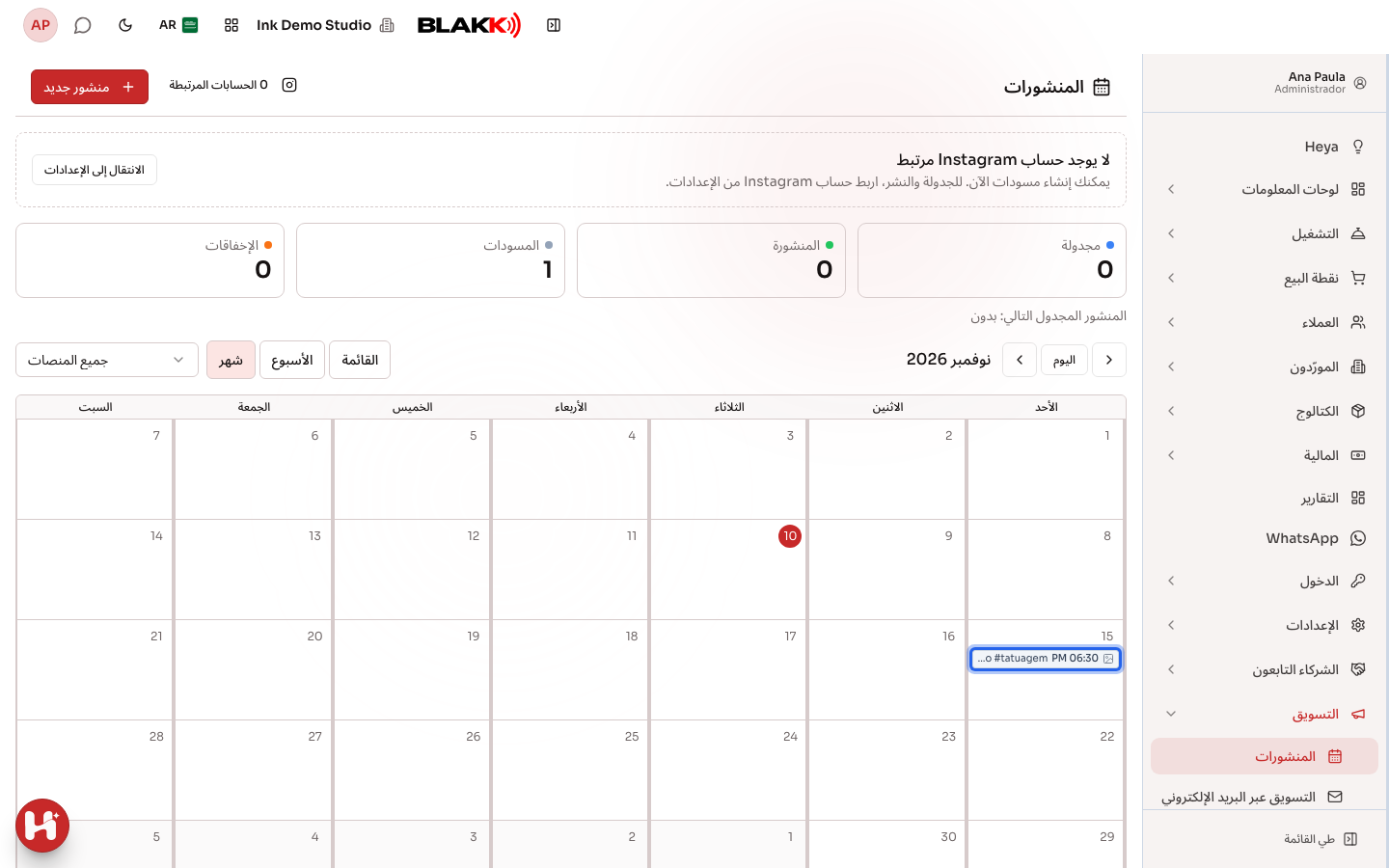
شاشة المنشورات ضمن مجموعة التسويق هي تقويم منشورات Instagram الخاصة باستوديوك. من خلالها، يمكنك إعداد المنشور (صورة أو فيديو، وتعليق، وتنسيق)، واختيار اليوم والوقت، ثم جدولته. تظهر المسودات والمنشورات المجدولة والمنشورة والفاشلة معًا، ولكل منها لون مختلف.
متى تستخدمه
Section titled “متى تستخدمه”- انتهيت من جلسة وشم على الذراع، وتريد جدولة المنشور مع الصورة في أفضل وقت من الأسبوع.
- تريد تجهيز منشورات الأسبوع كله دفعة واحدة، ومتابعتها من التقويم فقط.
- تغيّرت خطتك وتحتاج إلى نقل منشور إلى يوم آخر: ما عليك سوى سحبه إلى اليوم المطلوب في التقويم.
قبل أن تبدأ
Section titled “قبل أن تبدأ”لا تظهر مجموعة التسويق إلا عند تفعيل وحدة الشبكات الاجتماعية لنوع نشاطك التجاري. لجدولة المنشورات، اربط حساب Instagram أولًا من التسويق ← الإعدادات (راجع المقالة ذات الصلة). يمكنك إنشاء المسودات حتى من دون ربط حساب.
إذا لم تتمكن من إنشاء المنشورات أو جدولتها، فاطلب من مالك الاستوديو منحك صلاحية الوصول من خلال إمكانية الوصول ← الملفات الشخصية.
خطوة بخطوة
Section titled “خطوة بخطوة”الخطوة 1 — فتح التقويم
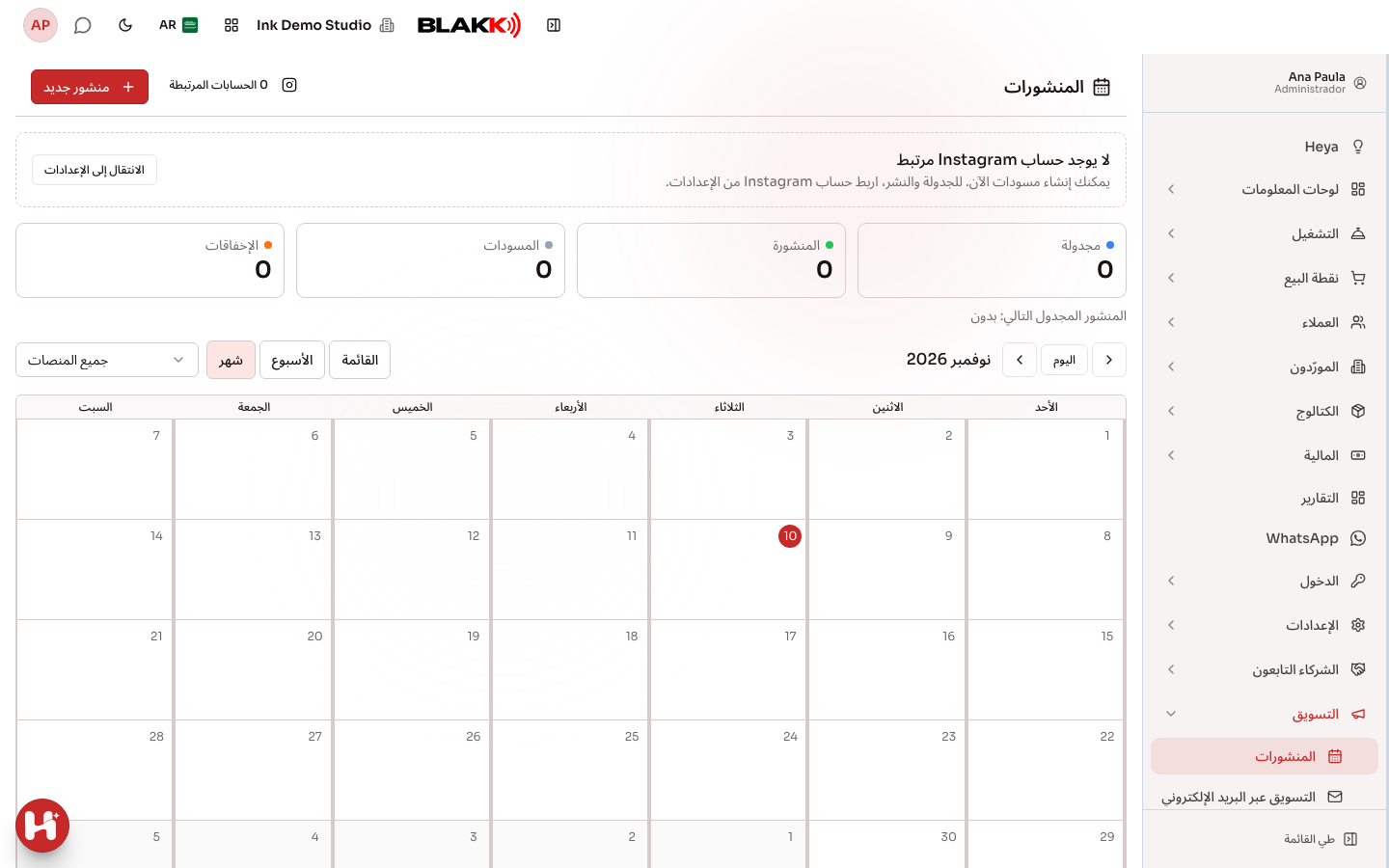
Section titled “الخطوة 1 — فتح التقويم”افتح التسويق من القائمة، ثم المنشورات. في الأعلى، ستجد مؤشرات الشهر (المنشورات المجدولة والمنشورة والمسودات والفاشلة) وموعد المنشور المجدول التالي. استخدم شهر أو الأسبوع أو القائمة لتغيير طريقة العرض؛ كما تعرض القائمة المسودات التي لم يُحدَّد لها موعد.
الخطوة 2 — إنشاء منشور
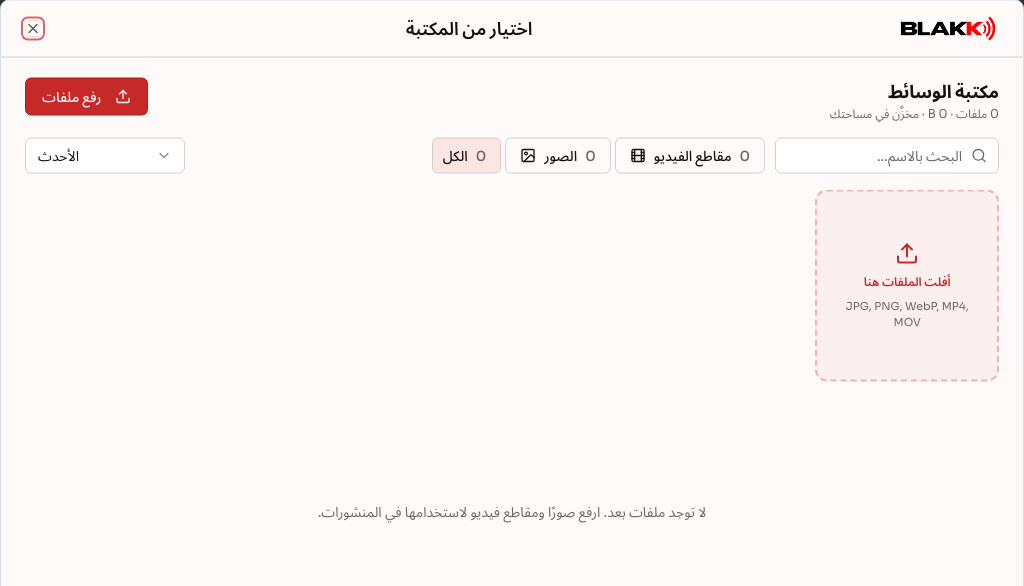
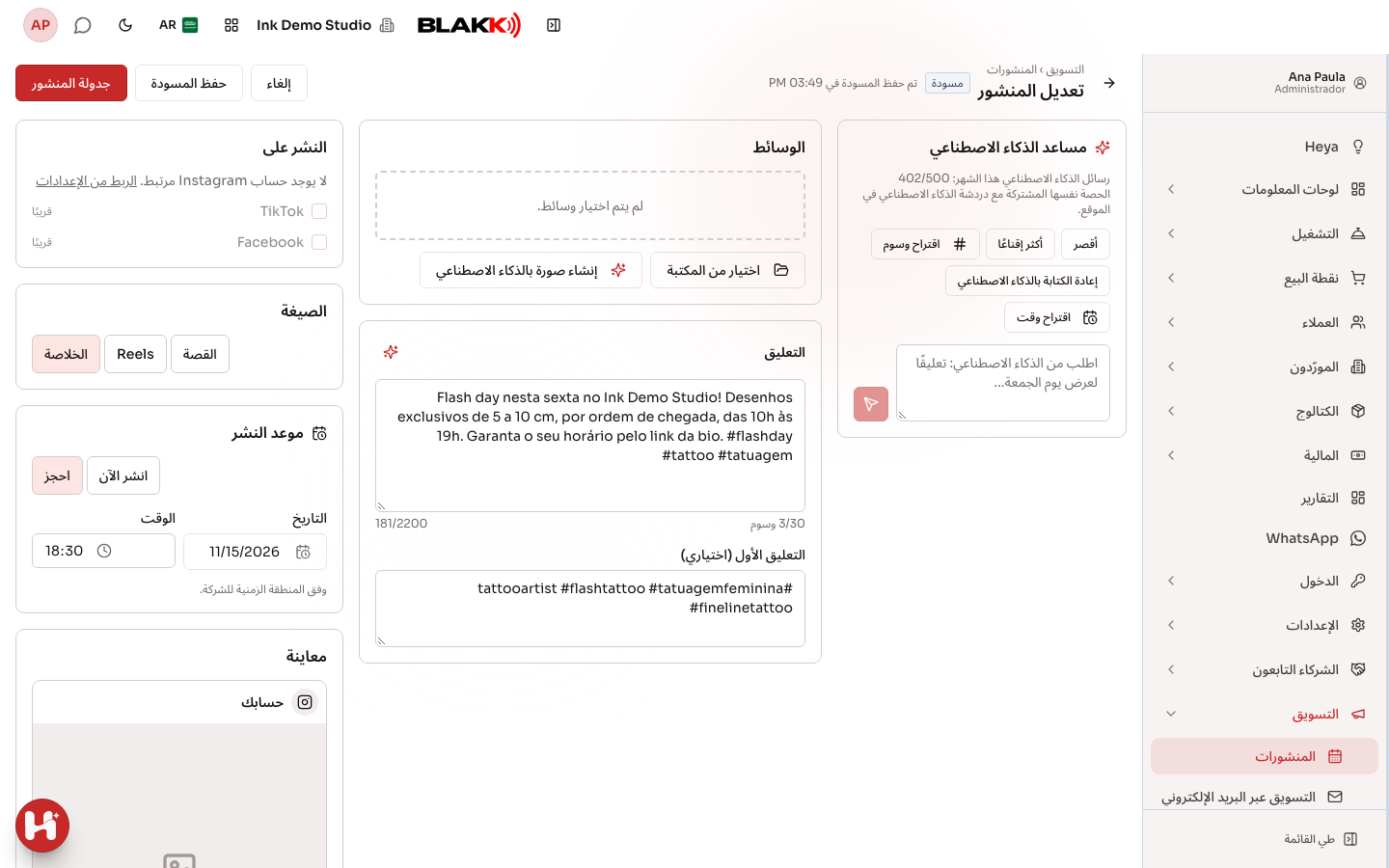
Section titled “الخطوة 2 — إنشاء منشور”انقر على منشور جديد، أو انقر على يوم فارغ في التقويم لبدء إعداد المنشور بذلك التاريخ. ضمن الوسائط، انقر على اختيار من المكتبة لفتح مكتبة الوسائط نفسها المستخدمة في الموقع، والتي تضم صور الموقع والملفات التي رُفعت من قسم التسويق. يمكنك رفع ملفات جديدة (رفع ملفات، أو سحبها إلى الشاشة — JPG أو PNG أو WebP حتى 10 MB؛ أو MP4 أو MOV حتى 200 MB)، والبحث والتصفية حسب النوع، ثم اختيار الملف باستخدام استخدام (أو بالنقر عليه مرتين).
لإنشاء صورة جديدة، استخدم إنشاء صورة بالذكاء الاصطناعي: صِف الصورة التي تريدها (مثلًا: «كعكة عيد ميلاد بالفراولة وخلفية فاتحة»)، ثم انقر على إنشاء صورة. ينشئ الذكاء الاصطناعي الصور فقط، وليس الفيديوهات — وتكون الصورة مربعة للخلاصة وعمودية للقصة. تُحفظ الصورة في المكتبة وتُضاف إلى المنشور. يستهلك إنشاء الصورة 50 رسالة من رسائل الذكاء الاصطناعي في خطتك (ويستهلك التعليق الذي يُكتب بعدها رسالة أخرى)؛ وإذا فشل الإنشاء، فلن تُحتسب أي رسائل. إذا كان رصيد الشهر أقل من 50 رسالة، فسيكون الزر غير مفعّل وستظهر تفاصيل السبب أسفله.
الخطوة 3 — كتابة التعليق
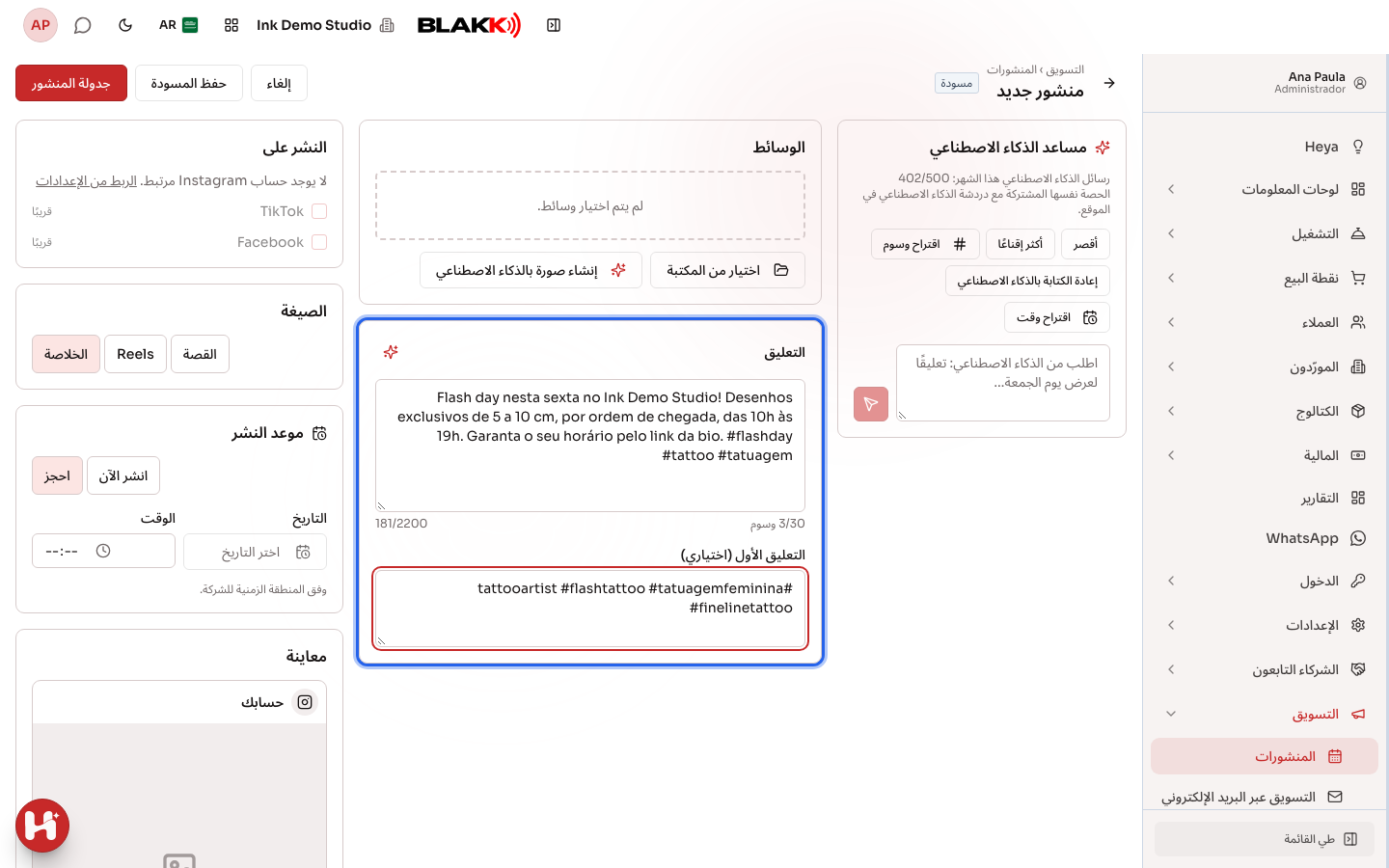
Section titled “الخطوة 3 — كتابة التعليق”اكتب التعليق؛ إذ يعرض العداد عدد الأحرف (حتى 2.200) والوسوم (حتى 30). يُنشر الحقل التعليق الأول (اختياري) مباشرة بعد المنشور — وهو مفيد لوضع الوسوم خارج التعليق.
تكتب أيقونة الذكاء الاصطناعي بجانب التعليق (كتابة التعليق والتعليق الأول بالذكاء الاصطناعي) التعليق والتعليق الأول معًا استنادًا إلى الصورة المختارة، وتستبدل ما هو مكتوب في الحقول. عند اختيار صورة أو إنشائها، يملأ الذكاء الاصطناعي تلقائيًا التعليق والتعليق الأول إذا كانا فارغين؛ ولا يستبدل ما كتبته مسبقًا. في القصة، يملأ التعليق فقط (فالقصة لا تتضمن تعليقًا أولًا).
إذا ظهر مساعد الذكاء الاصطناعي في المحرر، فيمكنه مساعدتك في الكتابة:
- يعيد أقصر وأكثر إقناعًا صياغة التعليق الموجود في الحقل؛
- يحسّن إعادة الكتابة بالذكاء الاصطناعي التعليق (أو يكتب تعليقًا إذا كان الحقل فارغًا)؛
- يقترح اقتراح وسوم وسومًا؛ ويضيف زر إضافة وسوم إلى نهاية التعليق الوسوم التي لم تُدرج فيه بعد فقط، على ألا يتجاوز العدد 30؛
- في حقل الرسالة، اطلب ما تريد («تعليقًا لعرض يوم الجمعة»). ويمكن للذكاء الاصطناعي أيضًا اقتراح صورة من المكتبة (استخدام هذه الوسائط) وموعد (استخدام هذا الوقت).
يقدّم الذكاء الاصطناعي اقتراحات فقط؛ ولن يُنشر أي شيء من دون أن تجدوله بنفسك. تُضاف اقتراحات التعليق والصورة والموعد تلقائيًا فقط إذا كان الحقل فارغًا (أو كان لا يزال يحتوي على آخر اقتراح من الذكاء الاصطناعي). إذا كنت قد اخترت شيئًا بالفعل، فسيظهر الزر المناسب (تطبيق التعليق، استخدام هذه الوسائط، استخدام هذا الوقت) — ولن يتغير ما كتبته أو اخترته من دون طلبك. يستهلك كل طلب رسالة واحدة من رسائل الذكاء الاصطناعي في خطتك لهذا الشهر؛ وتُظهر لوحة التحكم عدد الرسائل المستخدمة. إذا تعذّر الوصول إلى الذكاء الاصطناعي، فلن تُحتسب الرسالة. في المنشور الجديد، يحفظ الطلب الأول المنشور كمسودة (إذ تُحفظ المحادثة فيها)؛ وإذا غادرت من دون كتابة أي شيء، فستُحذف هذه المسودة الفارغة.
الخطوة 4 — اختيار الحساب والتنسيق والموعد
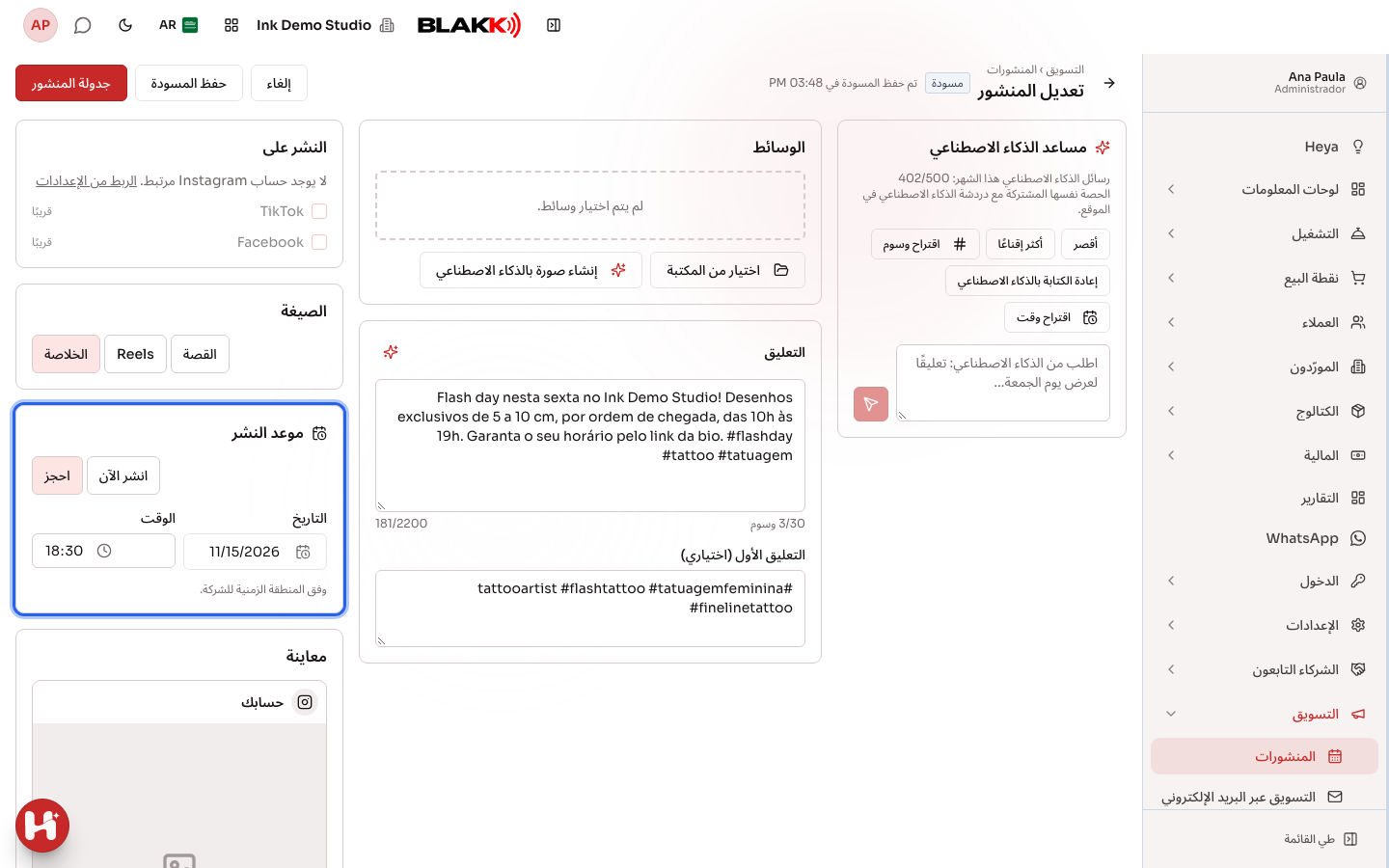
Section titled “الخطوة 4 — اختيار الحساب والتنسيق والموعد”ضمن النشر على، حدّد حساب Instagram. اختر التنسيق: الخلاصة (صورة بنسبة أبعاد بين 4:5 و1.91:1)، أو Reels (فيديو من 3 ثوانٍ إلى 15 دقيقة)، أو القصة (صورة أو فيديو حتى 60 ثانية). ضمن موعد النشر، اختر احجز وأدخل التاريخ والوقت — وفق المنطقة الزمنية للشركة دائمًا — أو اختر انشر الآن لإرسال المنشور إلى Instagram فورًا. لاختيار التاريخ، انقر على الحقل واختر اليوم من التقويم؛ ويظهر التاريخ بالتنسيق المعتمد في بلد الشركة (مثل يوم/شهر/سنة في البرازيل وشهر/يوم/سنة في الولايات المتحدة). إذا لم يكن الوقت محددًا بعد، فسيُقترح 10:00 عند اختيار اليوم. تعرض معاينة الشكل الذي سيظهر به المنشور.
الخطوة 5 — الحفظ أو الجدولة
Section titled “الخطوة 5 — الحفظ أو الجدولة”يحفظ حفظ المسودة المنشور لتكمل العمل عليه لاحقًا (كما تُحفظ المسودة تلقائيًا كل 30 ثانية). يتحقق جدولة المنشور من كل شيء ويضيف المنشور إلى قائمة الانتظار للموعد المختار؛ وعند تحديد انشر الآن، يتحول الزر إلى انشر الآن ويُنشر المنشور خلال لحظات — تعرض الشاشة عبارة «جارٍ النشر» وتُحدَّث تلقائيًا. إذا كان هناك شيء ناقص، فسيُميّز الحقل الذي به المشكلة.
الخطوة 6 — إعادة الجدولة أو الإلغاء
Section titled “الخطوة 6 — إعادة الجدولة أو الإلغاء”اسحب مسودة أو منشورًا مجدولًا إلى يوم آخر في التقويم؛ وسيظل الوقت كما هو، مع ظهور تنبيه يتضمن تراجع. لا يمكن سحب منشور فاشل: افتحه وصحّح سبب الفشل (مثل اختيار حساب آخر)، ثم استخدم الجدولة مرة أخرى. لتغيير الوقت أو المحتوى، افتح المنشور واستخدم حفظ التغييرات. ولمنع نشره، استخدم إلغاء الموعد؛ ويمكن حذف المسودات باستخدام حذف المسودة.
الخطوة 7 — عند فشل نشر منشور
Section titled “الخطوة 7 — عند فشل نشر منشور”يظهر المنشور الفاشل باللون البرتقالي في التقويم، ويظهر سبب الفشل عند تمرير المؤشر فوقه وفي أعلى المنشور. افتح المنشور وصحّح ما يلزم (مثل إعادة ربط الحساب أو تغيير الصورة)، ثم استخدم حاول مرة أخرى الآن أو الجدولة مرة أخرى. إذا لم يُنشر المنشور في موعده (يعرض التقويم فات الموعد)، فسيحدد زر إعادة الجدولة الموجود في التقويم الموعد نفسه في أقرب يوم متاح، بنقرة واحدة.
ماذا يحدث بعد ذلك
Section titled “ماذا يحدث بعد ذلك”- يظهر المنشور المجدول باللون الأزرق في التقويم. وفي الموعد المحدد، يرسله النظام إلى Instagram تلقائيًا؛ وعند نشره، يتحول إلى اللون الأخضر ويظهر الرابط عرض على Instagram. ويُنشر التعليق الأول بعده مباشرة.
- عند تفعيل خيار «إرسال إشعار بالبريد الإلكتروني» في الإعدادات، يتلقى منشئ المنشور رسالة إلكترونية عند نشره وعند فشله (مع ذكر السبب) — رسالة واحدة لكل منشور، حتى لو كان موجّهًا إلى أكثر من حساب.
- إذا تعذّر الوصول إلى Instagram، يعيد النظام المحاولة بعد 15 دقيقة؛ وإذا بلغ الحساب الحد الأقصى للمنشورات في اليوم، ينتظر المنشور حتى فترة النشر التالية لمدة تصل إلى 24 ساعة (عند تفعيل «إعادة المحاولة عند الفشل»). ويتحقق النظام من Instagram قبل إعادة المحاولة، لضمان عدم نشر المنشور نفسه مرتين.
- إذا انتهت صلاحية الوصول إلى الحساب أو أُزيلت، يفشل المنشور مع طلب إعادة ربط الحساب، ويتلقى الشخص الذي ربط الحساب رسالة إلكترونية.
- إذا تعذّر نشر المنشور لأكثر من 6 ساعات (مثلًا عند إيقاف الوحدة)، فلن يُنشر خارج موعده؛ بل تظهر حالته فات الموعد لتتمكن من إعادة جدولته.
- إذا فُصل حساب Instagram، تظهر المنشورات الموجودة في قائمة الانتظار الخاصة به باللون البرتقالي على أنها فاشلة، مع ذكر السبب — أعد ربط الحساب، أو افتح المنشور وأزل تحديد الحساب المفصول واختر حسابًا آخر، ثم استخدم الجدولة مرة أخرى.
- لا يمكن حذف صورة أو فيديو منشور مجدول لم يُنشر بعد أو استبداله من مكتبة الموقع، حتى لا يُنشر المنشور باستخدام ملف آخر.
أخطاء شائعة وأسئلة
Section titled “أخطاء شائعة وأسئلة”س: لماذا لا يظهر التعليق في القصة؟ ج: لا يعرض Instagram التعليقات في القصص. عند اختيار القصة، تنبّهك الشاشة إلى ذلك؛ إذ يُحفظ التعليق في المنشور، لكنه لا يظهر في القصة. كما لا يُستخدم التعليق الأول في القصة.
س: ظهرت رسالة «اختر تاريخًا ووقتًا في المستقبل». لماذا؟ ج: يجب أن يكون موعد النشر بعد الوقت الحالي (وفق المنطقة الزمنية للشركة). اختر موعدًا مستقبليًا ثم أعد جدولة المنشور.
س: اخترت فيديو، فتغيّر التنسيق إلى Reels. ج: في هذا الإصدار، لا تقبل الخلاصة إلا الصور. يُنشر الفيديو على هيئة Reels (أو قصة إذا كانت مدته لا تتجاوز 60 ثانية).
س: رُفضت الصورة بسبب نسبة أبعادها. ماذا أفعل؟ ج: يجب أن تكون نسبة أبعاد الصورة في الخلاصة بين 4:5 للصور العمودية و1.91:1 للصور الأفقية. قص الصورة لتناسب هذه النسبة، أو انشرها كقصة.
س: هل يمكنني نشر المنشور نفسه على أكثر من حساب؟ ج: نعم. إذا كان للاستوديو أكثر من حساب Instagram مرتبط، فحدّد الحسابات ضمن النشر على.
س: عدّلت منشورًا أثناء ظهور حالة «جارٍ النشر». ماذا يحدث؟ ج: إذا كان Instagram لا يزال يعالج الوسائط، فسيتجاهل النظام الإرسال السابق ويرسل النسخة الجديدة — ولا ينشر محتوى قديمًا أبدًا. ويُمنع التعديل لبضع ثوانٍ في لحظة النشر نفسها.
س: لماذا لا يظهر مساعد الذكاء الاصطناعي في المحرر؟ ج: لا يظهر المساعد إلا عند تفعيل فريق Blakk للذكاء الاصطناعي في قسم التسويق. من دونه، يعمل المحرر كالمعتاد — اكتب التعليق واختر الموعد يدويًا.
س: لماذا تظهر أزرار الذكاء الاصطناعي غير مفعّلة؟ ج: لم يفعّل فريق Blakk الذكاء الاصطناعي في قسم التسويق بعد. من دونه، اختر الصورة من المكتبة واكتب التعليق يدويًا — وستعمل بقية أدوات المحرر كالمعتاد.
س: لماذا يظهر زر «إنشاء صورة بالذكاء الاصطناعي» وحده غير مفعّل؟ ج: هناك سببان. يفعّل فريق Blakk إنشاء الصور بشكل منفصل؛ وما دام غير مفعّل، فسيكون إنشاء صورة بالذكاء الاصطناعي غير مفعّل. كما يتعطّل الزر إذا بقي أقل من 50 رسالة من رسائل الذكاء الاصطناعي لهذا الشهر، لأن كل صورة تستهلك 50 رسالة — وفي هذه الحالة، يظهر السبب أسفل الزر. ما دامت هناك رسائل متبقية، فستعمل بقية أدوات المساعد (التعليق والوسوم والموعد) كالمعتاد — ويمكنك اختيار صورة من المكتبة.
س: كيف تعمل ميزة «اقتراح وقت»؟ ج: تستند اقتراح وقت إلى أوقات نشر منشوراتك السابقة؛ وإذا لم يتوفر سجل، تقترح وقتًا قبل ذروة المبيعات في آخر 90 يومًا؛ وإذا لم تتوفر بيانات، تقترح أواخر فترة بعد الظهر. ولا تستخدم هذه الميزة الذكاء الاصطناعي ولا تستهلك رسائل من الخطة.
س: ظهرت رسالة «تم بلوغ حد رسائل الذكاء الاصطناعي للخطة هذا الشهر». ج: تحدد الخطة عدد رسائل الذكاء الاصطناعي المتاحة شهريًا. ويحتسب مساعد لوحة التحكم رسائل المنشورات ورسائل دردشة الذكاء الاصطناعي في الموقع معًا؛ أما شاشة الاشتراك فتُظهر إجمالي رسائل الشهر، ويشمل ذلك أيضًا الرسائل المخصصة لـ Heya. يبدأ العد من جديد في الشهر التالي؛ وللحصول على رسائل أكثر، راجع الخطط ضمن الاشتراك.
س: ظهرت رسالة «تستهلك كل صورة يتم إنشاؤها 50 رسالة من رسائل الذكاء الاصطناعي، ورصيد الخطة لهذا الشهر غير كافٍ». ج: يستهلك إنشاء صورة واحدة بالذكاء الاصطناعي 50 رسالة من الخطة، لأن تكلفته أعلى بكثير من تكلفة إنشاء نص. لا يزال لديك رصيد لكتابة التعليقات وطلب المساعدة من المساعد، لكنه لا يكفي لإنشاء صورة. اختر صورة من المكتبة، أو انتظر حتى يبدأ العد من جديد في الشهر التالي، أو راجع الخطط ضمن الاشتراك.
س: ظهرت رسالة «تستهلك كل صورة يتم إنشاؤها 50 رسالة من رسائل الذكاء الاصطناعي، ولا تتضمن خطتك عددًا كافيًا من الرسائل لإنشاء صورة». ج: تتضمن خطتك أقل من 50 رسالة من رسائل الذكاء الاصطناعي شهريًا، لذلك لا تكفي لإنشاء أي صورة، حتى في بداية الشهر. اختر صورة من المكتبة أو راجع الخطط ضمن الاشتراك.
س: عدّل شخص ما المنشور نفسه في علامة تبويب أخرى. ماذا أفعل؟ ج: ستنبهك الشاشة إلى أن المنشور عُدّل في علامة تبويب أخرى، ولن تستبدل التعديلات الحالية. أعد تحميل الصفحة لعرض أحدث نسخة، ثم أجرِ التعديل من جديد.