قوالب الاستبيان الطبي: إعداد ملف الحالة الصحية للموعد
هنا تُعدّ استبيان الحالة الصحية الفعلي، باختيار الأسئلة من بنك أسئلة الاستبيان الطبي وترتيبها لإنشاء الملف الذي يملؤه العميل قبل موعده، ويمكنك أيضًا إضافة نموذج الموافقة الذي يقرأه ويوافق عليه قبل التوقيع. يمكن ربط كل خدمة بقالب مختلف؛ فعلى سبيل المثال، قد يكون للتاتو وثقب الجسم ملفا حالة صحية مختلفان تمامًا.
متى تستخدمه
Section titled “متى تستخدمه”- إعداد ملف استبيان طبي لنوع إجراء لا يتوفر له ملف بعد.
- تحديد الأسئلة المطلوبة أو تغيير ترتيب ظهورها.
- إضافة نموذج الموافقة الخاص بالاستوديو إلى الملف ليقرأه العميل ويوافق عليه قبل التوقيع.
- التأكد قبل النشر من شكل الاستبيان الذي سيظهر للعميل.
قبل أن تبدأ
Section titled “قبل أن تبدأ”إذا لم تتمكن من إنشاء قالب أو تعديله، اطلب من مالك الاستوديو منحك صلاحية الوصول من الصلاحيات → الملفات الشخصية.
تتضمن خدمات التاتو “القالب الافتراضي” للاستبيان الطبي، ويُنشأ تلقائيًا عند تسجيل الاستوديو. أما خدمات ثقب الجسم فلا تتضمن قالبًا — إذا كان الاستوديو يقدم هذه الخدمة، فمن الأفضل إنشاء قالب خاص بها. إذا لم يظهر القالب الافتراضي في القائمة، ينشئه زر إنشاء النموذج الافتراضي، مع مجموعة أسئلة ونموذج موافقة كمثال.
خطوة بخطوة
Section titled “خطوة بخطوة”الخطوة 1 — عرض قائمة القوالب
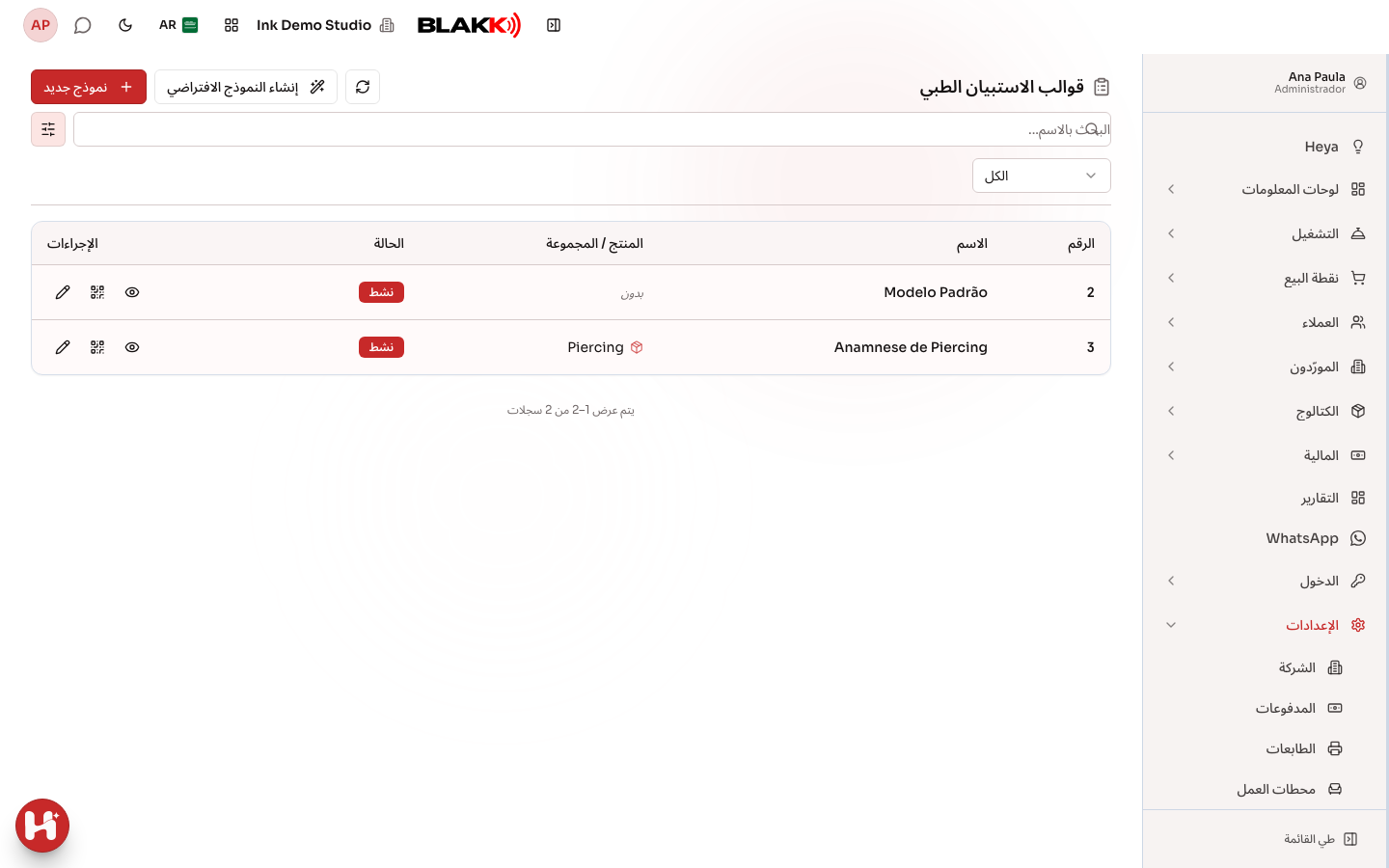
Section titled “الخطوة 1 — عرض قائمة القوالب”من الإعدادات → قوالب الاستبيان الطبي، يعرض كل سطر الرقم القالب والاسم والمنتج / المجموعة المرتبط به (أو بدون إذا كان قالبًا عامًا)، بالإضافة إلى الحالة. وتجد في عمود الإجراءات أزرار معاينة وإنشاء رمز QR وتعديل.
الخطوة 2 — إنشاء قالب جديد
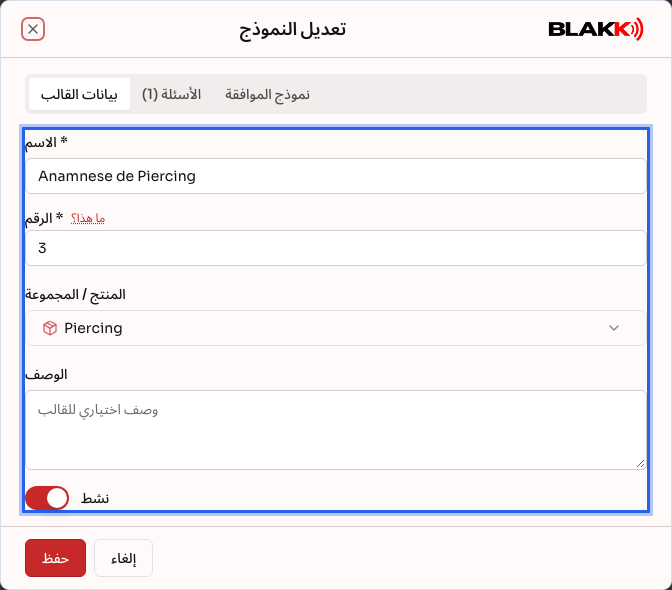
Section titled “الخطوة 2 — إنشاء قالب جديد”انقر على نموذج جديد، وأدخل الاسم والرقم — انقر على ما هذا؟ لمعرفة طريقة الترقيم (0 = الاستبيان الطبي الأولي، 1 = إعادة التقييم، 2 وما بعده = قوالب حسب الإجراء) — ثم اختر المنتج / المجموعة الذي سيتبع له هذا القالب. تتضمن النافذة ثلاث علامات تبويب: بيانات القالب والأسئلة و نموذج الموافقة.
الخطوة 3 — إعداد الأسئلة
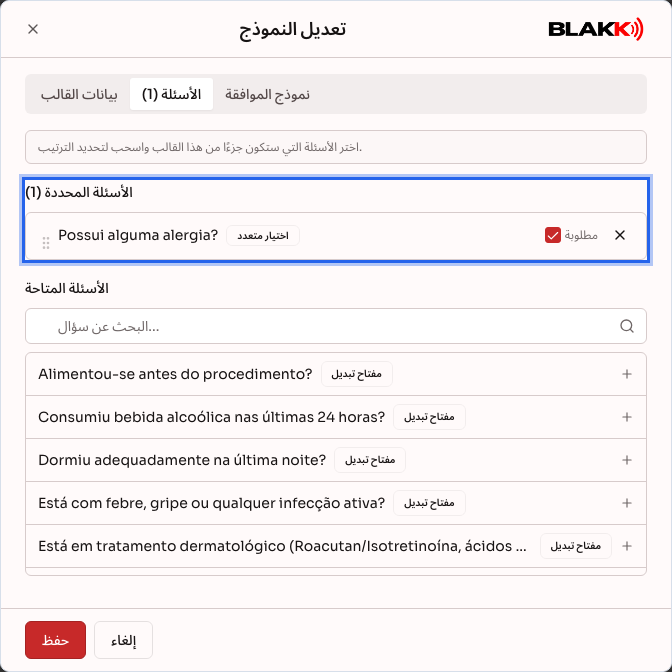
Section titled “الخطوة 3 — إعداد الأسئلة”في علامة التبويب الأسئلة، انقر على الأسئلة في قائمة الأسئلة المتاحة لإضافتها إلى القالب — ستظهر ضمن الأسئلة المحددة، حيث يمكنك سحبها لتغيير ترتيبها وتحديد مطلوبة للأسئلة التي لا يجوز تركها بلا إجابة.
الخطوة 4 — إضافة نموذج الموافقة (اختياري)
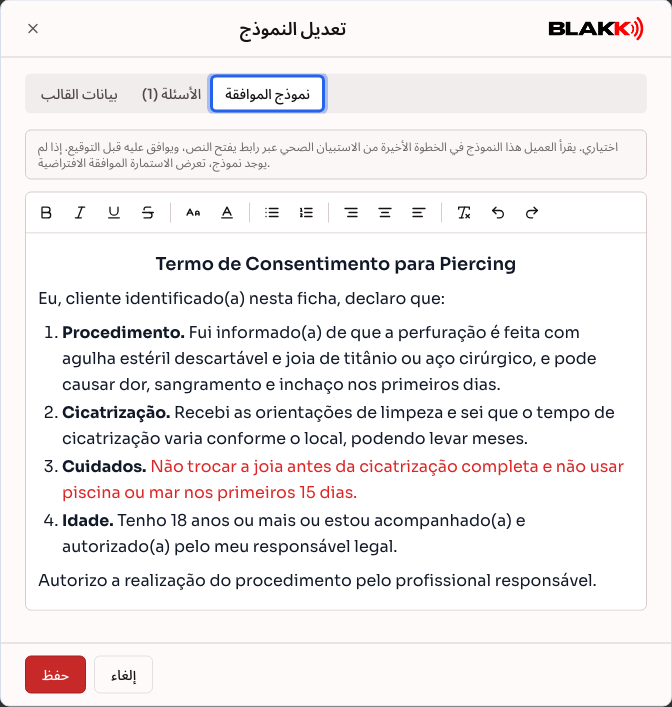
Section titled “الخطوة 4 — إضافة نموذج الموافقة (اختياري)”في علامة التبويب نموذج الموافقة، اكتب أو الصق نموذج الموافقة الذي سيقرأه العميل ويوافق عليه في الخطوة الأخيرة من الملف، قبل التوقيع. يتضمن شريط المحرر خيارات الخط العريض والألوان وحجم الخط والقوائم والمحاذاة. إذا لم تضف نموذجًا، فسيعرض الملف نموذج الموافقة الافتراضي للنظام. بعد ذلك انقر على حفظ لحفظ الأسئلة ونموذج الموافقة معًا. تجد الخطوات الكاملة لإعداد نموذج الموافقة في نموذج الموافقة للاستبيان الطبي.
الخطوة 5 — معاينة القالب
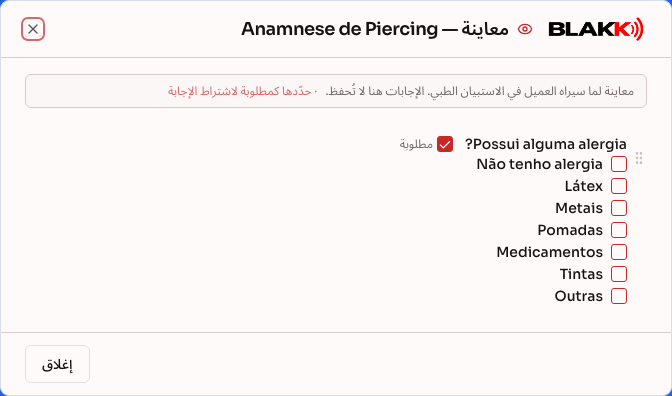
Section titled “الخطوة 5 — معاينة القالب”انقر على أيقونة معاينة في القائمة للاطلاع على الشكل الذي سيظهر به الاستبيان للعميل، بما في ذلك الأسئلة المشروطة التي لا تظهر في المعاينة إلا بعد الإجابة عن السؤال الذي تعتمد عليه.
الخطوة 6 — إلغاء تفعيل قالب
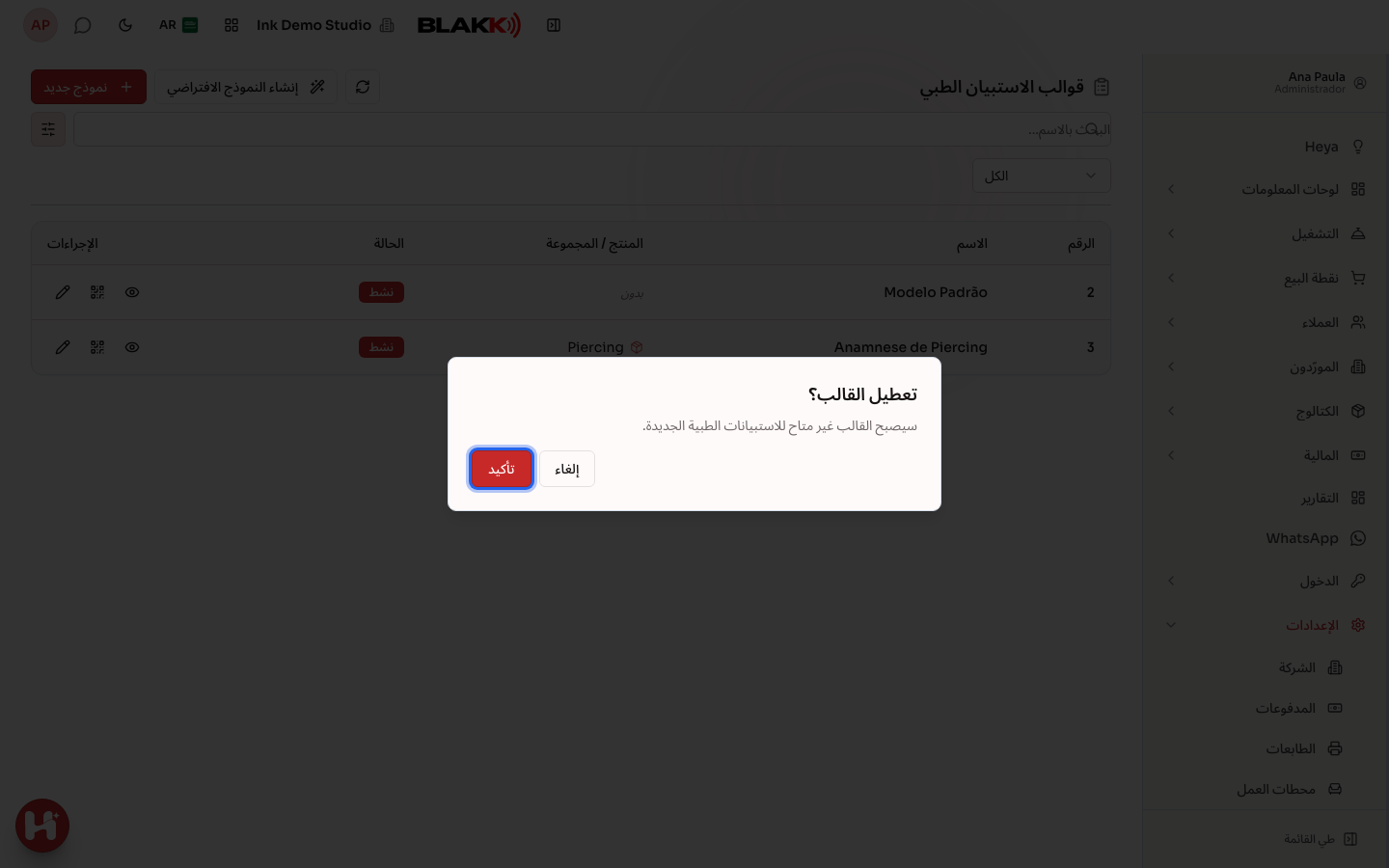
Section titled “الخطوة 6 — إلغاء تفعيل قالب”انقر على شارة الحالة (نشط/غير نشط) لإلغاء تفعيل قالب لم يعد مستخدمًا.
ماذا يحدث بعد ذلك
Section titled “ماذا يحدث بعد ذلك”- لا يمكن حذف قوالب الاستبيان الطبي؛ يمكن إلغاء تفعيلها فقط. يختفي القالب الذي أُلغي تفعيله من خيارات الخدمات الجديدة، لكن يظل سجل إجابات العملاء السابق محفوظًا.
- إلغاء تفعيل قالب لا يحرر الخدمة المرتبطة به تلقائيًا — إذا كانت الخدمة لا تزال معدّة لاستخدام ذلك القالب، فسيظل الموعد يطلب تعبئة استبيانه الطبي. عليك تغيير قالب الخدمة بشكل منفصل من شاشة الكتالوج، ضمن علامة تبويب الخدمة.
- يتم ربط القالب بالخدمة من إعدادات الخدمة نفسها (الكتالوج)، وليس من هنا — فهذه الشاشة مخصصة لإعداد الاستبيان فقط، أما تحديد القالب المستخدم لكل خدمة فيتم من إعدادات الخدمة.
- تنشئ أيقونة إنشاء رمز QR رمزًا يمكّن العميل من تعبئة الاستبيان الطبي على هاتفه قبل وصوله إلى الاستوديو.
- يظهر نموذج الموافقة الموجود في علامة التبويب نموذج الموافقة في الخطوة الأخيرة من الملف، سواء عبر الرابط أو رمز QR أو في الملف الذي يملؤه فريق العمل. يُحفظ مع كل ملف موقّع نسخة من نموذج الموافقة الذي وافق عليه العميل، لذا فإن تغيير النموذج لاحقًا لا يؤثر في الملفات السابقة.
- تغييرات أسئلة القالب تنطبق على الملفات الجديدة فقط. يُحفظ في كل ملف مُعبأ ما كان موجودًا في القالب عند إرساله من أسئلة وخيارات. لذلك فإن إضافة الأسئلة أو إعادة ترتيبها أو حذفها لا يؤثر في الملفات الموجودة، ولا يترك فيها أسئلة جديدة بلا إجابة.
أخطاء شائعة وأسئلة
Section titled “أخطاء شائعة وأسئلة”س: هل يمكن أن يكون لكل خدمة (التاتو، وثقب الجسم، والتصبغ الدقيق) قالب استبيان طبي مختلف؟ ج: نعم — يتم الربط حسب الخدمة، وليس على مستوى الاستوديو بأكمله. يمكنك إنشاء قوالب مختلفة تمامًا لكل نوع من الإجراءات، أو استخدام القالب نفسه لعدة خدمات.
س: ماذا يعني رقم القالب؟ ج: إنه مجرد طريقة لتنظيم القوالب، وليس قاعدة يفرضها النظام: 0 للاستبيان الطبي الأولي (الزيارة الأولى)، و1 لإعادة التقييم الدوري (زيارة المتابعة)، و2 وما بعده للقوالب المخصصة حسب الإجراء. لا شيء يمنعك من استخدام ترقيم مختلف، لكن الالتزام بهذه الطريقة يساعد على تنظيم القوالب مع نمو الاستوديو.
س: كيف أحذف قالب استبيان طبي لم أعد أستخدمه؟ ج: لا يمكن حذفه، بل يمكن إلغاء تفعيله فقط. لن يظهر القالب الذي أُلغي تفعيله ضمن خيارات الخدمات الجديدة، لكن سيظل سجل الاستبيانات التي أُجيب عنها باستخدامه متاحًا.
س: هل يمكن أن يكون لكل قالب نموذج موافقة مختلف؟ ج: نعم. يوجد نموذج الموافقة داخل القالب، ضمن علامة التبويب نموذج الموافقة؛ لذا يمكن أن يختلف نموذج التاتو عن نموذج ثقب الجسم. راجع نموذج الموافقة للاستبيان الطبي.
س: هل تحفظ المعاينة أي إجابات تجريبية؟ ج: لا — المعاينة مخصصة للاطلاع على الشكل فقط. لا تُحفظ أي إجابة تُدخل فيها. وهي تعرض الأسئلة فقط؛ لمعاينة نموذج الموافقة، افتح القالب من تعديل، ثم انتقل إلى علامة التبويب نموذج الموافقة.
س: هل يمكنني إضافة سؤال جديد من هنا مباشرة، دون الانتقال إلى قسم أسئلة الاستبيان الطبي؟ ج: لا — تتيح علامة التبويب الأسئلة الاختيار من الأسئلة الموجودة مسبقًا في البنك فقط. لإضافة سؤال جديد، انتقل أولًا إلى أسئلة الاستبيان الطبي.