المواعيد: كيفية تحديد موعد ومتابعته وإنهائه
جدول المواعيد هو المكان الذي تحدد فيه مواعيد العملاء، وتتابع من وصل منهم ومن لم يحضر ومن تلقى الخدمة. ومنه تبدأ أيضًا بفتح الطلب أو بدء خدمة اليوم. كل ما يتعلق بموعد وشم كامل الذراع يمر من هنا، منذ تحديد الموعد وحتى مغادرة العميل.
متى تستخدمه
Section titled “متى تستخدمه”- اتصل عميل أو أرسل رسالة يريد فيها تحديد موعد لثقب غضروف الأذن للأسبوع المقبل: افتح جدول المواعيد، واختر فنان الوشم والوقت والخدمة.
- وصل العميل في موعده: أكّد حضوره، وعندما يجلس على الكرسي، أنشئ الطلب أو ابدأ الخدمة مباشرة من الموعد.
- ليس لدى فنان الوشم وقت متاح لإدراج موعد إضافي، لكنك تريد معرفة المواعيد المحددة لليوم أو للأسبوع: تعرض لك طريقة العرض يوم/أسبوع/شهر كل المواعيد في مكان واحد.
قبل أن تبدأ
Section titled “قبل أن تبدأ”تتناول هذه المقالة شاشة الجدولة. إذا لم تجد هذه القائمة، فاطلب من مالك الاستوديو تفعيل وحدة المواعيد لنوع نشاطك التجاري.
إذا لم تتمكن من تحديد موعد أو تعديله أو إلغائه، فاطلب من مالك الاستوديو منحك صلاحية الوصول من الصلاحيات → الملفات الشخصية. لا تتوفر حاليًا طريقة عرض تعرض «مواعيدي فقط» — فكل من لديه صلاحية الوصول إلى جدول المواعيد يرى مواعيد جميع فناني الوشم، وليس مواعيده فقط.
خطوة بخطوة
Section titled “خطوة بخطوة”الخطوة 1 — عرض جدول المواعيد حسب اليوم أو الأسبوع أو الشهر
Section titled “الخطوة 1 — عرض جدول المواعيد حسب اليوم أو الأسبوع أو الشهر”استخدم الأزرار اليوم / الأسبوع / شهر للتبديل بين طرق العرض (على الهاتف، يتوفر اليوم والشهر فقط)، واستخدم الأسهم بجانب اليوم للتنقل بين الفترات. يظهر في كل موعد اسم العميل والوقت والخدمة. أسفل ذلك مباشرةً، يعرض البحث البحث عن عميل مواعيد عميل واحد فقط، وتُظهر الأزرار التي تحمل أسماء فناني الوشم أو تخفي أعمدة كل منهم في الجدول.
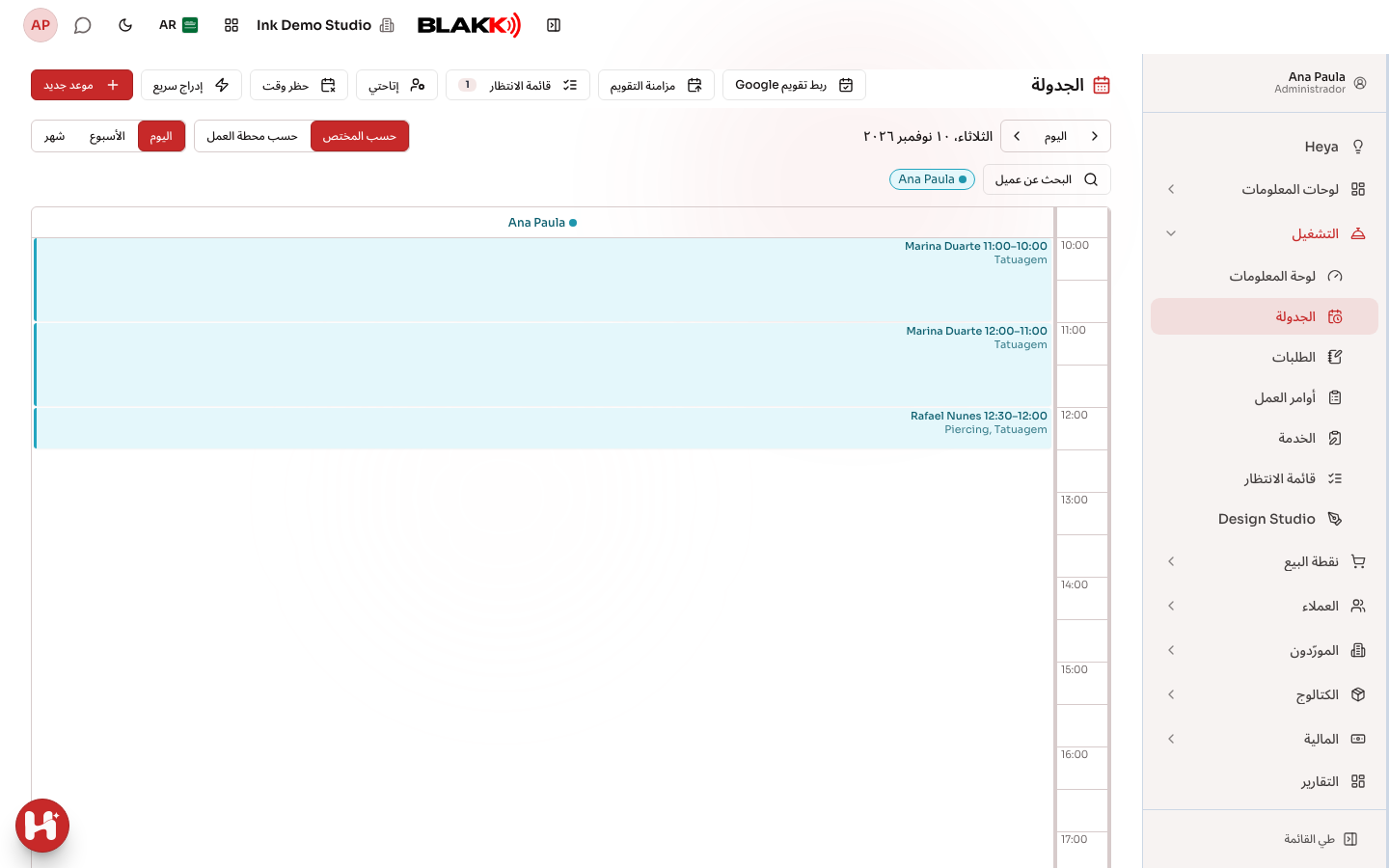
إذا كان الاستوديو يستخدم محطات عمل (كراسي)، يغيّر الزر حسب محطة العمل طريقة تجميع الجدول — فبدلًا من عرض عمود لكل فنان وشم، يظهر عمود لكل محطة عمل.
الخطوة 2 — إنشاء موعد جديد
Section titled “الخطوة 2 — إنشاء موعد جديد”انقر على موعد جديد (على الهاتف، انقر على زر + بجانب العنوان). اختر فنان الوشم والعميل (أو سجّل عميلًا جديدًا مباشرةً)، والتاريخ ووقت البداية وعدد الفترات الزمنية التي سيشغلها الموعد — وسيعرض النظام وقت الانتهاء المحسوب تلقائيًا. يجب إضافة خدمة واحدة على الأقل (الخطوة 3)، أما ملاحظات فهي اختيارية. انقر على حفظ لتحديد الموعد.
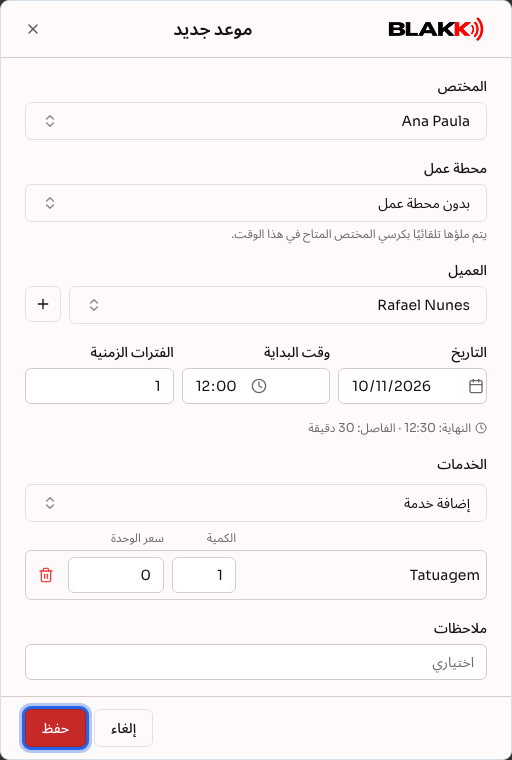
إذا كانت هناك محطة عمل متاحة لفنان الوشم في ذلك الوقت، فستُحدد تلقائيًا — ولا تحتاج إلى تغييرها إلا إذا أردت ذلك.
لن يسمح لك النظام بتحديد موعد يتعارض مع موعد آخر لفنان الوشم نفسه، أو يقع خارج أوقات إتاحته، أو ضمن فترة محظورة في جدوله (الخطوة 9)، أو في عطلة خاصة بالشركة — راجع أيضًا مقال إتاحتي ضمن المقالات ذات الصلة.
الخطوة 3 — إضافة أكثر من خدمة إلى الموعد نفسه
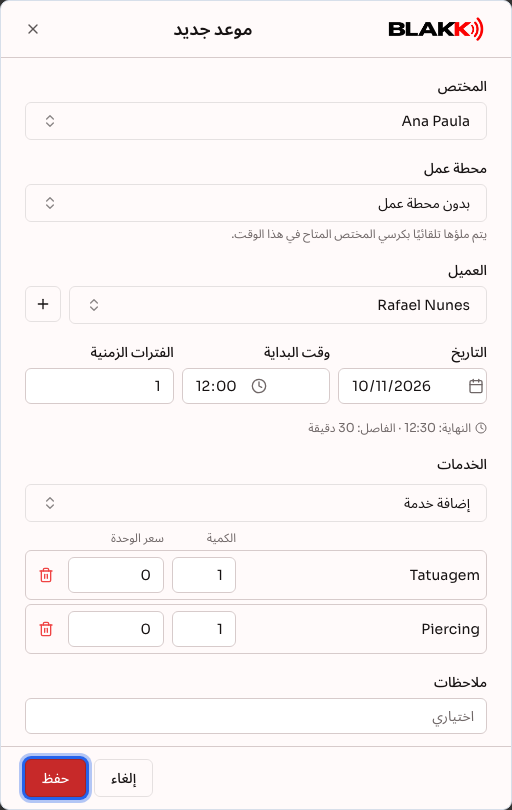
Section titled “الخطوة 3 — إضافة أكثر من خدمة إلى الموعد نفسه”في قسم الخدمات، انقر على إضافة خدمة لإضافة كل الخدمات التي سيحصل عليها العميل في الزيارة نفسها — مثل وشم كامل الذراع وثقب غضروف الأذن. تعرض القائمة الخدمات المسجّلة فقط؛ ولا تظهر المنتجات فيها إلا إذا لم تكن الشركة قد سجّلت أي خدمات بعد. يحتوي كل صف على عمودي الكمية (الكمية) وسعر الوحدة، ويمكنك تعديلهما لهذا الموعد تحديدًا. يظهر السعر بعملة الشركة، مع الرمز قبل المبلغ ومنزلتين عشريتين.
الخطوة 4 — تأكيد حضور العميل
Section titled “الخطوة 4 — تأكيد حضور العميل”عندما يؤكد العميل أنه سيحضر، افتح الموعد وانقر على تأكيد. تتغير الحالة من «محدد» إلى «مؤكد» — وهذا مجرد مؤشر مرئي، ولا يقيّد أي إجراء. لا يظهر الزر إلا عندما تكون حالة الموعد «محدد».
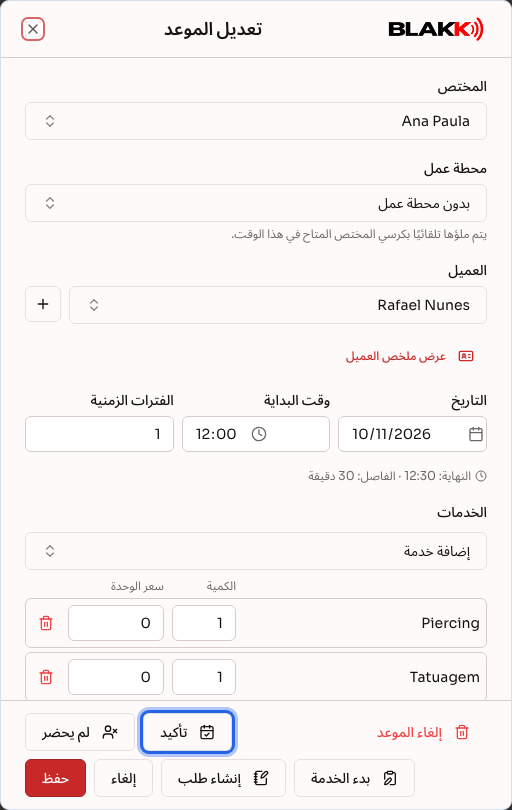
في الموعد المحفوظ، يفتح عرض ملخص العميل (أسفل اسم العميل مباشرةً) ملخصه، بما فيه المواعيد القادمة وحالات عدم الحضور والخدمات التي تلقاها وما لا يزال قيد التنفيذ. لا يظهر هذا الاختصار إذا كانت هناك تغييرات معلّقة على الموعد، حتى لا تفقد أي شيء عند مغادرة الشاشة لعرض الملخص.
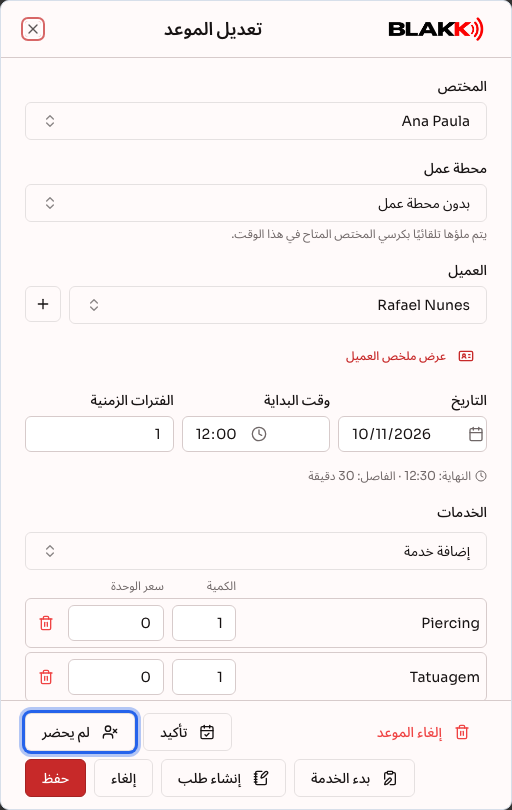
الخطوة 5 — تسجيل عدم الحضور (والتراجع عن ذلك إذا كان خطأً)
Section titled “الخطوة 5 — تسجيل عدم الحضور (والتراجع عن ذلك إذا كان خطأً)”إذا لم يحضر العميل، افتح الموعد وانقر على لم يحضر. وإذا وصل متأخرًا أو كان تسجيل عدم حضوره خطأً، فسيظهر في الموعد نفسه زر وصل العميل لإعادة الخدمة إلى حالتها الطبيعية.
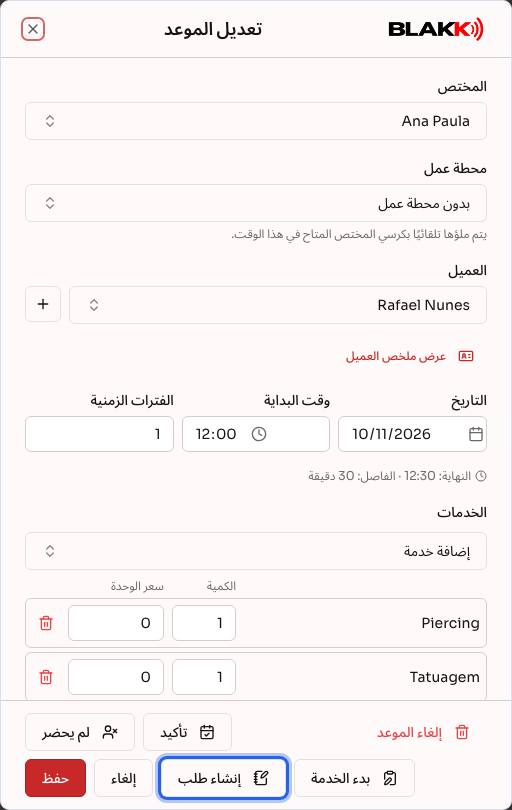
الخطوة 6 — إنشاء طلب مباشرةً من الموعد
Section titled “الخطوة 6 — إنشاء طلب مباشرةً من الموعد”عندما يجلس العميل على الكرسي، انقر على إنشاء طلب. تُضاف الخدمات المسجّلة في الموعد تلقائيًا إلى الطلب بالسعر المتفق عليه، وتتغير حالة الموعد تلقائيًا إلى «قيد الخدمة» — ولا حاجة إلى تأكيد وصول العميل بشكل منفصل. يُفتح الطلب فورًا فوق جدول المواعيد لتتمكن من إضافة بنود أخرى أو تحصيل المبلغ. بعد ذلك، يظهر رقم الطلب في الموعد (طلب #N)، وبالنقر عليه يُفتح الطلب مجددًا.
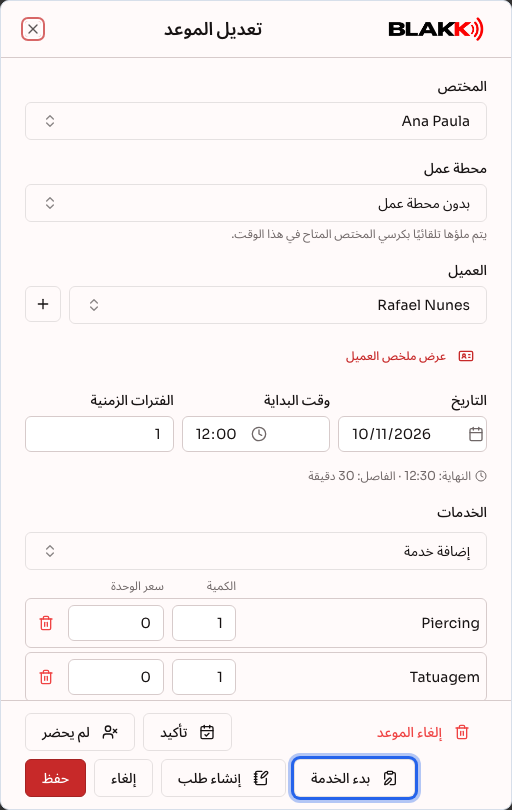
الخطوة 7 — بدء الخدمة مباشرةً من الموعد
Section titled “الخطوة 7 — بدء الخدمة مباشرةً من الموعد”يختلف بدء الخدمة عن «إنشاء طلب»: فهو ينشئ الطلب (إذا كانت الوحدة مفعّلة)، ويفتح أيضًا شاشة الخدمة التي تُسجّل فيها الصور والملاحظات وسجل تلك الزيارة. استخدم هذا الزر عندما تريد متابعة الخدمة بما يتجاوز الدفع.
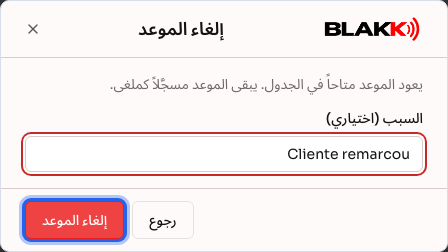
الخطوة 8 — إلغاء موعد
Section titled “الخطوة 8 — إلغاء موعد”افتح الموعد وانقر على إلغاء الموعد. سيطلب النظام تأكيد الإلغاء، ويتيح لك تدوين السبب (اختياري). يصبح الوقت متاحًا مجددًا في الجدول، لكن يظل الإلغاء مسجلًا في السجل.
الخطوة 9 — حظر أيام أو أوقات في جدول المواعيد
Section titled “الخطوة 9 — حظر أيام أو أوقات في جدول المواعيد”لإغلاق الجدول بسبب التزام شخصي — من 12:00 ظهرًا إلى 2:00 مساءً اليوم، أو يوم الخميس المقبل بأكمله مثلًا — انقر على حظر وقت في أعلى جدول المواعيد:
- في المختص، اختر صاحب الجدول. إذا لم يكن لديك إذن لتعديل جدول المواعيد، فسيظهر جدولك وحده.
- في التواريخ، انقر على يوم واحد أو أكثر في التقويم. ليس من الضروري أن تكون الأيام متتالية؛ يمكنك مثلًا تحديد يومي خميس.
- اختر اليوم بأكمله أو فترة زمنية، ثم حدّد وقت البداية والنهاية للفترة. تُطبّق الفترة نفسها على جميع الأيام المحددة.
- اكتب السبب (إلزامي)، ثم انقر على قفل.
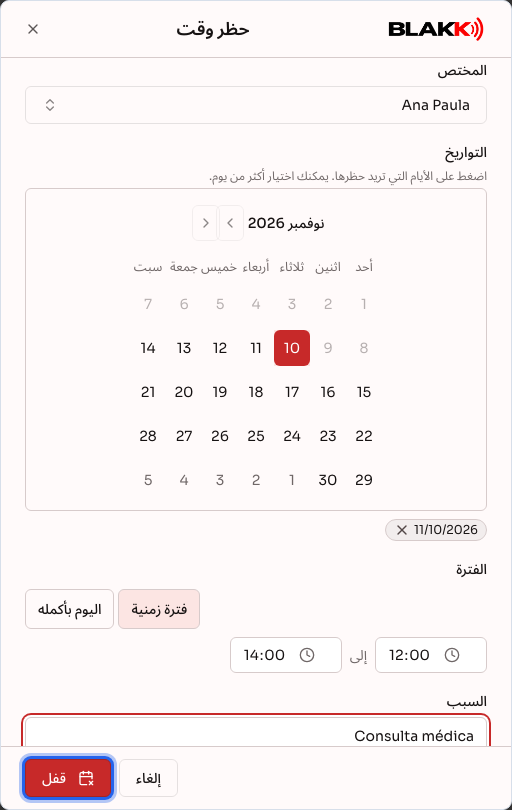
إذا كان هناك موعد محدد مسبقًا في أي من الأيام خلال الفترة — أو وقت محجوز لشخص من قائمة الانتظار — فلن يُحظر أي وقت. تعرض النافذة المواعيد ضمن المواعيد في هذه الفترة لتتمكن من إعادة تحديدها أو إلغائها أولًا.
يظهر الحظر في الجدول على شكل شريط مخطط مع الحالة محظور والسبب. انقر عليه لعرض التفاصيل، ثم انقر على حذف الحظر إذا أردت إتاحة الوقت مجددًا.
إذا لم تتمكن من حظر جدول فنان وشم آخر، فاطلب من مالك الاستوديو منحك صلاحية الوصول من الصلاحيات → الملفات الشخصية.
وظائف أخرى في الشاشة
Section titled “وظائف أخرى في الشاشة”- إدراج سريع — بدلًا من البحث عن وقت متاح في الجدول، اختر العميل والخدمة ليعرض لك النظام الأوقات الشاغرة. يتوفر مقال مخصص ضمن المقالات ذات الصلة.
- قائمة الانتظار — قائمة بالعملاء الذين ينتظرون موعدًا؛ عندما يتاح وقت مناسب، يرسل النظام تلقائيًا رابط تأكيد عبر WhatsApp أو البريد الإلكتروني. يتوفر مقال مخصص ضمن المقالات ذات الصلة.
- إتاحتي — يحدد كل فنان وشم أوقات إتاحته والخدمات التي يقدمها والحظر المؤقت والعطلات. تظهر فترات الحظر التي تُنشأ هنا في الجدول كما هو موضح في الخطوة 9. يتوفر مقال مخصص ضمن المقالات ذات الصلة.
- تقويم Google — يمكن لكل فنان وشم ربط حساب Google الخاص به لعرض المواعيد ومزامنتها هناك أيضًا. يتوفر مقال مخصص ضمن المقالات ذات الصلة.
- سحب موعد وإفلاته — في الجدول، انقر على موعد مفتوح واسحبه إلى وقت آخر أو إلى فنان وشم آخر؛ وسيُعاد تحديد الموعد دون الحاجة إلى فتح نافذة التعديل. لا يمكن سحب المواعيد التي سُجّل فيها عدم الحضور أو التي أُلغيت أو اكتملت.
ماذا يحدث بعد ذلك
Section titled “ماذا يحدث بعد ذلك”- الطلب/الخدمة: يؤدي إنشاء الطلب أو بدء الخدمة إلى تغيير حالة الموعد تلقائيًا إلى «قيد الخدمة» — وهذا، وليس زر التأكيد، هو ما يشير إلى أن العميل وصل بالفعل.
- الإكمال: لا تصبح حالة الموعد «مكتملًا» إلا بعد دفع قيمة الطلب — ولا يوجد زر منفصل باسم «إكمال».
- تقويم Google: إذا ربط فنان الوشم حسابه، فستنعكس أي مواعيد ينشئها أو يعدّلها أو ينقلها أو يلغيها تلقائيًا في تقويمه على Google.
- إتاحة الوقت مجددًا: الإلغاء وحده هو ما يتيح الوقت مجددًا في الجدول. أما تسجيل عدم الحضور فلا يحرره، حتى لا يختفي من سجل حالات عدم الحضور.
أخطاء شائعة وأسئلة
Section titled “أخطاء شائعة وأسئلة”س: كيف أحدد موعد الجلسة التالية لوشم يحتاج إلى جلسات متعددة؟ ج: في نموذج الموعد، اختر المشروع من استكمال مشروع (يظهر هذا الحقل عندما يكون لدى العميل مشروع قيد التنفيذ). ينطبق ذلك أيضًا على الموعد الذي يحدده العميل عبر الموقع: افتحه واختر المشروع. سيُسجّل طلب اليوم تلقائيًا بوصفه الجلسة التالية.
س: لماذا لا يظهر منتج في إضافة خدمة؟ ج: عندما تكون لدى الشركة خدمات مسجّلة، تعرض القائمة الخدمات فقط. ولا تظهر المنتجات فيها إلا إذا لم تكن الشركة قد سجّلت أي خدمات بعد. أما المنتج الذي يُباع خلال الزيارة، فتتم إضافته لاحقًا إلى الطلب.
س: لماذا لا أستطيع تعديل موعد أو نقله؟ ج: لا يمكن تعديل الموعد الملغى أو المكتمل أو نقله. إذا كنت بحاجة إلى تصحيح شيء ما، فحدد موعدًا جديدًا.
س: لماذا يرفض النظام الوقت الذي حاولت تحديده؟ ج: قد يكون السبب أن الوقت خارج أوقات إتاحة فنان الوشم في ذلك اليوم، أو يتعارض مع فترة محظورة في جدوله (الشريط المخطط «محظور» في الجدول)، أو يقع في عطلة للشركة لم يسجل فيها حضوره، أو يتعارض مع موعد آخر له، أو أنه محجوز لشخص من قائمة الانتظار. توضح الرسالة على الشاشة أيّ هذه الحالات ينطبق.
س: لماذا لا أستطيع إلغاء موعد؟ ج: لأن هناك طلبًا مفتوحًا أو خدمة قيد التنفيذ مرتبطة به. عالج ذلك أولًا (ألغِ الطلب أو أنهِ الخدمة أو احذفها) — وستوضح الرسالة على الشاشة ما يلزم فعله. بعد إنشاء الطلب، لن يظهر زر إلغاء الموعد في الموعد أصلًا.
س: هل يرى كل من لديه صلاحية الوصول إلى جدول المواعيد مواعيد جميع المختصين؟ ج: نعم، هذا هو النظام حاليًا — فكل من لديه صلاحية الوصول إلى شاشة المواعيد يرى مواعيد جميع فناني الوشم، وليس مواعيده فقط. وتغيّر عوامل التصفية في الشاشة (حسب المختص أو محطة العمل) ما يظهر فيها فقط، ولا تخفي بيانات أي شخص.
س: لماذا لا أستطيع حظر وقت في جدول المواعيد؟ ج: السبب الأكثر شيوعًا هو وجود موعد محدد مسبقًا خلال تلك الفترة. تعرض النافذة هذه المواعيد ضمن المواعيد في هذه الفترة، ولا يمكن حظر الوقت إلا بعد إعادة تحديدها أو إلغائها. ولا يمكن أيضًا حظر يوم مضى، كما أن كتابة السبب إلزامية.
س: من يمكنه رؤية سبب الحظر؟ ج: كل من لديه صلاحية الوصول إلى جدول المواعيد. يعرض شريط الحظر السبب بجانب حالة «محظور»، ليعرف موظفو الاستقبال سبب إغلاق الوقت.
س: هل يمكنني إضافة أكثر من خدمة إلى الموعد نفسه؟ ج: نعم — راجع الخطوة 3. تُضاف جميع الخدمات معًا إلى الطلب نفسه عند إنشائه.
س: ما الفرق بين «إنشاء طلب» و«بدء الخدمة»؟ ج: ينشئ «إنشاء طلب» الطلب ويفتحه فوق جدول المواعيد. أما «بدء الخدمة» فينشئ الطلب (إذا كانت الوحدة مفعّلة) ويأخذك إلى شاشة الخدمة لتسجيل صور الزيارة وملاحظاتها. راجع الخطوتين 6 و7.
س: هل يظهر هنا الموعد الذي حدده العميل بنفسه عبر الصفحة العامة بالطريقة نفسها؟ ج: نعم، يظهر مثل الموعد الذي يحدده موظف الاستقبال — والفرق الوحيد هو أنه لا يرتبط بفنان وشم أو مستخدم مسؤول عن إنشائه.
مقالات ذات صلة
Section titled “مقالات ذات صلة”- الطلب: كيفية فتحه وإضافة البنود وتحصيل المدفوعات
- الإدراج السريع: العثور على وقت متاح انطلاقًا من العميل لا من الجدول
- قائمة الانتظار: إخطار العميل تلقائيًا عند إتاحة موعد
- إتاحتي: ضبط أوقاتك وخدماتك وفترات الحظر
- تقويم Google: مزامنة مواعيدك مع حسابك على Google
- رابط تحديد موعد: الحصول على رابط لمشاركته مع العملاء
- لوحة المعلومات: ملخص يوم الاستوديو في مكان واحد