المستخدمون: دعوة الفريق وتعديل صلاحيات الوصول وتعطيلها
هذا هو المكان الذي تدعو منه كل فنان وشم لاستخدام Blakk، وتحدد ملف صلاحياته (ما يمكنه الاطلاع عليه والقيام به — ويُعدّ ذلك في ملفات الصلاحيات)، وتسجل رمز PIN الذي يستخدمه للدخول إلى نقطة البيع، وتتابع الجلسات النشطة وسجل الدخول والدعوات التي لم تُقبل بعد.
متى تستخدمه
Section titled “متى تستخدمه”- انضم فنان وشم جديد إلى فريق الاستوديو ويحتاج إلى الوصول إلى النظام.
- غادر شخص الاستوديو وتحتاج إلى إلغاء صلاحية وصوله.
- نسي أحد فناني الوشم رمز PIN لنقطة البيع ويحتاج إلى رمز جديد.
- تريد معرفة من سجّل الدخول الآن أو إنهاء جلسة جهاز معيّن.
قبل أن تبدأ
Section titled “قبل أن تبدأ”إذا لم تتمكن من دعوة مستخدم أو تعديله أو تعطيل صلاحية وصوله، فاطلب من مالك الاستوديو منحك الصلاحية من صلاحيات الوصول ← الملفات. ومن الأفضل إعداد ملف صلاحيات الشخص قبل دعوته — راجع ملفات الصلاحيات.
خطوة بخطوة
Section titled “خطوة بخطوة”الخطوة 1 — عرض قائمة المستخدمين
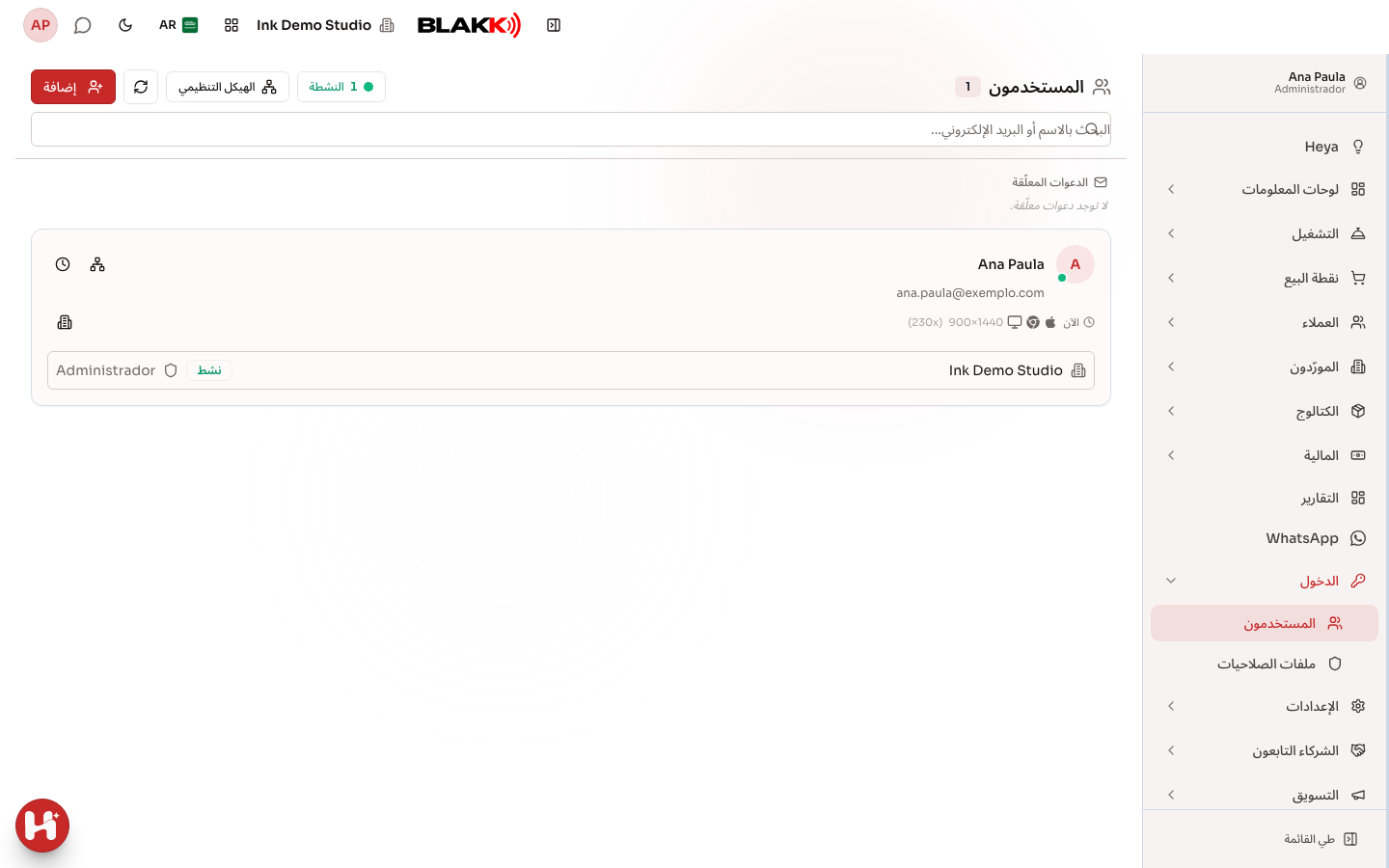
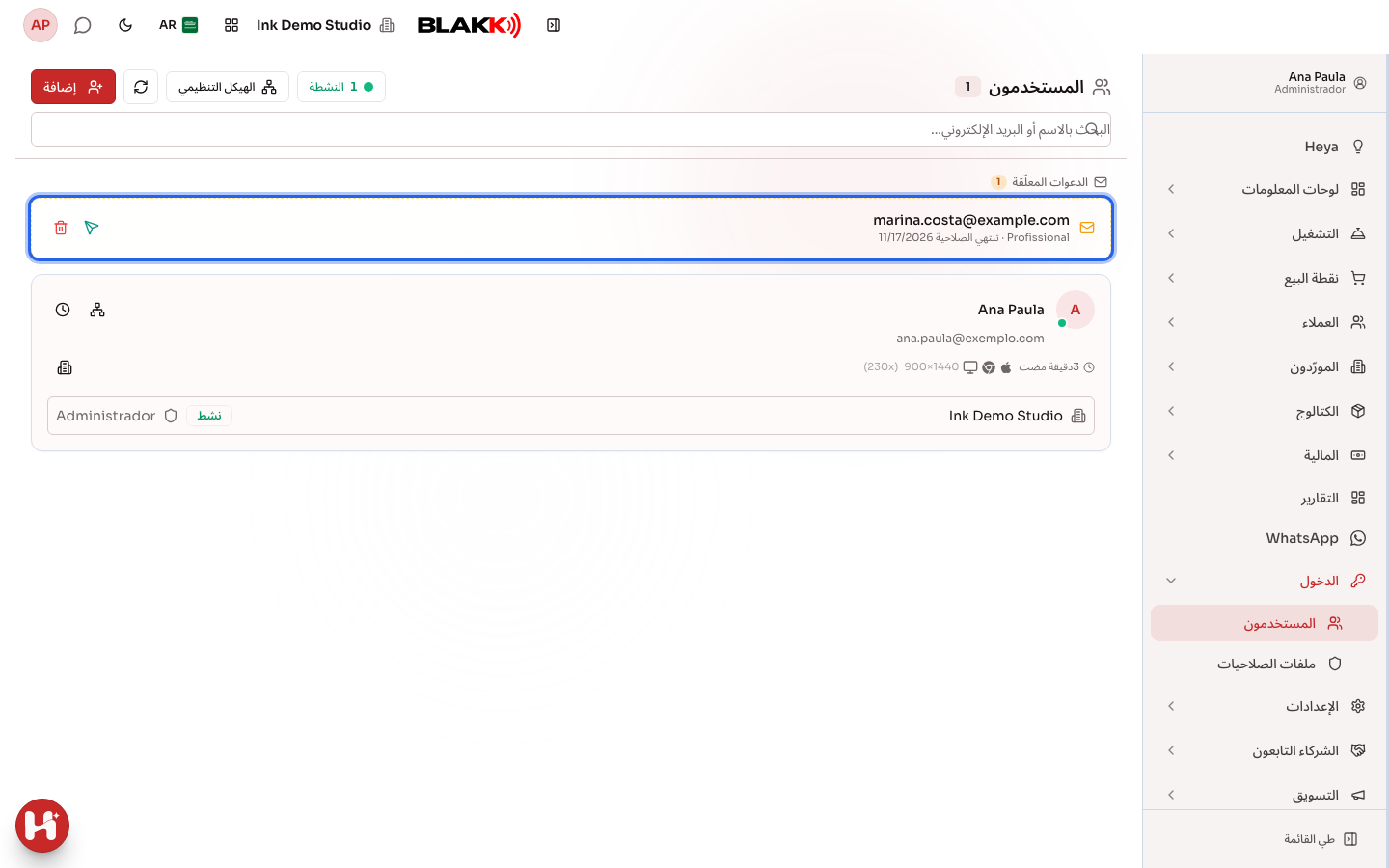
Section titled “الخطوة 1 — عرض قائمة المستخدمين”افتح المستخدمون من قائمة صلاحيات الوصول. تعرض القائمة كل شخص لديه صلاحية الوصول إلى Blakk: الاسم والبريد الإلكتروني وآخر دخول (مع الجهاز والمتصفح المستخدمين، والمدينة والولاية وعلم الدولة التي تم الدخول منها)، والشركات التي يمكنه الوصول إليها، وملف الصلاحيات وحالة كل شركة (نشط أو غير نشط)، وشارتَي PIN والوجه إذا كان لديه رمز PIN أو بيانات وجه مسجلة لنقطة البيع. تشير نقطة خضراء على الصورة إلى الشخص الذي يعرض الشاشة الآن.
في أعلى الصفحة، تجد خانة البحث (البحث بالاسم أو البريد الإلكتروني…)، وعدّاد الأشخاص النشطة الآن، وزر الهيكل التنظيمي. تظهر الدعوات التي لم تُقبل بعد في قسم منفصل، الدعوات المعلّقة، أعلى القائمة.
الخطوة 2 — دعوة مستخدم جديد
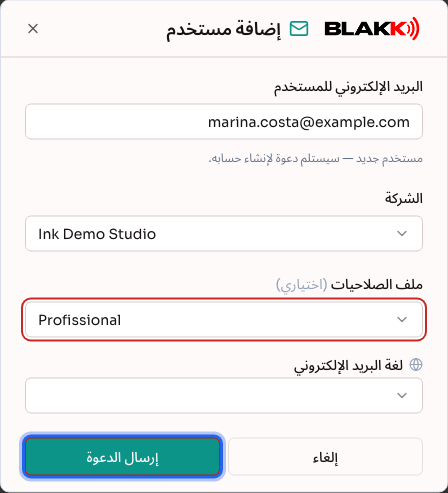
Section titled “الخطوة 2 — دعوة مستخدم جديد”انقر على إضافة، وأدخل البريد الإلكتروني واختر الشركة. تظهر الصفحة أن ملف الصلاحيات اختياري، لكن احرص دائمًا على اختيار ملف صلاحيات — راجع التنبيه أدناه. اختر أيضًا لغة البريد الإلكتروني للدعوة، ثم انقر على إرسال الدعوة.
عند إدخال البريد الإلكتروني، تُعلمك الصفحة إذا كان يخص مستخدم قائم (وتعرض الشركات التي لديه صلاحية الوصول إليها) أو إذا كانت هناك دعوة معلّقة له بالفعل، مع أزرار إعادة الإرسال أو الإلغاء في المكان نفسه. بعد الإرسال، تظهر رسالة تم إرسال الدعوة!؛ وإذا كان WhatsApp الخاص بالشركة مفعّلًا ولديك صلاحية الوصول إليه، يمكنك أيضًا إرسال الدعوة نفسها عبر إرسال الدعوة عبر WhatsApp.
⚠️ لا تترك «ملف الصلاحيات» فارغًا عمدًا أبدًا. خلافًا لما توحي به عبارة «اختياري»، يحصل الشخص المدعو من دون اختيار أي ملف صلاحيات على صلاحية وصول كاملة وغير مقيّدة إلى النظام فور قبول الدعوة — وليس على عدم الوصول إليه. لذلك، لا يمكن دعوة شخص أو تركه من دون ملف صلاحيات إلا لمن لديه صلاحية وصول كاملة إلى تلك الشركة. أما غيرهم، فستظهر لهم رسالة تطلب اختيار ملف صلاحيات ولن تُحفظ الدعوة. إذا لم تكن قد حددت ملف الصلاحيات المناسب بعد، فأنشئ ملفًا مؤقتًا في ملفات الصلاحيات قبل الدعوة، أو اختر أكثر الملفات تقييدًا من بين الملفات المتاحة. بعد الدعوة، تحقق في الخطوة 3 من تعيين ملف صلاحيات.
الخطوة 3 — تعديل مستخدم
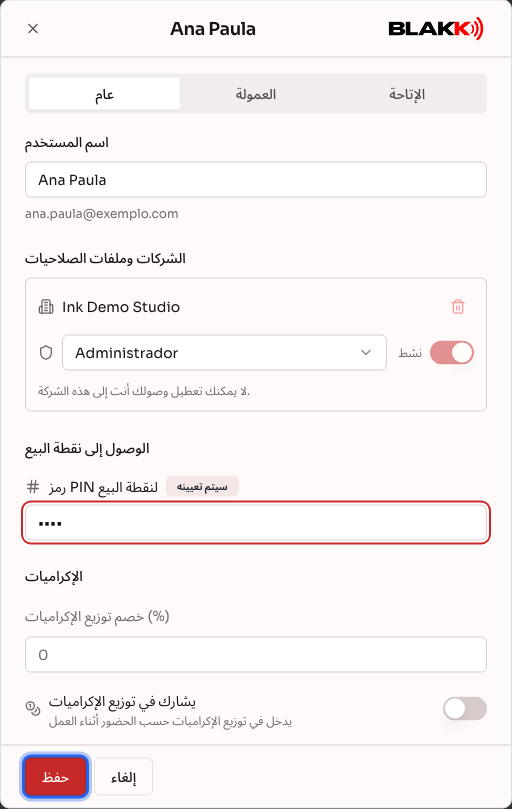
Section titled “الخطوة 3 — تعديل مستخدم”انقر على بطاقة الشخص لفتح صفحة التعديل. في علامة التبويب عام تجد:
- اسم المستخدم؛
- الشركات وملفات الصلاحيات: ملف الصلاحيات ومفتاح نشط لكل شركة، وأيقونة سلة المهملات لإلغاء صلاحية الوصول إلى شركة، وإضافة شركة لمنح صلاحية الوصول إلى شركة أخرى تملكها؛
- الوصول إلى نقطة البيع: رمز PIN لنقطة البيع، المكوّن من 4 إلى 6 أرقام، والذي يستخدمه للدخول بسرعة إلى نقطة البيع (والتعرف على الوجه إذا كانت هذه الميزة مفعّلة في حسابك)؛
- الإكراميات: خصم توزيع الإكراميات (%) وما إذا كان الشخص يشارك في توزيع الإكراميات.
تتضمن علامة التبويب العمولة نسبة عمولة الشخص (النسبة الافتراضية، وإمكانية تحديد نسبة مختلفة لكل منتج)، وتتضمن علامة التبويب الإتاحة (عند تفعيل ميزة المواعيد) أوقات عمله. لا يُحفظ أي شيء حتى تنقر على حفظ في أسفل الصفحة — بما في ذلك رمز PIN وملف الصلاحيات والتغييرات في علامات التبويب الأخرى.
عند فتح صفحة التعديل الخاصة بك، يكون مفتاح نشط وأيقونة سلة المهملات الخاصة بالشركة غير متاحين للتعديل: لا يمكن لأي شخص تعطيل صلاحية وصوله أو إزالتها بنفسه، مهما كان ملف صلاحياته — بما في ذلك المسؤول. يحول ذلك دون فقدان الوصول إلى النظام عن طريق الخطأ. إذا احتجت إلى إلغاء صلاحية وصولك، فاطلب من شخص آخر لديه صلاحية تعديل المستخدمين في تلك الشركة أن يفعل ذلك.
الخطوة 4 — عرض الجلسات النشطة
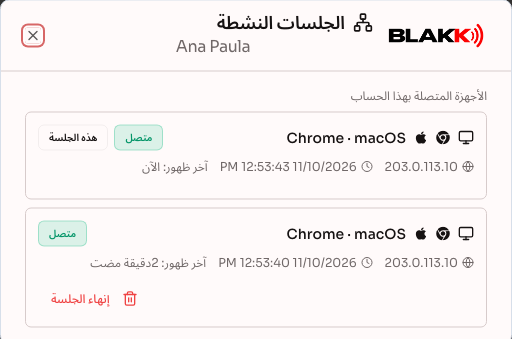
Section titled “الخطوة 4 — عرض الجلسات النشطة”انقر على أيقونة الجلسات النشطة في بطاقة الشخص لمعرفة الأجهزة التي سجّل الدخول منها الآن. وإذا احتجت إلى ذلك، انقر على إنهاء الجلسة لفصل جهاز معيّن (مثل هاتف مفقود). تظهر الجلسة التي تستخدمها باسم هذه الجلسة ولا يمكن إنهاؤها من هنا. وتعرض الأيقونة المجاورة، سجل عمليات الدخول، آخر مرات دخول الشخص، مع عنوان IP والمدينة والولاية وعلم الدولة، ومتوسط عمليات الدخول في اليوم والشهر.
الخطوة 5 — إعادة إرسال دعوة معلّقة أو إلغاؤها
Section titled “الخطوة 5 — إعادة إرسال دعوة معلّقة أو إلغاؤها”ما دامت الدعوة لم تُقبل، فستظهر مميّزة في قسم الدعوات المعلّقة، مع ملف الصلاحيات المختار وتاريخ انتهاء صلاحيتها (تظل الدعوة صالحة لمدة 7 أيام). وتظهر بجانبها أزرار إعادة إرسال الدعوة وإرسال الدعوة عبر WhatsApp (عند توفر WhatsApp) وإلغاء الدعوة.
ماذا يحدث بعد ذلك
Section titled “ماذا يحدث بعد ذلك”- يتلقى الشخص المدعو رسالة بريد إلكتروني تحتوي على رابط لإنشاء كلمة المرور الخاصة به. وقبل ذلك، يظهر في قسم الدعوات المعلّقة فقط، وليس في القائمة الرئيسية.
- تمنح الدعوة المقبولة من دون تعيين أي ملف صلاحيات صلاحية وصول كاملة وغير مقيّدة إلى النظام — وليس انعدام صلاحية الوصول إليه. احرص دائمًا على اختيار ملف صلاحيات عند الدعوة (راجع التنبيه في الخطوة 2).
- إذا كان للعنوان المدعو حساب بالفعل في النظام، فلن ينشئ الشخص كلمة مرور جديدة. عند قبول الدعوة، تُضاف الشركة إلى حسابه، ويمكنه تسجيل الدخول كالمعتاد باستخدام كلمة المرور الحالية.
- يمكن التراجع عن تعطيل صلاحية وصول شخص إلى شركة (من خلال المفتاح في صفحة التعديل) — أعد تفعيلها متى شئت من دون الحاجة إلى إرسال دعوة جديدة. والاستثناء الوحيد هو صلاحية وصولك أنت، فلا يمكنك تعطيلها (راجع الخطوة 3).
- يسري تغيير ملف صلاحيات الشخص فورًا، من دون الحاجة إلى تسجيل خروجه ودخوله مجددًا — راجع ملفات الصلاحيات لمزيد من التفاصيل.
- يؤدي إنهاء جلسة إلى فصل الجهاز المحدد في المرة التالية التي يحاول فيها الاتصال بالخادم — وتظل الأجهزة الأخرى للشخص نفسه مسجّلة الدخول كالمعتاد.
أخطاء شائعة وأسئلة
Section titled “أخطاء شائعة وأسئلة”س: هل يجب أن أختار ملف صلاحيات عند إرسال الدعوة؟ ج: يظهر الحقل على أنه اختياري، لكن احرص دائمًا على اختيار ملف صلاحيات. فالدعوة المقبولة من دون تعيين أي ملف صلاحيات تمنح صلاحية وصول كاملة وغير مقيّدة إلى النظام، لا انعدام صلاحية الوصول إليه — وهذا عكس ما توحي به كلمة «اختياري». إذا لم تكن قد حددت ملف الصلاحيات النهائي بعد، فاختر ملفًا مؤقتًا وعدّله لاحقًا.
س: لماذا لا أستطيع الاطلاع على الدعوات المعلّقة أو إعادة إرسالها؟ ج: يتطلب الاطلاع على الدعوات المعلّقة وإدارتها صلاحية تعديل المستخدمين في تلك الشركة، وليس مجرد الاطلاع عليهم. يمنح رابط الدعوة صلاحية الوصول إلى الشركة، لذلك لا يظهر إلا لمن يمكنه إرسال الدعوات. اطلب من مسؤول الشركة تفعيل صلاحية التعديل في ملف صلاحياتك.
س: لماذا رُفض البريد الإلكتروني مع ظهور رسالة تفيد بأنه بريد مؤقت؟ ج: العنوان تابع لخدمة بريد إلكتروني مؤقت (خدمات تنشئ صندوق بريد يختفي بعد دقائق أو أيام). لا تقبل Blakk هذا النوع من البريد الإلكتروني في الدعوات، حتى لمن لديه حساب بالفعل، لأنه يُستخدم غالبًا لإنشاء حسابات وصول مزيفة. اطلب من الشخص عنوان بريد إلكتروني يستخدمه فعلًا (مثل Gmail أو Outlook أو بريد العمل)، ثم أعد إرسال الدعوة.
س: هل يمكن للشخص المدعو استخدام النظام قبل قبول الدعوة؟ ج: لا — ما دامت الدعوة معلّقة، فلا صلاحية وصول لديه. ولا يحصل عليها إلا بعد النقر على الرابط في البريد الإلكتروني وإنشاء كلمة المرور.
س: ماذا يحدث إذا نسيت النقر على «حفظ» بعد تغيير رمز PIN أو ملف الصلاحيات؟ ج: لن يُحفظ أي شيء — لا تحفظ صفحة التعديل التغييرات إلا عند النقر على حفظ. يؤدي إغلاق الصفحة من دون حفظ إلى إلغاء كل التغييرات التي أجريتها، بما في ذلك رمز PIN وملف الصلاحيات والاسم.
س: كيف ألغي صلاحية وصول شخص غادر الاستوديو؟ ج: افتح صفحة تعديل بيانات الشخص وعطّل صلاحية وصوله إلى تلك الشركة (مفتاح نشط). لا حاجة إلى حذف حسابه — يكفي تعطيل صلاحية الوصول.
س: لماذا لا أستطيع تعطيل صلاحية وصولي أو إزالتها؟ ج: هذا إجراء حماية في النظام، وينطبق على جميع ملفات الصلاحيات — بما في ذلك المسؤول. عند فتح صفحة التعديل الخاصة بك، يكون مفتاح نشط غير متاح للتعديل ويظهر التنبيه “لا يمكنك تعطيل وصولك أنت إلى هذه الشركة.”، وتعرض أيقونة سلة المهملات الرسالة “لا يمكنك إزالة وصولك أنت إلى هذه الشركة.”. يؤدي تعطيل صلاحية وصولك إلى إنهاء جلستك فورًا، ولن تتمكن من تسجيل الدخول مجددًا لإلغاء ذلك. إذا احتجت فعلًا إلى إلغاء صلاحية وصولك، فاطلب من شخص آخر لديه صلاحية تعديل المستخدمين في تلك الشركة أن يفعل ذلك. أما صلاحية وصول شخص آخر، فيمكن تعطيلها كالمعتاد، حتى لو كان مسؤولًا أيضًا.
س: لم تصل الدعوة التي أرسلتها إلى البريد الإلكتروني للشخص — ماذا أفعل؟ ج: في قسم الدعوات المعلّقة، انقر على إعادة إرسال الدعوة أو أرسلها عبر WhatsApp إذا ظهر هذا الخيار. إذا لم تصل بعد ذلك، فتحقق من صحة عنوان البريد الإلكتروني — يكفي إلغاء الدعوة الخاطئة وإنشاء دعوة جديدة. تنتهي صلاحية الدعوة بعد 7 أيام؛ وبعدها أرسل دعوة جديدة.
س: كيف أعرف متى سجّل شخص ما الدخول إلى النظام؟ ج: يظهر آخر دخول على بطاقة الشخص. ولمعرفة المزيد، انقر على أيقونة سجل عمليات الدخول: ستظهر آخر مرات الدخول، مع العدد الإجمالي ومتوسط عمليات الدخول في اليوم والشهر.
س: من أين تأتي المدينة الظاهرة في آخر دخول؟ ج: مصدرها عنوان الإنترنت (IP) المستخدم عند تسجيل الدخول، ويُستعلم عنها من قاعدة بيانات للمواقع الجغرافية موجودة على الخادم نفسه — ولا يُرسل عنوان IP إلى أي خدمة خارجية. والموقع تقريبي: عند استخدام الإنترنت عبر الهاتف المحمول، تكون المدينة عادةً مدينة شركة الاتصالات، وليس مدينة الشخص. وإذا تعذر تحديد موقع عنوان IP (على سبيل المثال، عند استخدام شبكة داخلية)، فلن تظهر المدينة. وتعرض الهيكل التنظيمي المعلومات نفسها في بطاقة كل شخص.