Design Studio: إنشاء تصميم الوشم بالذكاء الاصطناعي
Design Studio هو المكان الذي ينشئ فيه العميل والاستوديو تصميم الوشم معًا من خلال المحادثة مع وكيل ذكاء اصطناعي. يصف العميل فكرته كتابةً، أو يرسل صورًا مرجعية، أو يسجل رسالة صوتية، ثم يقترح الوكيل 3 أو 4 تنويعات للتصميم. بعد اعتماد العميل، يُقفل التصميم ويُضاف إلى أمر العمل، الذي يُستخدم في الاستوديو كعرض سعر.
متى تستخدمه
Section titled “متى تستخدمه”- يتواصل العميل عبر WhatsApp بفكرة مثل «قمر مع خزامى على الساعد، بطول 12 سم»، وتريد أن يتوصل بنفسه إلى التصميم قبل زيارة الاستوديو: أرسل إليه رابط Design Studio.
- يجلس العميل على الكرسي وتريدان تجربة أنماط مختلفة معًا: افتح التصميم من أمر العمل وتحدث مع الوكيل هناك.
- تحتاج بعد أشهر إلى معرفة ما طلبه العميل وما اعتمده: يحتفظ السجل بالمحادثة كاملة، والرسائل الصوتية، والصور، والاعتماد.
قبل أن تبدأ
Section titled “قبل أن تبدأ”يجب تفعيل Design Studio لشركتك، كما يجب إعداد الذكاء الاصطناعي من خلال المنصة. إذا ظهرت على الشاشة الرسالة “لم يتم إعداد Design Studio بعد. تواصل مع الدعم”، فتواصل مع الدعم.
يلزم الحصول على إذن التعديل في قائمة Design Studio (أو في أوامر العمل) لإنشاء التصاميم والتحدث مع الوكيل. تستهلك كل صورة يتم إنشاؤها من رصيد الذكاء الاصطناعي في باقتك.
خطوة بخطوة
Section titled “خطوة بخطوة”الخطوة 1 — فتح Design Studio
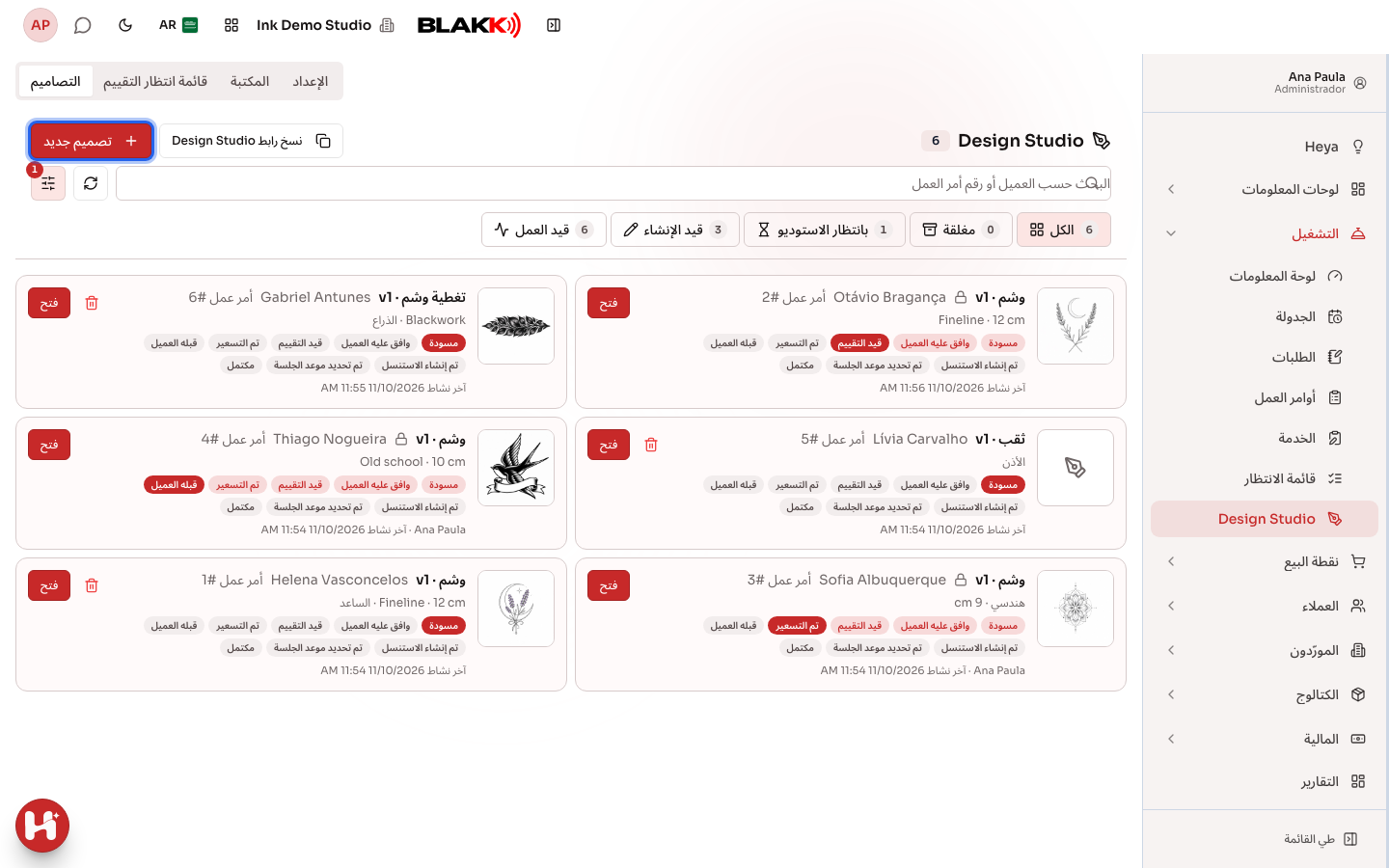
Section titled “الخطوة 1 — فتح Design Studio”من قائمة التشغيل، افتح Design Studio. تعرض القائمة التصاميم قيد العمل وحالة كل منها؛ اضغط على البطاقة لفتح التصميم. للبدء من الاستوديو، اضغط على تصميم جديد، واختر العميل، ثم اضغط على إنشاء وفتح. يمكنك أيضًا البدء من أمر العمل، من علامة التبويب Design، باستخدام الزر تصميم وشم.
الخطوة 2 — إرسال الرابط إلى العميل
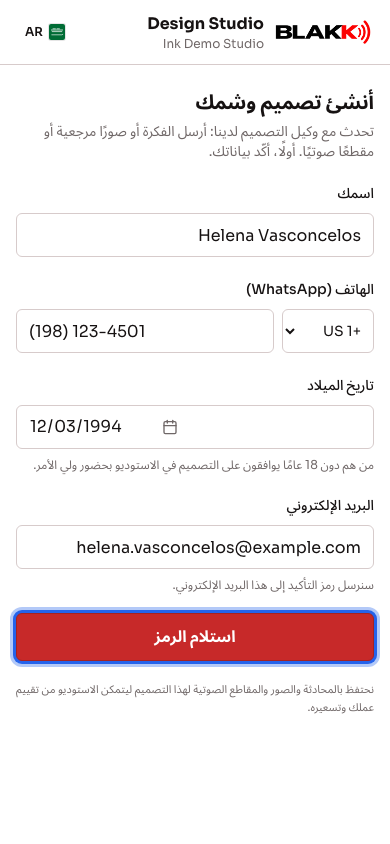
Section titled “الخطوة 2 — إرسال الرابط إلى العميل”اضغط على نسخ رابط Design Studio (على الهاتف، اضغط على أيقونة النسخ بجانب زر الإنشاء)، ثم أرسل الرابط إلى العميل. عند فتحه، يُدخل العميل اسمه ورقم هاتفه وتاريخ ميلاده، ويضغط على استلام الرمز، ثم يُدخل الرمز الذي يصله عبر WhatsApp (أو البريد الإلكتروني إذا لم يكن WhatsApp الخاص بالاستوديو متصلًا؛ وفي هذه الحالة تطلب الصفحة أيضًا عنوان البريد الإلكتروني)، ثم يضغط على التأكيد والبدء. لن يُنشأ أي شيء قبل تأكيد الرمز.
الخطوة 3 — التحدث مع الوكيل
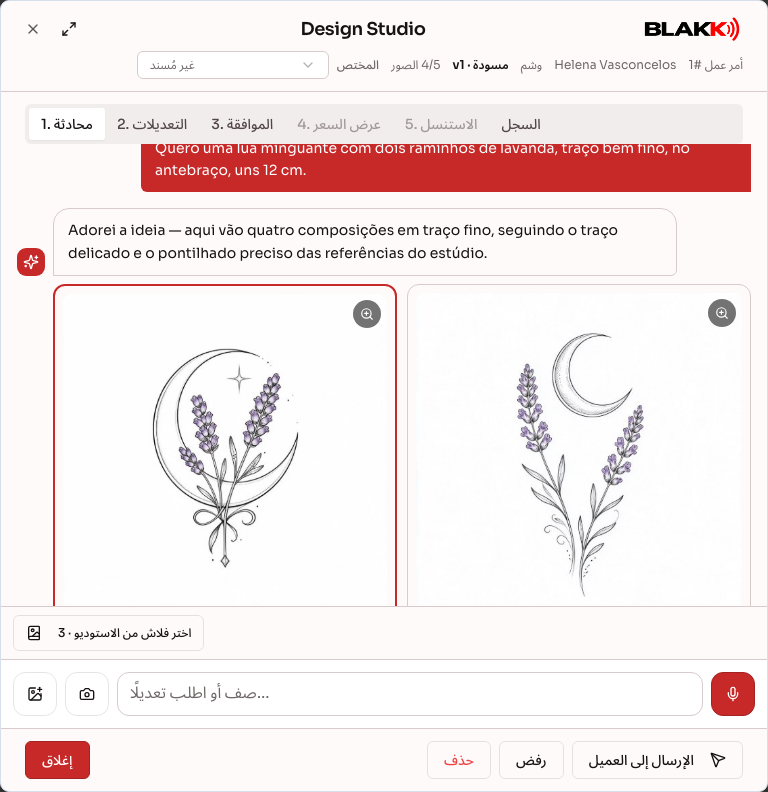
Section titled “الخطوة 3 — التحدث مع الوكيل”يصف العميل (أو أنت) الفكرة، ويرسل صورًا مرجعية من المعرض أو الكاميرا، ويمكنه تسجيل رسالة صوتية بالضغط مطولًا على زر الميكروفون، كما يفعل في WhatsApp: ارفع إصبعك لإرسال التسجيل، أو اسحب إلى الأعلى لتثبيت التسجيل، أو اسحب إلى الجانب لإلغائه. يرد الوكيل وينشئ التنويعات. اضغط على الصورة لتكبيرها: استخدم إصبعين للتكبير، واسحب للتنقل إلى الصورة التالية. يفتح الزر اختيار أسفل التنويع خيارات التعديل.
الخطوة 4 — تعديل التنويع المختار
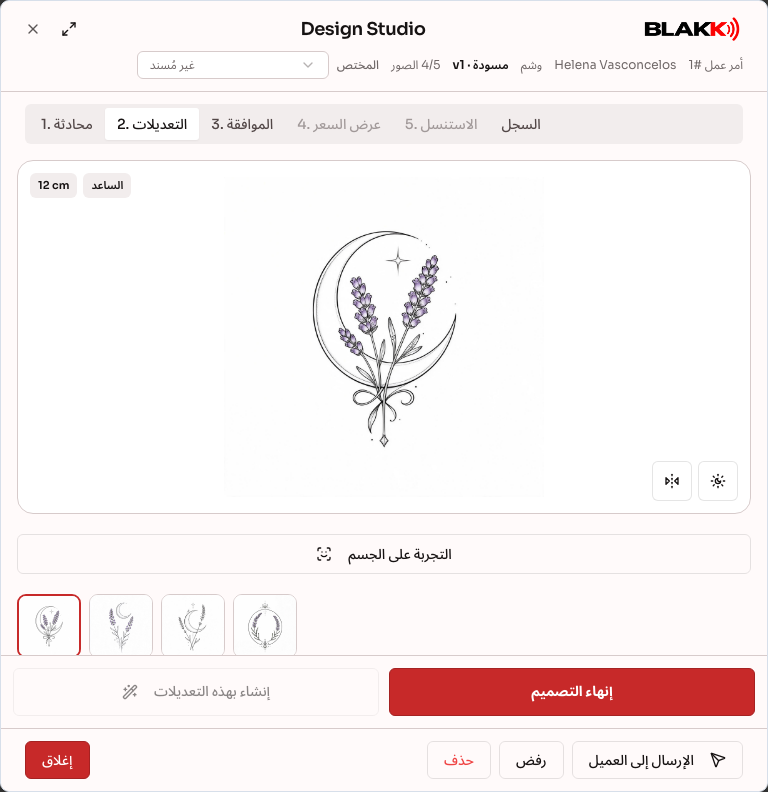
Section titled “الخطوة 4 — تعديل التنويع المختار”في شاشة التعديلات، غيّر النمط أو اللون (أسود فقط أو ملون) أو الحجم الفعلي بالسنتيمتر أو موضع الوشم على الجسم، أو اكتب طلبك. تُنشأ تصاميم الألوان المائية دائمًا بالألوان. اضغط على إنشاء بهذه التعديلات ليُنشئ الوكيل نسخة جديدة. ينشئ زرا العكس والقلب نسخة فورية من دون استهلاك رصيد الذكاء الاصطناعي. على الكمبيوتر، يوسّع الزر تكبير النافذة أعلى Design Studio النافذة ويعرض الصورة والتعديلات جنبًا إلى جنب.
الخطوة 4.1 — تجربة الوشم على الجسم
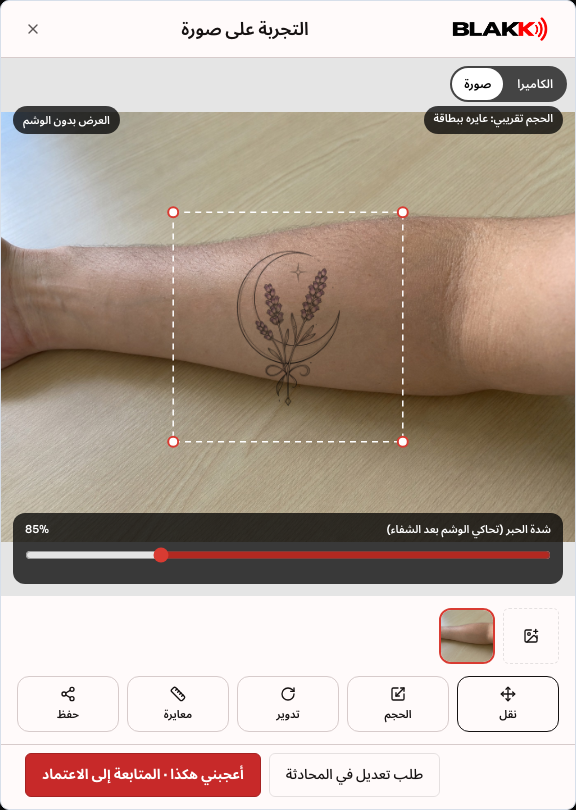
Section titled “الخطوة 4.1 — تجربة الوشم على الجسم”قبل الاعتماد، يضغط العميل (أو أنت في الاستوديو) على التجربة على الجسم لرؤية التصميم على الجلد. في الكاميرا، يتتبع الهاتف الطرف الذي تختاره (الساعد، أو الذراع، أو ربلة الساق، أو الفخذ)، ويعرض الوشم بالحجم الفعلي المحدد في التعديلات. يمكنك سحب الوشم وتكبيره بإصبعين وتدويره. أما عنصر التحكم شدة الحبر (تحاكي الوشم بعد الشفاء) فيخفف لون الحبر لمحاكاة مظهره بعد الشفاء. في صورة، يظهر الوشم فوق صورة لموضع الجسم. الحجم على الشاشة هو الحجم الفعلي: يُحسب من قياس الذراع (أو الساق)، ويتغير مع ابتعادك عن الكاميرا أو اقترابك منها. توضح العلامة في الزاوية مصدر القياس: مُقدَّر حسب المتوسط (±10%)، أو مُقدَّر حسب طولك (أدخل طولك في طولك (سم، اختياري) ضمن التعديلات)، أو تمت المعايرة ببطاقة. للمعايرة، اضغط على معايرة، وضع بطاقة مصرفية على الجسم داخل الإطار وثبّتها في مكانها: يكتشف النظام حواف البطاقة ويقيسها خلال 30 إطارًا، ثم يمكنك تأكيد القياس (أو استخدام ضبط يدوي). تسري المعايرة على تجارب العميل نفسه لمدة 12 شهرًا (أما القاصرون فتُجرى لهم معايرة جديدة في كل تجربة).
في التعديلات، يغيّر عنصر التحكم الحجم وأداة التكبير حجم الوشم بالسنتيمتر. قبل إعداد عرض السعر، يُحفظ الحجم المختار في سجل التصميم عند الضغط على أعجبني؛ وبعد إعداد عرض السعر، يُستخدم الحجم للمحاكاة فقط. ينقل تبديل الذراع الوشم إلى الموضع نفسه على الذراع الأخرى. لا يتتبع النظام دوران الذراع (الجانب الداخلي أو الخارجي).
في وضع الكاميرا، التقط صورة بالضغط على الزر الدائري، وستظهر فورًا. يمكنك عندها الضغط على إعادة الالتقاط أو مشاركة الصورة، أو إذا أعجبتك النتيجة، اضغط على أعجبني · احفظ الصورة وانتقل إلى الموافقة: تُحفظ الصورة في التصميم وتنتقل الشاشة إلى خطوة الاعتماد.
تبقى صورة الكاميرا والصورة الملتقطة على الجهاز فقط. لا يُحفظ في التصميم سوى الصورة النهائية التي يظهر فيها الوشم، وذلك فقط عندما يضغط المستخدم على زر الحفظ. تظهر التجارب المحفوظة في شاشة الاعتماد ويمكن حذفها.
الخطوة 4.2 — اختيار موضع الثقب والمجوهرات
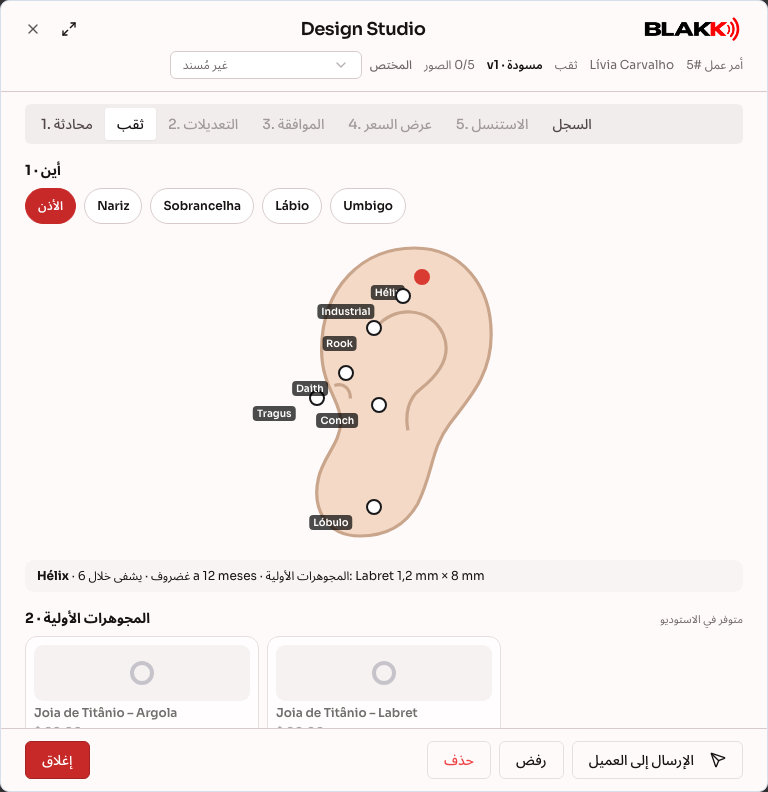
Section titled “الخطوة 4.2 — اختيار موضع الثقب والمجوهرات”في تصميم الثقب، تعرض علامة التبويب ثقب خريطة الأذن ومناطق أخرى (الأنف، والحاجب، والشفة، والسرة). اضغط على موضع الثقب لعرض مدة الشفاء، والمجوهرات الأولية، والمجوهرات المناسبة له، مع السعر والمخزون (لا يمكن اختيار المجوهرات غير المتوفرة في المخزون). اختر المجوهرات واضغط على التجربة بالكاميرا لمعاينتها على الوجه باستخدام الكاميرا الأمامية. تظهر الصورة أولًا، وبعدها يمكنك حفظها أو مشاركتها أو التقاط صورة أخرى. يشمل الإجمالي تكلفة الإجراء والمجوهرات.
في الاستوديو، يضيف الزر إضافة إلى أمر العمل خدمة الإجراء والمجوهرات إلى أمر العمل، مع أسعار كل منتج وضرائبه. تُخصم المجوهرات من المخزون عند إتمام أمر العمل.
الخطوة 4.3 — تغطية وشم قديم
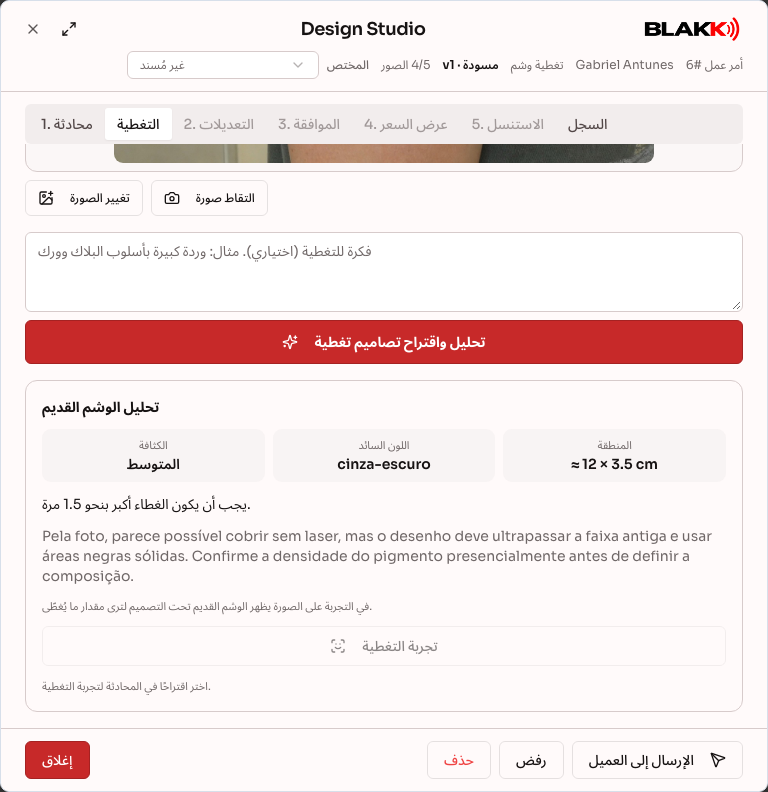
Section titled “الخطوة 4.3 — تغطية وشم قديم”أنشئ التصميم واختر نوع «التغطية». سيفتح التصميم في علامة التبويب التغطية: أرسل صورة للوشم القديم (من الأمام وبإضاءة جيدة)، واسحب فوق الصورة لتحديد مساحته، واكتب فكرتك إن أردت. ثم اضغط على تحليل واقتراح تصاميم تغطية.
يحلل الوكيل الوشم القديم (الكثافة، واللون السائد، والحجم التقريبي، والزيادة المطلوبة في حجم تصميم التغطية)، وينبهك إذا كان تفتيح الوشم بالليزر قبل التغطية ضروريًا، ثم يقترح تصاميم كثيفة وداكنة لإخفاء الوشم القديم. تظهر المقترحات في المحادثة مثل بقية التنويعات، ويُعرض التحليل في علامة التبويب التغطية. عند الضغط على تجربة التغطية، تفتح معاينة الصورة والوشم القديم تحت التصميم لتتمكن من رؤية مدى تغطيته.
الخطوة 5 — اعتماد العميل للتصميم
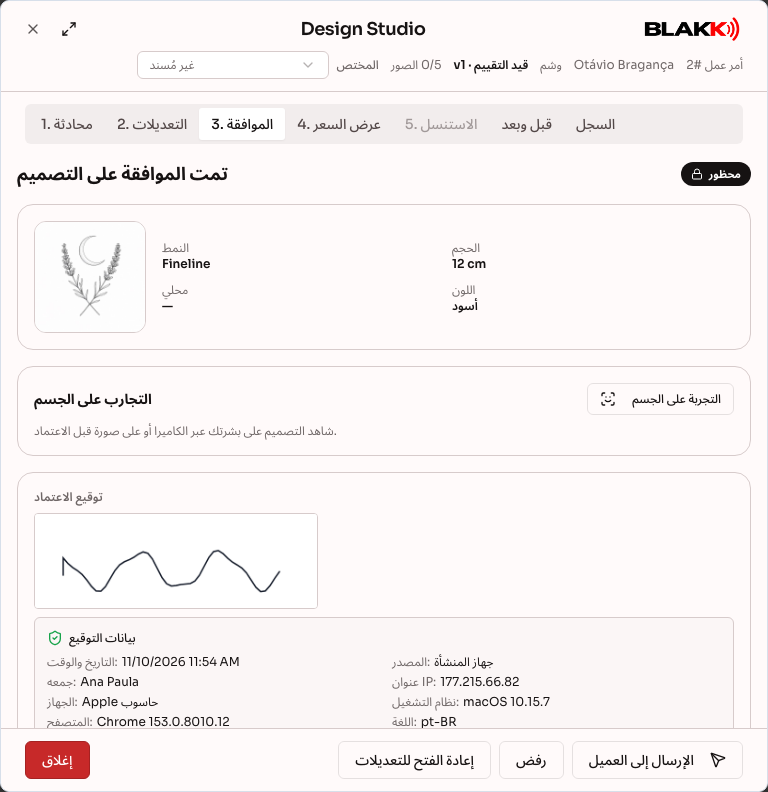
Section titled “الخطوة 5 — اعتماد العميل للتصميم”عندما يصبح التصميم جاهزًا، يضغط العميل على إنهاء التصميم، ويؤكد فهمه أنه لن يتمكن من إجراء مزيد من التعديلات، ثم يوقّع على الشاشة ويضغط على الموافقة على التصميم وإرساله إلى الاستوديو. يُحفظ مع التوقيع ما يُحفظ مع إثبات نموذج الاستشارة الصحية (التاريخ، وعنوان IP، والجهاز، والمتصفح)، ويمكن للاستوديو الاطلاع عليه في علامة التبويب Aprovação. يُقفل التصميم وينتقل أمر العمل إلى حالة «بانتظار التقييم».
إذا كان العميل في الاستوديو، فيمكنه الاعتماد باستخدام جهاز الاستوديو من دون تلقي رابط. في علامة التبويب Aprovação في التصميم (التي تنتقل إليها الشاشة بعد الضغط على أعجبني · احفظ الصورة وانتقل إلى الموافقة في تجربة الوشم على الجسم)، اضغط على العميل هنا · الاعتماد على الجهاز اللوحي، ثم أعطِ الجهاز للعميل، ويمكن أن يكون هاتف المحترف. يؤكد العميل اطلاعه على الشروط، ويوقّع، ثم يضغط على اعتماد التصميم. إذا كان عمر العميل أقل من 18 عامًا أو لم يُسجل تاريخ ميلاده، فأدخل بيانات الوصي القانوني. يظهر الزر أثناء إنشاء التصميم وبعد تجهيز التنويع المختار.
الخطوة 6 — عرض السجل
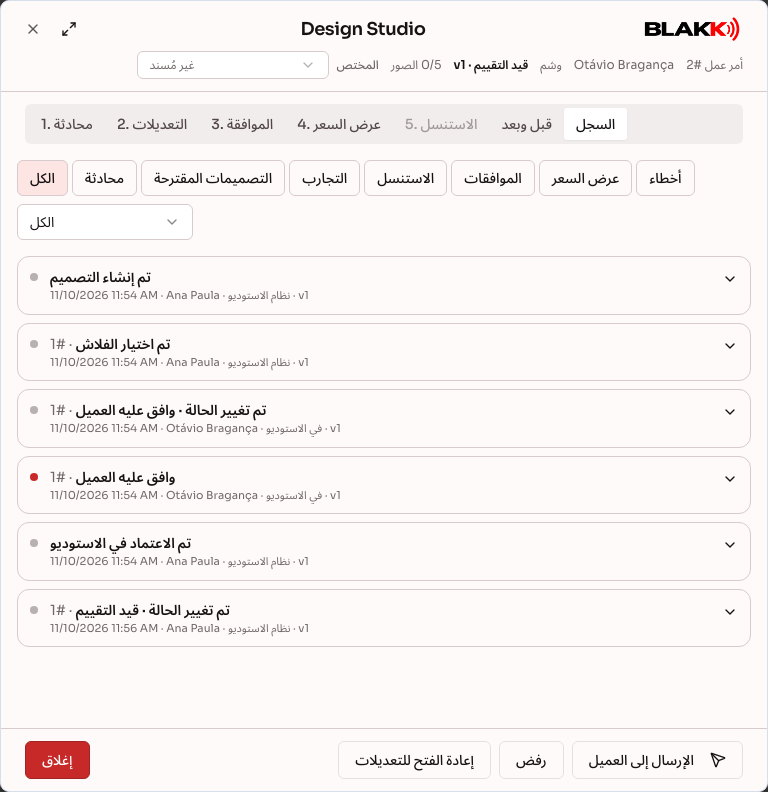
Section titled “الخطوة 6 — عرض السجل”تعرض علامة التبويب Histórico في Design Studio الخاص بالاستوديو كل خطوة: الرسائل، والرسائل الصوتية مع تفريغها النصي، والصور المرجعية، وجميع التنويعات التي أُنشئت (بما فيها تلك التي لم يخترها العميل)، والاعتماد مع تاريخه ومصدره. اضغط على أي خطوة لعرض تفاصيلها.
الخطوة 7 — عرض قائمة انتظار التقييم
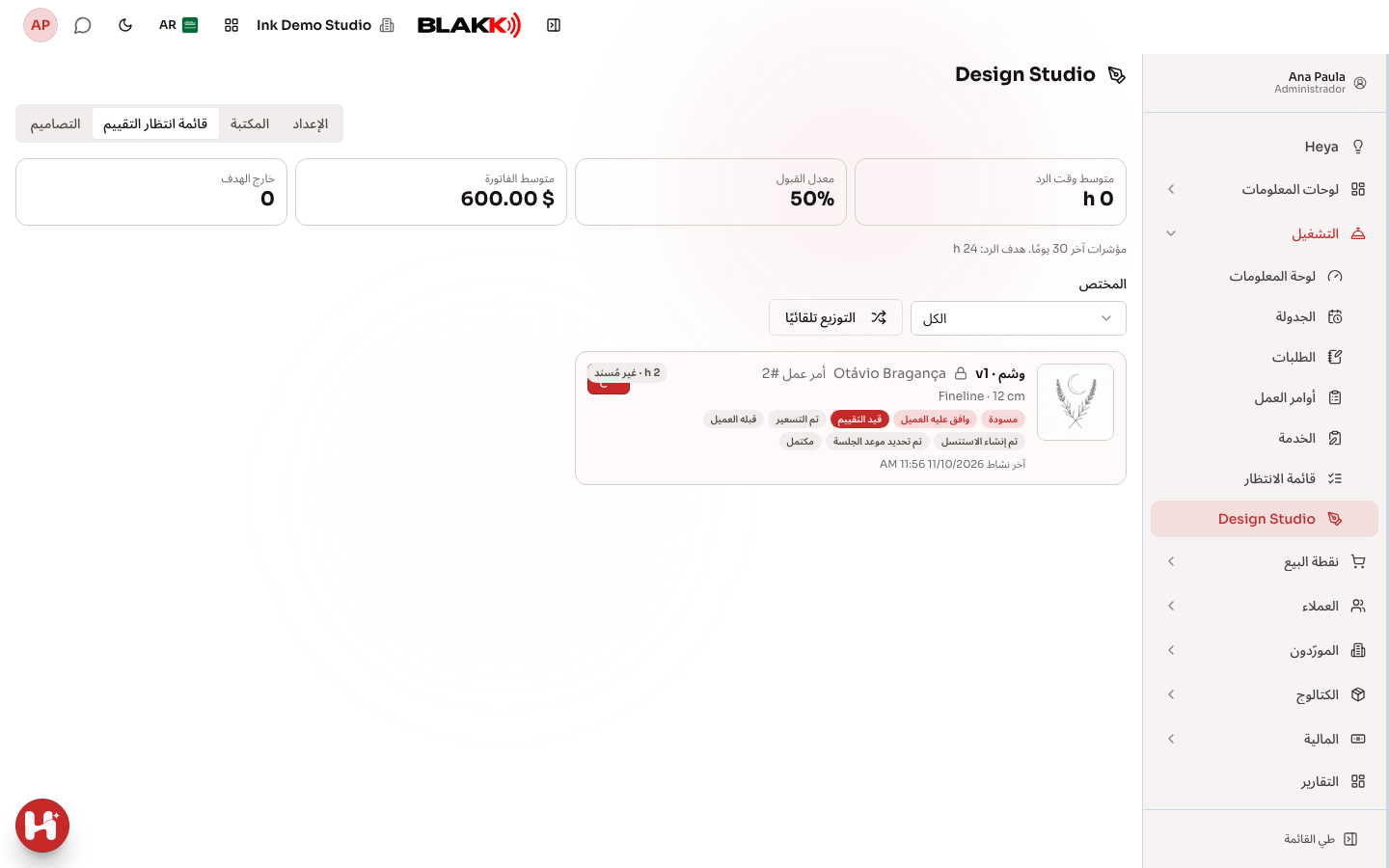
Section titled “الخطوة 7 — عرض قائمة انتظار التقييم”تنتظر التصاميم التي اعتمدها العملاء إعداد عرض السعر في علامة التبويب قائمة انتظار التقييم في Design Studio. وتظهر مدة الانتظار لكل تصميم (بالأحمر عندما تتجاوز المدة المستهدفة للرد)، إلى جانب مؤشرات آخر 30 يومًا: متوسط وقت الرد، ومعدل القبول، ومتوسط قيمة الطلب. يوزّع التوزيع تلقائيًا التصاميم التي لم يُعيّن لها محترف على الأشخاص المخولين بإعداد عروض الأسعار.
الخطوة 8 — إعداد عرض سعر للتصميم
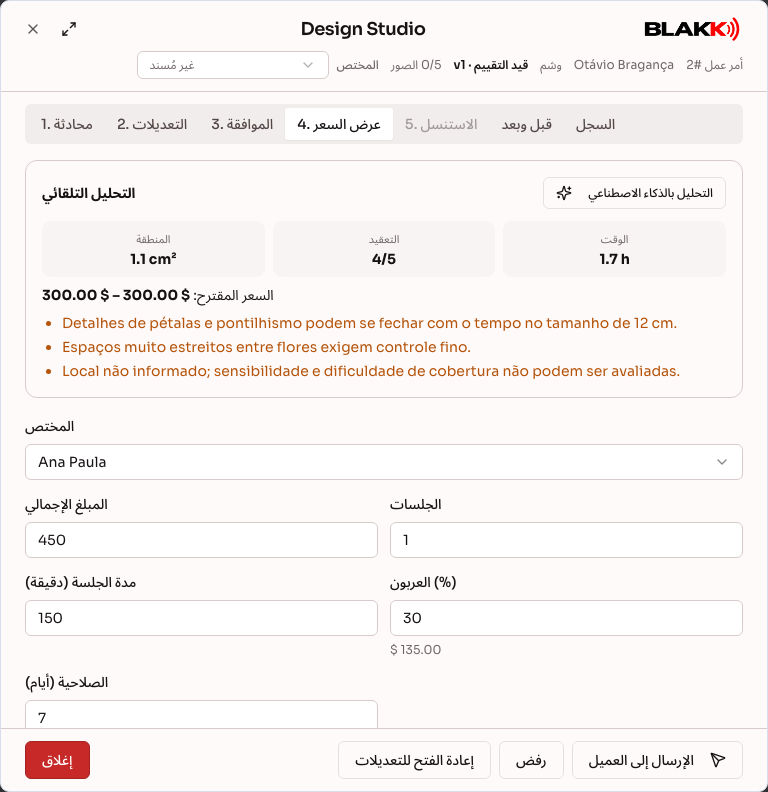
Section titled “الخطوة 8 — إعداد عرض سعر للتصميم”افتح التصميم وانتقل إلى علامة التبويب عرض السعر. اضغط على التحليل بالذكاء الاصطناعي ليقدّر الذكاء الاصطناعي المساحة بالسنتيمتر المربع، ومدى التعقيد، والوقت، والتنبيهات الفنية، ثم يقترح النظام نطاقًا سعريًا بالاستناد إلى قائمة أسعار الاستوديو. اختر المحترف، وأدخل السعر وعدد الجلسات ومدتها ونسبة العربون ومدة صلاحية العرض، ثم اضغط على التسعير والإرسال. يُرسل عرض السعر إلى العميل عبر WhatsApp. إذا احتاج التصميم إلى تعديل، استخدم طلب تعديل من العميل.
يلزم امتلاك صلاحية «Design Studio — إعداد عروض الأسعار» لإعداد عرض سعر. إذا لم تتمكن من ذلك، فاطلب من مالك الاستوديو منحك الصلاحية من Acessos → Perfis.
الخطوة 9 — إرسال التصميم إلى العميل
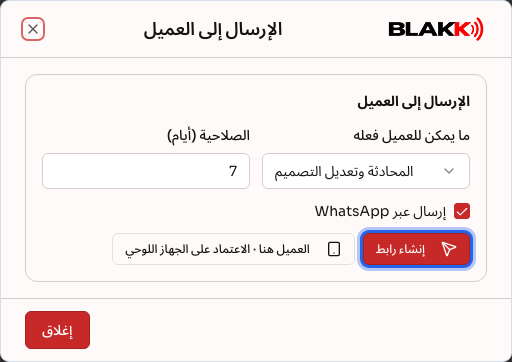
Section titled “الخطوة 9 — إرسال التصميم إلى العميل”لإرسال التصميم إلى العميل في أي وقت، اضغط على الإرسال إلى العميل، واختر ما يمكن للعميل فعله (العرض والاعتماد فقط أو المحادثة وتعديل التصميم) وحدد مدة الصلاحية، ثم اضغط على إنشاء رابط. يُرسل الرابط عبر WhatsApp، ويمكنك أيضًا نسخه. ويمكن إلغاء رابط سبق إرساله. إذا كان العميل في الاستوديو، يفتح العميل هنا · الاعتماد على الجهاز اللوحي شاشة الاعتماد على الجهاز نفسه.
الخطوة 10 — قبول العميل لعرض السعر ودفع العربون
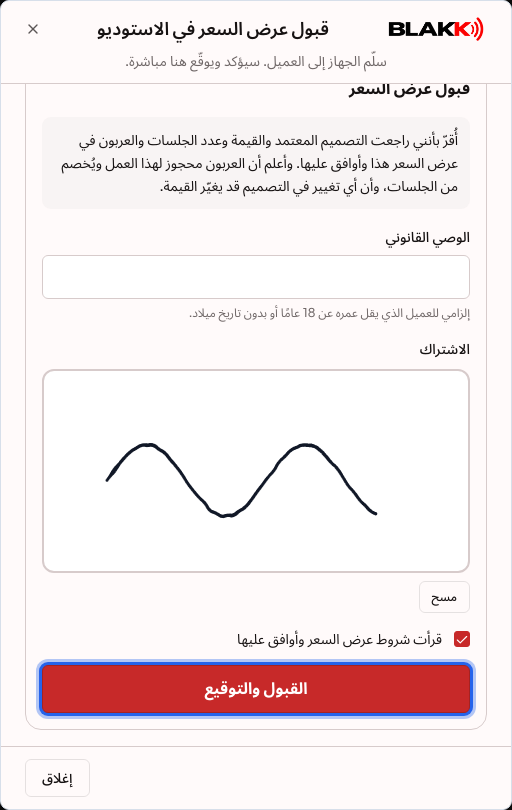
Section titled “الخطوة 10 — قبول العميل لعرض السعر ودفع العربون”يفتح العميل الرابط ويُدخل آخر 4 أرقام من رقم هاتفه للاطلاع على التصميم. يظهر اسمه ورقم أمر العمل أعلى شاشة التصميم، حتى تعرف صاحب التصميم إذا أرسل إليك صورة للشاشة. باستخدام الأرقام الأربعة، يستطيع العميل الاطلاع فقط: تظهر المحادثة والتنويعات من دون اختيار أو حقل الرسائل أو التعديلات، ويظهر استلام الرمز بدلًا منها. للتحدث مع الوكيل أو اختيار تنويع أو تعديله أو اعتماده أو قبول عرض السعر أو الدفع، عليه تأكيد رقم هاتفه باستخدام رمز يصله عبر WhatsApp. في شاشة عرض السعر، يقرأ العميل الشروط ويوقّع على الشاشة ثم يضغط على القبول والتوقيع. يُحفظ مع التوقيع ما يُحفظ مع إثبات نموذج الاستشارة الصحية: التاريخ، وعنوان IP، والجهاز، والمتصفح.
بعد قبول عرض السعر، يُحجز العربون في مشروع الجلسات المرتبط بأمر العمل:
- مع Conta Digital مفعّلة: يدفع العميل عبر Pix يُنشأ فورًا، وتُضاف الدفعة إلى المشروع تلقائيًا. إذا انتهت صلاحية Pix، يضغط العميل على إنشاء Pix لإنشاء طلب جديد.
- من دون Conta Digital: يدفع العميل إلى مفتاح Pix الخاص بالاستوديو، ثم يضغط على لقد دفعت. في الاستوديو، اضغط على تسجيل العربون في علامة التبويب Orçamento.
إذا كان العميل في الاستوديو، اضغط على العميل هنا · القبول على الجهاز اللوحي في علامة التبويب عرض السعر. ستُفتح شاشة القبول نفسها على جهاز الاستوديو، مع الشروط والتوقيع. ويقبل القاصرون دائمًا بهذه الطريقة، مع إدخال اسم الوصي القانوني.
الخطوة 10.1 — طباعة الاستنسل
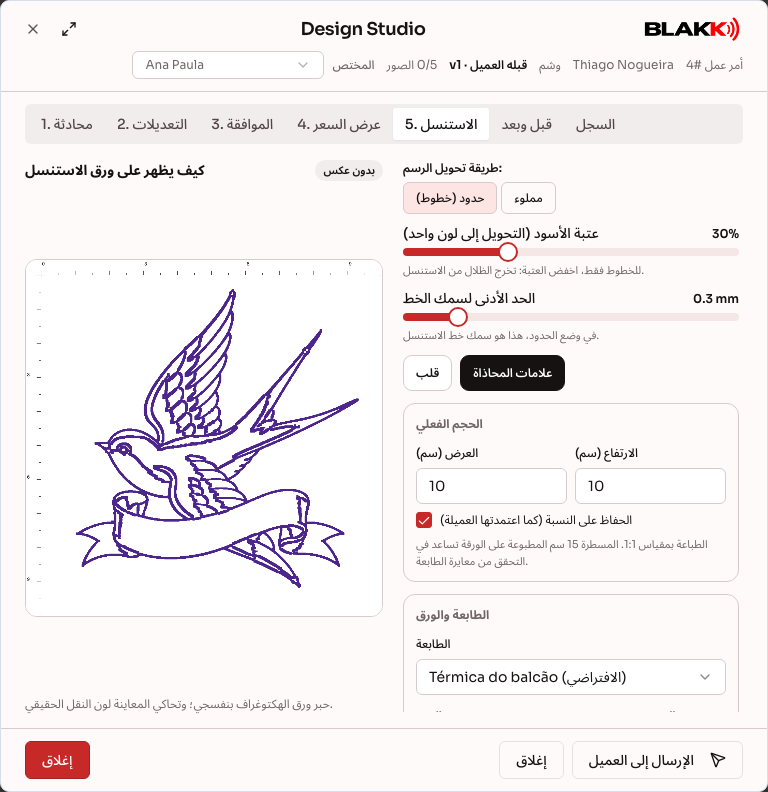
Section titled “الخطوة 10.1 — طباعة الاستنسل”بعد قبول عرض السعر، افتح علامة التبويب الاستنسل. تعرض المعاينة الشكل الذي سيُطبع به التصميم على الورق بلون النقل الأرجواني، وتظهر كاملة على الشاشة.
في طريقة تحويل الرسم:، اختر حدود (خطوط) لطباعة خطوط التصميم فقط، من دون تعبئة المناطق السوداء. واختر مملوء لطباعة المناطق السوداء ممتلئة، كما في أسلوب الوشم الأسود. في وضع الحدود، يحدد الحد الأدنى لسمك الخط سُمك الخط.
تتراوح قيمة عتبة الأسود (التحويل إلى لون واحد) بين 0% و100%. كلما انخفضت القيمة، قلّت الظلال التي ستظهر. لطباعة خطوط تصميم أسود ورمادي فقط، اضبطها بين 20% و30%. بعد ذلك، تأكد من الحجم الفعلي (وهو الحجم الذي اعتمده العميل)، واختر الطابعة والورق، ثم اضغط على طباعة الاستنسل أو تنزيل PDF.
اطبع بالحجم الفعلي (100%) من دون ضبط الصورة لتلائم الصفحة. استخدم المسطرة المطبوعة بطول 15 سم على الورقة للتحقق من القياس. تُطبع التصاميم الأكبر من الورقة على أجزاء، مع تداخل بمقدار 1 سم وعلامات للمحاذاة. يُسجّل كل أمر طباعة في أمر العمل.
الخطوة 10.2 — إعداد مكتبة الأنماط
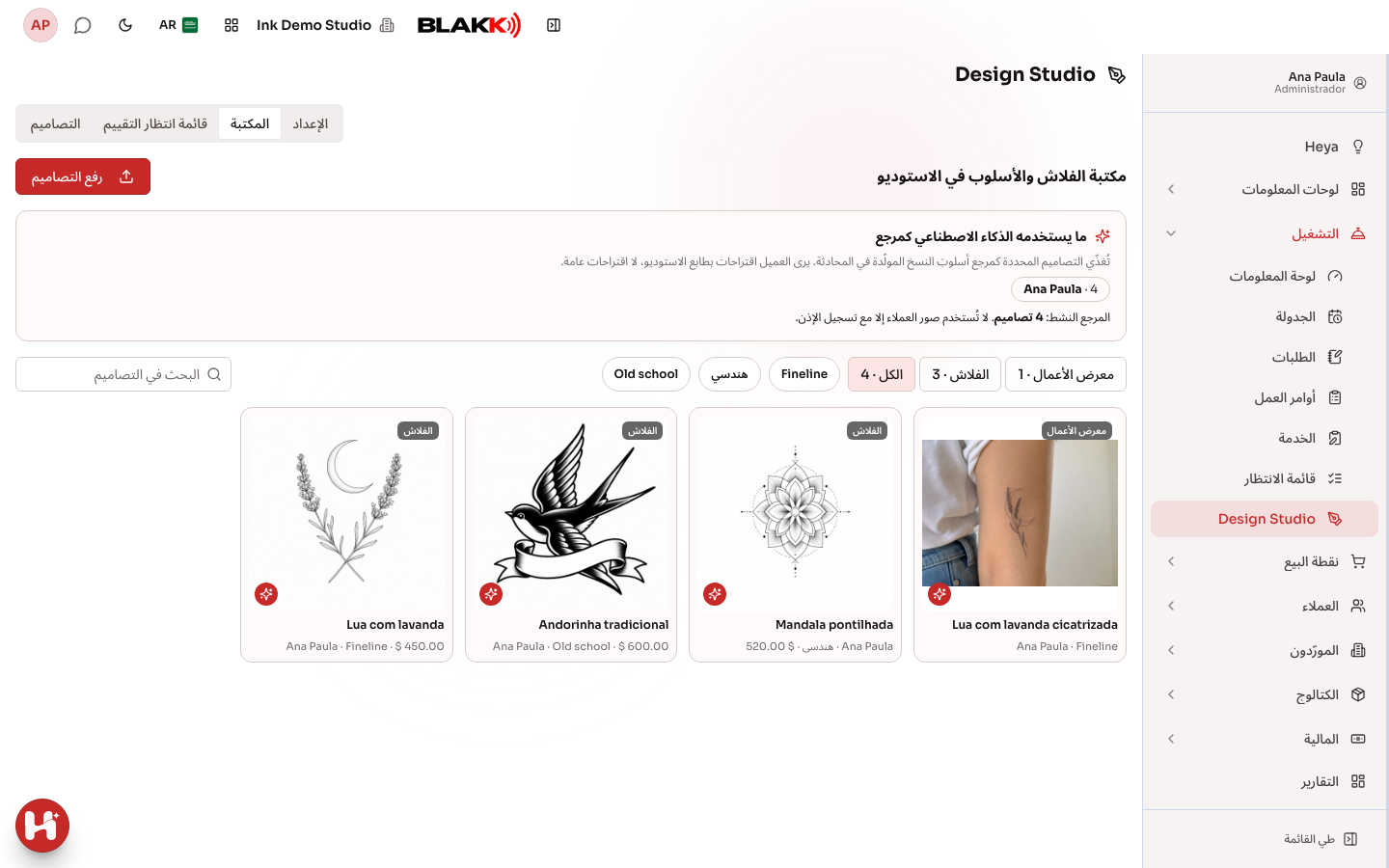
Section titled “الخطوة 10.2 — إعداد مكتبة الأنماط”في علامة التبويب المكتبة في Design Studio، اضغط على رفع التصاميم واختر ما يصل إلى 10 صور في المرة الواحدة. حدّد ما إذا كانت الصور من نوع الفلاش (تصميم جاهز) أو معرض الأعمال (صورة لعمل منجز)، واختر المحترف المعني. اضغط على أي تصميم لتعديل اسمه ونمطه وسعره وحجم الفلاش، ولتحديد ما إذا كان حصري (يُباع مرة واحدة فقط).
تُستخدم التصاميم المحددة بخيار استخدامه كمرجع لأسلوب الذكاء الاصطناعي أمثلةً لأسلوب الاستوديو يقتدي بها الوكيل، فتُنشأ تنويعات المحادثة بما يتناسب مع أسلوب الاستوديو. يستخدم الوكيل أولًا تصاميم المحترف المسؤول عن التصميم، ثم تصاميم الاستوديو. ويُستخدم الفلاش كمرجع تلقائيًا. لا تُستخدم صور معرض الأعمال مرجعًا إلا بعد تحديد لدي إذن العميل لاستخدام هذه الصورة.
يعرض الزر اختر فلاش من الاستوديو الفلاشات المتاحة في المحادثة. عند اختيار فلاش، يُضاف فورًا كتنويع للتصميم من دون إنشاء صورة أو استهلاك الرصيد. يُحذف الفلاش الحصري من القائمة عندما يعتمد العميل التصميم الذي يتضمنه.
الخطوة 10.3 — نشر صور قبل وبعد
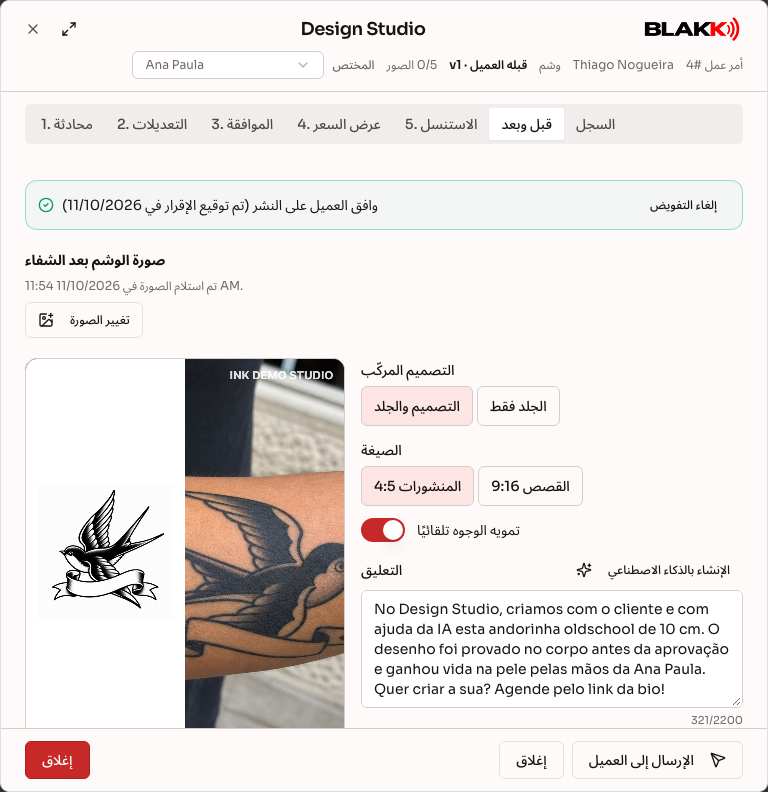
Section titled “الخطوة 10.3 — نشر صور قبل وبعد”بعد الاعتماد، تجمع علامة التبويب قبل وبعد التصميم المعتمد وصورة الوشم بعد شفائه في صورة مركبة جاهزة للنشر على الشبكات الاجتماعية. لا يُنشر شيء من دون إذن العميل: يمنح العميل الإذن عبر رابط التصميم، في علامة التبويب النشر، أو على جهاز الاستوديو اللوحي باستخدام يوقّع العميل على الجهاز اللوحي، حيث يوقّع على الإقرار على الشاشة (ولا يمكن للقاصر منح الإذن إلا في الاستوديو وبحضور الوصي). يمكن إلغاء الإذن في أي وقت: تُلغى المنشورات المجدولة ويُحذف محتوى قبل وبعد من معرض الأعمال. أما المنشورات المنشورة بالفعل، فيزيلها الاستوديو من الشبكة الاجتماعية نفسها.
بعد 30 يومًا من آخر جلسة، يتلقى العميل رسالة عبر WhatsApp تطلب منه صورة للوشم بعد شفائه (والإذن بالنشر إذا لم يمنحه بعد). تظهر الصورة في علامة التبويب؛ ويمكن للاستوديو أيضًا إرسالها عبر رفع صورة بعد الشفاء.
اختر طريقة عرض الصورة المركبة (التصميم والجلد أو الجلد فقط) وتنسيقها (المنشورات 4:5 أو القصص 9:16). عند تفعيل تمويه الوجوه تلقائيًا، تُموّه الوجوه في الصورة على الجهاز نفسه، ويظهر شعار الاستوديو في الزاوية. إذا تعذّر على الجهاز العثور على الوجوه، أو كان التمويه معطلًا، فلن يُنشر المحتوى حتى تؤكد أنك راجعت الصورة. في الإنشاء بالذكاء الاصطناعي، يكتب الوكيل التعليق والوسوم، ويمكنك مراجعتهما. حدّد حسابات Instagram، وأضف معرض أعمال الاستوديو (المكتبة) إذا أردت. اختر الآن أو اختيار التاريخ والوقت (تُحدد قيمة أفضل وقت من Marketing)، ثم اضغط على جدولة النشر. ستُضاف المنشور إلى قائمة Marketing عبر عرض قائمة المنشورات.
يتطلب النشر على الشبكات الاجتماعية صلاحية نشر محتوى Marketing وتفعيل الشبكات الاجتماعية للشركة.
الخطوة 10.4 — الإغلاق أو الإكمال أو الاستئناف
Section titled “الخطوة 10.4 — الإغلاق أو الإكمال أو الاستئناف”بعد قبول العميل لعرض السعر، يظهر الزر إغلاق أسفل Design Studio (على الهاتف، في قائمة ⋮). يمكنك استخدامه في أي مرحلة بعد القبول: سواء بعد قبول العرض أو إنشاء الاستنسل أو جدولة الجلسة. قبل قبول عرض السعر، يُغلق التصميم باستخدام رفض.
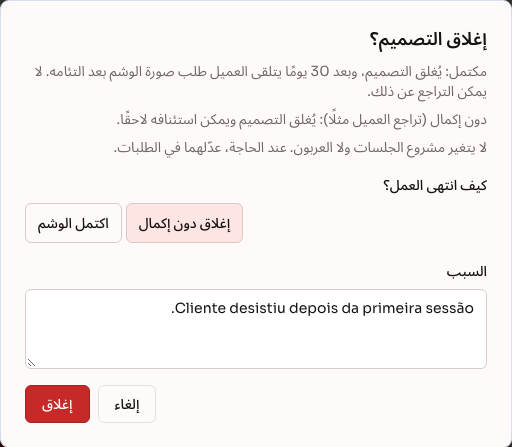
في كيف انتهى العمل؟، اختر:
- اكتمل الوشم: ينتقل التصميم إلى قائمة التصاميم المكتملة، وبعد 30 يومًا يُطلب من العميل إرسال صورة للوشم بعد شفائه. لا يمكن التراجع عن ذلك.
- إغلاق دون إكمال: اختر هذا الخيار إذا انسحب العميل في منتصف العمل، مثلًا بعد الجلسة الأولى من أصل ثلاث جلسات. اكتب سبب الإغلاق إن أردت. ينتقل التصميم إلى Encerrados مع إظهار المرحلة التي وصل إليها العمل، ويرى العميل عبر الرابط أن التصميم أُغلق، ولا يمكنه مواصلة دفع العربون من خلاله.
لا يؤثر الإغلاق في مشروع الجلسات أو العربون: تظل المبالغ المدفوعة مسجلة في المشروع. إذا احتجت إلى إلغاء المشروع أو رد العربون، فافعل ذلك من Comandas. ويُعاد الفلاش الحصري إلى واجهة العرض.
لمواصلة تصميم مغلق، افتحه واضغط على استئناف: سيعود إلى المرحلة التي توقف عندها من دون إنشاء نسخة جديدة. إذا أُلغِي مشروع الجلسات أو أُكمل من Comandas، فأعد فتح المشروع هناك أولًا. إذا بيع الفلاش الحصري المرتبط بالتصميم إلى عميل آخر خلال هذه الفترة، فلن تتمكن من استئناف التصميم.
الخطوة 11 — إعداد عروض الأسعار
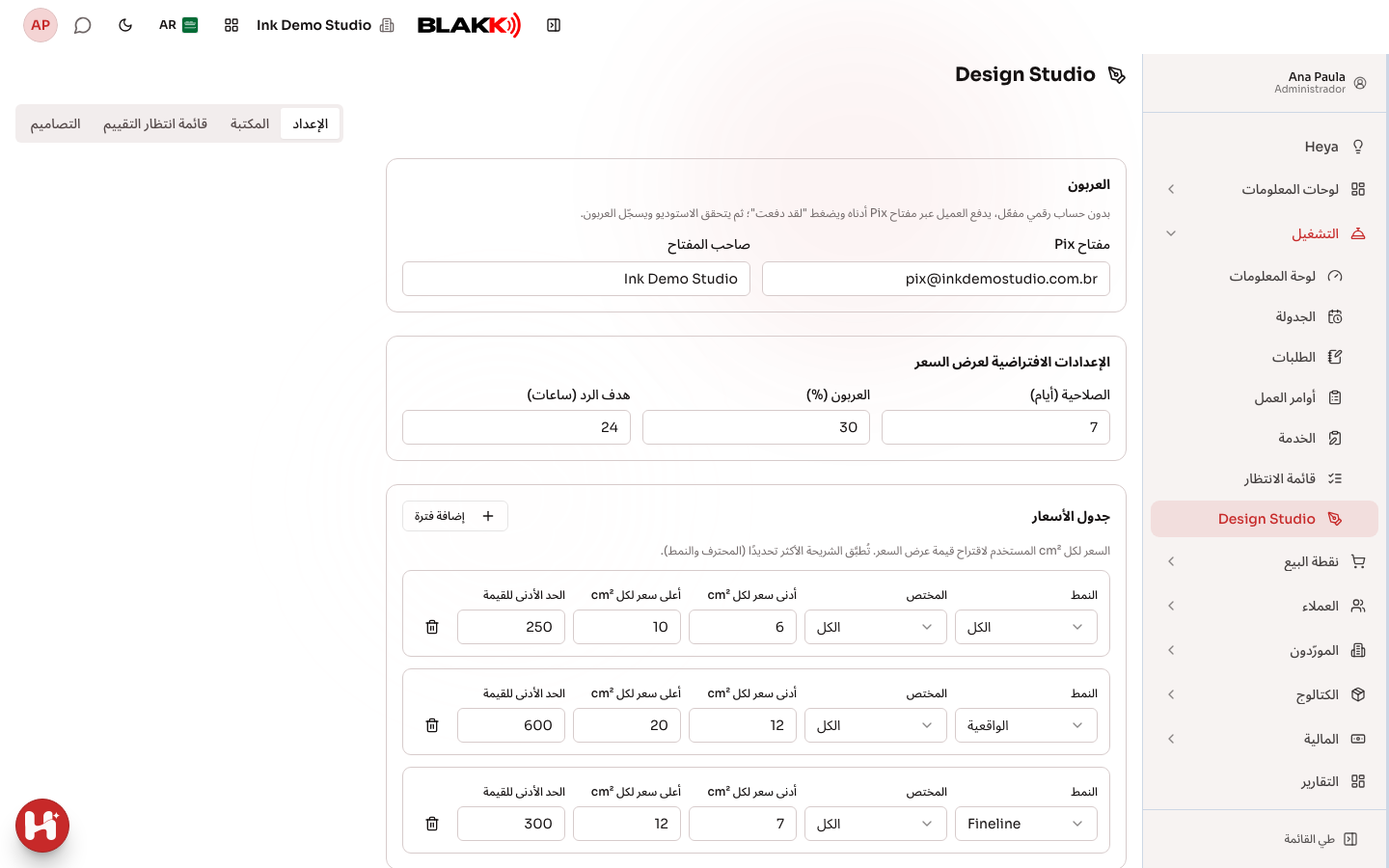
Section titled “الخطوة 11 — إعداد عروض الأسعار”في علامة التبويب الإعداد في Design Studio، سجّل طابعات الاستنسل (مع تحديد نوع الورق وخيار عكس الصورة لكل طابعة)، ومفتاح Pix المستخدم عند عدم توفر Conta Digital، ومدة صلاحية عرض السعر، ونسبة العربون الافتراضية، والمدة المستهدفة للرد على التصاميم، وقائمة الأسعار لكل سنتيمتر مربع (حسب النمط والمحترف). تُطبّق قائمة الأسعار الأكثر تحديدًا أولًا.
لخدمات الثقب، سجّل مواضع الثقب (مع خدمة الإجراء ونوع النسيج ومدة الشفاء والمجوهرات الأولية لكل موضع) ومجوهرات الثقب، مع ربط كل قطعة مجوهرات بمنتج في المخزون. لا يمكن اختيار المجوهرات المحددة بخيار فقط بعد الشفاء أثناء إجراء الثقب.
عند تفعيل فلاش متاح للبيع، يؤدي الخيار نشر الفلاش في موقع الاستوديو إلى عرض الفلاش على صفحة الاستوديو بسعر ثابت، وإتاحة اختصاره للعميل في المحادثة. يحدد الخيار السماح للعميل بطلب نسخ من الفلاش ما إذا كان بإمكان العميل طلب تعديلات على الفلاش المختار أو استخدامه كما هو.
ماذا يحدث بعد ذلك
Section titled “ماذا يحدث بعد ذلك”يُحفظ التصميم المعتمد في أمر عمل العميل، وتتبع حالة أمر العمل حالة التصميم: «التصميم قيد الإنشاء»، و«بانتظار التقييم»، ثم إرسال عرض السعر وقبوله، وهكذا. عند قبول العميل، يُنشأ مشروع للجلسات يتضمن السعر وعدد الجلسات والعربون. من تلك اللحظة، تُدار الجلسات والمدفوعات من خلال أمر العمل. لا يمكن تغيير هذه الحالة يدويًا من شاشة أوامر العمل. ما دام العميل يعمل على التصميم، فلن يظهر أمر العمل في قائمة أوامر العمل، بل في Design Studio فقط.
إذا احتجت إلى تعديل شيء بعد الاعتماد، اضغط على إعادة الفتح للتعديلات: تُنشأ مسودة جديدة، ويبقى التصميم المعتمد في السجل. لإغلاق التصميم قبل قبول عرض السعر، استخدم رفض؛ وبعد القبول، استخدم إغلاق (الخطوة 10.4).
أخطاء شائعة وأسئلة
Section titled “أخطاء شائعة وأسئلة”س: هل يمكن للعميل تعديل التصميم بعد اعتماده؟
ج: لا. يؤدي الاعتماد إلى قفل التصميم. وحده الاستوديو يستطيع إعادة فتحه، وعندها تُنشأ نسخة جديدة ليعدّلها العميل ويعتمدها مرة أخرى.
س: لماذا لا يستطيع العميل القاصر اعتماد التصميم؟
ج: يعتمد من هم دون 18 عامًا، أو من لم يقدّموا تاريخ ميلادهم، التصميم في الاستوديو بحضور وصي. ويمكنهم استخدام الرابط للمحادثة واستعراض التنويعات كالمعتاد.
س: توقف الذكاء الاصطناعي عن إنشاء الصور. ما السبب؟
ج: لكل تصميم حد أقصى للصور، وللشركة حد يومي، كما تستهلك الصور رصيد الذكاء الاصطناعي في الباقة. توضح المحادثة الحد الذي تم بلوغه.
س: ظهر خطأ في أحد التنويعات. هل سأفقد الرصيد؟
ج: لا. لا تُحتسب الصور التي فشل إنشاؤها ضمن الحد. اضغط على المحاولة مرة أخرى في التنويع نفسه.
س: فتح العميل الرابط، لكنه لا يستطيع التحدث أو اختيار تنويع.
ج: باستخدام آخر 4 أرقام من رقم هاتفه، يمكنه الاطلاع على التصميم فقط. للتحدث واختيار تنويع، يضغط على استلام الرمز ويؤكد الرمز الذي يصله عبر WhatsApp. إذا عادت الشاشة إلى صفحة إدخال البيانات، فهذا يعني أن جلسته انتهت؛ وعليه تأكيد رمز جديد.
س: لم يصل الرمز إلى العميل عبر WhatsApp.
ج: تحقق من رقم الهاتف ورمز الدولة. إذا لم يكن WhatsApp الخاص بالشركة متاحًا، تتيح الصفحة إرسال الرمز عبر البريد الإلكتروني.
س: هل يظهر الوشم بالحجم الحقيقي على الكاميرا؟
ج: الحجم تقريبي. يُحسب بالاستناد إلى متوسط قياس الطرف، وقد يختلف قليلًا من شخص إلى آخر. للحصول على قياس دقيق، اضغط على معايرة واستخدم بطاقة مصرفية كمسطرة. لا يتتبع الوشم حركة الجسم على اليد أو القدم أو الوجه أو الجذع؛ استخدم أصابعك لتحديد موضعه.
س: هل يحتاج العميل إلى السماح باستخدام الكاميرا؟
ج: نعم، للتجربة المباشرة فقط. إذا لم يرغب في ذلك، يمكنه الضغط على أفضّل استخدام صورة. ولا تغادر صورة الكاميرا الهاتف.
س: هل يجب أن أعكس الاستنسل؟
ج: يعتمد ذلك على الجهاز. تطبع طابعة الاستنسل الحرارية التصميم بالشكل الصحيح، لذلك يكون خيار العكس معطلًا افتراضيًا. فعّل العكس افتراضيًا للطابعة التي تتطلب سير عملها عكس التصميم، مثل استخدام ورق عادي مع آلة نسخ حرارية.
س: خرج الاستنسل أصغر أو أكبر من المتوقع.
ج: قِس المسطرة المطبوعة بطول 15 سم على الورقة. إذا لم يتطابق القياس، فهذا يعني أن الطباعة ضُبطت لتلائم الصفحة. اطبع بالحجم الفعلي (100%). لتصحيح موضع الطباعة على الورقة، استخدم إعدادَي تصحيح X وY للطابعة في صفحة Configuração.
س: هل يمكن دفع العربون من دون Conta Digital؟
ج: نعم. عندما لا تكون Conta Digital مفعّلة، يرى العميل مفتاح Pix الخاص بالاستوديو ويُبلغك بأنه دفع. يتحقق الاستوديو من الدفع ويسجل العربون في المشروع.
س: انتهت صلاحية عرض السعر قبل أن يقبله العميل. ماذا أفعل؟
ج: تنتقل حالة التصميم إلى منتهي الصلاحية. أعد فتح التصميم وأنشئ عرض سعر جديدًا.
س: ألغى العميل بعد دفع العربون. هل يُعاد المال تلقائيًا؟
ج: لا. يبقى العربون رصيدًا في المشروع. أغلق التصميم باستخدام إغلاق → إغلاق دون إكمال (الخطوة 10.4). وإذا تقرر رد المبلغ، فيُجري الاستوديو ذلك خارج النظام.
س: انسحب العميل في منتصف الجلسات. كيف أغلق التصميم؟
ج: اضغط على إغلاق واختر إغلاق دون إكمال. ينتقل التصميم من حالة «قيد التنفيذ» إلى Encerrados. إذا عاد العميل، اضغط على استئناف.
س: هل يمكنني حذف تصميم؟
ج: لا يمكن ذلك إلا إذا لم يسبق اعتماد التصميم أو إعداد عرض سعر له (أي إذا كان مسودة أو مرفوضًا أو منتهي الصلاحية). اضغط على أيقونة سلة المهملات في البطاقة أو على حذف في Design Studio. سيؤدي ذلك إلى حذف المحادثة والصور والتجارب والسجل نهائيًا، وكذلك أمر العمل الخاص بعرض السعر إذا أصبح فارغًا. يحتفظ التصميم المعتمد أو الذي أُعد له عرض سعر بإثبات الاعتماد؛ ولا يمكن إلا رفضه، أو إغلاقه إذا قُبل عرض السعر. يلزم الحصول على صلاحية الحذف. إذا لم تتمكن من الحذف، فاطلب من مالك الاستوديو منحك الصلاحية من Acessos → Perfis.
س: هل يمكنني حذف أمر العمل الخاص بالتصميم؟
ج: لا يمكن ذلك من شاشة أوامر العمل. يحتفظ أمر العمل الخاص بالتصميم بسجل المحادثة والاعتماد. لإغلاق التصميم، ارفضه (أو استخدم إغلاق إذا سبق قبول عرض السعر). أما إذا لم يسبق اعتماد التصميم أو إعداد عرض سعر له، فاحذفه.