المصروفات: تسجيلها وتقسيطها وإرفاق المستندات وسدادها
هذا هو المكان الذي تجد فيه جميع الفواتير المستحقة على استوديوك — الإيجار والمورّدون والمستلزمات — مع كل ما يلزم لتسجيل مصروف فعلي: المستفيد، وعدد الأقساط، والمستند المرفق (فاتورة ضريبية أو فاتورة دفع)، وسجل المدفوعات. هذه هي الشاشة نفسها التي يفتحها الاختصار مصروف جديد من المركز المالي — وهنا يمكنك الاطلاع على القائمة كاملةً واستخدام عوامل التصفية والبحث.
متى تستخدمه
Section titled “متى تستخدمه”- وصلت شحنة من مرهم التئام الجروح مقسّطة على 3 دفعات، وتحتاج إلى تسجيل تاريخ استحقاق كل دفعة.
- استلمت فاتورة ضريبية من أحد المورّدين وتريد حفظ الملف مع المصروف المسجّل.
- سُجّل مصروف بالخطأ وتحتاج إلى حذفه قبل إجراء أي دفعة.
قبل أن تبدأ
Section titled “قبل أن تبدأ”إذا لم تتمكن من تسجيل مصروف أو تعديله أو حذفه، فاطلب من مالك الاستوديو منحك صلاحية الوصول من الوصول → الملفات الشخصية. يتطلب حذف المصروف مستوى صلاحية أعلى (كاملة) من تسجيله أو سداده (تعديل).
خطوة بخطوة
Section titled “خطوة بخطوة”الخطوة 1 — عرض قائمة المصروفات
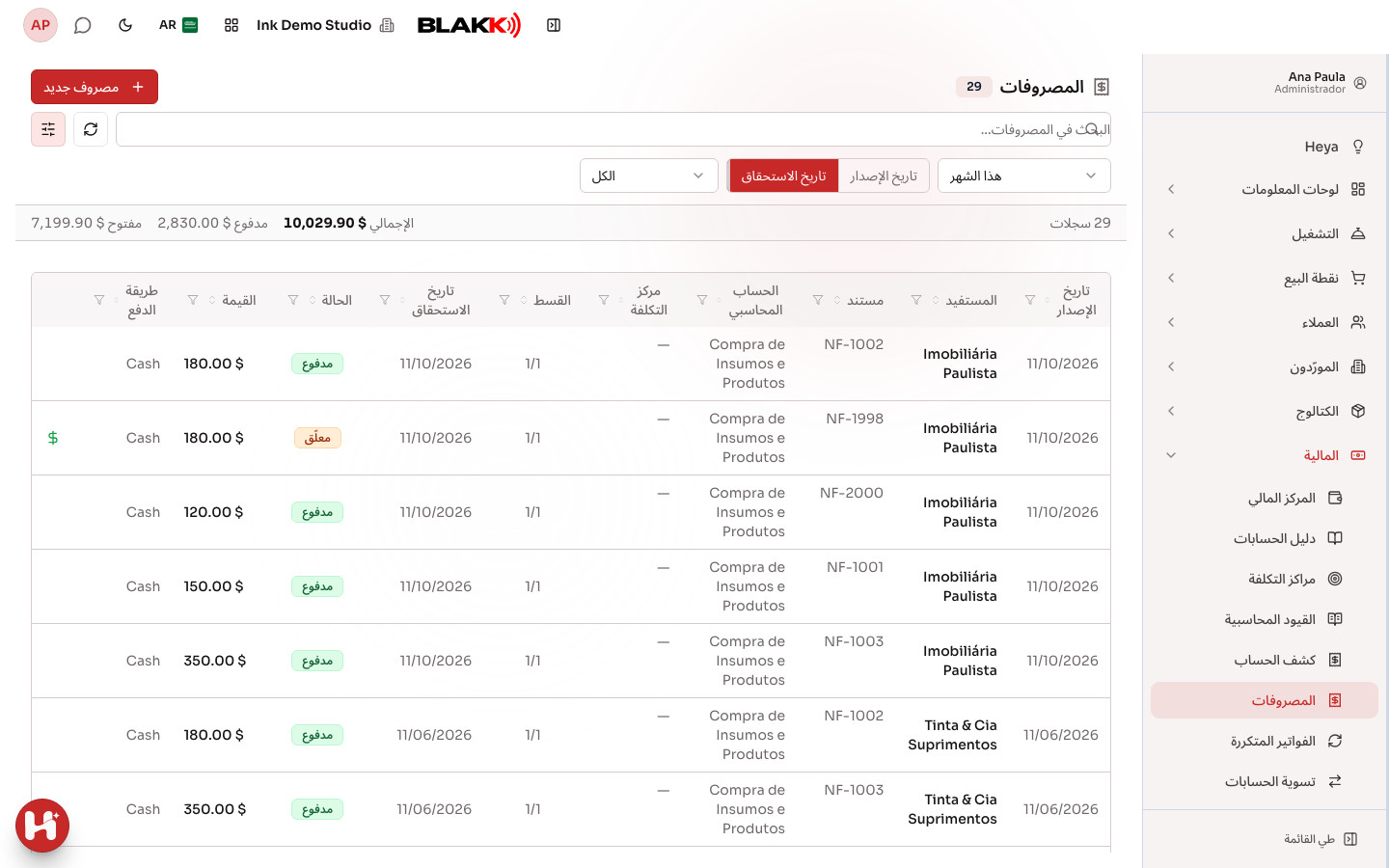
Section titled “الخطوة 1 — عرض قائمة المصروفات”تعرض القائمة سطرًا لكل قسط، وليس لكل مصروف — فالمصروف المقسّط على 3 دفعات يظهر في 3 أسطر، بينما يظهر المستفيد والمستند وأزرار الإجراءات في السطر الأول فقط. استخدم البحث (البحث في المصروفات…) وعوامل التصفية للعثور على مصروف محدد: الفترة (تبدأ من «هذا الشهر»)، وما إذا كانت الفترة حسب تاريخ الإصدار أو تاريخ الاستحقاق، والحالة (معلّق أو جزئي أو مدفوع أو ملغى). تظهر عوامل التصفية في لوحة تفتحها باستخدام الزر عوامل التصفية بجوار البحث: تكون مفتوحة تلقائيًا على الكمبيوتر، ومغلقة على الهاتف. ويعرض الشريط أعلى القائمة الإجمالي، والمبلغ الذي تم مدفوع، والمبلغ مفتوح ضمن عوامل التصفية الحالية.
الخطوة 2 — تسجيل مصروف على أقساط
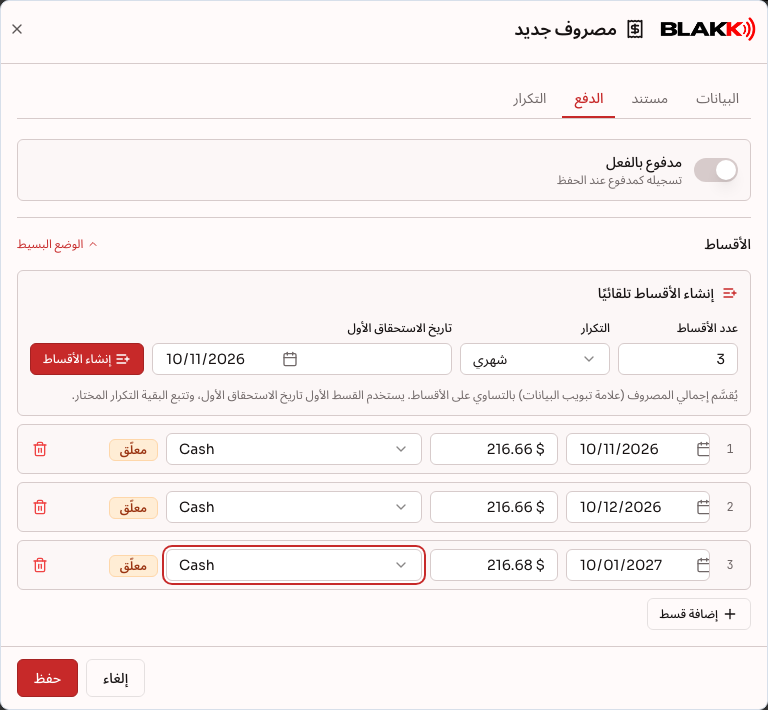
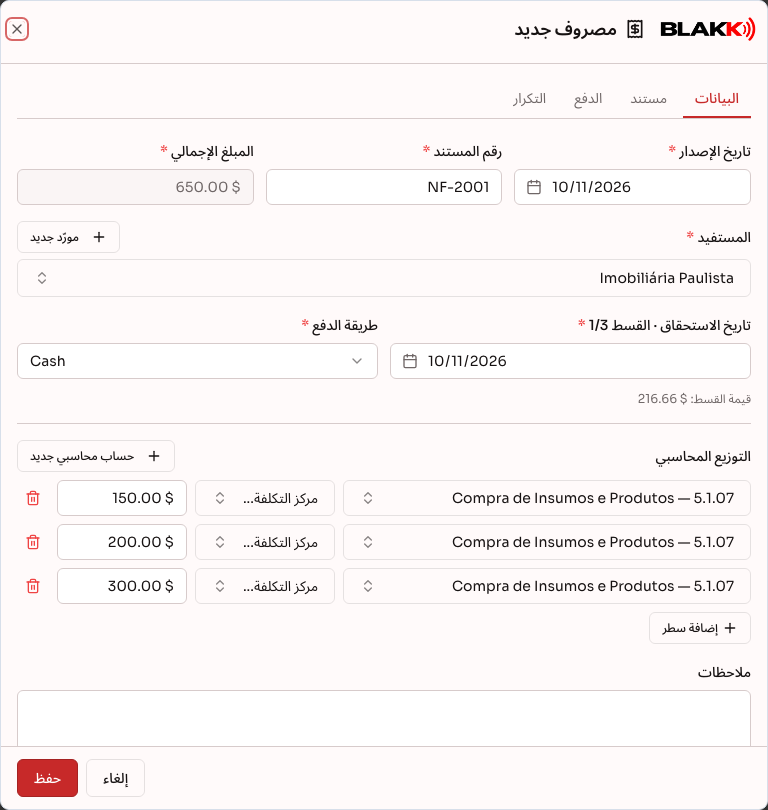
Section titled “الخطوة 2 — تسجيل مصروف على أقساط”انقر على مصروف جديد واملأ تبويب البيانات: المستفيد ورقم المستند وتاريخ الإصدار وسطرًا واحدًا على الأقل من التوزيع المحاسبي (فهو الذي يحدد المبلغ الإجمالي). إذا كان للمستفيد مصروف سابق، فسيُملأ التوزيع المحاسبي لآخر مصروف له تلقائيًا. لن تُملأ إلا الأسطر الفارغة؛ ولن تُحذف البيانات التي أدخلتها أو تُكرّر. وإذا أدخلت المبلغ في سطر من دون حساب، وكان آخر مصروف للمستفيد يتضمن سطرًا واحدًا فقط، فستُكمل الشاشة الحساب في ذلك السطر (ومركز التكلفة، إذا كان فارغًا) فقط. بعد ذلك، في تبويب الدفع، انقر على تحديد الأقساط واستخدم إنشاء الأقساط تلقائيًا: أدخل عدد الأقساط والتكرار (شهري أو نصف شهري أو أسبوعي) وتاريخ الاستحقاق الأول، ثم انقر على إنشاء الأقساط. يقسّم النظام المبلغ بالتساوي، ويعدّل قيمة القسط الأخير عند تعذّر القسمة بالتساوي بسبب الكسور. اختر طريقة الدفع لكل قسط قبل الحفظ؛ فهذا الحقل إلزامي.
الخطوة 3 — إرفاق المستند
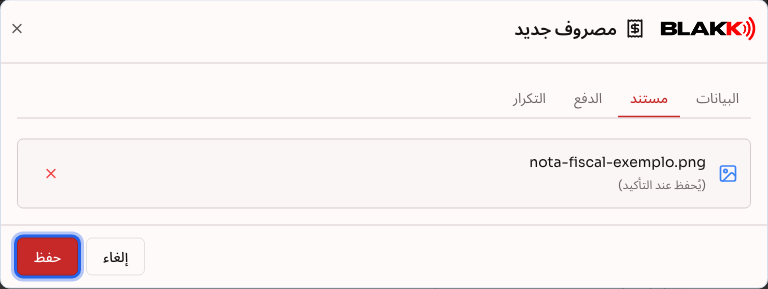
Section titled “الخطوة 3 — إرفاق المستند”في تبويب مستند، اسحب ملف الفاتورة الضريبية أو فاتورة الدفع (صورة أو PDF أو XML، بحد أقصى 10 MB) إلى المنطقة المحددة، أو انقر لاختيار الملف. لن يُرسل الملف فعليًا إلا عند حفظ المصروف.
الخطوة 4 — تسجيل دفعة
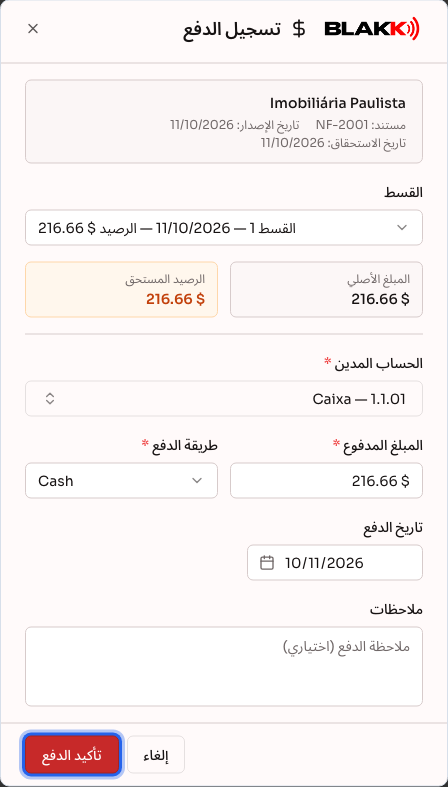
Section titled “الخطوة 4 — تسجيل دفعة”في القائمة، انقر على أيقونة تسجيل الدفع في السطر الأول للمصروف. إذا كان له أكثر من قسط مستحق، فاختر القسط في مربع الحوار. الخطوات هي نفسها في المركز المالي: اختر الحساب المدين وطريقة الدفع، وتحقق من المبلغ المدفوع (يمكن أن يكون أقل لتسجيل دفعة جزئية)، ثم انقر على تأكيد الدفع.
الخطوة 5 — حذف مصروف
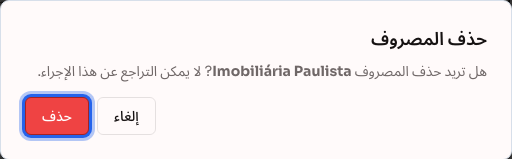
Section titled “الخطوة 5 — حذف مصروف”انقر على أيقونة حذف في السطر الأول للمصروف، ثم أكّد الحذف. لا تظهر هذه الأيقونة إلا لمن لديه مستوى الصلاحية الكاملة للمصروفات، وتختفي عندما يكون المصروف مسددًا بالكامل. يؤدي الحذف إلى إزالة المصروف بالكامل، بما في ذلك جميع أقساطه.
الخطوة 6 — استنساخ مصروف مشابه
Section titled “الخطوة 6 — استنساخ مصروف مشابه”لتسجيل مصروف مشابه لمصروف موجود (للمورّد نفسه وبالتوزيع المحاسبي نفسه) من دون إدخال كل البيانات من جديد، انقر على أيقونة استنساخ — بجوار أيقونة التعديل بالقلم. ويمكنك استخدامها حتى مع مصروف تم سداده. يفتح مربع الحوار نموذج مصروف جديد بعد تعبئته بالمستفيد ورقم المستند والتوزيع المحاسبي وأقساط المصروف الأصلي، لتعدّل ما يلزم ثم تحفظ. يتطلب الاستنساخ مستوى الصلاحية نفسه المطلوب لتسجيل مصروف (تعديل).
ماذا يحدث بعد ذلك
Section titled “ماذا يحدث بعد ذلك”- يؤدي تحديد مصروف متكرر (في تبويب التكرار) إلى إنشاء نموذج يسجّل تلقائيًا المصروف التالي كل شهر — وبعد ذلك، تُدار إعدادات هذا النموذج من شاشة المصروفات المتكررة، وليس من نموذج المصروفات.
- السطر الباهت الذي يحمل علامة متوقع هو مصروف مستقبلي متكرر لم يُسجّل فعليًا بعد — لا يمكن سداده أو حذفه حتى يصبح مصروفًا فعليًا (انقر على أيقونة القلم لتسجيله قبل تاريخ الاستحقاق إذا أردت تسجيله مبكرًا).
- لا يمكن فتح المصروف المسدد بالكامل إلا للاطلاع: تتحول أيقونة القلم إلى أيقونة عرض وتُقفل الحقول.
- لا يمنع إرفاق مستند حفظ المصروف. إذا تعذّر إرسال الملف لأي سبب، فسيُحفظ المصروف كما هو، ويمكنك محاولة إرفاقه مرة أخرى لاحقًا.
- ينشئ الاستنساخ مصروفًا جديدًا ومستقلًا تمامًا — ولا يُجري أي تغيير على المصروف الأصلي. ويبدأ المصروف المستنسخ دائمًا بحالة معلّق، حتى لو استنسخت مصروفًا مسددًا.
أخطاء شائعة وأسئلة
Section titled “أخطاء شائعة وأسئلة”س: إذا كان المصروف مقسّطًا على 3 دفعات وسددت الدفعة الأولى، فكم سطرًا سيظهر في القائمة؟ ج: سيظل ظاهرًا في 3 أسطر — سطر لكل قسط — لكن ستظهر حالة مدفوع للدفعة المسددة، بينما يظل القسطان الآخران معلّقين.
س: نقرت لتعديل القسط 2 من مصروف مقسّط. ما تاريخ الاستحقاق الذي يظهر في تبويب البيانات؟ ج: يظهر تاريخ استحقاق القسط الذي نقرت عليه. ويعرض الحقل رقم القسط (مثل «القسط 2/4»)، ثم قيمة القسط أسفله مباشرة. أما المبلغ الإجمالي والتوزيع المحاسبي فيخصّان المصروف كاملًا، بما يشمل جميع الأقساط. إذا فتحت المصروف من تقرير، فسيظهر أول قسط لا يزال مستحقًا. للاطلاع على الأقساط الأخرى أو تعديلها، استخدم تبويب الدفع. لا يمكن تغيير تاريخ استحقاق قسط تم سداده.
س: إذا أنشأت الأقساط تلقائيًا، فهل تكون قيمتها متساوية دائمًا؟ ج: في معظم الأحيان — يقسّم النظام الإجمالي بالتساوي بين الأقساط، ولكن عندما لا تكون القسمة متساوية (مثلًا، $100.00 على 3 دفعات)، يضاف فرق الكسور إلى القسط الأخير فقط، لا إلى جميع الأقساط.
س: هل يمكنني حذف مصروف سُجّلت له دفعة جزئية؟ ج: لا تختفي أيقونة الحذف إلا عندما يكون المصروف مسددًا بالكامل — لذلك يمكن حذف مصروف سُجّلت له دفعة جزئية، وسيؤدي ذلك أيضًا إلى حذف سجل الدفع الخاص به. قبل حذف مصروف يتضمن دفعة جزئية، يُفضّل إلغاء الدفعة المسجّلة (من تبويب الدفع في المصروف نفسه) للحفاظ على سجل صحيح. فالحذف المباشر نهائي ولا يسجّل اسم من أجراه.
س: ما المقصود بعلامة «متكرر» (وما الفرق بينها وبين «متوقع»؟) ج: «متوقع» هو مصروف مستقبلي لم يصبح مصروفًا فعليًا بعد. أما «متكرر» (باللون الكهرماني)، فتظهر على مصروف فعلي أُنشئ من نموذج متكرر — ويساعد اختلاف اللون على التمييز بين الحالتين.
س: لقد سددت الفاتورة. هل يجب أن أسجّل المصروف ثم أسجّل الدفعة؟ ج: لا. عند تسجيل مصروف جديد، فعّل مدفوع بالفعل في تبويب الدفع، ثم اختر الحساب المدين الذي خرجت منه الأموال. عند الحفظ، يُسجّل المصروف على أنه مسدد.
س: هل يجب إرفاق مستند لتسجيل المصروف؟ ج: لا، هذا اختياري. يمكنك تسجيل المصروف من دون إرفاق أي ملف، ثم إرفاقه لاحقًا عند تعديل المصروف.
س: عند استنساخ مصروف، هل يُنسخ الدفع والمستند المرفق معه؟ ج: لا. يبدأ المصروف المستنسخ دائمًا بحالة معلّق، من دون أي دفعات أو المستند المرفق بالمصروف الأصلي — تُنسخ البيانات فقط (المستفيد ورقم المستند والتوزيع المحاسبي والأقساط). كما يُعاد احتساب تواريخ استحقاق الأقساط ابتداءً من اليوم، مع الإبقاء على الفواصل الزمنية نفسها بينها (مثلًا، تظل الأقساط الشهرية شهرية).
مقالات ذات صلة
Section titled “مقالات ذات صلة”- المركز المالي: متابعة المدفوعات والمقبوضات وتسجيلها
- دليل الحسابات: تنظيم الحسابات المحاسبية للمنشأة
- مركز التكلفة: تنظيم المصروفات حسب مجال العمل
- المصروفات المتكررة: إدارة المصروفات التي تتكرر كل شهر
- تقرير الفواتير المستحقة: متابعة ما يتعين على الاستوديو سداده
- تقرير الفواتير المدفوعة: سجل المدفوعات وكيفية إلغاء دفعة
- دفتر اليومية: التدفق النقدي يومًا بيوم مع إمكانية التصحيح مباشرةً في السطر
- تقرير العمولات: احتساب المبالغ المستحقة لكل مختص وسدادها
- لوحة المعلومات المالية: فهم الوضع المالي للاستوديو بمرور الوقت