الشركة: بيانات الاستوديو وقواعد العمل العامة
هذه شاشة هوية الاستوديو — الاسم وبيانات الاتصال والشعار وبيانات التسجيل — وتضم أيضًا قواعد عامة تؤثر في طريقة عمل النظام: متى يُنشأ قيد محاسبي، وهل يمكن إنهاء فاتورة من دون صندوق مفتوح، وكيف يفتح محرر الصور. تتناول هذه المقالة علامة التبويب عام ضمن الإعدادات → الشركة، وعلامة التبويب مفتاح API، المخصصة للمفاتيح التي تتيح لأنظمة أخرى التكامل مع الاستوديو. أما علامات التبويب الأخرى في هذه الشاشة (التقارير والصفحات العامة وساعات العمل و العطل الرسمية والحضور والانصراف) فتتناولها مقالات أخرى.
تظهر علامات التبويب أعلى الشاشة، وتكون علامة التبويب المفتوحة مسطّرة. على الهاتف، تتحول إلى شبكة من الأزرار: اضغط على زر لفتح علامة التبويب بملء الشاشة، ويظهر زر الحفظ الخاص بها أسفل الشاشة.
متى تستخدمه
Section titled “متى تستخدمه”- لتحديث رقم هاتف الاستوديو أو بريده الإلكتروني أو شعاره.
- لاختيار ما إذا كان القيد المحاسبي للبيع يُسجل فورًا أم عند إغلاق الصندوق فقط.
- لإنشاء مفتاح API يتيح لنظام آخر (مثل نظام ERP أو جدول بيانات آلي أو موقع إلكتروني) قراءة بيانات الاستوديو وكتابتها.
- لمعرفة سبب تعذّر إنهاء فاتورة من دون صندوق مفتوح، أو لإتاحة هذا الإجراء.
قبل أن تبدأ
Section titled “قبل أن تبدأ”إذا لم تتمكن من تعديل بيانات الشركة، فاطلب من مالك الاستوديو إتاحة الوصول لك ضمن الوصول → الملفات الشخصية.
خطوة بخطوة
Section titled “خطوة بخطوة”الخطوة 1 — تعديل بيانات التعريف
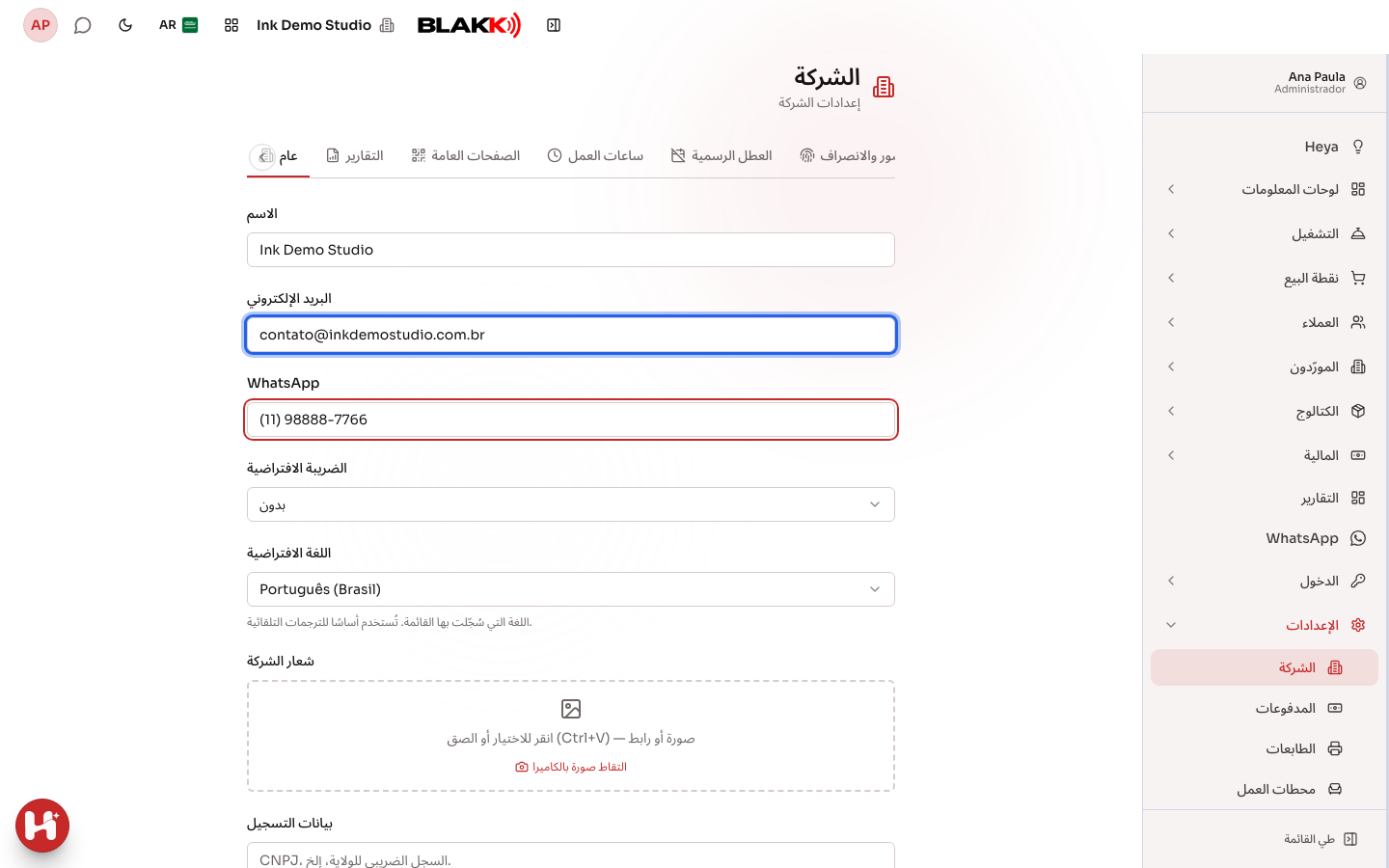
Section titled “الخطوة 1 — تعديل بيانات التعريف”أدخل الاسم والبريد الإلكتروني ورقم WhatsApp للتواصل، واختر اللغة الافتراضية (اللغة التي يُسجل بها الدليل، وتُستخدم أساسًا للترجمات الآلية)، وارفع شعار الشركة وأدخل بيانات التسجيل (رقم CNPJ والتسجيل والعنوان — نص حر). عند اتصال WhatsApp الخاص بالشركة، يظهر أيضًا الخيار إشعار الأصناف المحذوفة عبر WhatsApp.
الخطوة 2 — اختيار توقيت تسجيل القيد المحاسبي
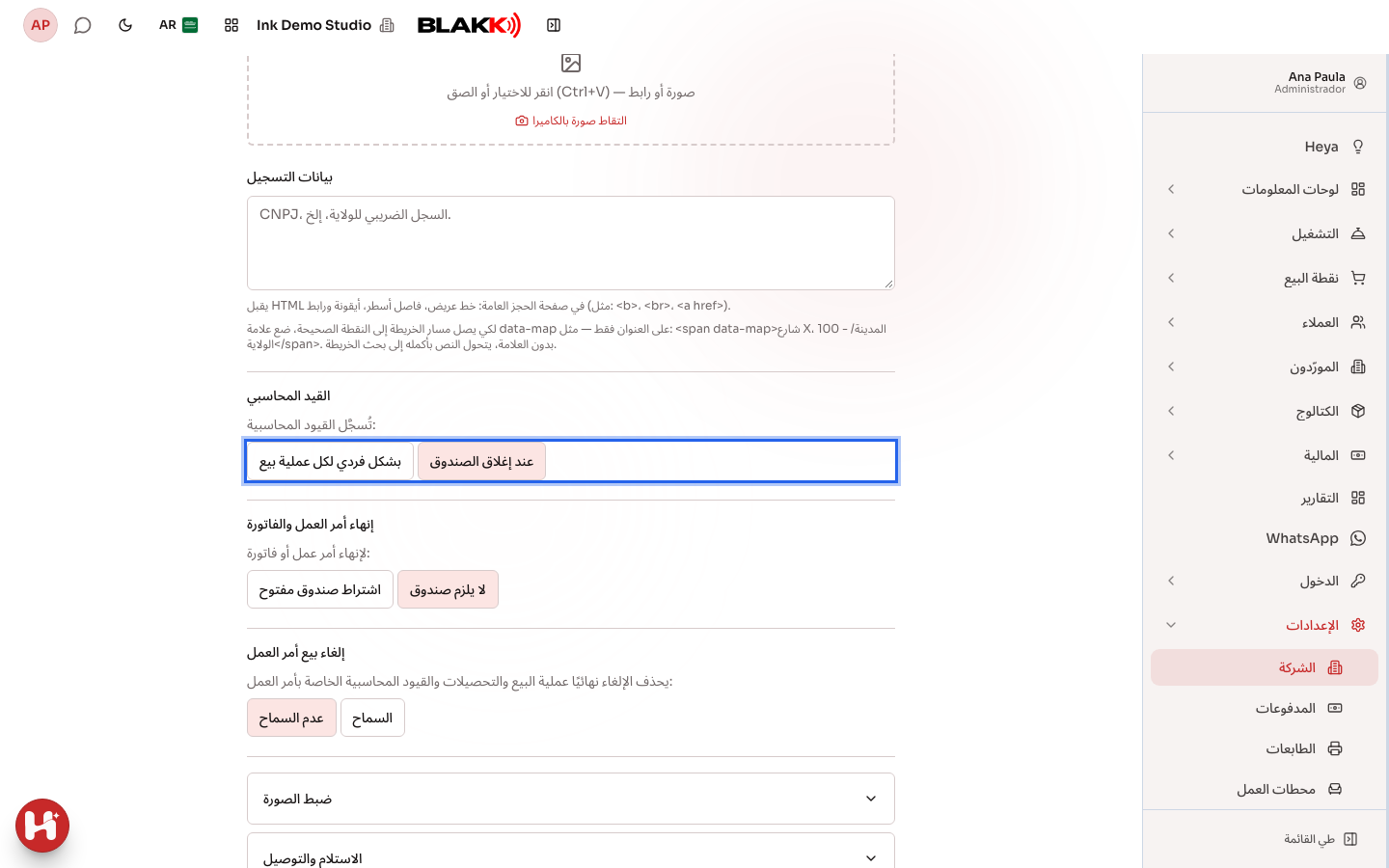
Section titled “الخطوة 2 — اختيار توقيت تسجيل القيد المحاسبي”ضمن القيد المحاسبي، اختر ما إذا كان كل بيع يُنشئ قيدًا فورًا (بشكل فردي لكل عملية بيع) أم تُنشأ قيود اليوم كلها معًا عند إغلاق الصندوق (عند إغلاق الصندوق).
الخطوة 3 — تحديد ما إذا كان يمكن إنهاء الفاتورة من دون صندوق مفتوح
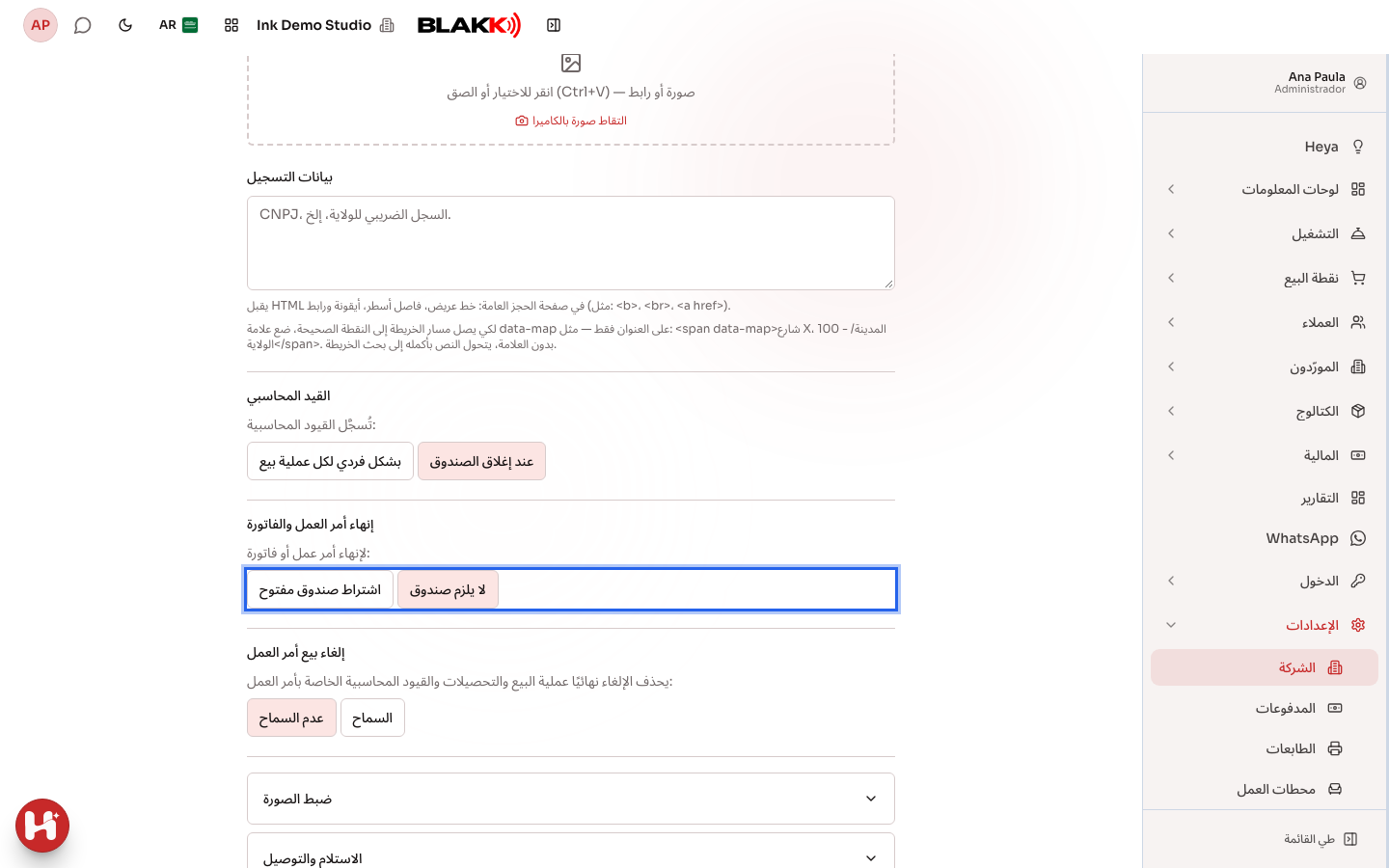
Section titled “الخطوة 3 — تحديد ما إذا كان يمكن إنهاء الفاتورة من دون صندوق مفتوح”ضمن إنهاء أمر العمل والفاتورة، اختر ما إذا كان إنهاء الفاتورة يتطلب وجود صندوق مفتوح (اشتراط صندوق مفتوح) أم لا (لا يلزم صندوق). عند إنشاء الاستوديو عبر التسجيل، يكون الخيار المحدد افتراضيًا هو لا يلزم صندوق: يُسجل الدفع من خلال الفاتورة، من دون الحاجة إلى فتح صندوق أولًا.
الخطوة 4 — ضبط محرر الصور
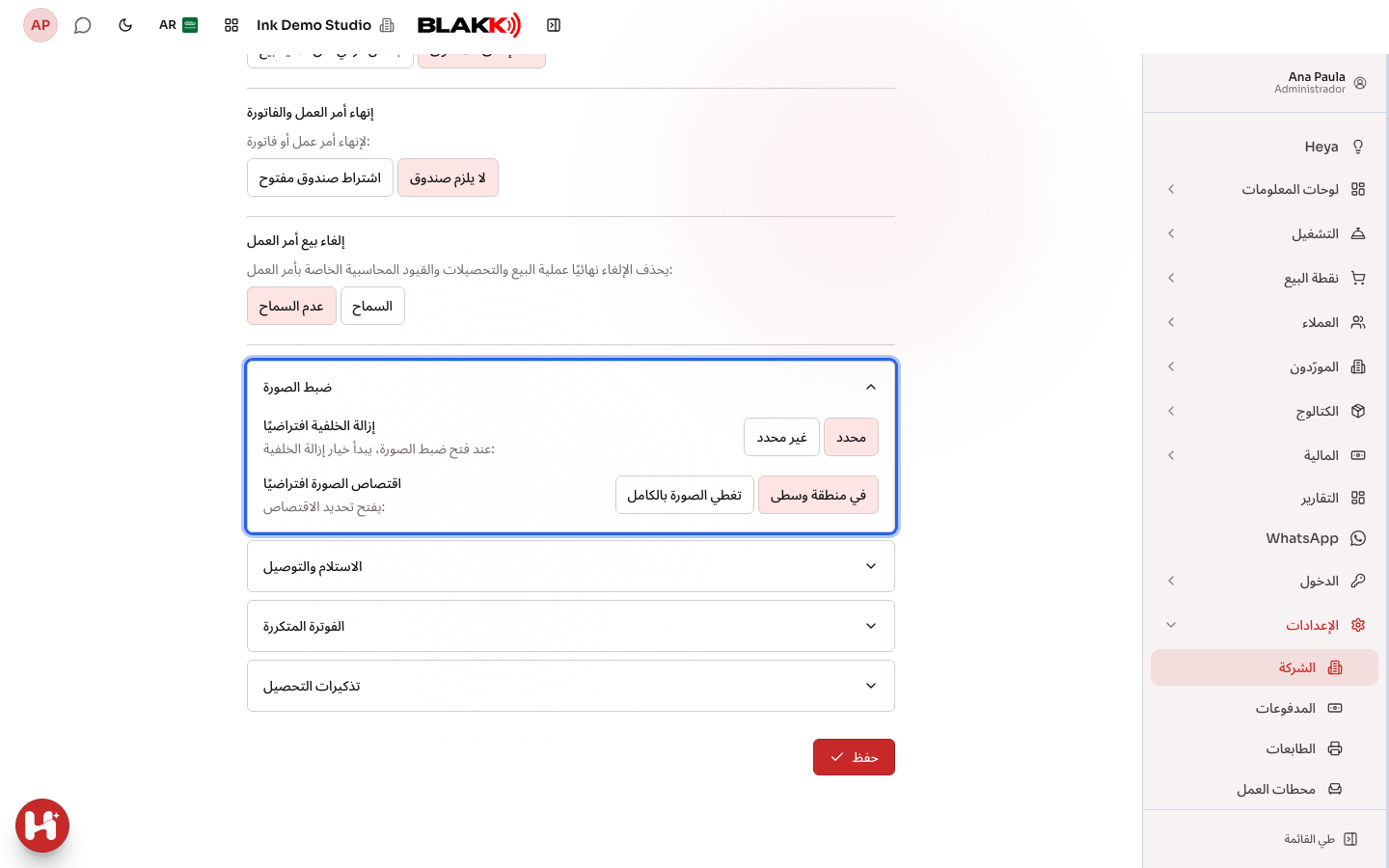
Section titled “الخطوة 4 — ضبط محرر الصور”افتح قسم الطي ضبط الصورة لتحديد الإعدادات الأولية لمحرر الصور المستخدم مع المنتجات والخدمات وفي شاشة تقديم الخدمة: هل يكون خيار إزالة الخلفية محددًا مسبقًا، وهل تُفتح أداة القص مع تقييدها بمنطقة وسطية من الصورة.
تضم القائمة نفسها أقسام طي أخرى لا تُستخدم إلا في حالات محددة: الاستلام والتوصيل (طلبات الاستلام من نقطة البيع)، والفوترة المتكررة (الغرامات والفوائد والخصومات والمدة المسبقة المقترحة للإيرادات المتكررة، وتعليمات قسيمة الدفع)، وتذكيرات التحصيل (إشعارات البريد الإلكتروني قبل تاريخ الاستحقاق وتحصيل المبالغ المتأخرة)، بالإضافة إلى إعداد فاتورة الخدمة الإلكترونية (NFS-e) للشركات في البرازيل.
الخطوة 6 — إنشاء مفتاح API
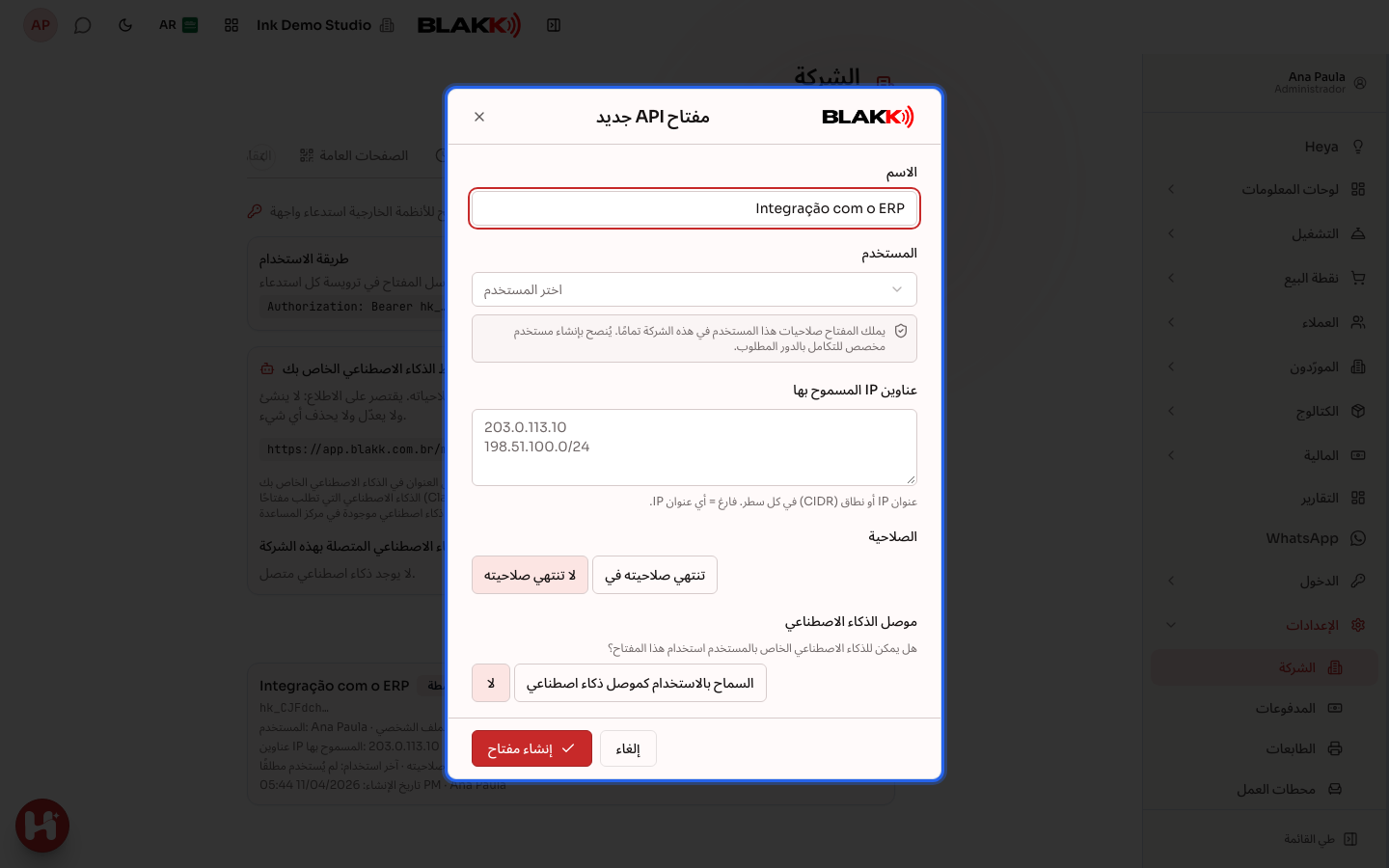
Section titled “الخطوة 6 — إنشاء مفتاح API”في علامة التبويب مفتاح API، انقر على مفتاح جديد. أدخل الاسم يوضح الغرض من المفتاح، واختر المستخدم، ثم أدخل عناوين IP المسموح بها إذا رغبت (عنوان واحد في كل سطر؛ وترك الحقل فارغًا يسمح بأي عنوان IP) وحدد الصلاحية (لا تنتهي صلاحيته أو تنتهي صلاحيته في مع تحديد تاريخ). انقر على إنشاء مفتاح وانسخ المفتاح فورًا: لن يظهر مرة أخرى.
إذا كان الذكاء الاصطناعي سيستخدم المفتاح (Claude Code أو Gemini CLI أو Cursor)، فحدد أيضًا السماح بالاستخدام كموصل ذكاء اصطناعي. راجع مقالة موصل الذكاء الاصطناعي.
يعمل المفتاح بصلاحيات المستخدم الذي اخترته، أي بالصلاحيات نفسها المتاحة له في الاستوديو وفقًا لملفه الشخصي ضمن الوصول → الملفات الشخصية. لذلك يُنصح بإنشاء مستخدم مخصص للتكامل، مع ملف شخصي لا يتيح إلا الصلاحيات الضرورية. يرسل النظام الآخر المفتاح مع كل طلب في الترويسة
Authorization: Bearer متبوعًا بالمفتاح.
لا يمكن إنشاء المفاتيح أو تعديلها أو إلغاؤها إلا لمن يدير الاستوديو (لديه صلاحية وصول كاملة أو صلاحية تعديل الملفات الشخصية والمستخدمين). ويمكن للمستخدمين الآخرين الاطلاع على القائمة.
ماذا يحدث بعد ذلك
Section titled “ماذا يحدث بعد ذلك”-
انقر على حفظ أسفل علامة التبويب لحفظ جميع إعداداتها، بما فيها الإعدادات الموجودة داخل أقسام الطي. أما علامات التبويب الأخرى في هذه الشاشة (التقارير والصفحات العامة وساعات العمل…) فلها أزرار حفظ خاصة بها.
-
تغيير قاعدة القيد المحاسبي لا يعيد معالجة القيود المسجلة سابقًا، بل يغيّر طريقة تسجيل المبيعات من الآن فصاعدًا.
-
يمكن إلغاء مفتاح API في أي وقت بالنقر على رمز سلة المهملات؛ ويفقد النظام الذي يستخدمه إمكانية الوصول خلال 30 ثانية كحد أقصى. ويتوقف المفتاح أيضًا عن العمل تلقائيًا إذا عُطّل المستخدم المرتبط به في الاستوديو أو انتهت صلاحيته. وتظهر التغييرات التي أُجريت باستخدام المفتاح في سجل التدقيق بالمصدر مفتاح API.
أخطاء شائعة وأسئلة
Section titled “أخطاء شائعة وأسئلة”س: ما الفرق بين «بشكل فردي لكل عملية بيع» و«عند إغلاق الصندوق»؟ ج: في الخيار الأول، تُنشئ كل عملية بيع قيدها المحاسبي فورًا، فيبقى كشف الحساب محدّثًا طوال اليوم. أما في الخيار الثاني، فتُنشأ قيود جميع مبيعات اليوم معًا عند إغلاق الصندوق؛ وهذا يقلل عدد القيود الفردية، لكن كشف الحساب لا يعكس حركة اليوم إلا بعد الإغلاق.
س: ما الذي يتغير إذا اخترت «اشتراط صندوق مفتوح»؟ ج: لا يمكن إنهاء الفاتورة إلا بوجود صندوق مفتوح؛ ومن دونه، يتعذر إتمامها. أما عند اختيار «لا يلزم صندوق» (وهو الإعداد الافتراضي عند إنشاء الاستوديو)، فيمكن للفريق إنهاء الفاتورة في أي وقت، وهو مناسب لمن لا يستخدم إجراءات فتح الصندوق وإغلاقه يوميًا.
س: أين أضبط الغرامات والفوائد وتذكيرات التحصيل؟ ج: في علامة التبويب نفسها، ضمن قسمي الطي الفوترة المتكررة (القيم المقترحة عند إنشاء إيراد متكرر؛ وتحتفظ العقود المسجلة مسبقًا بقيمها الخاصة) وتذكيرات التحصيل (إرسال رسائل بريد إلكتروني تلقائيًا قبل تاريخ الاستحقاق وبعده، ويُطبق فورًا). يُحفظ كلا الخيارين باستخدام حفظ في علامة التبويب.
س: هل يمكن لمفتاح API تنفيذ أي إجراء في النظام؟ ج: لا. فصلاحياته هي صلاحيات المستخدم المرتبط به، وفي هذا الاستوديو وحده. وهناك أقسام لا تقبل المفاتيح مطلقًا، حتى لو كان المستخدم يتمتع بصلاحية وصول كاملة: تسجيل الدخول وتغيير الشركة، وشاشة المفاتيح نفسها، وHeya، والدعم، وشاشات المنصة. إذا ظهرت للنظام الآخر رسالة «لا يمكن استخدام هذا المسار مع مفتاح API»، فهذا يعني أنه يحاول الوصول إلى أحد هذه الأقسام.
س: فقدت المفتاح. هل يمكنني عرضه مرة أخرى؟ ج: لا؛ يحتفظ النظام ببصمة المفتاح فقط، وليس بالمفتاح نفسه. ألغِ المفتاح القديم وأنشئ مفتاحًا آخر.
س: ما المعلومات التي يمكنني إدخالها في «بيانات التسجيل»؟
ج: يمكنك إدخال نص حر، مثل رقم CNPJ أو التسجيل لدى الولاية أو أي معلومات مناسبة لاستوديوك. يقبل الحقل تنسيق HTML أساسيًا (مثل الخط العريض وفواصل الأسطر والروابط)، لأن هذا النص يظهر أيضًا في صفحة الحجز العامة. ولتحديد العنوان الذي ستشير إليه الخريطة، ضع العنوان وحده بين
<span data-map>...</span>.
س: هل أحتاج إلى إدخال الضريبة الافتراضية؟ ج: لا؛ فهي اختيارية (بدون افتراضيًا). ولا تكون مهمة إلا للاستوديوهات التي تستخدم نوعًا معينًا من الرسوم أو الضرائب يُطبق تلقائيًا.
مقالات ذات صلة
Section titled “مقالات ذات صلة”- مركز الشؤون المالية: متابعة المدفوعات والمبالغ المستلمة وتسجيلها
- القيود المحاسبية: الاطلاع على سجل جميع الحركات في الحسابات
- طرق الدفع: الإضافة وإعداد الحسابات والرسوم
لم تُنشر بعد مقالات عن علامات التبويب الأخرى في هذه الشاشة (التقارير والصفحات العامة وساعات العمل والحضور والانصراف)؛ وستُخصص مقالة لكل منها.