طابعات الاستوديو وقوالب الطباعة
هنا تسجّل الطابعة الحرارية في الاستوديو (طابعة الإيصالات عند المنضدة أو مكتب الاستقبال)، وتُعدّ قوالب ما سيُطبع، مثل إيصال العميل. يتكوّن كل قالب من نص وعلامات تنسيق (توسيط، خط عريض، خط كبير، شعار، وقص الورق)، بالإضافة إلى متغيّرات مثل اسم العميل أو قائمة العناصر، ويستبدلها Blakk بالبيانات الفعلية عند الطباعة.
لا تتوفر طباعة الطلب في Blakk حتى الآن، وستُضاف في تحديث قادم. يمكنك تسجيل الطابعة وإعداد القوالب مسبقًا، ثم التحقق من النتيجة باستخدام الطباعة الاختبارية.
متى تستخدمه
Section titled “متى تستخدمه”- عند تركيب طابعة إيصالات في الاستوديو: سجّلها واطبع صفحة اختبارية.
- لإعداد إيصال العميل بشعار الاستوديو واسمه وبياناته.
- عند استبدال الطابعة أو الجهاز في مكتب الاستقبال: حدّث بيانات الطابعة أو أعد اقترانها.
قبل أن تبدأ
Section titled “قبل أن تبدأ”- يجب أن تكون الطابعة حرارية للإيصالات وتدعم معيار ESC/POS، وهو المعيار المعتمد في معظم طابعات الإيصالات. لاستخدام طابعة عادية للأوراق، اختر الخيار محلي.
- إذا كنت تستخدم طابعة شبكة، فتأكد من معرفة عنوانها والمنفذ الذي تستقبل عليه الإيصالات. يمكن لمن قام بتوصيل الطابعة بشبكة الاستوديو تزويدك بهذه البيانات.
- إذا لم تتمكن من تسجيل الطابعات أو تعديل القوالب، فاطلب من مالك الاستوديو منحك صلاحية الوصول من الوصول → الملفات الشخصية.
خطوة بخطوة
Section titled “خطوة بخطوة”الخطوة 1 — عرض الطابعات
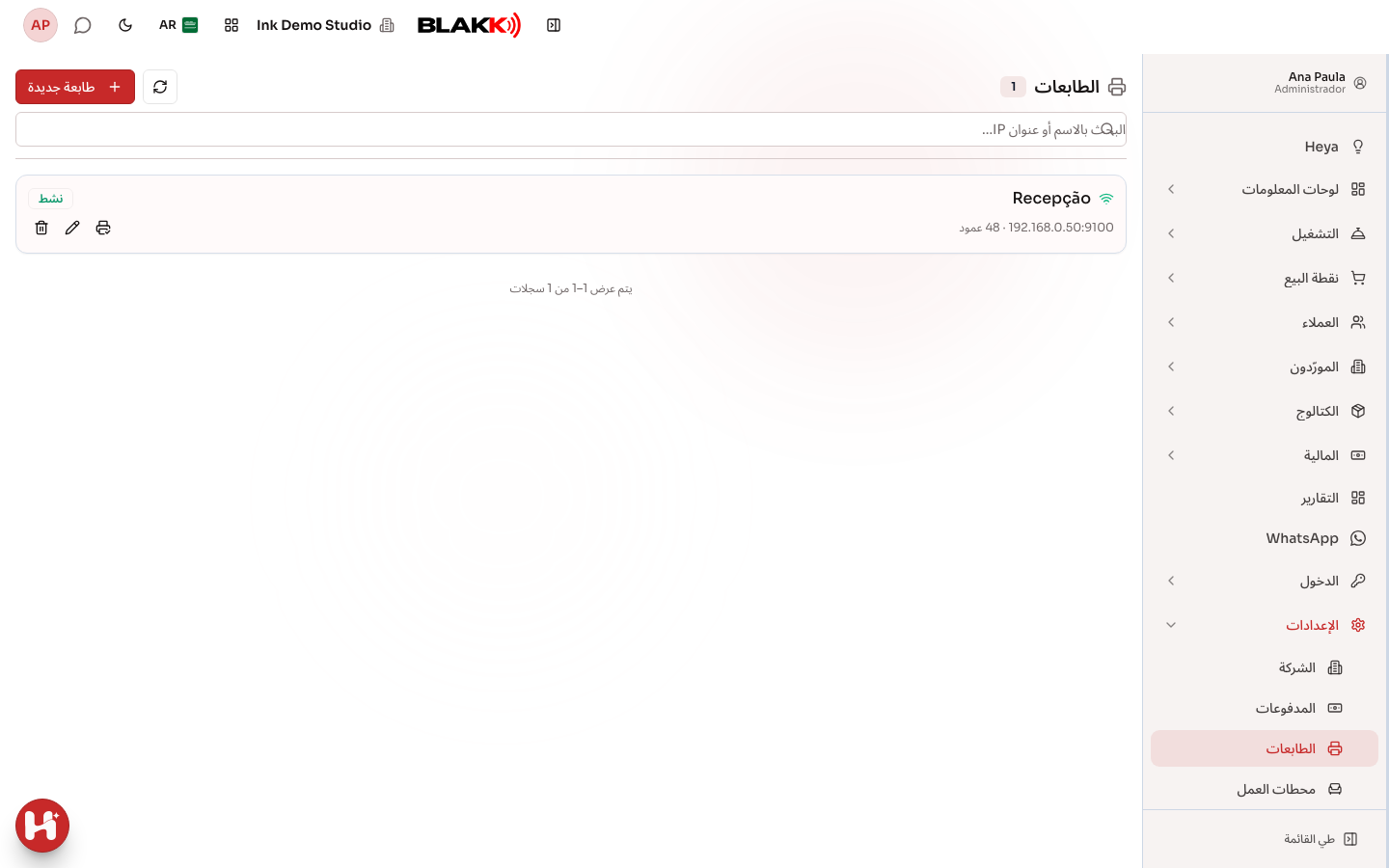
Section titled “الخطوة 1 — عرض الطابعات”من القائمة، افتح الإعدادات → الطابعات. تعرض كل بطاقة اسم الطابعة وعنوانها وعرض الورق. بعد استلام الطابعة لأول إيصال، تعرض البطاقة أيضًا العدّادات التالية: في قائمة الانتظار ومجدولة ومطبوعة وأخطاء. إذا فشلت آخر عملية طباعة، فسيظهر السبب على البطاقة نفسها.
الخطوة 2 — تسجيل طابعة شبكة
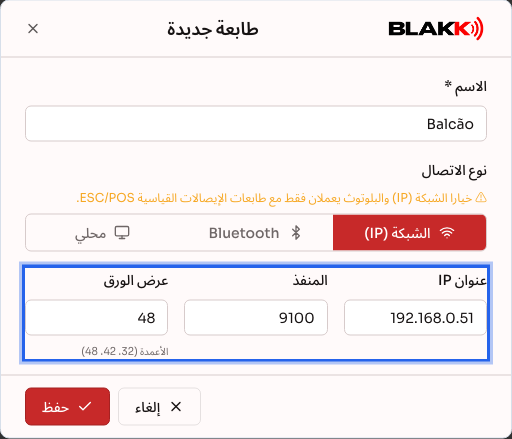
Section titled “الخطوة 2 — تسجيل طابعة شبكة”انقر على طابعة جديدة، وأدخل الاسم يسهل التعرّف عليه (مثل «الاستقبال» أو «المنضدة»). ثم اختر الشبكة (IP) ضمن نوع الاتصال. أدخل عنوان IP والمنفذ (عادةً 9100) وعرض الورق بوحدة الأعمدة: 48 لورق 80 مم، و32 لورق 58 مم (أو 42 في بعض طابعات 80 مم). انقر على حفظ.
الخطوة 3 — أو تسجيل طابعة بلوتوث
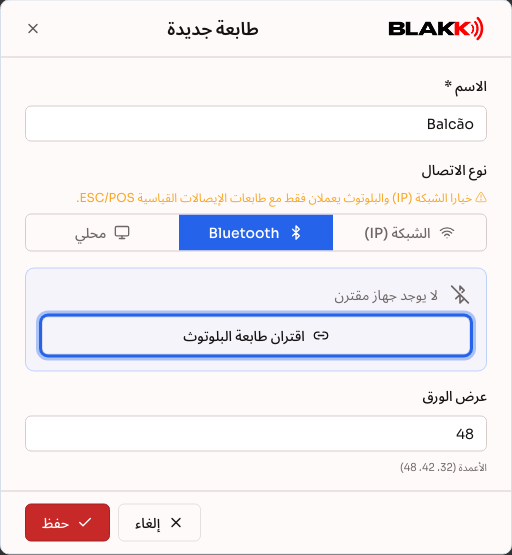
Section titled “الخطوة 3 — أو تسجيل طابعة بلوتوث”في شاشة التسجيل نفسها، اختر خيار بلوتوث وانقر على اقتران طابعة البلوتوث. سيعرض المتصفح قائمة بالأجهزة القريبة لتختار منها الطابعة. أدخل عرض الورق ثم احفظ. تطبع طابعة البلوتوث من الجهاز الذي تم إقرانها به (جهاز الاستقبال اللوحي أو الكمبيوتر)، ويجب أن يكون Blakk مفتوحًا عليه.
الخطوة 4 — اختبار الطباعة
Section titled “الخطوة 4 — اختبار الطباعة”من القائمة، انقر على اختبار الطباعة في بطاقة الطابعة. من المفترض أن تُطبع صفحة اختبارية فورًا. إذا لم تُطبع، فتحقق من أن الطابعة قيد التشغيل وبها ورق، ومن صحة العنوان والمنفذ.
الخطوة 5 — عرض قوالب الطباعة
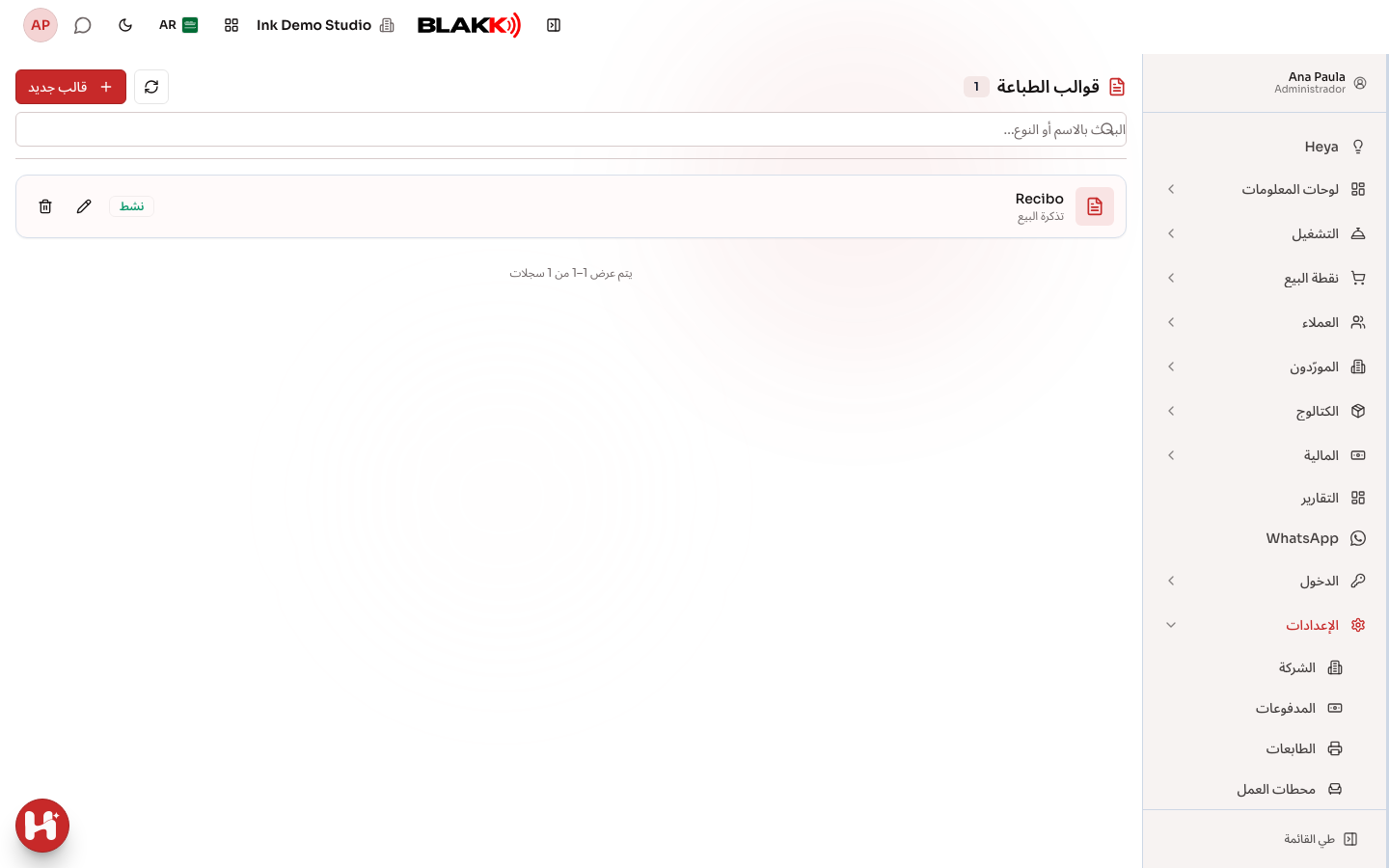
Section titled “الخطوة 5 — عرض قوالب الطباعة”افتح الإعدادات → قوالب الطباعة. تعرض كل بطاقة اسم القالب ونوع الإيصال وما إذا كان نشط. انقر على رمز القلم للتعديل.
الخطوة 6 — إنشاء قالب واختيار نوعه
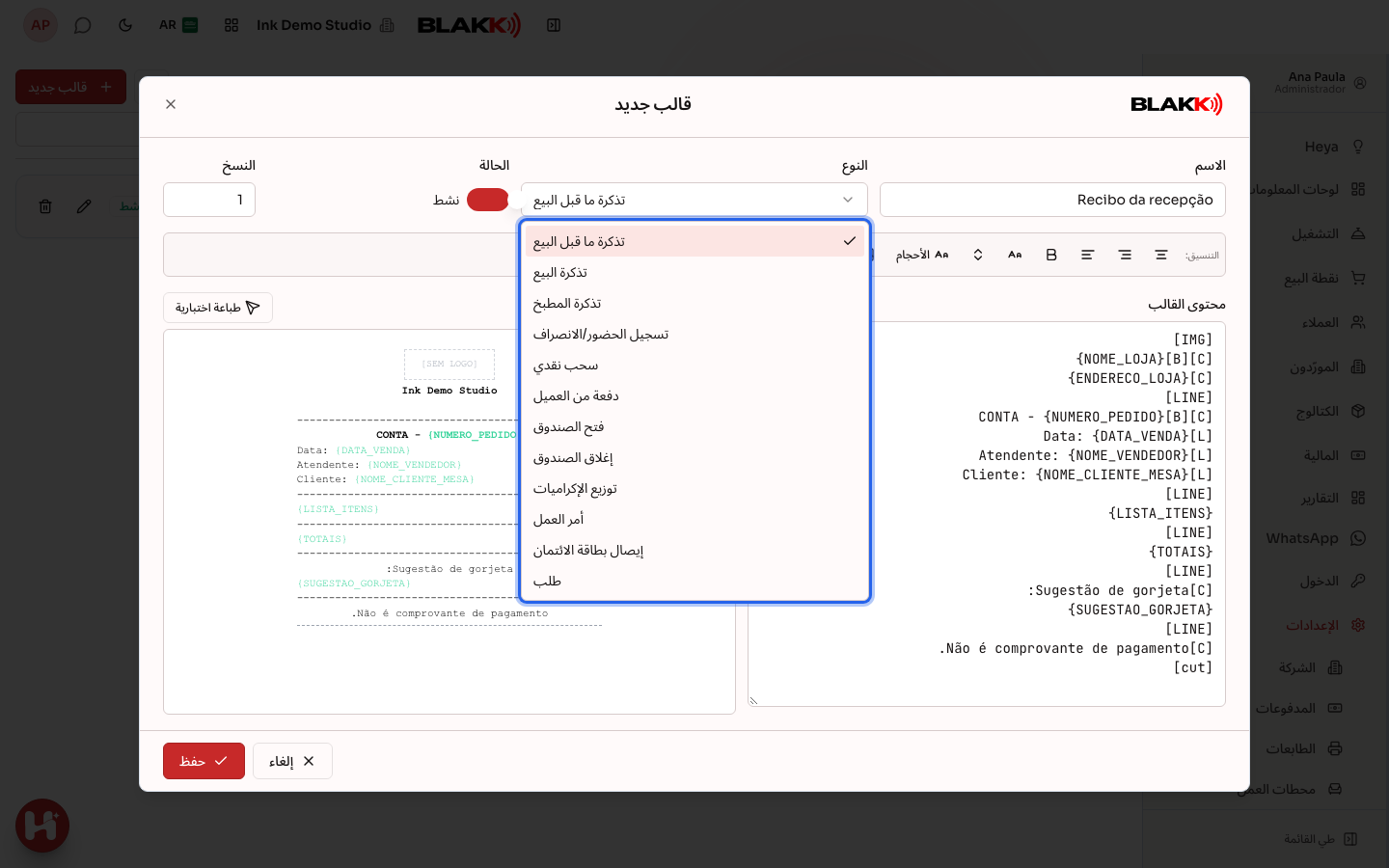
Section titled “الخطوة 6 — إنشاء قالب واختيار نوعه”انقر على قالب جديد، وأدخل الاسم، ثم اختر النوع. يحدد النوع الغرض من الإيصال: تذكرة البيع هو إيصال العميل بعد الدفع، وتذكرة ما قبل البيع هو الحساب الذي يراجعه العميل قبل الدفع. عند اختيار النوع، يُملأ محتوى القالب تلقائيًا بقالب جاهز يتضمن المعلومات الأكثر استخدامًا. استخدمه كنقطة بداية. ضمن النسخ، أدخل عدد النسخ التي تُطبع في كل مرة.
الخطوة 7 — إعداد المحتوى
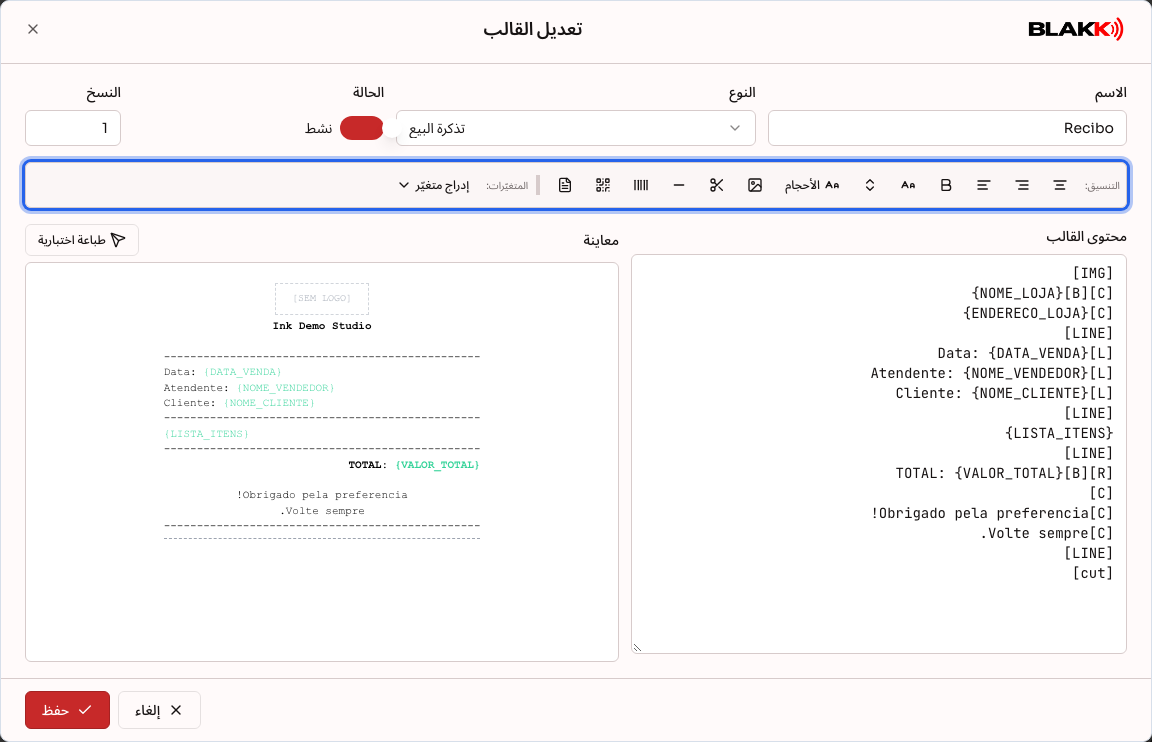
Section titled “الخطوة 7 — إعداد المحتوى”اكتب الإيصال في محتوى القالب، بحيث يقابل كل سطر سطرًا على الورق. تُدرج أزرار التنسيق علامات التنسيق: توسيط وعريض وخط كبير والشعار وخط فاصل ورمز QR وقص الورق وغيرها. يعيد زر استخدام القالب الافتراضي لهذا النوع المحتوى إلى القالب الجاهز. تعرض معاينة بجانبه شكل الإيصال عند طباعته.
الخطوة 8 — إدراج المتغيّرات
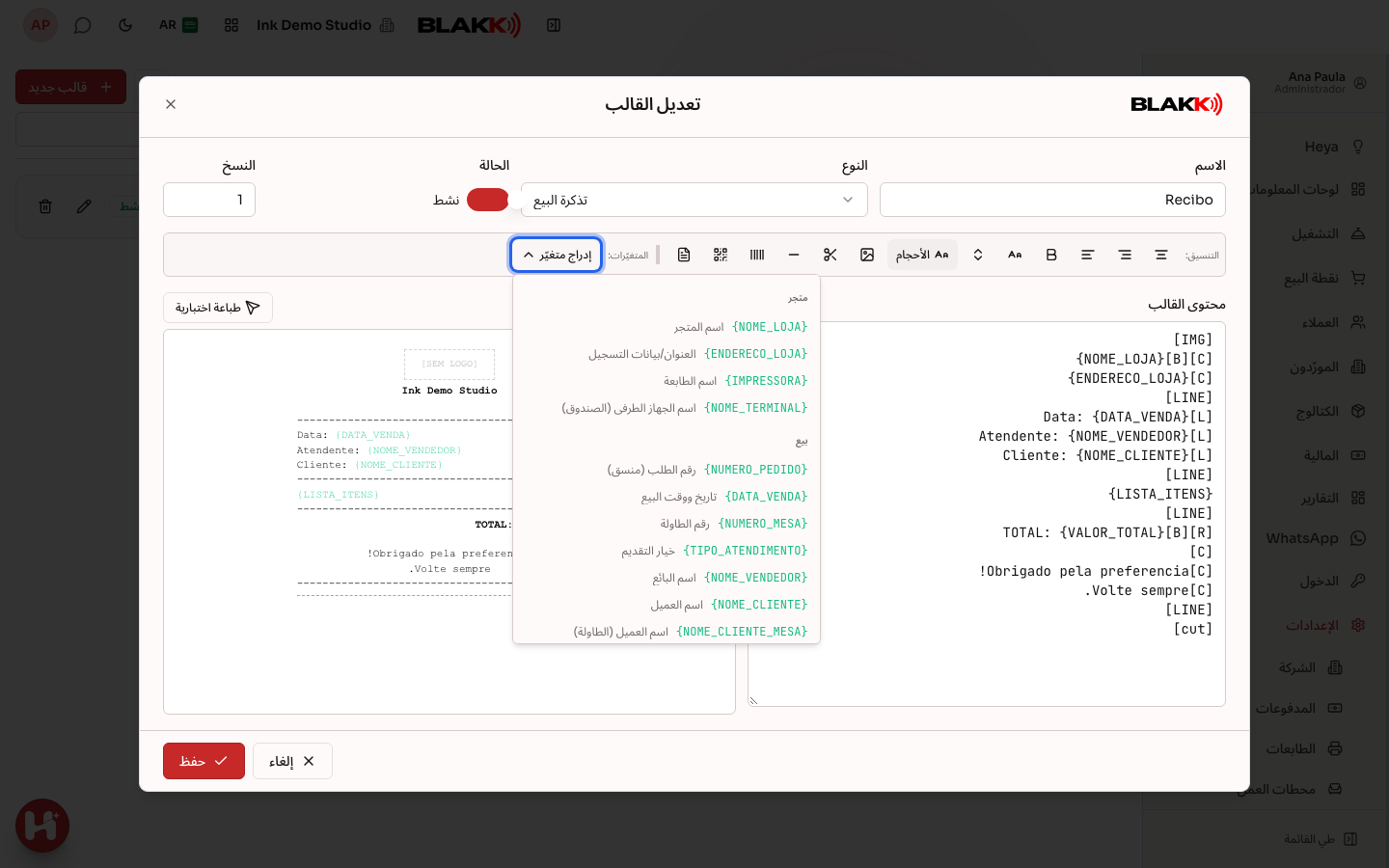
Section titled “الخطوة 8 — إدراج المتغيّرات”انقر على إدراج متغيّر واختر البيانات التي تريد أن تظهر على الإيصال. تعرض القائمة المتغيّرات المتاحة لنوع القالب فقط. فعلى سبيل المثال، تتضمن متغيّرات الإيصال رقم البيع والعميل وقائمة العناصر والإجماليات وطرق الدفع. يُدرج المتغيّر في موضع المؤشر بين أقواس معقوفة، ويُستبدل بالبيانات الفعلية عند الطباعة.
الخطوة 9 — إجراء طباعة اختبارية وحفظ القالب
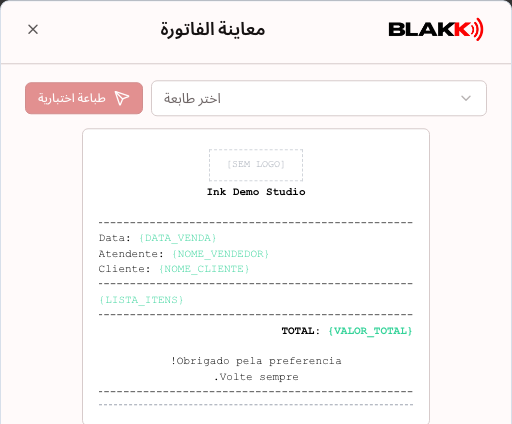
Section titled “الخطوة 9 — إجراء طباعة اختبارية وحفظ القالب”انقر على طباعة اختبارية لفتح معاينة الفاتورة بحجم أكبر. اختر الطابعة وانقر على طباعة اختبارية للتحقق من النتيجة على الورق. عندما تصبح النتيجة مناسبة، انقر على حفظ في القالب.
الخطوة 10 — إعداد قالب الطلب لطابعة عادية (A4)
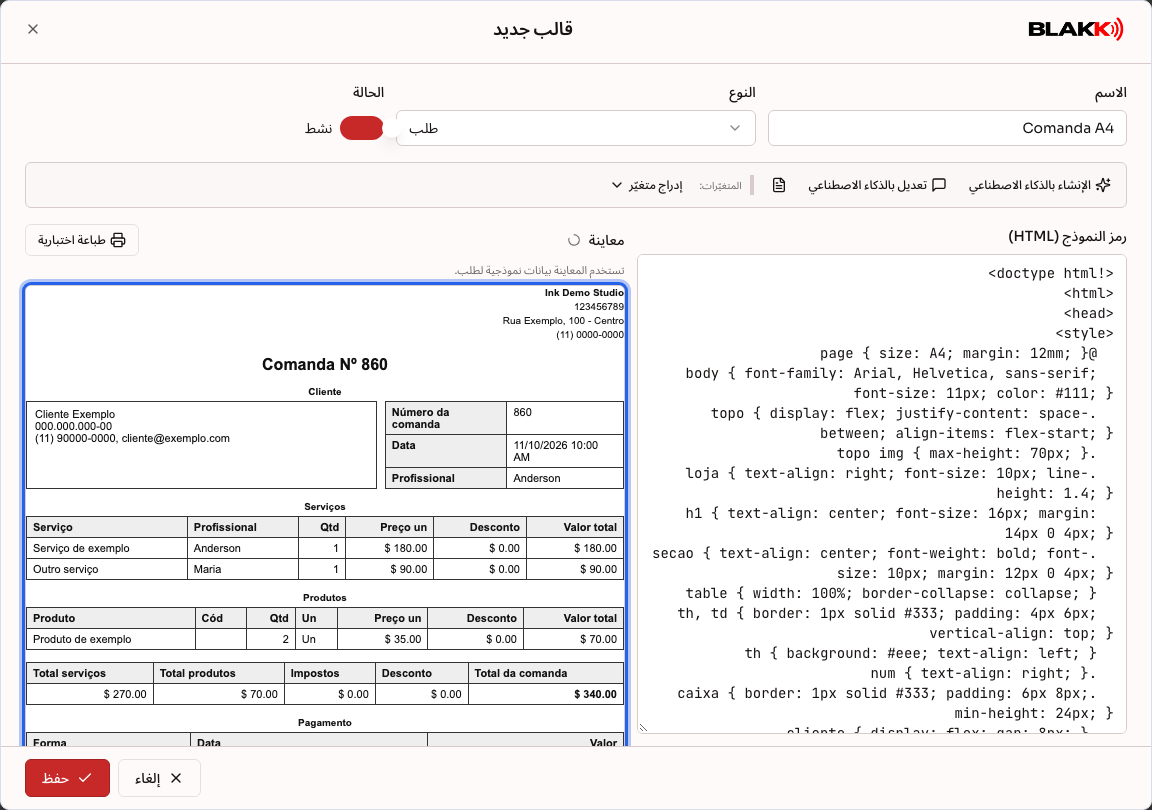
Section titled “الخطوة 10 — إعداد قالب الطلب لطابعة عادية (A4)”تُطبع الطلبات على طابعة عادية باستخدام ورق A4 (وعلى الهاتف، يُنشأ ملف PDF لمشاركته). انقر على قالب جديد واختر طلب ضمن النوع. يتغير المحرر: يظهر رمز النموذج (HTML) على اليسار، وعلى اليمين معاينة للورقة مع طلب نموذجي. يأتي القالب جاهزًا، ويشمل شعار الاستوديو وبياناته، والعميل، والخدمات مع اسم فنان الوشم المسؤول عن كل منها، والمنتجات، والإجماليات، والمدفوعات والملاحظات.
لتغيير التصميم، استخدم الإنشاء بالذكاء الاصطناعي لإنشاء قالب من صورة أو ملف PDF أو DOCX لطلب تستخدمه بالفعل، أو تعديل بالذكاء الاصطناعي لكتابة التغييرات المطلوبة، مثل «ضع الشعار إلى اليمين»، أو استخدم إدراج متغيّر. اجعل القالب نشط ثم انقر على حفظ. لا يتوفر خيار استخدام طابعة حرارية لقالب الطلب.
ماذا يحدث بعد ذلك
Section titled “ماذا يحدث بعد ذلك”- عند تفعيل قالب طلب، يطبع زر طباعة في الطلب (وفي علامة تبويب الطلب ضمن الخدمة) الطلب على ورقة A4. إذا كان هناك أكثر من قالب نشط، فسيطلب منك الزر اختيار القالب.
- يستخدم Blakk قالبًا نشطًا واحدًا لكل نوع. إذا كان هناك قالبان نشطان من النوع نفسه، فسيُستخدم قالب واحد فقط. أبقِ القالب المطلوب نشطًا وعطّل الآخر.
- إذا لم تتوفر بيانات لمتغيّر في الإيصال، فسيظهر فارغًا. وبعض المتغيّرات تحذف السطر بأكمله لتجنب ترك سطر فارغ على الورق.
أخطاء شائعة وأسئلة
Section titled “أخطاء شائعة وأسئلة”س: كيف أطبع الطلب؟ ج: أعدّ قالبًا من نوع طلب (الخطوة 10) واجعله نشطًا. في الطلب، انقر على طباعة. على الكمبيوتر، تفتح نافذة الطباعة في المتصفح لتختار أي طابعة مثبّتة، دون الحاجة إلى تسجيلها في Blakk. أما على الهاتف أو الجهاز اللوحي، فيُنشأ ملف PDF للطلب لمشاركته أو طباعته. إذا لم يكن هناك قالب طلب نشط، فستظهر الرسالة لا يوجد نموذج نشط للطلب للطابعة العادية (A4)..
س: لم تُطبع صفحة الاختبار. ما الذي أتحقق منه؟ ج: تحقق من أن الطابعة قيد التشغيل وبها ورق ومتّصلة بالشبكة نفسها، ومن صحة العنوان والمنفذ المسجلين. إذا كانت طابعة بلوتوث، فتأكد من أن الجهاز الذي أُقرنت به قيد التشغيل وقريب منها وأن Blakk مفتوح عليه.
س: ما عرض الورق الذي أختاره؟ ج: يعتمد العرض على عدد الأعمدة (الأحرف في كل سطر): 48 لمعظم طابعات 80 مم و32 لطابعات 58 مم. إذا كان الإيصال مقصوصًا أو ظهرت أسطره ملتفة، فجرّب 42.
س: كيف أضيف شعار الاستوديو إلى الإيصال؟ ج: انقر على الشعار لإدراج العلامة في سطر مستقل، ويكون ذلك عادةً في أول القالب. الشعار المستخدم هو شعار الشركة المسجل في الإعدادات → الشركة.
س: استبدلت جهاز الاستقبال اللوحي وتوقفت طابعة البلوتوث عن العمل. ج: تطبع الطابعة من الجهاز الذي أُقرنت به. عدّل بيانات الطابعة على الجهاز الجديد وانقر على إعادة اقتران الطابعة.
س: هل يمكنني الطباعة على طابعة عادية للأوراق؟ ج: نعم، باستخدام الخيار محلي. عند الطباعة، تفتح نافذة الطباعة على الكمبيوتر لتختار الطابعة. لا يُحفظ هذا الخيار إلا على الجهاز الذي تم تسجيله عليه.
س: لا أجد المتغيّر الذي أريده في القائمة. ج: تعرض القائمة المتغيّرات التي يملؤها Blakk لنوع الإيصال المحدد فقط. تحقق من صحة النوع في القالب.
س: هل يمكنني طباعة أمر العمل على ورقة A4؟ ج: نعم. أنشئ قالبًا من نوع أمر العمل واختر طابعة عادية (A4) ضمن الطابعة. يعرض المحرر رمز القالب ومعاينة الورقة. يأتي القالب جاهزًا، ويمكنك استخدام الزر الإنشاء بالذكاء الاصطناعي لإنشاء قالب من صورة أو ملف PDF أو DOCX لأمر العمل الذي تستخدمه بالفعل. لتعديل القالب دون تغيير الرمز، استخدم تعديل بالذكاء الاصطناعي واكتب ما تريد تغييره، مثل «كبّر العنوان». ستتغير المعاينة فورًا، ويمكنك التراجع عن التغيير باستخدام تراجع. في شاشة أمر العمل، يؤدي النقر على الطباعة إلى فتح نافذة الطباعة في المتصفح (وعلى الهاتف، يُنشأ ملف PDF).