طرق الدفع: الإضافة وإعداد الحسابات والرسوم
هنا تُسجَّل طرق الدفع التي يقبلها الاستوديو، مثل النقد وPix وبطاقات الائتمان أو الخصم وboleto. ولكل طريقة قواعدها الخاصة: هل تُحتسب أموالًا نقدية عند إغلاق الصندوق، وما الحساب المحاسبي الذي تُسجَّل فيه المبالغ، وما الحساب الذي تُسجَّل فيه مصروفات الرسوم، وكذلك رسوم كل قسط (للبطاقات وPix). ويمكن أيضًا تخصيص خصم لكل طريقة دفع، مثل خصم 10% عند الدفع نقدًا.
متى تستخدمه
Section titled “متى تستخدمه”- لإضافة طريقة دفع جديدة، مثل بطاقة بعلامة تجارية محددة أو اتفاقية دفع.
- لضبط الرسوم التي تفرضها شركة البطاقة على كل قسط.
- لربط طريقة الدفع بالحساب المحاسبي الصحيح، حتى تتطابق التقارير مع كشف الحساب البنكي.
- لتقديم خصم عند الدفع نقدًا أو عبر Pix، مثل 5% أو 10%، من دون الحاجة إلى حساب الخصم يدويًا في كل عملية بيع.
قبل أن تبدأ
Section titled “قبل أن تبدأ”إذا لم تتمكن من إنشاء طريقة دفع أو تعديلها، فاطلب من مالك الاستوديو منحك صلاحية الوصول من الوصول → الملفات الشخصية. يتطلب الحذف مستوى صلاحية أعلى (كامل) من الإنشاء أو التعديل (تعديل): لن يظهر رمز الحذف إذا لم تكن لديك صلاحية كاملة. كما يتطلب تبويبا محاسبي والرسوم في النموذج صلاحية الوصول إلى شاشة دليل الحسابات — ولن يظهرا من دون هذه الصلاحية.
خطوة بخطوة
Section titled “خطوة بخطوة”الخطوة 1 — عرض قائمة طرق الدفع
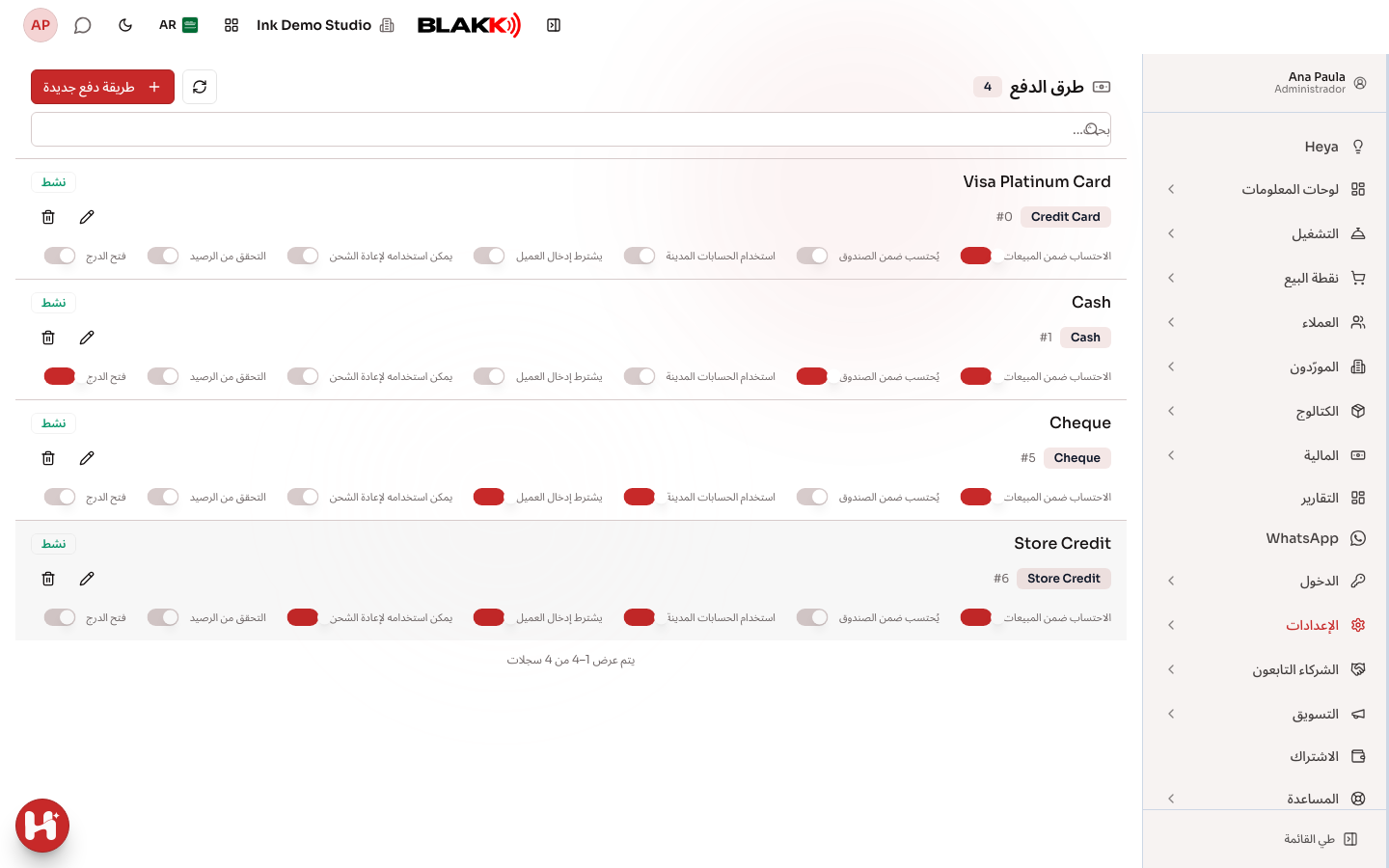
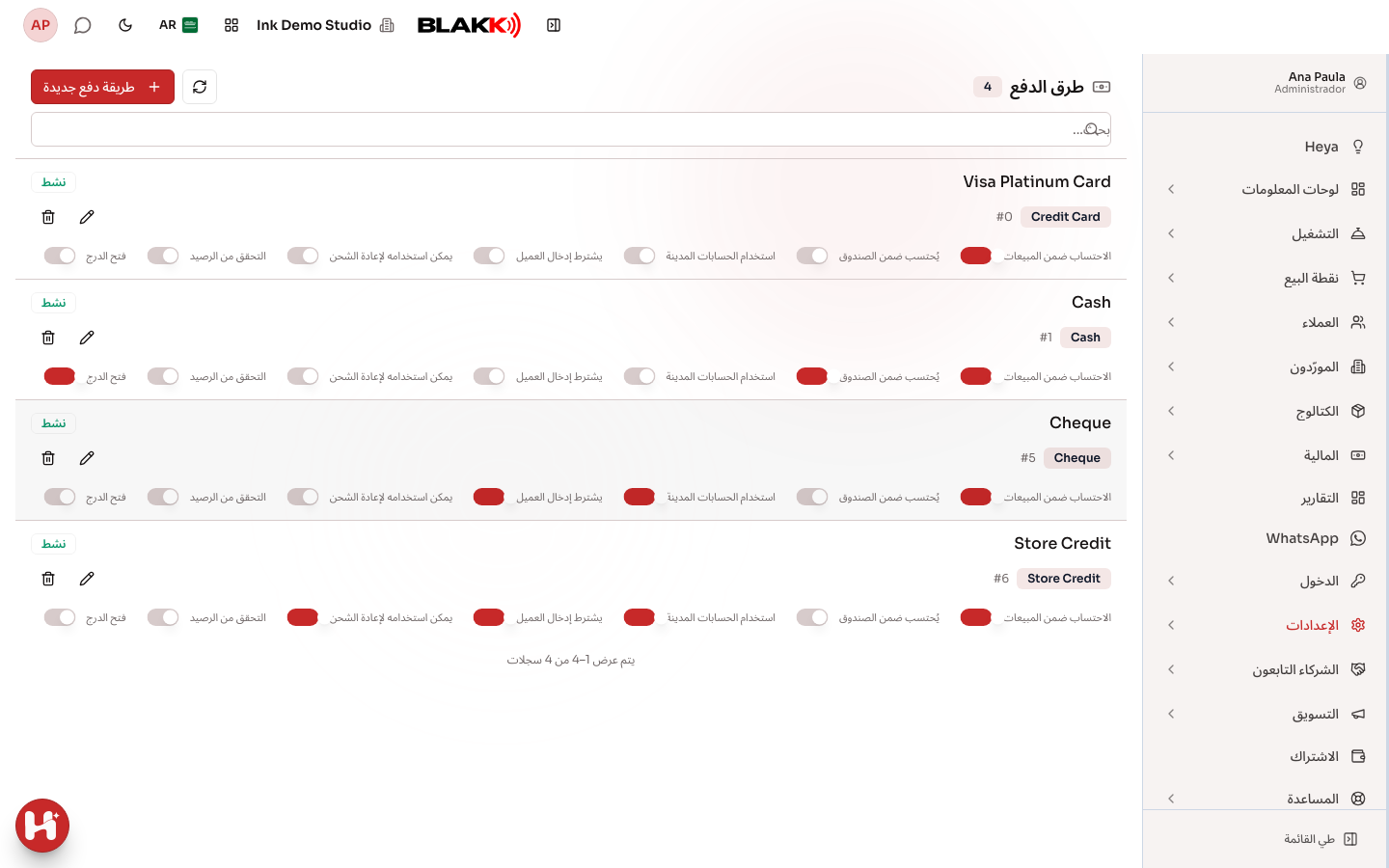
Section titled “الخطوة 1 — عرض قائمة طرق الدفع”افتح الإعدادات → المدفوعات. تعرض شاشة طرق الدفع كل طريقة دفع وحالتها (نشط أو غير نشط)، ونوعها، وعدد نسخ الإيصال التي تطبعها (إذا كانت أكثر من نسخة)، وترتيب ظهورها (#N)، وملخصًا لإعداداتها (الاحتساب ضمن المبيعات، ويُحتسب ضمن الصندوق، واستخدام الحسابات المدينة وغيرها). انقر على أي سطر لفتح طريقة الدفع.
الخطوة 2 — إضافة طريقة دفع
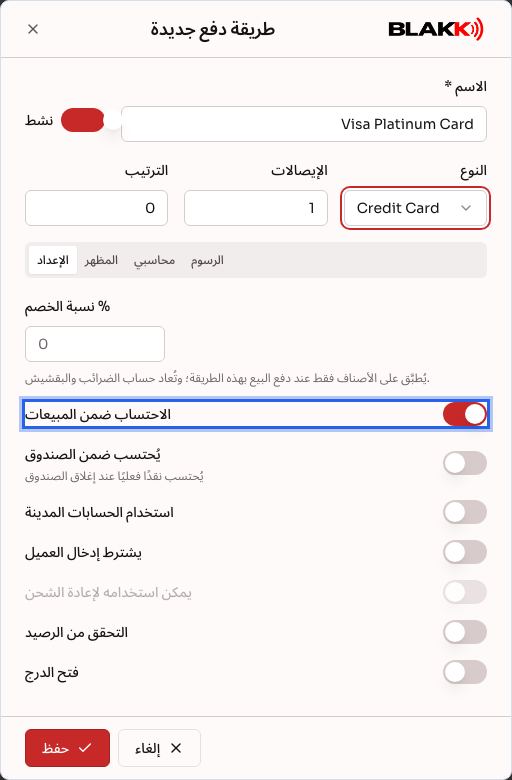
Section titled “الخطوة 2 — إضافة طريقة دفع”انقر على طريقة دفع جديدة، ثم أدخل الاسم (إلزامي) واختر النوع. حدّد في الإيصالات عدد نسخ الإيصال التي تريد طباعتها، وفي الترتيب موضع طريقة الدفع في القائمة. في تبويب الإعداد، الحقل الأول هو نسبة الخصم % (انظر الخطوة التالية). بعد ذلك، حدّد ما إذا كانت طريقة الدفع الاحتساب ضمن المبيعات، وما إذا كانت يُحتسب ضمن الصندوق (أي تُحتسب أموالًا نقدية عند إغلاق الصندوق)، وما إذا كانت يشترط إدخال العميل، وما إذا كان ينبغي التحقق من الرصيد أو فتح الدرج الصندوق. في تبويب المظهر، اختر اللون أو صورة لطريقة الدفع. انقر على حفظ.
الخطوة 2ب — تقديم خصم عند الدفع بهذه الطريقة
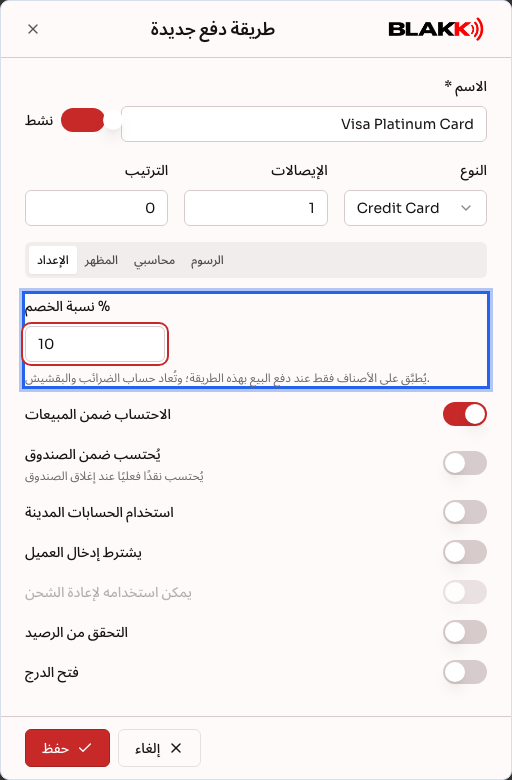
Section titled “الخطوة 2ب — تقديم خصم عند الدفع بهذه الطريقة”في أعلى تبويب الإعداد، أدخل نسبة الخصم %: من 0 إلى 99.99، مع منزلتين عشريتين كحد أقصى. إذا تركت الحقل فارغًا أو أدخلت 0، فلن يُطبَّق خصم. وكما يوضح النص أسفل الحقل، يُطبَّق الخصم على الأصناف فقط عند الدفع بهذه الطريقة، وتُعاد حساب الضرائب والإكرامية على المبلغ بعد الخصم. انقر على حفظ. ستظهر شارة الخصم (مثل −10%) بجانب نوع طريقة الدفع في القائمة.
ما يشمله الخصم وما لا يشمله:
- يشمله الخصم: أصناف البيع، بما فيها الإضافات والخيارات المدفوعة.
- يُعاد احتسابه على المبلغ بعد الخصم: الضرائب النسبية والإكرامية.
- لا يشمله الخصم: الضرائب ذات المبالغ الثابتة.
يظهر الخصم تلقائيًا عند تحصيل المبلغ: ففي شاشة دفع الطلب، يعرض زر طريقة الدفع المبلغ المستحق بها بعد الخصم.
الخطوة 3 — ربط الحساب المحاسبي
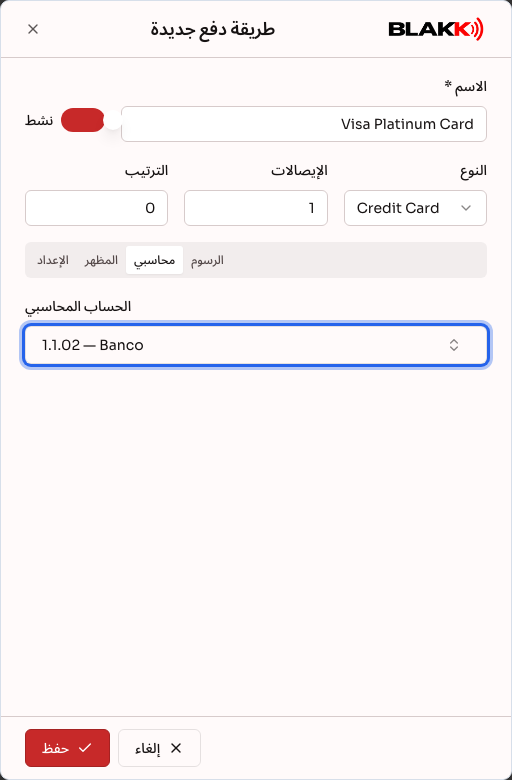
Section titled “الخطوة 3 — ربط الحساب المحاسبي”في تبويب محاسبي، اختر الحساب المحاسبي. هذا هو الحساب الذي تُسجَّل فيه المبالغ المقبوضة بهذه الطريقة ضمن القيود المحاسبية.
الخطوة 4 — إعداد الرسوم حسب عدد الأقساط (البطاقة وPix)
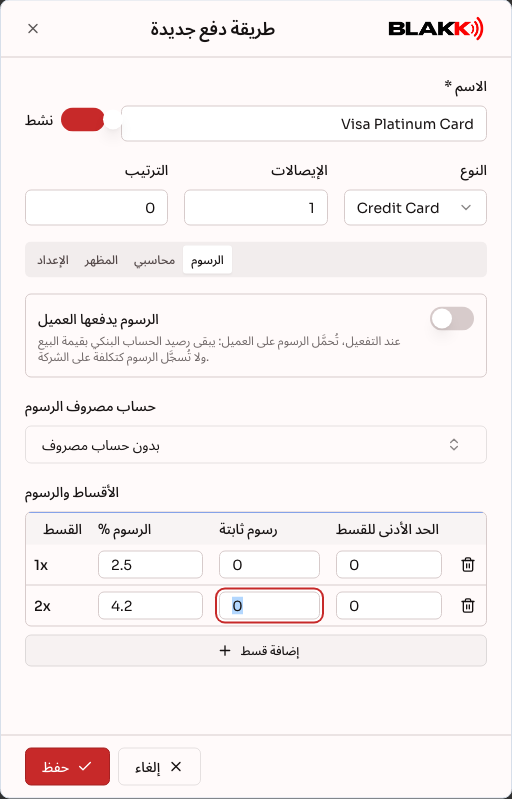
Section titled “الخطوة 4 — إعداد الرسوم حسب عدد الأقساط (البطاقة وPix)”بالنسبة إلى أنواع البطاقات أو Pix، يتضمن تبويب الرسوم ما يلي:
- الرسوم يدفعها العميل: فعّل هذا الخيار إذا كنت تريد تحميل الرسوم على العميل.
- حساب مصروف الرسوم: حساب المصروفات في دليل الحسابات الذي تُسجَّل فيه رسوم شركة الدفع.
- الأقساط والرسوم: انقر على إضافة قسط لكل عدد من الأقساط، ثم أدخل % الرسوم ورسوم ثابتة والحد الأدنى للقسط.
أما الأنواع التي تستخدم التحصيل المتكامل، مثل boleto، فيعرض تبويب الرسوم حقل حساب مصروف الرسوم فقط. ويُسجَّل فيه الرسم الذي يفرضه مزوّد خدمة التحصيل.
الخطوة 5 — لماذا قد يتعذّر حذف طريقة دفع؟
Section titled “الخطوة 5 — لماذا قد يتعذّر حذف طريقة دفع؟”انقر على رمز حذف بجانب طريقة دفع سبق استخدامها في عملية بيع، ثم أكّد الحذف. سيرفض النظام الطلب ويوضح السبب.
ماذا يحدث بعد ذلك
Section titled “ماذا يحدث بعد ذلك”- يحدد الاحتساب ضمن المبيعات ما إذا كانت القيمة ستُضاف إلى إجمالي المبيعات في التقارير، بينما يحدد يُحتسب ضمن الصندوق ما إذا كانت ستُحتسب أموالًا نقدية عند إغلاق الصندوق. الخياران مستقلان أحدهما عن الآخر.
- لا يمكن حذف طريقة دفع سبق استخدامها في عملية بيع أو تحصيل أو في دفعة مسجلة على عملية بيع لا تزال مفتوحة. عطّلها بدلًا من ذلك (أوقف نشط)، فتختفي من خيارات الشاشات الجديدة من دون حذف السجل السابق.
- عند تفعيل الرسوم يدفعها العميل، يتحمل العميل رسوم شركة الدفع، ولا تُسجَّل الرسوم تكلفةً على الاستوديو. أما إذا كان الخيار متوقفًا، فتتحمل أنت الرسوم وتُسجَّل في حساب مصروف الرسوم.
- إذا كان النوع المحدد يستخدم التحصيل المتكامل، فسيعرض تبويب الإعداد التنبيه يستخدم هذا النوع التحصيل المتكامل. تُنشئ الشاشات التي تصدر مطالبات دفع تلقائيًا (مثل الإيرادات المتكررة) المطالبة عبر التكامل، بينما تُستكمل عمليات البيع المسجلة يدويًا بالطريقة المعتادة.
- تظهر المبيعات المدفوعة بطريقة تتضمن نسبة الخصم % في التقارير بعد تطبيق الخصم. ويعرض تقرير المبيعات عمود خصم، وتكون الإجماليات محسوبة بعد خصم المبلغ.
- لا يؤدي تغيير نسبة الخصم % إلى تعديل عمليات البيع السابقة. إذا كانت شاشة الدفع مفتوحة لدى أحد المستخدمين وقت التغيير، فسيرفض النظام الدفع ويعرض التنبيه «تغير الخصم لهذه الطريقة. حدّث الشاشة.» ما عليك سوى تحديث الشاشة وتسجيل الدفعة مجددًا، وسيُطبَّق الخصم الجديد.
أخطاء شائعة وأسئلة
Section titled “أخطاء شائعة وأسئلة”س: هل يلزم إعداد تبويب الرسوم لطريقة الدفع «نقدًا»؟
ج: لا. يظهر تبويب الرسوم لأنواع البطاقات أو Pix أو الأنواع التي تستخدم التحصيل المتكامل (مثل boleto) فقط. ولا يظهر هذا التبويب لطرق الدفع التي لا تتضمن رسومًا، مثل الدفع نقدًا.
س: ما الفرق بين «يُحتسب ضمن المبيعات» و«يُحتسب ضمن الصندوق»؟
ج: تُضاف طريقة الدفع التي تُحتسب ضمن المبيعات إلى إجمالي المبيعات في التقارير. أما احتسابها ضمن الصندوق فيتعلق بإغلاق الصندوق: فعّل هذا الخيار فقط لطرق الدفع التي تُترك أموالًا نقدية فعلية في الدرج (غالبًا الدفع نقدًا فقط). وعادةً ما يكون الخيار متوقفًا للبطاقات وPix، حتى إذا كانت تُحتسب ضمن المبيعات.
س: ماذا يعني «استخدام الحسابات المدينة»؟
ج: يجعل طريقة الدفع تنشئ حسابًا مستحق القبض في المركز المالي بدلًا من تسجيل التحصيل فورًا. وهو مفيد لطرق مثل الشيك أو boleto، حيث لا تُستلم الأموال فعليًا إلا لاحقًا. تكون بعض الأنواع مفعّلة بهذا الخيار افتراضيًا ولا تسمح بإيقافه.
س: لماذا لا أستطيع حذف طريقة دفع لم تُستخدم بعد؟
ج: تأكد من أنك لم تسجل بها أي عملية بيع أو تحصيل، ولا أي دفعة في عملية بيع ما زالت مفتوحة، فالنظام يتحقق من كل ذلك. إذا لم يظهر رمز الحذف أصلًا، فهذا يعني أنك لا تملك مستوى الصلاحية الكامل. اطلب من مالك الاستوديو منحك الصلاحية من الوصول → الملفات الشخصية.
س: كيف يُحتسب الخصم إذا دفع العميل جزءًا بطريقة تشمل الخصم وجزءًا بطريقة أخرى؟
ج: يتناسب الخصم مع الجزء الذي تسدده كل طريقة من قيمة الفاتورة. مثال: إذا كانت الفاتورة $100.00 وكان الدفع نقدًا يشمل خصمًا بنسبة 10%، فدفع نصف المبلغ نقدًا يغطي $50.00 من الفاتورة، لكنه يكلّف $45.00. ويُدفع النصف الآخر، أي $50.00، بالبطاقة من دون خصم. القيمة التي تدخلها هي دائمًا المبلغ المطلوب بهذه الطريقة، ويظل المبلغ المتبقي ظاهرًا من دون خصم لأن لكل طريقة خصمها الخاص.
س: هل يشمل الخصم الإكرامية والضرائب أيضًا؟
ج: ليس مباشرةً؛ فالخصم يُطبَّق على الأصناف فقط. لكن تُعاد حساب الضرائب النسبية والإكرامية على قيمة الأصناف بعد الخصم، فتقل بالقيمة نفسها. ولا تتغير الضرائب ذات المبالغ الثابتة.
س: لماذا لا أستطيع إزالة صنف بعد تسجيل دفعة بطريقة تشمل الخصم؟
ج: بعد تسجيل دفعة تشمل خصمًا على الطلب، لن يسمح النظام بتخفيض قيمة الفاتورة، وسيظهر التنبيه «احذف أولًا الدفعة التي تشمل خصمًا على هذه الفاتورة». احذف الدفعة، وأجرِ التعديل، ثم سجّل الدفعة من جديد. أما إضافة أصناف فتظل متاحة.
س: هل تُحتسب عمولة فنان الوشم بعد خصم طريقة الدفع؟
ج: نعم. تُحسب عمولة كل صنف على قيمته بعد تطبيق خصم طريقة الدفع المستخدمة في الطلب.
س: هل يغيّر «الترتيب» المبلغ الذي يدفعه العميل، أم يحدد موضع العرض فقط؟
ج: يحدد موضع العرض فقط؛ أي موضع ظهور طريقة الدفع في قوائم الاختيار، مثل POS. ولا يؤثر في المبلغ أو الرسوم أو أي عملية حسابية.
س: أين أختار حساب رسوم boleto؟
ج: في تبويب الرسوم لطريقة دفع boleto، ضمن حساب مصروف الرسوم. تُسجَّل رسوم المزوّد مصروفًا في هذا الحساب، حتى يتطابق الرصيد مع كشف الحساب البنكي. ولا يظهر التبويب إلا لمن لديه صلاحية الوصول إلى دليل الحسابات.