الخدمة: توثيق ما تم إنجازه بالصور والطلب
الخدمة هي المكان الذي يُحفَظ فيه السجل الفعلي للزيارة: ما تم إنجازه، والإرشادات المقدمة للعميل، والصور قبل الخدمة وأثناءها وبعدها، وكذلك — عندما يستخدم استوديوك الطلبات — العناصر والمدفوعات الخاصة بتلك الزيارة، كل ذلك في مكان واحد. وهي تختلف عن الطلب: فالطلب يتولى الأمور المالية، أما الخدمة فتُوثّق الزيارة كاملةً، سواء كانت بمقابل أم لا.
متى تستخدمه
Section titled “متى تستخدمه”- تريد حفظ صور قبل جلسة وشم الذراع وبعدها، مع التاريخ والوقت الصحيحين.
- تحتاج إلى تدوين الإرشادات المقدمة للعميل، مثل العناية والمتابعة، للرجوع إليها لاحقًا أثناء زيارة أخرى.
- تريد فتح خدمة لعميل حضر من دون موعد، من دون الحاجة إلى المرور عبر جدول المواعيد.
قبل أن تبدأ
Section titled “قبل أن تبدأ”تتناول هذه المقالة شاشة الخدمة. إذا لم تجد هذه القائمة، فاطلب من مالك الاستوديو تفعيل الوحدة لنوع نشاطك التجاري.
إذا لم تتمكن من فتح خدمة أو إنشائها أو إنهائها، فاطلب من مالك الاستوديو منحك صلاحية الوصول من خلال الوصول → الملفات الشخصية. يتطلب حذف خدمة مفتوحة عن طريق الخطأ مستوى صلاحية أعلى من صلاحية العرض والتعديل فقط — إذا لم يظهر الزر، فهذا هو السبب.
خطوة بخطوة
Section titled “خطوة بخطوة”الخطوة 1 — فتح شاشة الخدمة
Section titled “الخطوة 1 — فتح شاشة الخدمة”من القائمة، انقر على الخدمة. تعرض القائمة الخدمات المفتوحة افتراضيًا — استخدم مرشحات الحالة وفنان الوشم لعرض الخدمات المنتهية أو الملغاة. على الهاتف، تجد المرشحات ضمن زر المرشحات (أيقونة عناصر التحكم المنزلقة) بجانب البحث.
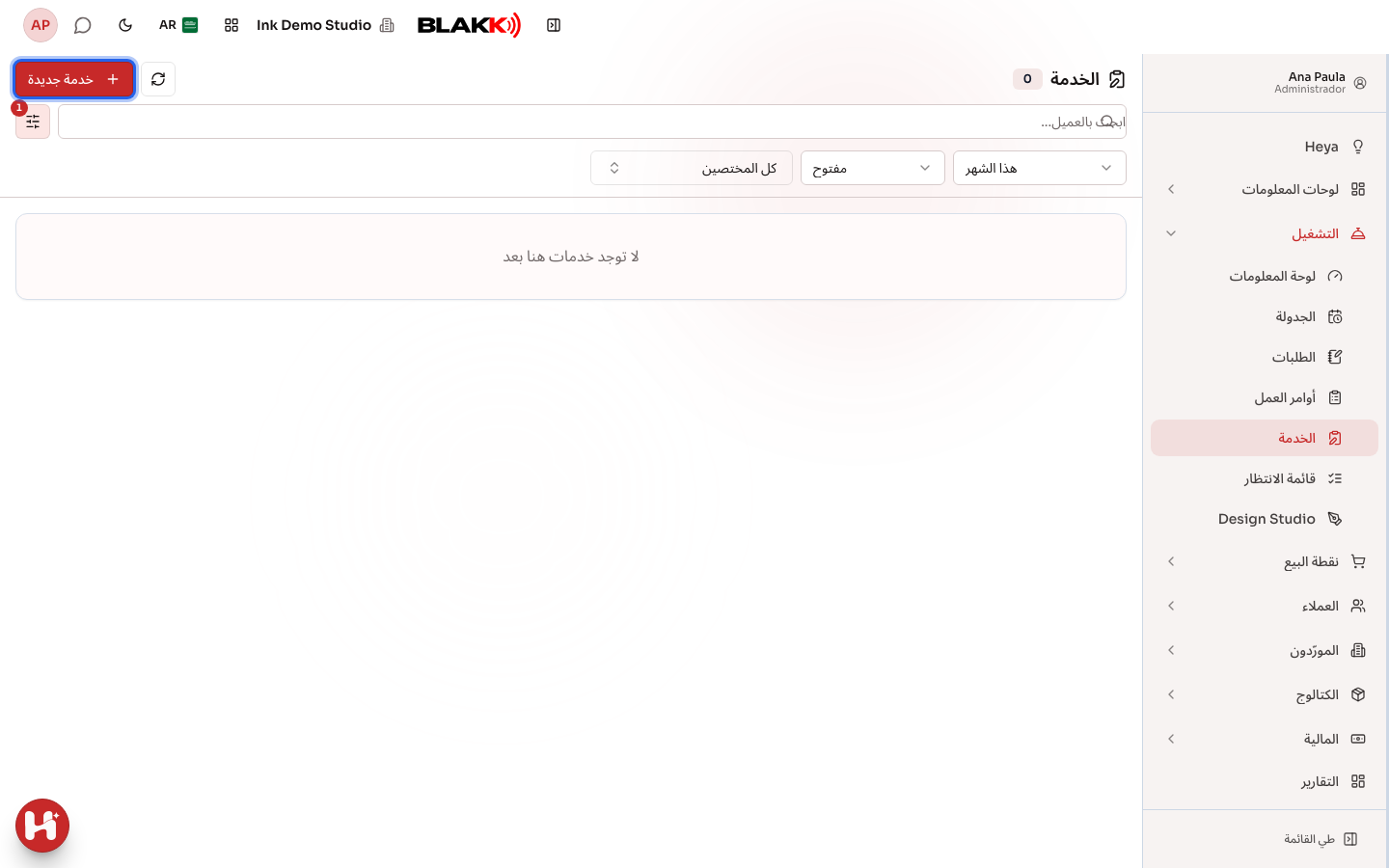
يمكنك أيضًا الوصول إلى هذه الشاشة مباشرةً من موعد محدد: افتح الموعد في جدول المواعيد، ثم انقر على بدء الخدمة — ستظهر بيانات العميل وفنان الوشم مُدخلة مسبقًا.
الخطوة 2 — فتح خدمة من دون موعد
Section titled “الخطوة 2 — فتح خدمة من دون موعد”انقر على خدمة جديدة. ابحث عن عميل مسجّل، أو سجّل عميلًا جديدًا من الشاشة نفسها (باستخدام الزر + بجانب الحقل)، أو أدخل الاسم فقط لفتح خدمة من دون تسجيل العميل. إدخال فنان الوشم اختياري — اترك الخيار على التحديد لاحقًا إذا لم تكن تعرفه بعد. انقر على فتح الخدمة.
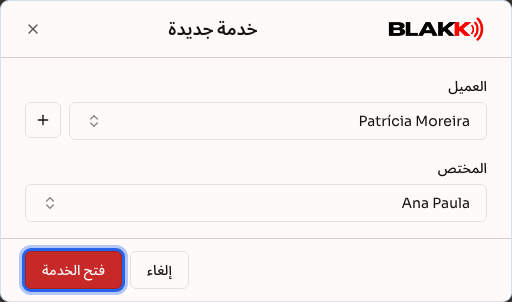
إذا كان لدى العميل المختار خدمة مفتوحة اليوم، فستظهر رسالة تنبيه مع خيار متابعة خدمة اليوم — أو فتح خدمة أخرى إذا كانت هذه زيارة ثانية بالفعل.
الخطوة 3 — تسجيل ما تم إنجازه
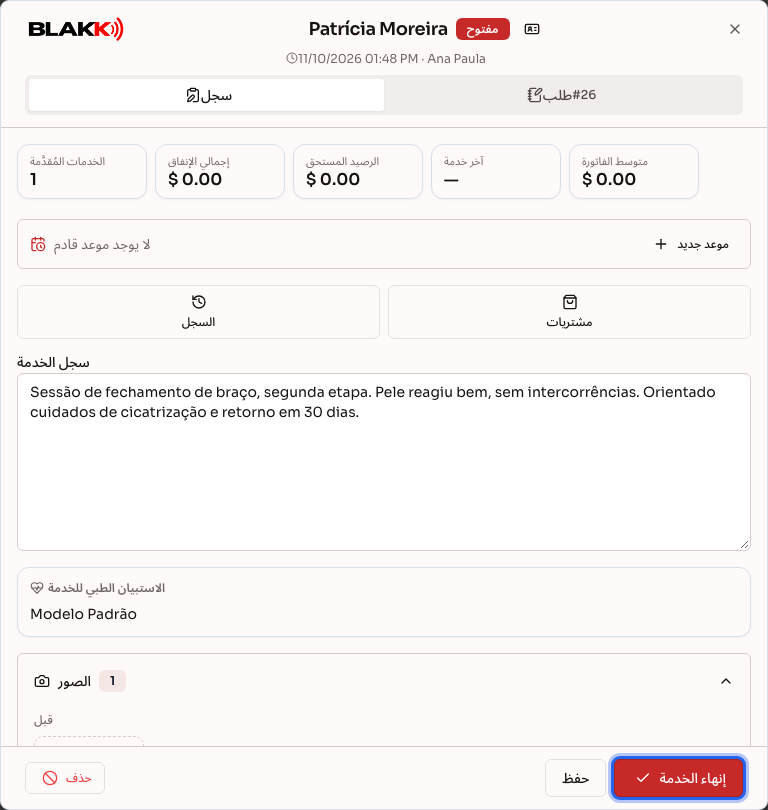
Section titled “الخطوة 3 — تسجيل ما تم إنجازه”في علامة التبويب سجل، اكتب ما تم إنجازه والملاحظات والإرشادات المقدمة للعميل في حقل سجل الخدمة. لا يوجد حد أقصى للطول.
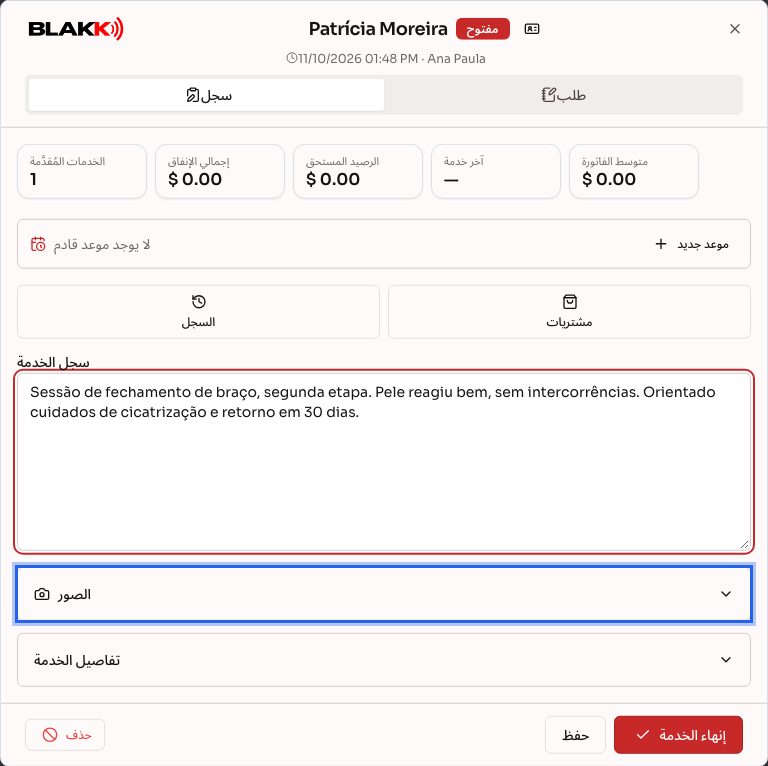
إذا كان العميل مسجّلًا، فستعرض علامة التبويب أيضًا:
- في الأعلى، تنبيهًا بالوسوم التي حُددت على أنها مهمة في ملف العميل، إن وُجدت؛
- إحصاءات العميل: الخدمات المُقدَّمة وإجمالي الإنفاق والرصيد المستحق وآخر خدمة، بالإضافة إلى متوسط الفاتورة عند استخدام الطلبات؛
- الموعد القادم، مع اختصاري تعديل الموعد وموعد جديد اللذين ينقلانك إلى جدول المواعيد؛
- الزرين السجل ومشتريات، اللذين يفتحان في شاشة كاملة الخدمات السابقة، مع صور كل زيارة والاستبيان الطبي الخاص بها، ومشتريات العميل. وسيظهر أيضًا الاستبيانات الطبية بينهما لمن لديه صلاحية الوصول إلى نماذج الاستبيانات الطبية.
تفتح الأيقونة بجانب الاسم في الأعلى ملخص العميل: إجمالي ما أنفقه العميل، والمبالغ المستحقة، والمواعيد القادمة، والنشاط الأخير، وعلامات التبويب المواعيد والخدمات المُقدَّمة والاستبيانات الطبية ومشتريات، بالإضافة إلى نماذج العميل والتسجيل، من دون مغادرة الخدمة. ويمكنك الوصول إلى ملف التسجيل الكامل من داخل الملخص عبر تعديل.
إذا كانت إحدى الخدمات المُضافة إلى الطلب تتطلب نموذج استبيان طبي، فستظهر بطاقة الاستبيان الطبي للخدمة: يفتح تعبئة النموذج ليملأه العميل من الشاشة نفسها، بينما يعرض عرض النموذج الذي تمت تعبئته اليوم أو الذي لا يزال ساريًا. لا يظهر الزران إلا لمن لديه صلاحية الوصول إلى نماذج الاستبيانات الطبية؛ أما من لا يملكها، فستعرض البطاقة اسم النموذج فقط.
من خلال تفاصيل الخدمة، يمكنك تغيير فنان الوشم المسؤول عن الخدمة وكتابة ملاحظة داخلية لا تظهر في أي مستند خاص بالعميل.
الخطوة 4 — إرفاق الصور
Section titled “الخطوة 4 — إرفاق الصور”افتح قسم الصور، ثم انقر لإضافة صورة ضمن قبل أو أثناء أو بعد أو أخرى. تُرفع الصورة فورًا — ولا يوجد زر منفصل للحفظ.
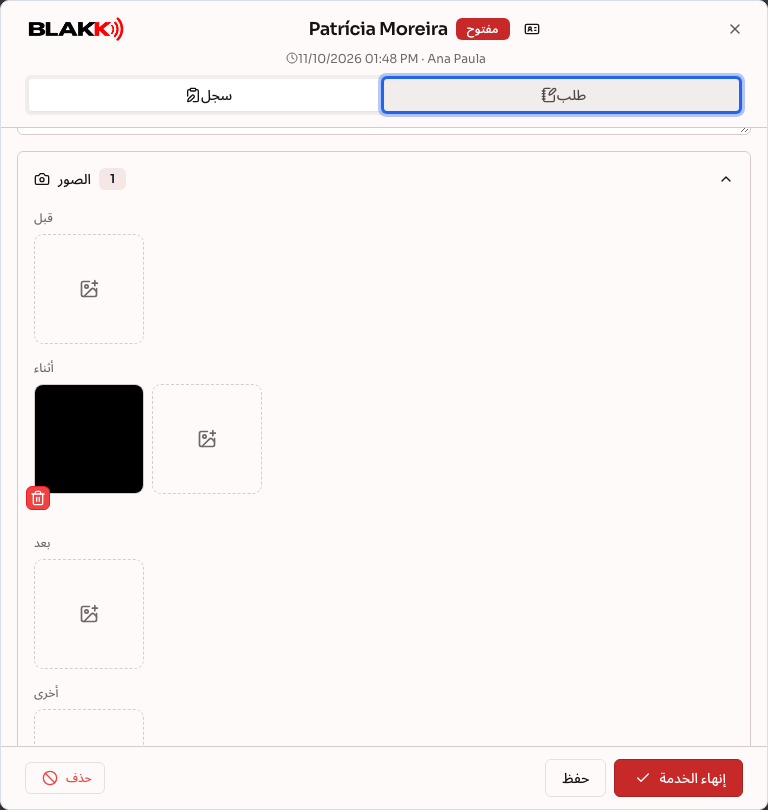
تظل الصور محفوظة حتى إذا أزلت إحداها عن طريق الخطأ — فالإزالة تخفيها من الشاشة فقط، بينما يبقى الملف في السجل. وبعد إنهاء الخدمة، تصبح الصور للقراءة فقط.
الخطوة 5 — إضافة العناصر إلى الطلب
Section titled “الخطوة 5 — إضافة العناصر إلى الطلب”في علامة التبويب طلب، انقر على خدمة/منتج لإضافة خدمة وشم الذراع التي تم تحصيل رسومها خلال هذه الزيارة. يُنشأ الطلب تلقائيًا عند إضافة العنصر الأول — ولا حاجة إلى إنشائه مسبقًا.
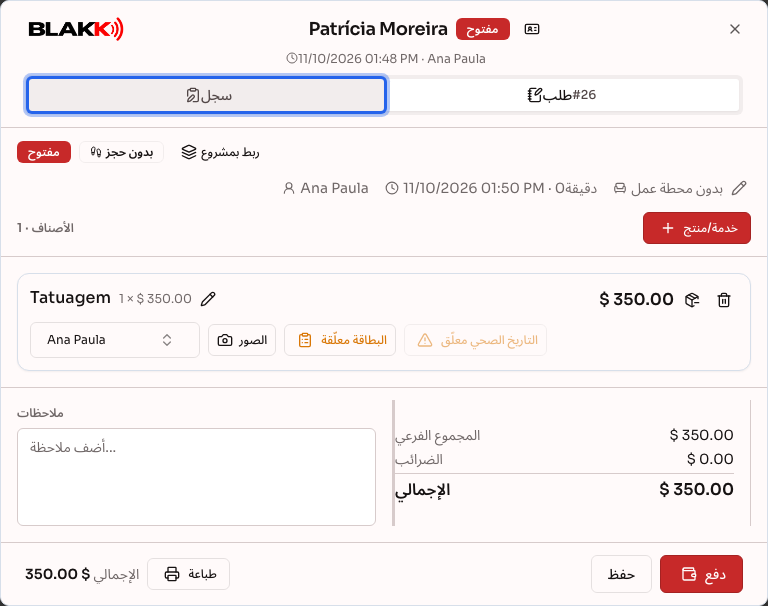
إنه الطلب المعتاد نفسه، ويمكنك تعديله كالمعتاد بإضافة عناصر أخرى أو تغيير الموظف المسؤول عن كل عنصر — لكنه موجود داخل شاشة الخدمة. يظهر الإجمالي في أسفل الشاشة، ويفتح زر دفع شاشة استلام الدفعة. بعد الدفع، يمكن إصدار فاتورة الخدمة عبر زر إصدار فاتورة في أسفل الشاشة (للشركات في البرازيل): راجع فاتورة الخدمة (NFS-e).
يطبع زر طباعة في أسفل الشاشة الطلب على ورقة بحجم A4 (وعلى الهاتف، يُنشئ ملف PDF لمشاركته)، باستخدام نموذج طلب. وبما أن التغييرات لا تُحفَظ هنا إلا عند النقر على حفظ، فستطلب الشاشة الحفظ إذا كانت ملاحظة الطلب لم تُحفَظ بعد، مع عرض الرسالة احفظ قبل الطباعة.. راجع خطوات الاستخدام في الطلب.
الخطوة 6 — إنهاء الخدمة
Section titled “الخطوة 6 — إنهاء الخدمة”عند الانتهاء، ارجع إلى علامة التبويب سجل وانقر على إنهاء الخدمة (وعلى الهاتف، انقر على إنهاء فقط). سيطلب النظام تأكيدًا — وإذا كان حقل السجل فارغًا، فسيظهر السؤال إنهاء بدون سجل؟. بعد إنهاء الخدمة، لا يمكن تعديل السجل مباشرةً — ولا يمكن تصحيحه إلا بإضافة ملحق عبر إضافة ملحق.
إذا كان الطلب يتضمن عنصرًا مضافًا لم يُسدَّد بعد، فستظهر رسالة تنبيه وتنقلك إلى علامة تبويب الطلب — إذ لا يمكن إنهاء خدمة مع وجود مبلغ مستحق.
ماذا يحدث بعد ذلك
Section titled “ماذا يحدث بعد ذلك”- يصبح السجل للقراءة فقط. ويُسجّل أي تصحيح أو إضافة لاحقة كـ ملحق — نص جديد يتضمن التاريخ واسم صاحبه، ويُضاف إلى السجل الأصلي من دون حذف أي شيء.
- إذا بدأت الخدمة من موعد ولم يكن هناك طلب مدفوع، فستتغير حالة الموعد نفسه إلى «مكتمل» عند إنهاء الخدمة.
- يحفظ زر «حفظ» واحد كل التغييرات — السجل والموظف والملاحظة الداخلية وترويسة الطلب — بصرف النظر عن علامة التبويب المفتوحة. عند النقر عليه، تظهر الرسالة تم حفظ الخدمة بنجاح وتظل الخدمة مفتوحة على الشاشة. أما عناصر الطلب والصور، فتُحفَظ فور إضافتها.
- لا يؤدي حذف خدمة مفتوحة عن طريق الخطأ باستخدام حذف في أسفل علامة تبويب السجل إلى حذف ما كُتب؛ بل تصبح الخدمة ملغاة ويبقى سجلها محفوظًا، بينما يصبح الموعد والطلب المرتبطان بها متاحين لخدمة جديدة.
- تعرض الخدمة المنتهية رمز السلامة أسفل السجل، وهو دليل على أن النص لم يُعدّل بعد إنهاء الخدمة.
أخطاء شائعة وأسئلة
Section titled “أخطاء شائعة وأسئلة”س: ما الفرق بين الخدمة والطلب؟
ج: يتولى الطلب الأمور المالية فقط — العناصر والأسعار والمدفوعات. أما الخدمة فتُوثّق الزيارة كاملةً، بما في ذلك السجل والصور والإرشادات، سواء كانت بمقابل أم لا. قد توجد خدمة من دون أي طلب، وقد يوجد طلب من دون المرور عبر الخدمة.
س: أضفت طلبًا مباشرةً من شاشة الطلبات، من دون فتح خدمة. هل سيظهر في سجل العميل؟
ج: نعم. في علامة التبويب الخدمات المُقدَّمة ضمن ملخص العميل، يظهر الطلب مع الخدمات، مرتبًا حسب التاريخ، مع حالته (مفتوح أو مدفوع أو ملغى…)، ورقم البيع وتاريخه إذا كان مدفوعًا. أما إذا لم يُسدَّد بعد، فستعرض البطاقة لم تتحول إلى بيع بعد. ويُحتسب الطلب أيضًا في العدد الظاهر أعلى علامة التبويب، باستثناء الطلبات الملغاة. أما مرشحا مع صور ونوع النموذج، فيعرضان الخدمات فقط؛ فالطلب وحده لا يحتوي على صور أو نموذج. إذا لم تظهر الطلبات هناك، فاطلب من مالك الاستوديو منحك صلاحية الوصول إلى الطلبات من خلال الوصول → الملفات الشخصية.
س: هل أحتاج إلى طلب لفتح خدمة؟
ج: لا — يمكن أن تقتصر الخدمة على السجل والصور، من دون أي عناصر مدفوعة. ولا تظهر علامة تبويب الطلب إلا إذا كان استوديوك يستخدم هذه الوحدة.
س: هل يمكنني تصحيح السجل بعد إنهاء الخدمة؟
ج: لا يمكن تعديل النص الأصلي، إذ يصبح مقفلًا. استخدم ملحقًا: يُضاف النص الجديد مع التاريخ واسم صاحبه، من دون حذف ما كُتب سابقًا. وهذا مقصود حتى لا يُعاد تحرير السجل مطلقًا.
س: نقرت على «حفظ». كيف أعرف أنه تم الحفظ؟
ج: تظهر الرسالة تم حفظ الخدمة بنجاح وتظل الخدمة مفتوحة، مع حفظ ما كتبته. لا حاجة إلى مغادرة الشاشة للتحقق. إذا تعذّر حفظ شيء ما، فستظهر رسالة خطأ باللون الأحمر بدلًا منها، وسيبقى النص على الشاشة لتتمكن من المحاولة مرة أخرى.
س: هل تُحفَظ الصور التي التقطتها حتى لو أزلتها عن طريق الخطأ؟
ج: نعم — تؤدي إزالة الصورة إلى إخفائها من الشاشة فقط؛ ويظل الملف محفوظًا في سجل النظام حتى إن لم يعد ظاهرًا.
س: هل يمكنني فتح خدمة لعميل حضر من دون موعد؟
ج: نعم — انقر على خدمة جديدة من شاشة الخدمة نفسها، من دون الحاجة إلى المرور عبر جدول المواعيد.
س: لماذا لا أستطيع حذف خدمة؟
ج: إما أن الخدمة قد انتهت بالفعل (فلا يمكن حذف إلا خدمة مفتوحة)، أو أن صلاحية حسابك لا تسمح بذلك — اطلب من مالك الاستوديو منحك الصلاحية من خلال الوصول → الملفات الشخصية.
س: ماذا يحدث للطلب إذا حذفت الخدمة؟
ج: إذا أُنشئ الطلب من الخدمة نفسها، فسيُلغى معها — إلا إذا كانت قد سُجّلت فيه دفعة، وفي هذه الحالة يطلب النظام تسوية الطلب أولًا. أما إذا كان الطلب موجودًا مسبقًا (وقد فتحه موظف الاستقبال)، فسيظل قائمًا كالمعتاد، لكن ستُزال علاقته بهذه الخدمة.