المشاريع متعددة الجلسات: عمل يستغرق عدة فواتير
بعض الأعمال لا يمكن إنجازها في زيارة واحدة: فقد يحتاج وشم تغطية الذراع بالكامل إلى أربع أو خمس جلسات، في أسابيع مختلفة. تظل كل جلسة فاتورة عادية تتضمن الخدمات والمستلزمات والصور والمدفوعات الخاصة بذلك اليوم. يربط المشروع هذه الفواتير ببعضها، ويعرض عدد الجلسات المنجزة وتفاصيل كل جلسة والمبلغ المتبقي من تكلفة العمل بالكامل.
متى تستخدمه
Section titled “متى تستخدمه”- يحجز العميل وشم تغطية الذراع بالكامل، الذي يحتاج إلى عدة جلسات: أنشئ المشروع في الفاتورة الأولى، ثم أضف الجلسات التالية إليه، مثل الجلسة 2 والجلسة 3…
- يتفق العميل على سعر إجمالي للعمل ويدفع عربونًا: يحتفظ المشروع بالمبلغ المتفق عليه والعربون، وتعرض كل جلسة المبلغ المتبقي.
- يحجز العميل الجلسة التالية عبر الموقع أو الهاتف: اربط الموعد (أو فاتورة ذلك اليوم) بالمشروع، لتُضاف بوصفها الجلسة التالية.
قبل أن تبدأ
Section titled “قبل أن تبدأ”يوجد المشروع داخل الطلبات، ولا توجد له قائمة خاصة. إذا لم يظهر لك زر ربط بمشروع في الفاتورة، فاطلب من صاحب الاستوديو تفعيل ميزة المشاريع متعددة الجلسات لنوع نشاطك التجاري.
يجب أن يكون العميل مسجلًا في الفاتورة، فالمشروع مرتبط دائمًا بشخص محدد. لتسجيل العربون، تحتاج إلى صلاحية الوصول نفسها المستخدمة في مدفوعات العميل. إذا لم تتمكن من ذلك، فاطلب من صاحب الاستوديو منحك صلاحية الوصول من الصلاحيات ← الملفات الشخصية.
خطوة بخطوة
Section titled “خطوة بخطوة”الخطوة 1 — ربط الفاتورة الأولى بمشروع
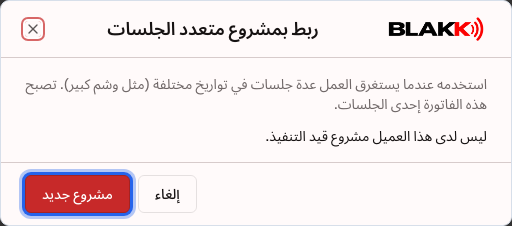
Section titled “الخطوة 1 — ربط الفاتورة الأولى بمشروع”افتح فاتورة الجلسة الأولى، ثم انقر على ربط بمشروع بجانب حالة الفاتورة. إذا كان لدى العميل مشروع جارٍ بالفعل، فسيظهر في القائمة: انقر عليه لإضافة الفاتورة بوصفها الجلسة التالية.
الخطوة 2 — إنشاء المشروع
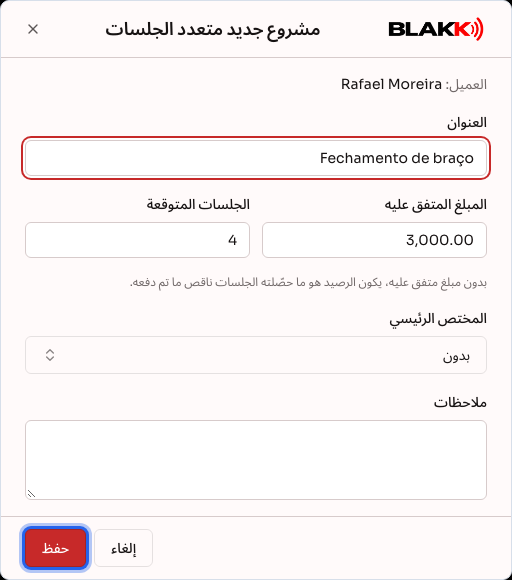
Section titled “الخطوة 2 — إنشاء المشروع”إذا كان هذا أول عمل للعميل، فانقر على مشروع جديد. أدخل العنوان للعمل (مثل «تغطية الذراع بالكامل»)، وأدخل المبلغ المتفق عليه إذا كان هناك سعر إجمالي متفق عليه، والجلسات المتوقعة إذا أردت. انقر على حفظ. ستصبح الفاتورة الجلسة 1، وسيظهر في ترويسها شريط يحمل عبارة «الجلسة 1 من 4».
الخطوة 3 — عرض الجلسات والمبلغ المتبقي
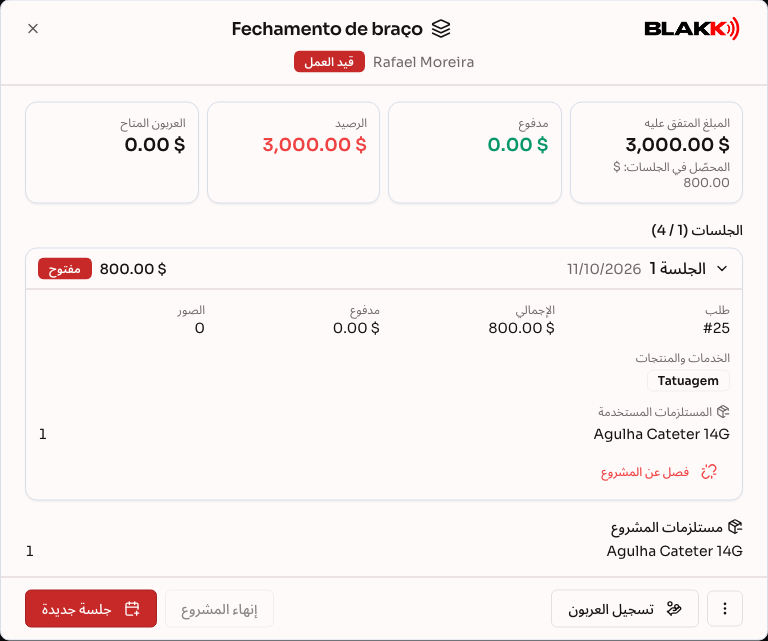
Section titled “الخطوة 3 — عرض الجلسات والمبلغ المتبقي”انقر على شريط الجلسة N من N في الفاتورة (أو الموعد) لفتح المشروع. في الأعلى ستجد المبلغ المتفق عليه (أو المبلغ الذي احتسبته الجلسات)، ومدفوع والرصيد والعربون المتاح. في الأسفل، ستجد الجلسات مرتبة: انقر على إحداها لعرض الخدمات والمستلزمات المستخدمة وعدد الصور الملتقطة، أو انقر على فتح الطلب لعرض تفاصيلها كاملة.
الخطوة 4 — فتح الجلسة التالية
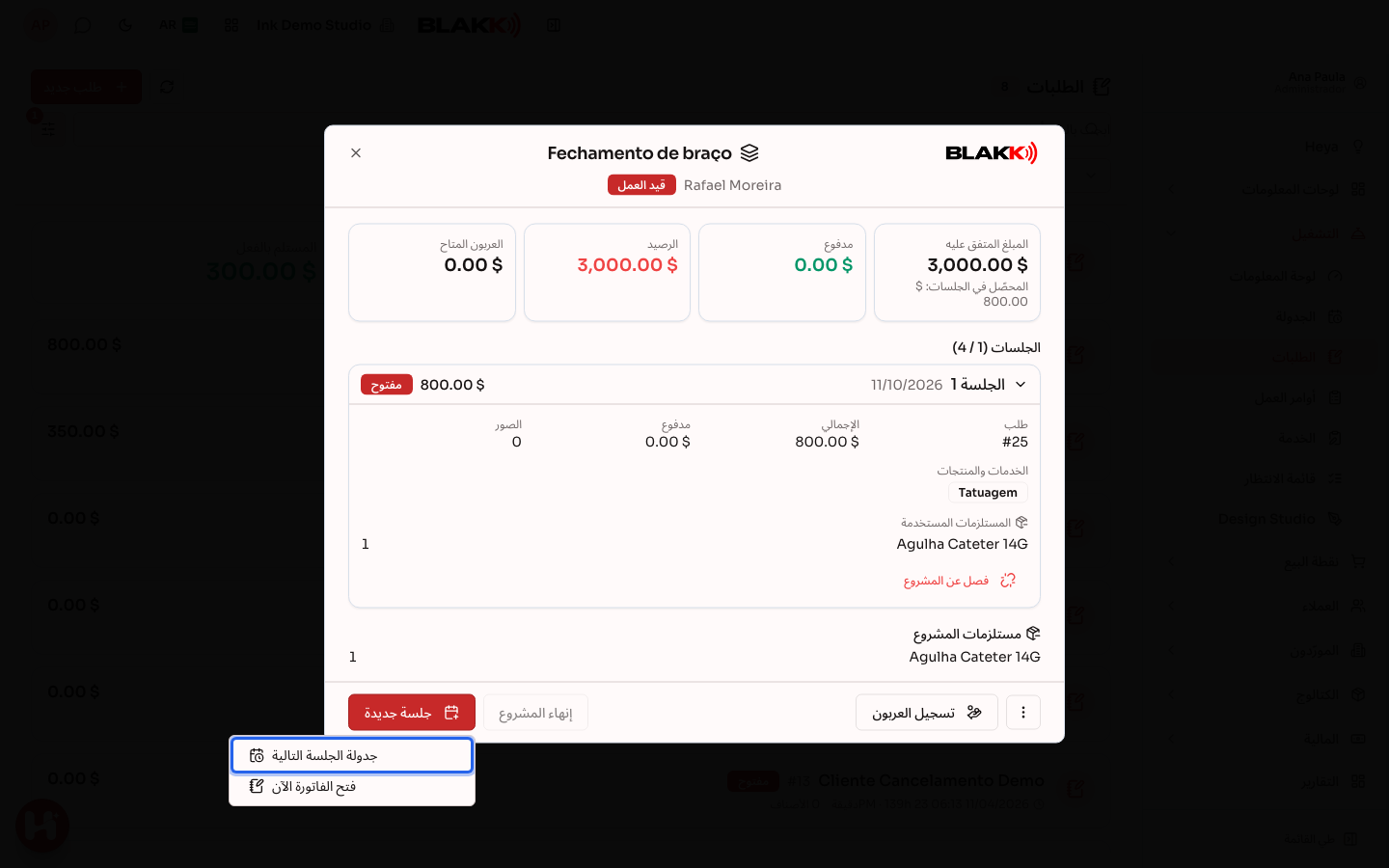
Section titled “الخطوة 4 — فتح الجلسة التالية”في المشروع، انقر على جلسة جديدة. لجدولة جلسة في يوم آخر، اختر جدولة الجلسة التالية: سيفتح التقويم نموذجًا يتضمن العميل والمشروع المحددين مسبقًا، وستُنشأ الفاتورة في يوم الموعد مرتبطة بالمشروع. لفتح جلسة اليوم، اختر فتح الفاتورة الآن، ثم حدد ما إذا كنت تريد إضافة خدمات الجلسة الأخيرة إلى الفاتورة الجديدة (نسخ الخدمات) أو بدءها فارغة (فاتورة فارغة).
الخطوة 5 — ربط موعد بالمشروع
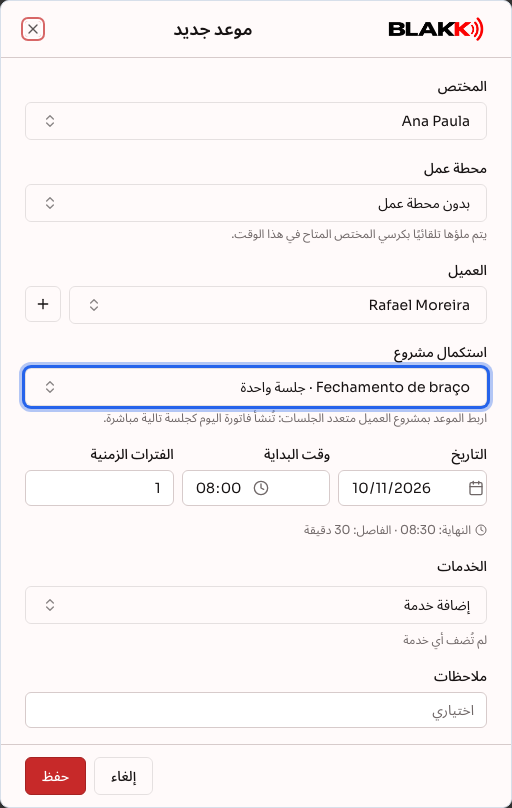
Section titled “الخطوة 5 — ربط موعد بالمشروع”عند إضافة موعد للعميل إلى التقويم أو تعديله، اختر المشروع في حقل استكمال مشروع. وينطبق ذلك أيضًا على الموعد الذي حجزه العميل بنفسه عبر الموقع: افتحه في التقويم، واختر المشروع، ثم احفظ. ستُنشأ الفاتورة الناتجة عن هذا الموعد بوصفها الجلسة التالية.
الخطوة 6 — تسجيل العربون
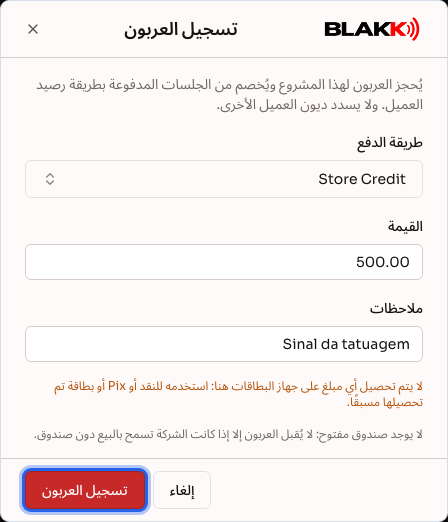
Section titled “الخطوة 6 — تسجيل العربون”في المشروع، انقر على تسجيل العربون، واختر طريقة الدفع، وأدخل القيمة، ثم أكد بالنقر على تسجيل العربون. يُحجز العربون لهذا المشروع وحده، فلا يُستخدم لسداد ديون العميل الأخرى، ولا يمكن استخدامه في أي عملية شراء أخرى للعميل. عند سداد جلسة، استخدم طريقة الدفع برصيد العميل، وسيُخصم المبلغ من العربون.
الخطوة 7 — عرض مشاريع العميل
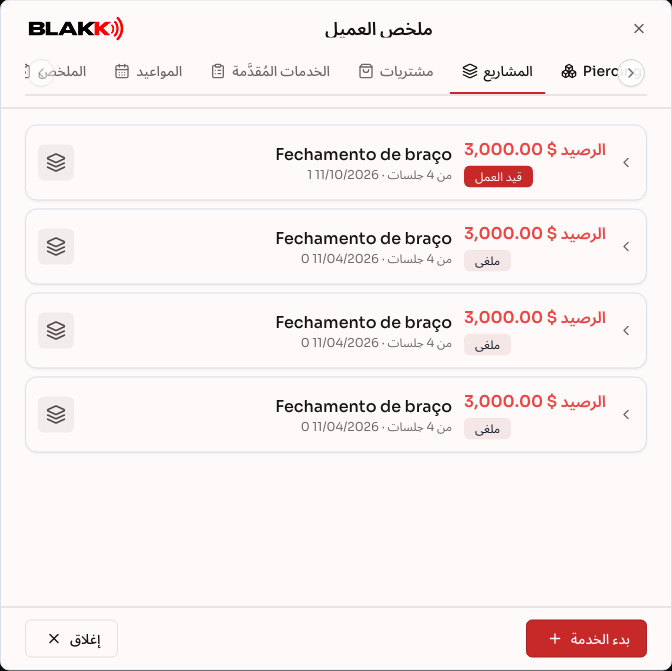
Section titled “الخطوة 7 — عرض مشاريع العميل”في ملخص العميل، افتح علامة التبويب المشاريع. يعرض كل مشروع عدد الجلسات المنجزة وحالته ورصيده. انقر على أي مشروع لفتحه.
ماذا يحدث بعد ذلك
Section titled “ماذا يحدث بعد ذلك”- تُسدد كل جلسة من خلال فاتورتها كالمعتاد. يكتفي المشروع بجمع المبالغ التي احتسبتها الجلسات، والمبالغ المدفوعة، والمبلغ المتبقي.
- عند سداد جلسة باستخدام طريقة الدفع برصيد العميل، يُخصم أولًا العربون المخصص لهذا المشروع، ثم الرصيد العادي للعميل.
- عند النقر على إنهاء المشروع (أو إلغاء المشروع)، يُضاف ما تبقى من العربون إلى رصيد العميل العادي، ولن يقبل المشروع جلسات جديدة.
- يؤدي إلغاء فاتورة ضمن المشروع إلى إعادة ترقيم الجلسات التالية: فتصبح الجلسة 3 هي الجلسة 2.
أخطاء شائعة وأسئلة
Section titled “أخطاء شائعة وأسئلة”س: ألغيت فاتورة إحدى الجلسات. كيف ستظهر في المشروع؟ ج: ستظهر الجلسة بحالة معكوسة من دون رقم، ولن تُحتسب ضمن المبالغ المفوترة أو المدفوعة للمشروع، كما لو كانت جلسة ملغاة. ويُضاف العربون المستخدم فيها إلى رصيد العميل.
س: بدأت بفاتورة عادية، ثم اكتشفت أن العمل سيحتاج إلى جلسات أخرى. ماذا أفعل؟ ج: افتح الفاتورة، وانقر على ربط بمشروع، ثم على مشروع جديد. ستصبح الفاتورة الجلسة 1. ويمكنك إضافة الفواتير التالية للعميل نفسه إلى المشروع باستخدام الزر ذاته.
س: حجز العميل الجلسة التالية عبر الموقع. هل ستُضاف إلى المشروع تلقائيًا؟ ج: لا، فالموقع لا يسأل عن المشروع. افتح الموعد في التقويم، واختر المشروع من استكمال مشروع. إذا كانت الفاتورة قد فُتحت بالفعل، فانقر على ربط بمشروع فيها.
س: ربطت الفاتورة الخطأ بالمشروع. كيف ألغي هذا الربط؟ ج: افتح المشروع، وانقر على الجلسة، ثم على فصل عن المشروع. ستظل الفاتورة موجودة كفاتورة مستقلة، ولن تُحتسب مبالغها ضمن المشروع.
س: لماذا لا يمكنني تغيير العميل في فاتورة مرتبطة بمشروع؟ ج: لأن الجلسة مرتبطة دائمًا بعميل المشروع. لتغيير العميل، افصل الفاتورة عن المشروع أولًا.
س: لماذا زر إنهاء المشروع غير مفعّل؟ ج: ما زالت هناك جلسة مفتوحة. أغلق الجلسات المفتوحة (بسدادها) أو ألغها قبل إنهاء المشروع.
س: لماذا لم يُخصم العربون من قيمة الجلسة؟ ج: لا يُخصم العربون إلا عند سداد الجلسة باستخدام طريقة الدفع برصيد العميل (وهي الطريقة نفسها المستخدمة للرصيد المدفوع مسبقًا). إذا دفعت نقدًا أو بالبطاقة أو عبر Pix، فسيظل العربون محفوظًا للجلسات التالية.
س: هل يجب أن أدخل مبلغًا متفقًا عليه؟ ج: لا. إذا لم تدخل مبلغًا متفقًا عليه، فسيكون رصيد المشروع هو مجموع المبالغ التي احتسبتها الجلسات مطروحًا منه ما دُفع بالفعل. أما إذا أدخلت مبلغًا متفقًا عليه، فسيكون الرصيد هو المبلغ المتبقي للوصول إليه، وسيُعلمك المشروع إذا تجاوزت المبالغ التي احتسبتها الجلسات المبلغ المتفق عليه.