التسويق عبر البريد الإلكتروني: جهات الاتصال والحملات والإرسال
تحتفظ ميزة التسويق عبر البريد الإلكتروني بجهات الاتصال التي يرسل إليها الاستوديو الحملات عبر البريد الإلكتروني. يمكنك استيراد جدول بيانات (بما في ذلك قائمة أرقام CNPJ من الإيرادات الفيدرالية البرازيلية)، وتنظيم جهات الاتصال باستخدام الوسوم والقوائم، ومتابعة من ألغى اشتراكه. جهات اتصال التسويق منفصلة عن سجل العملاء: فاستيراد آلاف أرقام CNPJ لا يملأ قائمة عملائك.
متى تستخدمه
Section titled “متى تستخدمه”- اشتريت أو نزّلت قائمة بالشركات العاملة في مجالك (CNAE) من الإيرادات الفيدرالية البرازيلية، وتريد تعريفها بالاستوديو.
- تريد تقسيم جهات الاتصال حسب المدينة أو الولاية أو المصدر باستخدام الوسوم (مثل “Receita_2026_11”) لإرسال حملات مختلفة.
- طلب منك أحدهم إلغاء اشتراكه أو حذف بياناته، وتحتاج إلى التأكد من أنه لن يتلقى أي رسائل أخرى.
قبل أن تبدأ
Section titled “قبل أن تبدأ”- يجب تفعيل ميزة التسويق عبر البريد الإلكتروني لشركتك.
- للاستيراد وتطبيق الوسوم وإلغاء الاشتراك، يحتاج ملفك الشخصي إلى صلاحية التعديل في قائمة التسويق › التسويق عبر البريد الإلكتروني. أما حذف بيانات جهة اتصال فيتطلب صلاحية الحذف.
- استيراد بيانات الإيرادات الفيدرالية البرازيلية متاح للشركات في البرازيل فقط.
خطوة بخطوة
Section titled “خطوة بخطوة”الخطوة 1 — فتح التسويق عبر البريد الإلكتروني
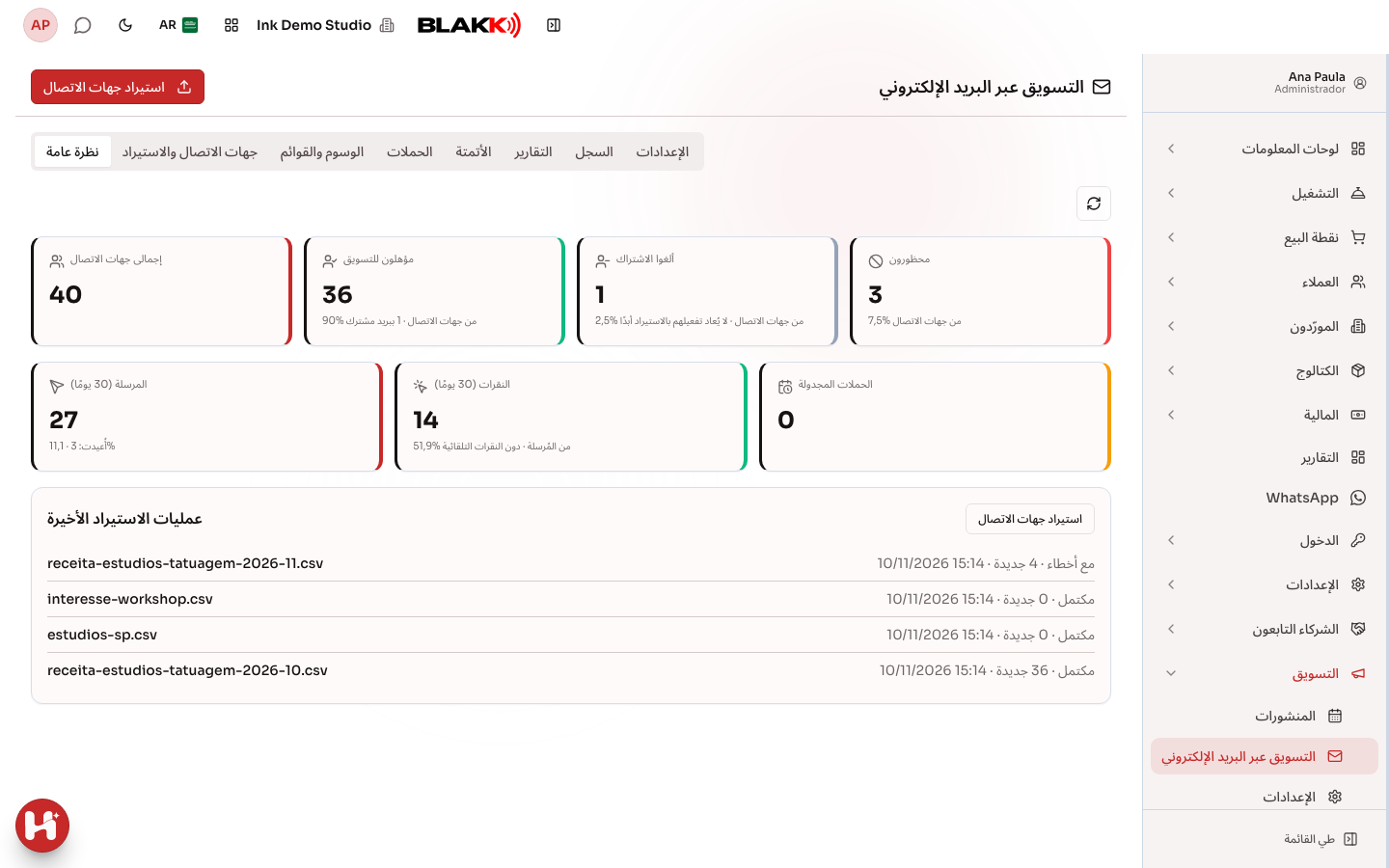
Section titled “الخطوة 1 — فتح التسويق عبر البريد الإلكتروني”من القائمة، افتح التسويق › التسويق عبر البريد الإلكتروني. تعرض نظرة عامة عدد جهات الاتصال المؤهلة لتلقي الحملات، وعدد من ألغوا اشتراكهم، وأحدث عمليات الاستيراد. استخدم زر التحديث في أعلى الصفحة لعرض الأرقام الحالية. انقر على أي رقم لفتح علامة التبويب جهات الاتصال والاستيراد مع تطبيق عامل التصفية المناسب: تعرض مؤهلون للتسويق وألغوا الاشتراك ومحظورون جهات الاتصال حسب حالتها؛ أما المرسلة (30 يومًا) والنقرات (30 يومًا) فتُظهران من استلم رسالة أو نقر عليها خلال آخر 30 يومًا. يظل العنوان وعلامات التبويب مثبتة أعلى الشاشة، بينما يُمرر المحتوى أسفلها فقط.
الخطوة 2 — تحميل جدول البيانات
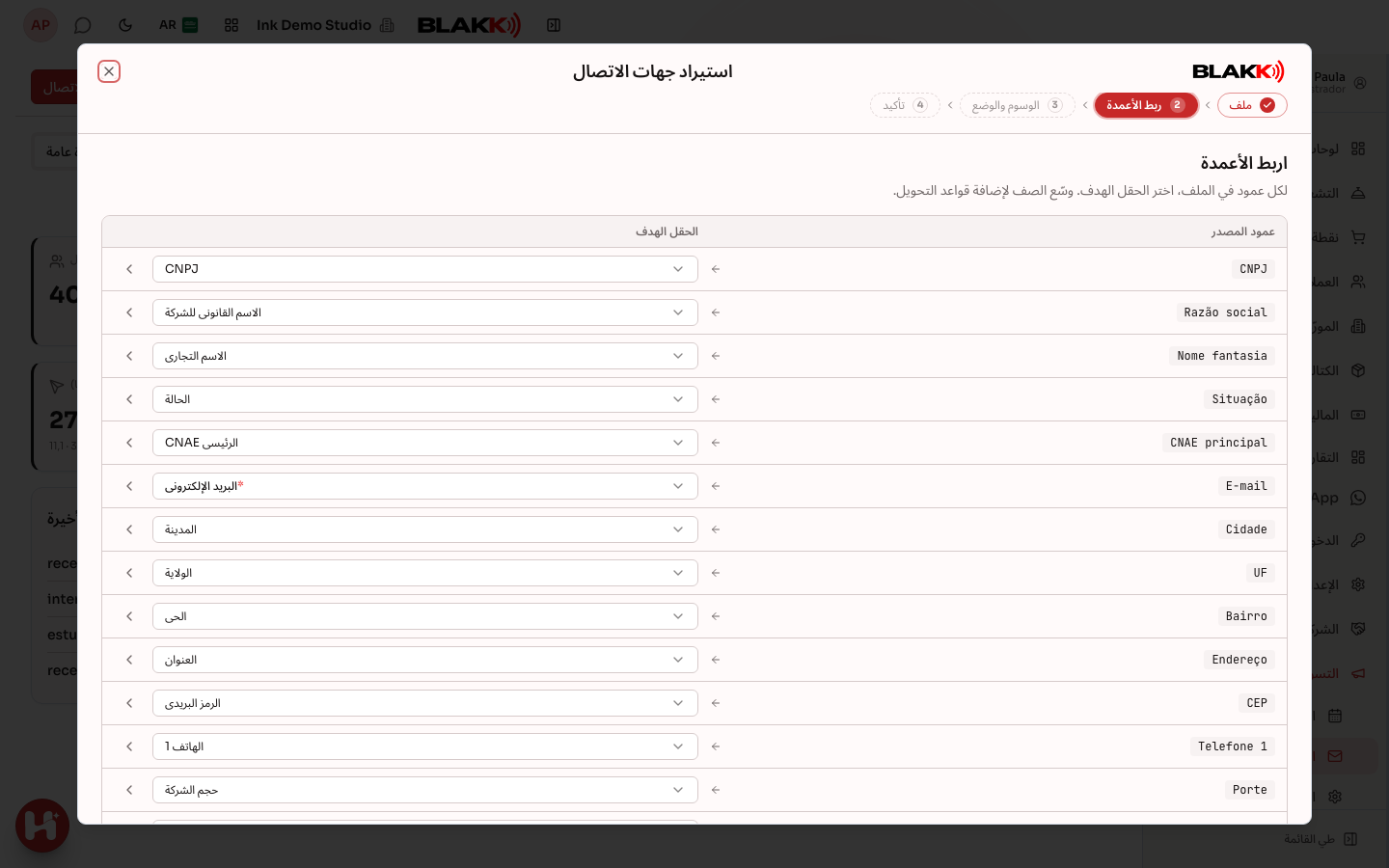
Section titled “الخطوة 2 — تحميل جدول البيانات”انقر على استيراد جهات الاتصال: تفتح نافذة الاستيراد فوق القائمة، وتظهر خطواتها الأربع في الأعلى. اسحب ملف CSV أو XLSX وأفلته. للخروج من دون استيراد، أغلق النافذة عبر X؛ وأثناء الاستيراد لا يمكن إغلاقها حتى تنتهي العملية. يتعرف النظام تلقائيًا على أعمدة جدول بيانات أرقام CNPJ من الإيرادات الفيدرالية (ملف CSV مفصول بفواصل منقوطة)؛ راجع مطابقة الأعمدة في الخطوة التالية، وحدد عمود البريد الإلكتروني إن لزم الأمر. تُستورد أيضًا أرقام الهواتف والفاكس والعنوان والحي والرمز البريدي، وبيانات الشركة الأم أو الفرع ورأس المال الاجتماعي وCNAE للفئة، وتظهر في تفاصيل جهة الاتصال وفي التصدير؛ لكن هذه البيانات لا تُستخدم لإرسال رسائل البريد الإلكتروني.
الخطوة 3 — الوسوم وطريقة الاستيراد والأساس القانوني
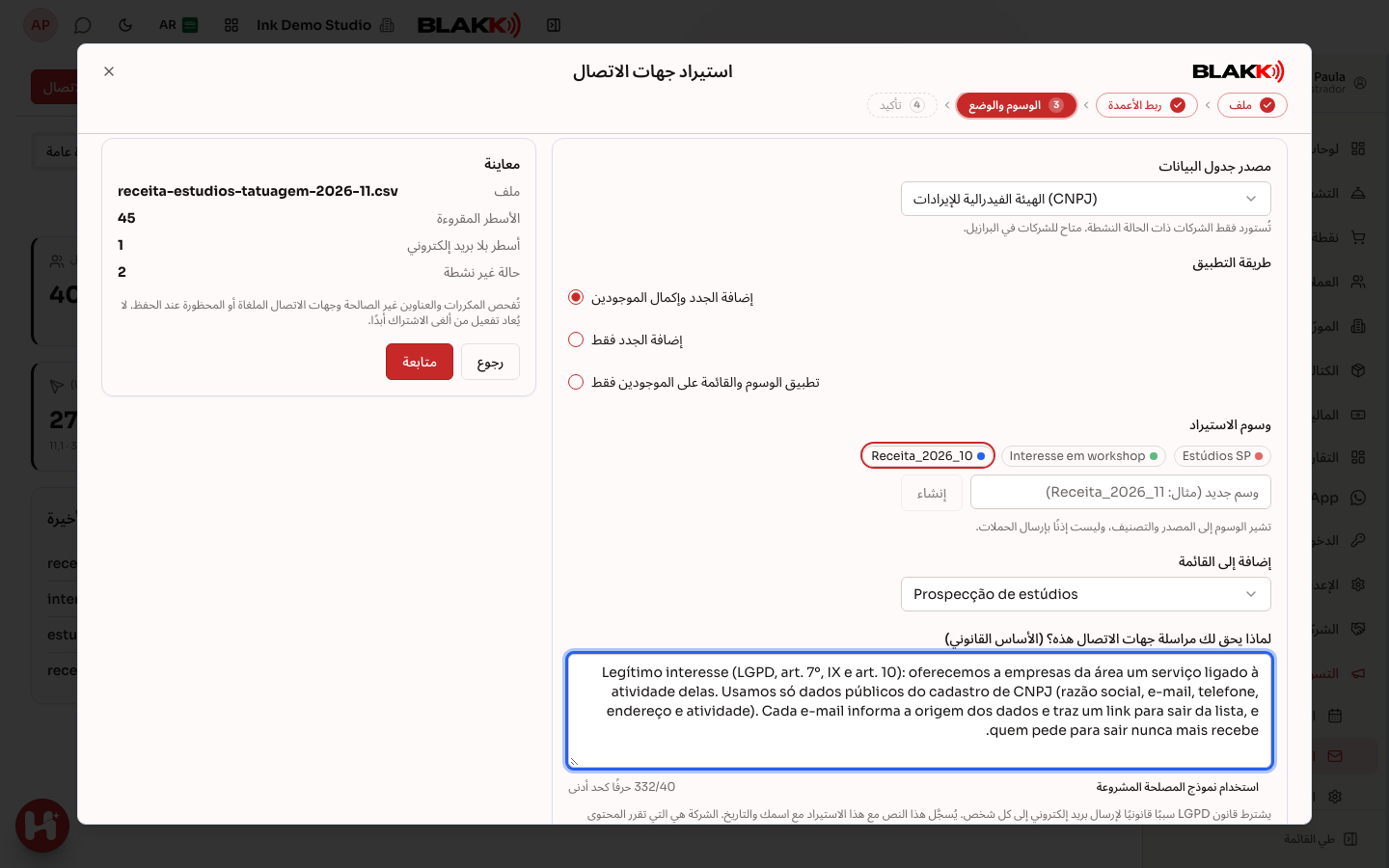
Section titled “الخطوة 3 — الوسوم وطريقة الاستيراد والأساس القانوني”اختر مصدر جدول البيانات، وطريقة تطبيقه (إضافة جهات اتصال جديدة واستكمال بيانات الموجودة، أو إضافة الجديد فقط، أو تطبيق الوسوم فقط)، ثم اختر الوسوم والقائمة. بعد ذلك، املأ لماذا يحق لك مراسلة جهات الاتصال هذه؟ (الأساس القانوني): يضيف زر استخدام نموذج المصلحة المشروعة نصًا جاهزًا لتراجعه. يُسجّل النص ضمن عملية الاستيراد مع اسمك وتاريخها.
الخطوة 4 — الاستيراد ومراجعة النتيجة
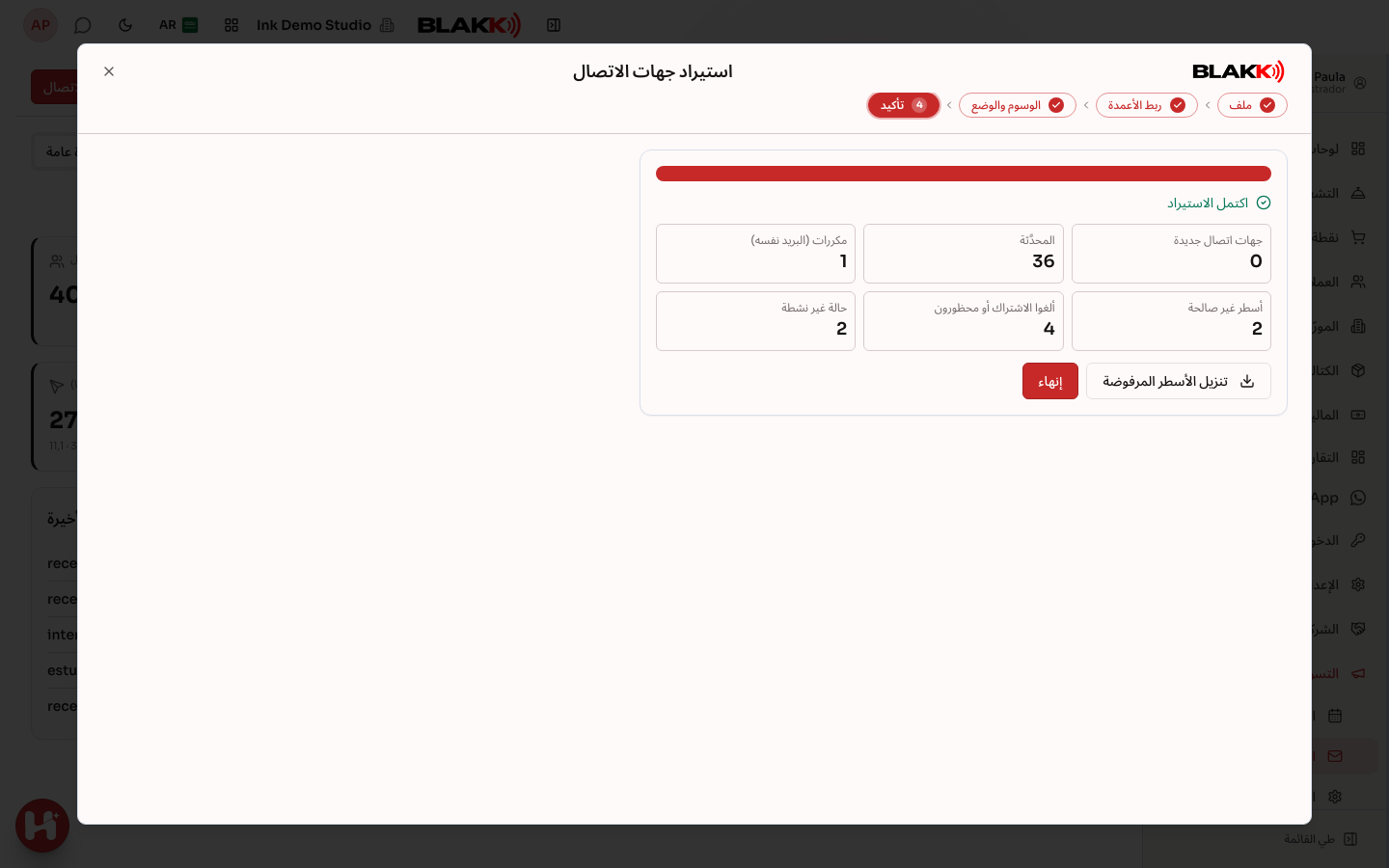
Section titled “الخطوة 4 — الاستيراد ومراجعة النتيجة”انقر على استيراد. بعد انتهاء العملية، ستعرف عدد جهات الاتصال الجديدة والمحدّثة، وعدد الصفوف المكررة أو غير الصالحة أو العائدة إلى شركات حالتها غير نشطة، وعدد عناوين البريد الإلكتروني التي أُلغي اشتراكها مسبقًا. استخدم تنزيل الأسطر المرفوضة لمعرفة سبب استبعاد كل صف.
الخطوة 5 — تنظيم جهات الاتصال
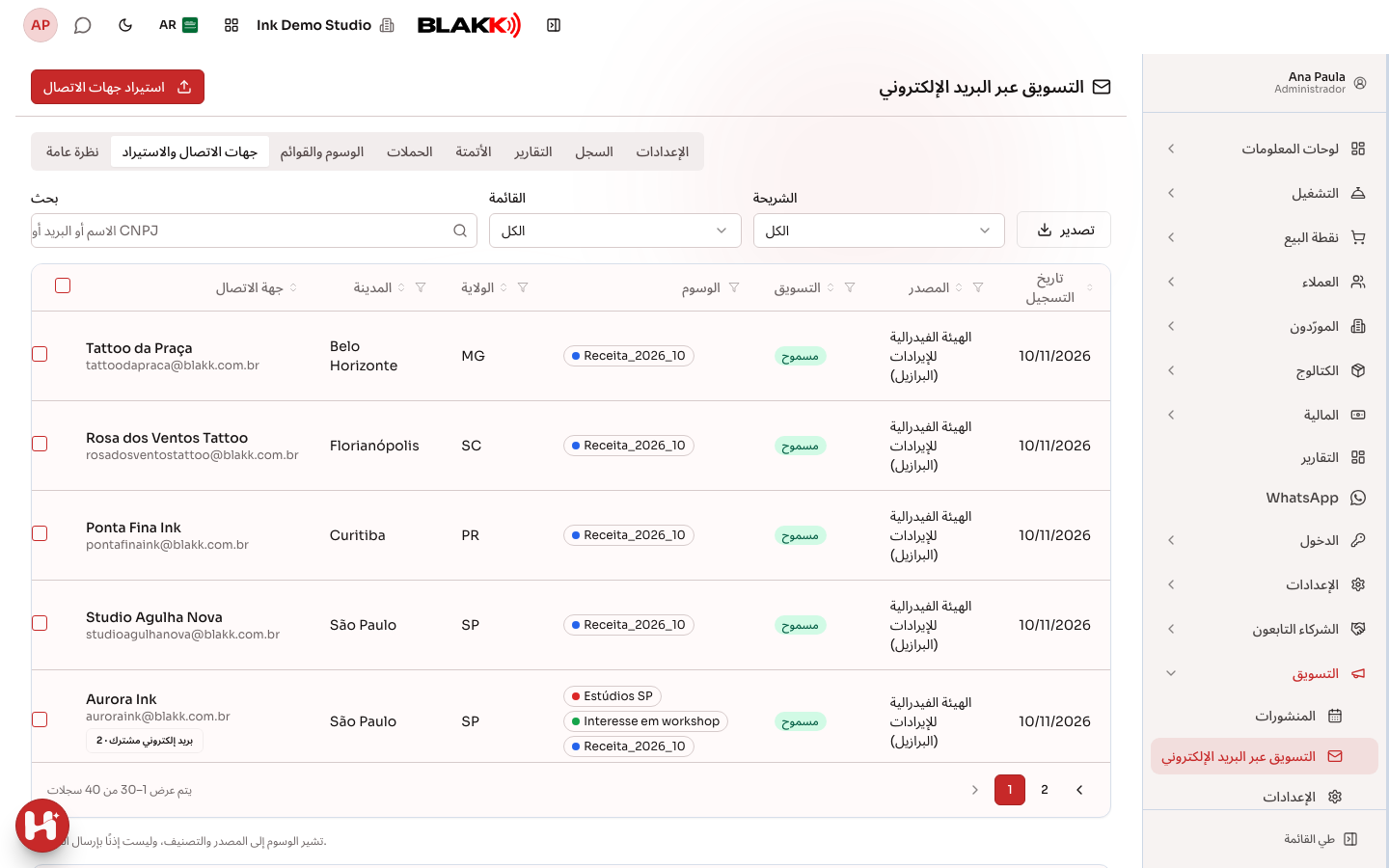
Section titled “الخطوة 5 — تنظيم جهات الاتصال”في علامة التبويب جهات الاتصال والاستيراد، يمكنك البحث عن جهة اتصال بالاسم أو البريد الإلكتروني أو CNPJ أو المدينة أو الولاية: اكتب “SP” لعرض جهات الاتصال من ساو باولو، أو “Jundiaí” لجهات الاتصال من المدينة، أو اكتب المدينة والولاية معًا (“Itu SP” أو “Itu / SP”). انقر على عنوان عمود لترتيب القائمة، وانقر عليه مرة أخرى لعكس الترتيب. استخدم رمز القمع بجانب عناوين المدينة والولاية والوسوم والتسويق والمصدر لاختيار القيم التي تريد عرضها، مع عدد جهات الاتصال في كل قيمة. يظهر رمز القمع باللون الأحمر عند تطبيق عامل تصفية على العمود؛ ويزيل مسح عوامل التصفية جميع عوامل التصفية. تظل القائمة والشريحة في الأعلى، ويُصدّر الملف باستخدام عوامل التصفية والترتيب نفسيهما. للعثور على من تفاعلوا مع رسالة بريد إلكتروني، اختر حملة والتفاعل: استلم البريد وشاهد ولم يشاهد ونقر ولم ينقر ومرتد وألغى الاشتراك وغيرها. إذا لم تختر حملة، فسيُطبّق التفاعل على كل الحملات (مثلًا، جميع من نقروا على أي رسالة بريد إلكتروني). عندما تُفتح القائمة من رقم في تقرير، تظهر تفاصيل التصفية في شارات أعلى الجدول (مثل الرابط أو الجهاز أو سبب الارتداد)، وتُطبّق الولاية أو المدينة أو الوسم كعامل تصفية في العمود؛ وتزيل إزالة الشارات. حدد جهات الاتصال واستخدم تطبيق وسم أو إضافة إلى القائمة أو إلغاء الاشتراك. انقر على جهة اتصال لعرض الشركات المرتبطة بها والأساس القانوني المسجل.
الخطوة 6 — إنشاء الوسوم والقوائم
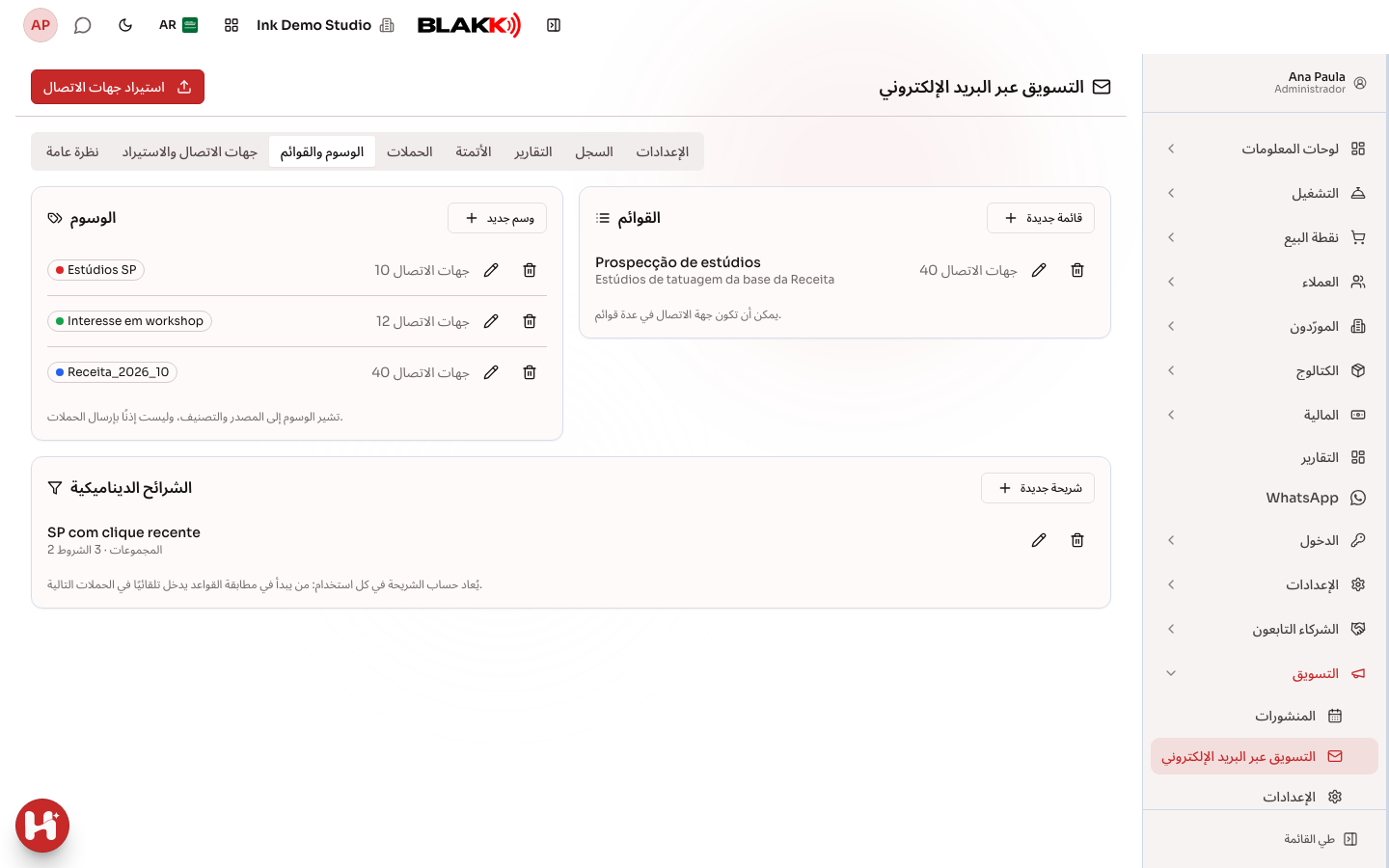
Section titled “الخطوة 6 — إنشاء الوسوم والقوائم”في علامة التبويب الوسوم والقوائم، أنشئ الوسوم (مع تحديد لون) والقوائم التي ستستخدمها لاختيار مستلمي كل حملة. انقر على عدد جهات الاتصال في وسم أو قائمة لفتح علامة التبويب جهات الاتصال والاستيراد مع تطبيق عامل التصفية المناسب.
في الشرائح الديناميكية، انقر على شريحة جديدة لإعداد قواعد، مثل “الولاية تساوي SP وآخر نقرة خلال آخر 90 يومًا”. يجب أن تنطبق جميع شروط المجموعة الواحدة. عند استخدام إضافة مجموعة (أو), يكفي أن تنطبق شروط مجموعة واحدة. يعرض مربع الحوار عدد جهات الاتصال المطابقة للقواعد. تُحدّث الشريحة نفسها عند كل استخدام، لذا تُضاف تلقائيًا إلى الحملات القادمة جهات الاتصال التي تبدأ بمطابقة القواعد.
الخطوة 7 — إنشاء حملة
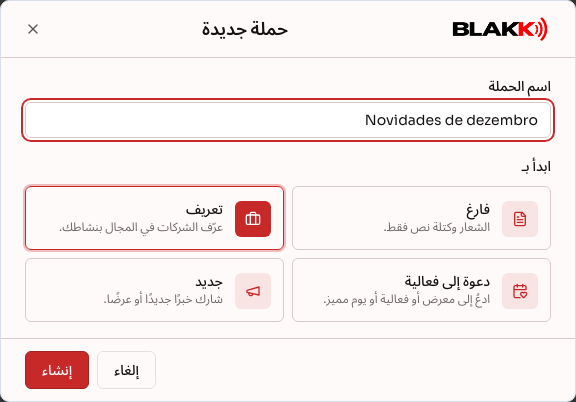
Section titled “الخطوة 7 — إنشاء حملة”في علامة التبويب الحملات, انقر على حملة جديدة, وأدخل اسمًا واختر قالبًا للبدء (فارغ أو تعريفي أو دعوة إلى فعالية أو أخبار). في قائمة الحملات، انقر على عدد الرسائل المرسلة في أي حملة لفتح قائمة مستلميها.
الخطوة 8 — إعداد البريد الإلكتروني واختيار الجمهور
Section titled “الخطوة 8 — إعداد البريد الإلكتروني واختيار الجمهور”يفتح المحرر في نافذة منبثقة فوق قائمة الحملات؛ أغلقها عبر X للعودة إلى القائمة (إذا كانت هناك تغييرات غير محفوظة، فسيسألك النظام أولًا). في المحرر، اكتب الموضوع وأعدّ المحتوى باستخدام كتل النص والصورة والزر والشعار والتوقيع. تفتح كتلة صورة · المعرض معرض الصور نفسه المستخدم في الموقع، لكن لصور JPG وPNG فقط. في الجمهور, اختر الشريحة والوسوم والقوائم والولايات، واطّلع على عدد المستلمين المؤهلين لتلقي الرسائل. تعرض المعاينة على اليمين شكل البريد الإلكتروني كما سيصل إلى المستلم، على الكمبيوتر والهاتف. انقر على حفظ في أسفل النافذة المنبثقة لحفظه.
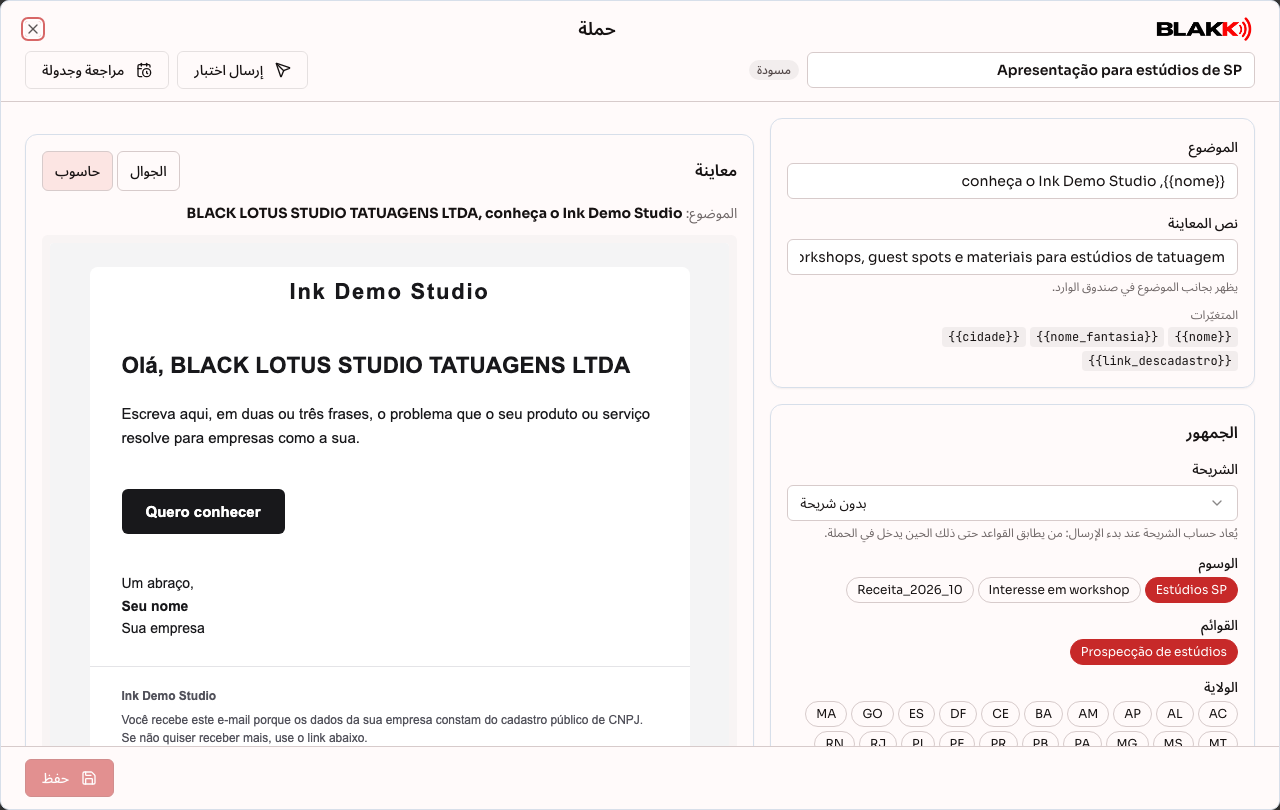
إذا صممت البريد الإلكتروني في برنامج آخر، فاستخدم كتلة كود HTML والصق الشيفرة الجاهزة: يزيل النظام البرامج النصية والنماذج، ويضيف التذييل الذي يحتوي على رابط إلغاء الاشتراك في النهاية.
الخطوة 9 — إعداد خادم البريد الإلكتروني
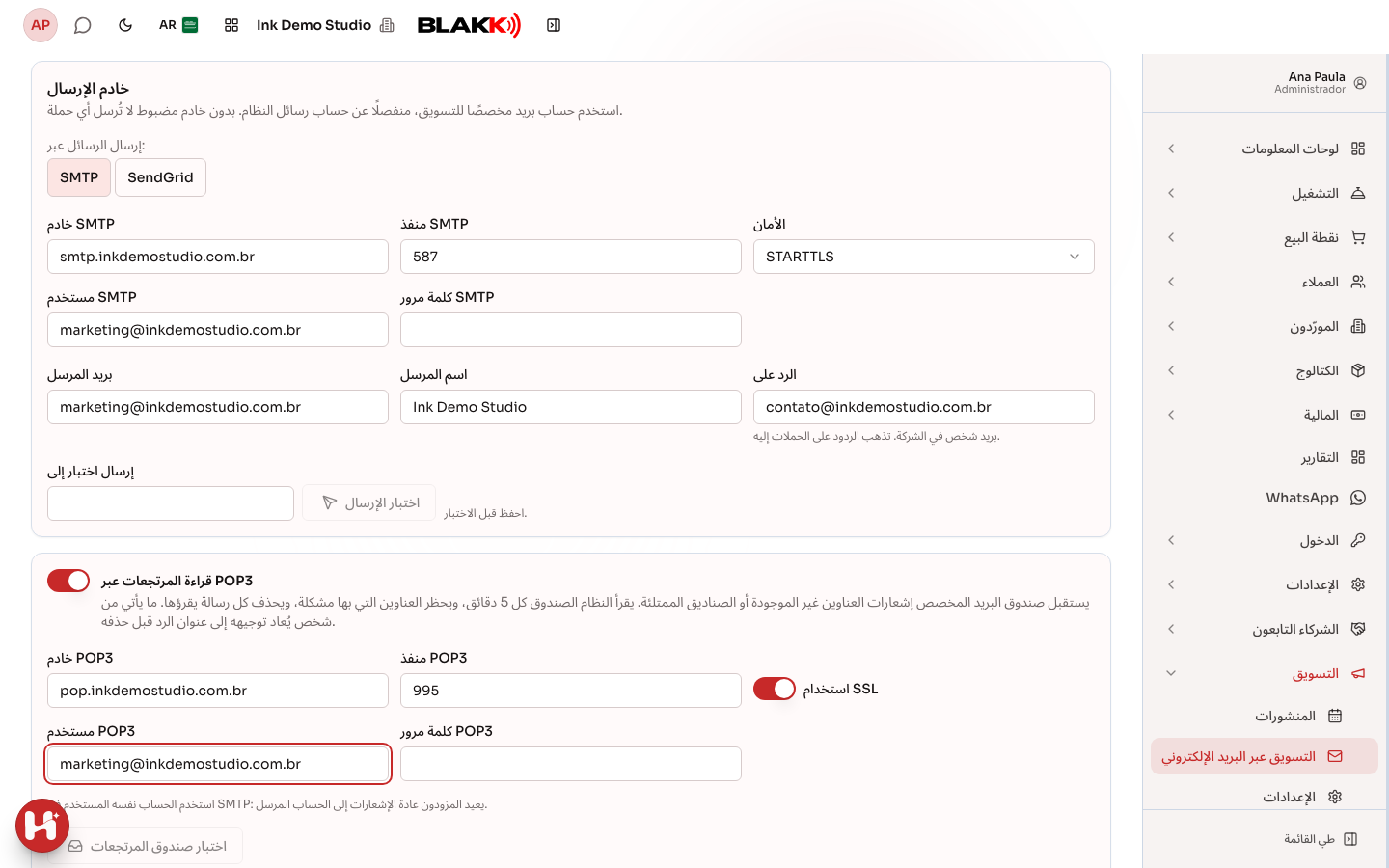
Section titled “الخطوة 9 — إعداد خادم البريد الإلكتروني”في علامة التبويب الإعدادات, ضمن خادم الإرسال, اختر طريقة إرسال رسائل البريد الإلكتروني في إرسال الرسائل عبر::
- SMTP: أدخل الخادم والمنفذ واسم المستخدم وكلمة مرور حساب بريد إلكتروني مخصص للتسويق. فعّل قراءة المرتجعات عبر POP3 باستخدام الحساب نفسه، ليحظر النظام رسائل البريد الإلكتروني المرتدة. لا تظهر بطاقة POP3 إلا عند اختيار SMTP.
- SendGrid: الصق مفتاح API الخاص بـ SendGrid (مع صلاحية الإرسال) وانقر على حفظ. سيظهر عنوان الـ webhook وتحته مربع كيفية إعداد الـ webhook في SendGrid الذي يشرح الخطوات: في SendGrid، انتقل إلى Settings › Mail Settings › Event Webhook، وأنشئ webhook، والصق العنوان في Post URL، وحدد الأحداث Bounced وDropped وSpam Reports وUnsubscribes وGroup Unsubscribes (يمكن ترك بقية الأحداث من دون تحديد). فعّل Enable Signed Event Webhook، وانسخ Verification Key إلى مفتاح التحقق من الـ webhook, ثم احفظ. للتحقق، انقر على Test Integration في SendGrid؛ سيظهر آخر حدث مستلم من SendGrid على الشاشة. يعيد webhook معلومات الرسائل المرتدة (بما فيها الرسائل المرتدة بسبب امتلاء صندوق الوارد أو التي حظرتها الجهة المستلمة) وبلاغات الرسائل غير المرغوب فيها. لا يُستخدم POP3 مع SendGrid: تختفي بطاقته، وتُحفظ البيانات التي أدخلتها فيه لاستخدامها عند العودة إلى SMTP.
أدخل اسم المرسل والرد على, واضبط الحدود بالساعة واليوم، ثم انقر على حفظ. بعد ذلك، استخدم اختبار الإرسال، وإذا كنت تستخدم SMTP وفعّلت POP3، فاستخدم أيضًا اختبار صندوق المرتجعات.
لتهيئة نطاق جديد، فعّل توزيع الإرسال على مدار ساعات الإرسال (تهيئة النطاق): بدلًا من الإرسال على دفعات، يرسل النظام رسالة واحدة في كل مرة على فترات عشوائية، ويوزّع الحد اليومي على ساعات العمل. مثلًا، إذا كان الحد 50 رسالة يوميًا من 8 صباحًا إلى 6 مساءً، فسيُرسل النظام رسالة واحدة كل 12 دقيقة تقريبًا. وإذا بدأ الإرسال في وقت متأخر وكان لا يزال هناك جزء من الحد اليومي متاحًا، فستقصر الفترات للاستفادة من الوقت المتبقي حتى نهاية ساعات الإرسال، من دون تجاوز الحد بالساعة: إذا بقيت 80 رسالة وكان أمامك 3 ساعات، فسيُرسل النظام رسالة كل دقيقتين تقريبًا.
الخطوة 10 — إرسال رسالة اختبار وجدولة الحملة
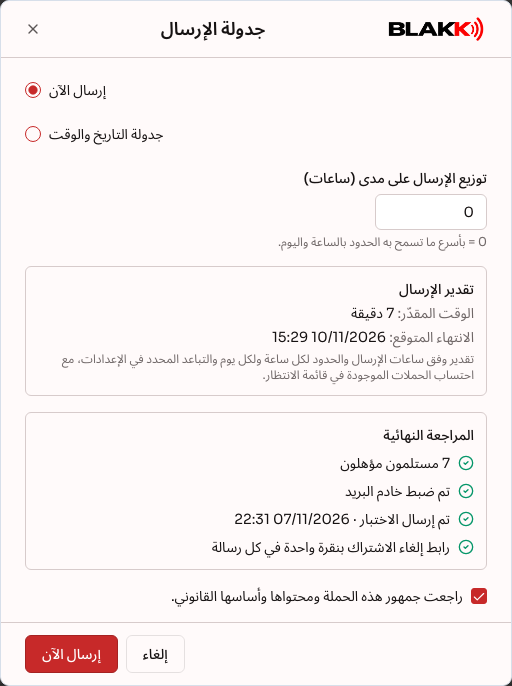
Section titled “الخطوة 10 — إرسال رسالة اختبار وجدولة الحملة”في المحرر، انقر على إرسال اختبار وتحقق من الرسالة في صندوق بريدك. ثم انقر على مراجعة وجدولة, واختر الإرسال الآن أو في تاريخ ووقت محددين، وراجع القائمة النهائية، وحدد مربع التأكيد، ثم انقر على جدولة الحملة. يعرض مربع تقدير الإرسال كلًا من الوقت المقدّر والانتهاء المتوقع, ويحسبهما استنادًا إلى ساعات الإرسال والحدود بالساعة واليوم والفواصل الزمنية المحددة في الإعدادات, مع احتساب الحملات الموجودة بالفعل في قائمة الانتظار. أثناء إرسال الحملة، يعرض المحرر التقدم في ثلاث مجموعات: الإرسال (المستلمون والمرسلة والمتخطاة وفشلت, مع النسبة المئوية من إجمالي المستلمين)، والتفاعل (المشاهدات التقديرية وجهات الاتصال التي نقرت وإلغاءات الاشتراك)، ومشكلات التسليم (أُعيدت والمستبعدة ومحظورون)، وتُعرض النسبة المئوية لهذين المؤشرين الأخيرين من إجمالي الرسائل المرسلة. كما يعرض الإرسال التالي (وعند تفعيل الفواصل الزمنية، يكون وقت الإرسال المحدد عشوائيًا للرسالة التالية) والانتهاء المتوقع والوقت المتبقي. ويمكنك استخدام إيقاف مؤقت أو استئناف أو إلغاء الحملة. تعرض قائمة الحملات أيضًا الإرسال التالي والانتهاء المتوقع لكل حملة قيد الإرسال أو مجدولة.
الخطوة 11 — متابعة النتائج
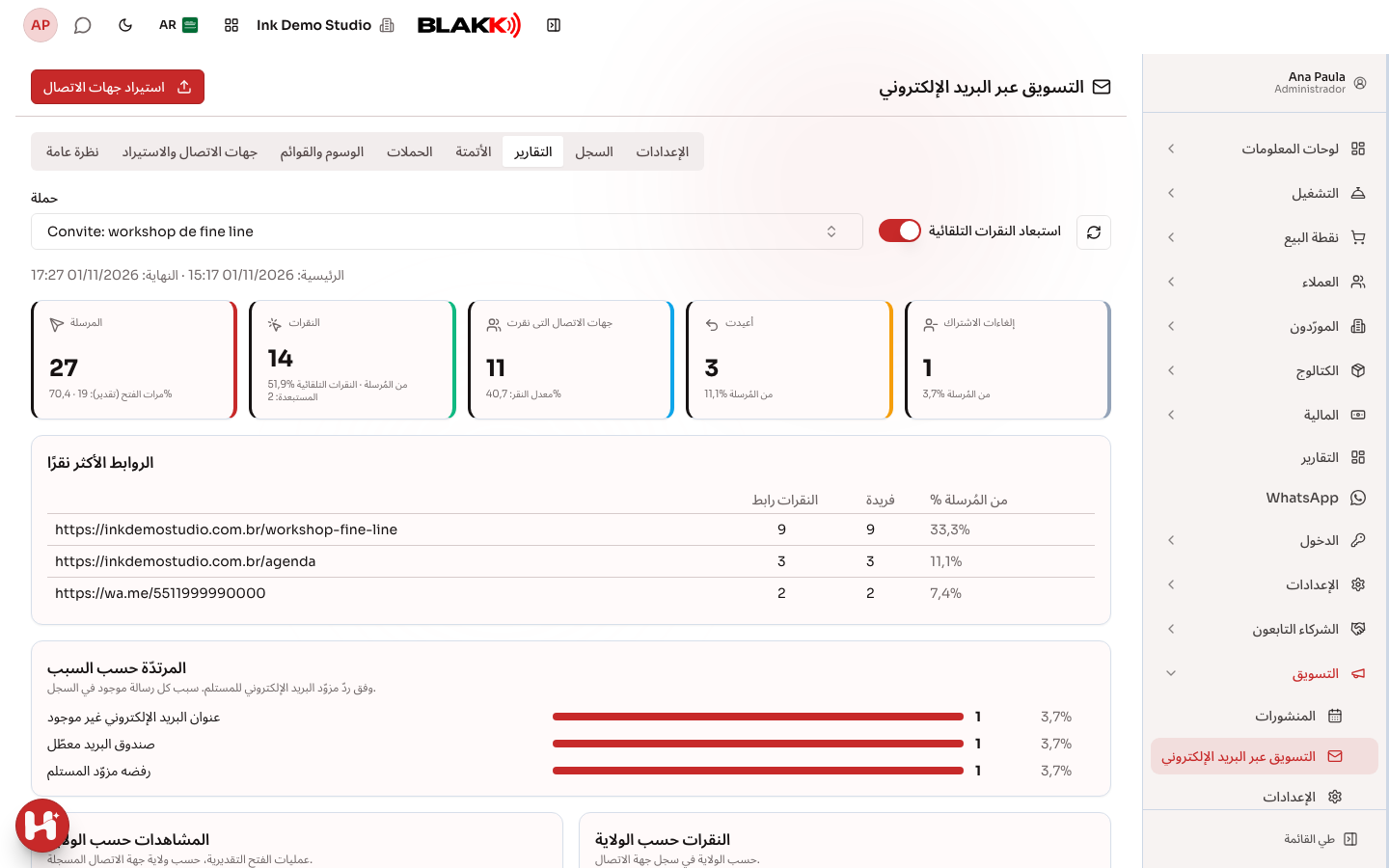
Section titled “الخطوة 11 — متابعة النتائج”في علامة التبويب التقارير, اختر الحملة (اكتب جزءًا من اسمها للبحث). يمكنك الاطلاع على الرسائل المرسلة والنقرات وجهات الاتصال التي نقرت والرسائل المرتدة وإلغاءات الاشتراك، ومربع المرتدّة حسب السبب (عدد الرسائل التي ارتدت لأن العنوان غير موجود أو صندوق الوارد ممتلئ أو معطل أو لأن مزود الخدمة رفضها، وغير ذلك)، والروابط الأكثر نقرًا والمشاهدات حسب الولاية (عدد مرات الفتح التقديري، ويظهر فقط عند تفعيل قياس مرات الفتح)، بالإضافة إلى النقرات حسب الولاية والمدينة والجهاز والوسم. يظهر بجانب عنوان كل مربع العدد الإجمالي بين قوسين، وهو مجموع الصفوف في ذلك المربع (قد يتجاوز مجموع النقرات حسب الوسم إجمالي النقرات، لأن جهة الاتصال قد تحمل عدة وسوم). اترك استبعاد النقرات التلقائية مفعّلًا لاستبعاد النقرات التي تجريها برامج مكافحة الفيروسات وأدوات الأمان تلقائيًا. إذا كانت الحملة لا تزال قيد الإرسال، فاستخدم زر التحديث بجانبها لعرض الأرقام الحالية، أو فعّل التحديث التلقائي لتحديث الشاشة كل 30 ثانية ما دامت مفتوحة. قبل اكتمال الحملة، تعرض بطاقة المرسلة شريطًا يوضح تقدم الإرسال: النسبة المنجزة، والنسبة المتبقية، وعدد الرسائل التي لم تُرسل بعد. وأثناء الإرسال، يظهر أيضًا الانتهاء المتوقع مع التاريخ والوقت والمدة المتبقية، والإرسال التالي, المحسوبان وفقًا لساعات الإرسال والحدود المحددة في الإعدادات. لا يظهر تقدير للحملة المتوقفة مؤقتًا حتى استئنافها. لمعرفة من تفاعل، انقر على أي رقم: بطاقات الملخص في الأعلى، أو أي صف في المربعات (سبب الارتداد والمشاهدات حسب الولاية والنقرات حسب الولاية والمدينة وموقع النقرة والجهاز والوسم)، أو عدد فريدة لكل رابط ضمن الروابط الأكثر نقرًا. وتؤدي أزرار عرض جهات الاتصال (استلم البريد وشاهد ولم يشاهد ونقر ولم ينقر) الغرض نفسه. يفتح كل خيار قائمة جهات الاتصال المطابقة، مع إمكان البحث بالاسم أو البريد الإلكتروني أو CNPJ أو المدينة أو الولاية. يظل البحث وبيانات الحملة مثبتة في الأعلى، بينما يُمرر محتوى القائمة فقط، وتظل أزرار تقسيم الصفحات ظاهرة دائمًا. انقر على جهة اتصال لعرض ملفها، بما في ذلك سجل رسائل البريد الإلكتروني والروابط التي نقرت عليها. في مربعات النقرات، يمثّل الرقم إجمالي النقرات، بينما تظهر كل جهة اتصال في القائمة مرة واحدة فقط؛ لذلك قد تحتوي القائمة على عدد أقل من الصفوف. ينقل فتح في قائمة جهات الاتصال عوامل التصفية نفسها إلى علامة التبويب جهات الاتصال والاستيراد, حيث يمكنك تصدير البيانات أو تطبيق وسم وقائمة على مجموعة من جهات الاتصال. وفي محرر الحملة، تفتح جميع أرقام مربع التقدم (المستلمون والرسائل المرسلة والمتخطاة والفاشلة والمشاهدات والنقرات وإلغاءات الاشتراك والرسائل المرتدة والمستبعدة والمحظورة) قائمة جهات الاتصال نفسها. وفي الأتمتة، تؤدي أرقام المرسلة ونقروا لكل رسالة الغرض نفسه، سواء في الخطوة أو في مخطط التدفق.
لمعرفة مواقع الأشخاص، انقر على رمز الخريطة (عرض على الخريطة) في زاوية المشاهدات حسب الولاية أو النقرات حسب الولاية أو النقرات حسب المدينة أو موقع النقرة. تفتح خريطة الحملة وتعرض دائرة لكل موقع: زرقاء لمن شاهدوا الرسالة وخضراء لمن نقروا عليها، ويزداد حجم الدائرة بزيادة عدد جهات الاتصال. من الأعلى، فعّل تمت مشاهدتها أو تم النقر عليها أو كليهما. يحدد النظام موقع جهة الاتصال استنادًا إلى عنوان IP للنقرة أو لفتح الرسالة، إن توفر؛ وإلا فيستخدم المدينة المسجلة في بياناتها. انقر على دائرة لعرض الموقع وعدد من شاهدوا الرسالة أو نقروا عليها، وعدد المواقع المحددة حسب عنوان IP أو حسب عنوان السجل, وأسماء جهات الاتصال. استخدم زر التكبير لعرض الخريطة على كامل الشاشة، أو زر التحديث لإعادة تحميلها، أو فعّل التحديث التلقائي لتحديث الخريطة كل 30 ثانية ما دامت مفتوحة. أسفل الخريطة، يظهر عدد جهات الاتصال المعروضة عليها، وعدد الجهات التي لم يُحدد موقعها بعد (قد يستغرق تحديد موقع المدينة المسجلة بضع دقائق)، وعدد الجهات التي لا تتوفر لها بيانات موقع.
الخطوة 12 — إنشاء أتمتة
Section titled “الخطوة 12 — إنشاء أتمتة”في علامة التبويب الأتمتة, انقر على أتمتة جديدة. ضمن المُشغّل, اختر متى تُضاف جهة الاتصال: عند تلقي وسم، أو الانضمام إلى قائمة، أو مطابقة شروط شريحة، أو التفاعل مع حملة موجودة (“النقر على الحملة” أو “عدم النقر على الحملة” بعد عدد الأيام الذي تختاره، أو “فتح الحملة (تقديريًا)”). أضف الخطوات تتضمن رسائل البريد الإلكتروني وفترات انتظار (بالدقائق أو الساعات أو الأيام) وشروطًا، مثل “المتابعة فقط لمن نقر على الرسالة السابقة”. اختر ما إذا كانت الرسائل ستُرسل خلال ساعات عمل الشركة فقط (الإرسال فقط خلال ساعات عمل الشركة) أو في وقتها المحدد بالضبط. تفتح الأتمتة أيضًا في نافذة منبثقة فوق القائمة. انقر على حفظ, ثم على تعديل الرسالة لكل رسالة لكتابة محتواها وإرسال رسالة اختبار: تفتح الرسالة فوق الأتمتة، ويعيدك X إليها. وأخيرًا، انقر على المراجعة والتفعيل.
لا يتفعّل زر حفظ إلا بعد إعداد الخطوات بشكل صحيح: يحتاج الشرط إلى رسالة بريد إلكتروني قبله وفترة انتظار بينهما. يوضح التنبيه البرتقالي أسفل الخطوات ما ينقص.
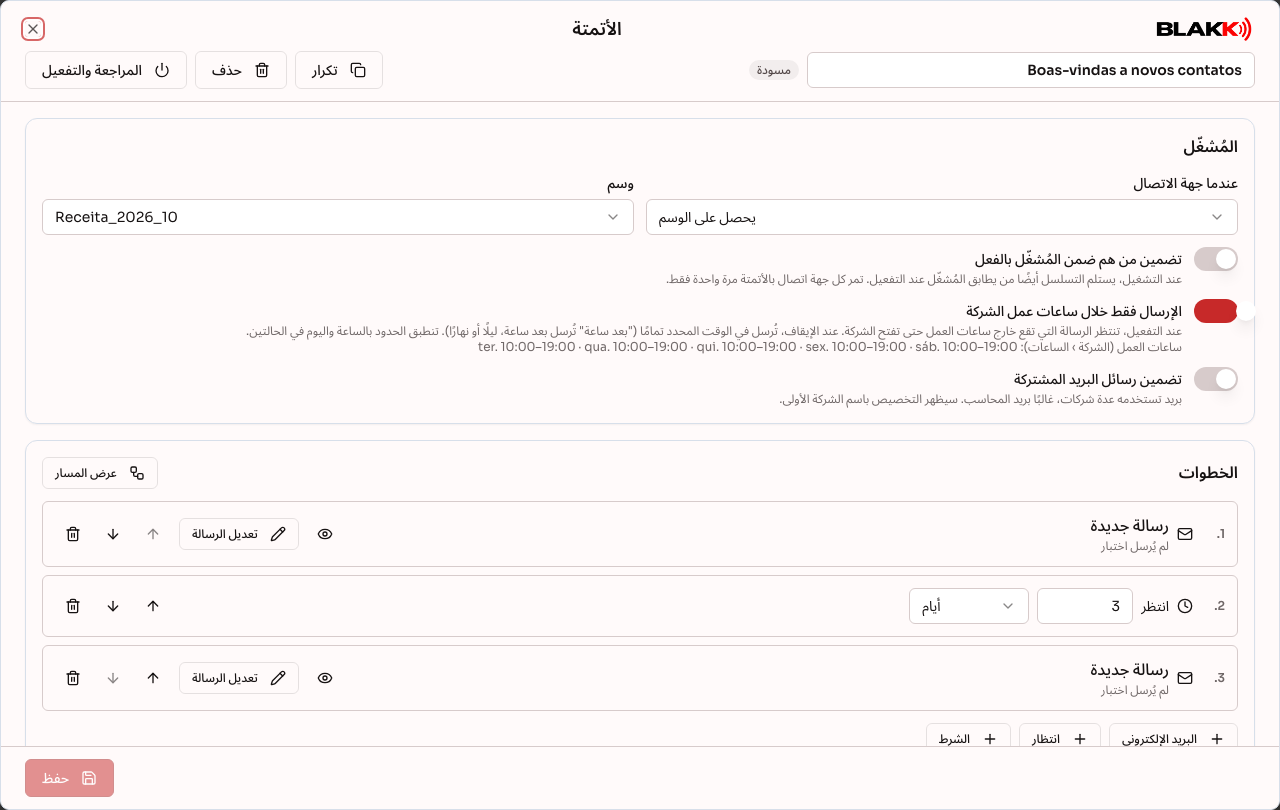
يمر كل شخص عبر الأتمتة مرة واحدة فقط. بعد تفعيلها، لا يمكن تعديلها: لتغيير النص أو الخطوات، استخدم تكرار وفعّل النسخة. يؤدي إغلاق إلى إنهائها نهائيًا وإلغاء الرسائل التي لم تُرسل بعد.
الخطوة 13 — مراجعة سجل الإرسال
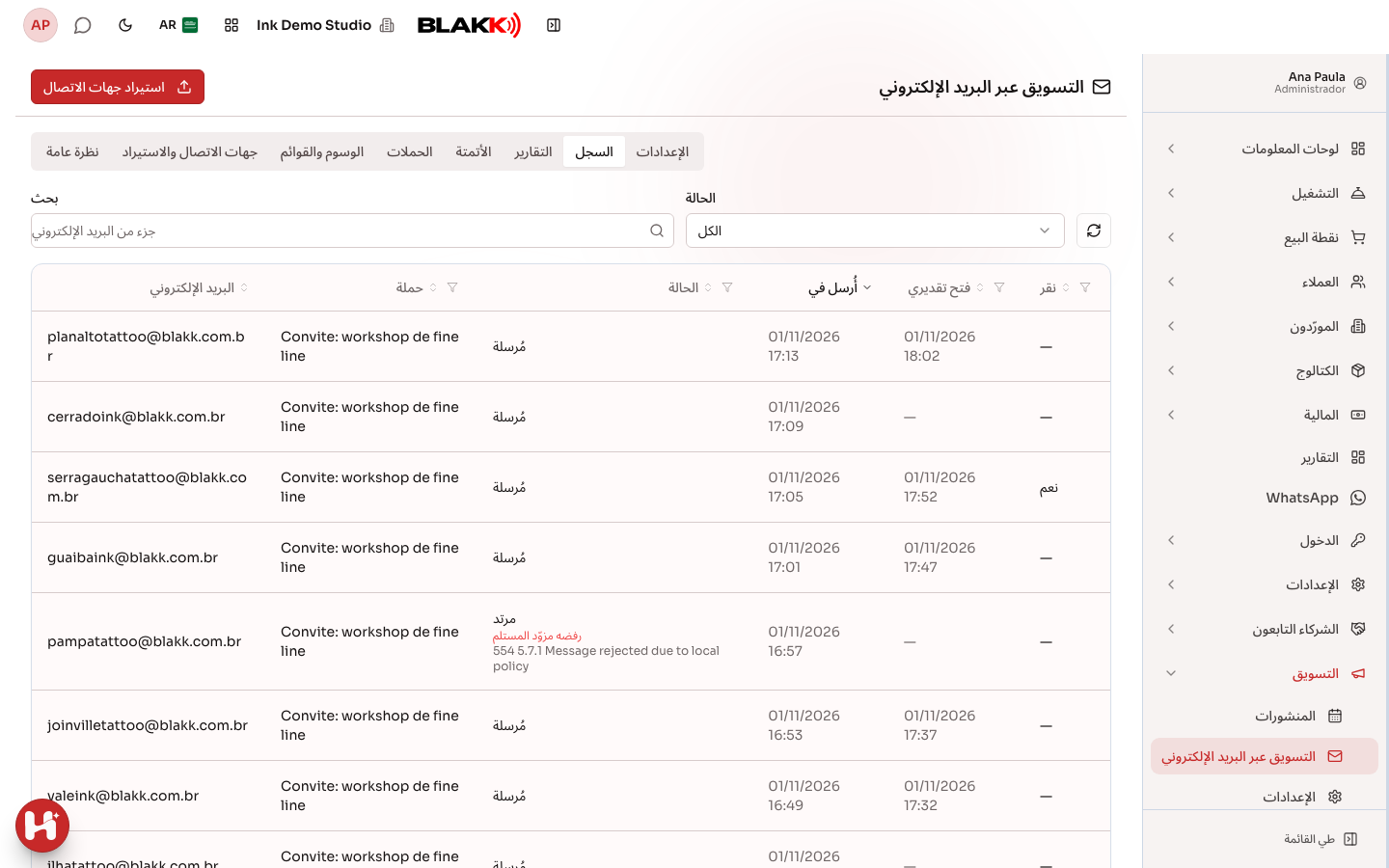
Section titled “الخطوة 13 — مراجعة سجل الإرسال”في علامة التبويب السجل, راجع كل رسالة أُرسلت من الحملات والأتمتة: المستلم والحالة وتاريخ الإرسال ووقت الفتح التقديري وما إذا كان الشخص قد نقر عليها. تُعرض أحدث رسالة في أعلى القائمة دائمًا. صفِّ الرسائل حسب الحالة، وابحث باستخدام جزء من عنوان البريد الإلكتروني أو مدينة جهة الاتصال أو ولايتها (مثل “SP” أو “Itu SP”)، واستخدم زر التحديث لعرض أحدث الرسائل. وكما في جهات الاتصال والاستيراد, انقر على عنوان عمود لترتيب القائمة، واستخدم رمز القمع في أعمدة حملة والحالة وفتح تقديري ونقر لاختيار القيم التي تريد عرضها. إذا أُرسلت رسالة ولم تصل، فسيظهر أسفل الحالة التنبيه لم يُسلَّم: صندوق الوارد ممتلئ أو لم يُسلَّم: ارتداد مؤقت (ويعتمد ذلك على إعداد webhook عند استخدام SendGrid). وتعرض الرسالة مرتد سبب الارتداد أسفل الحالة، مثل “عنوان البريد الإلكتروني غير موجود”، وأسفله رد مزود خدمة المستلم الأصلي. عند النقر على جهة اتصال في جهات الاتصال والاستيراد, تفتح تفاصيلها مع كل البيانات المحفوظة (العنوان وأرقام الهواتف وCNAE وحجم الشركة ورأس المال الاجتماعي)، وفي النهاية سجل الرسائل الذي يوضح عدد الرسائل التي تلقتها ومرات الفتح التقديرية والرسائل التي نقرت عليها، بالإضافة إلى الروابط التي نقرت عليها في كل رسالة وتاريخ النقر والجهاز والموقع. لا يُقاس وقت القراءة؛ فلا يتيح أي برنامج لقراءة البريد الإلكتروني معرفة مدة بقاء الرسالة مفتوحة.
ماذا يحدث بعد ذلك
Section titled “ماذا يحدث بعد ذلك”تصبح جهات الاتصال المستوردة جاهزة لتلقي حملات البريد الإلكتروني المرسلة عبر خادم البريد الإلكتروني الخاص بالشركة. لا يمكن تعديل الحملة إلا أثناء كونها مسودة. يلتزم الإرسال بالحدود بالساعة واليوم وبساعات العمل، ويتحقق النظام قبل إرسال كل رسالة من أن جهة الاتصال ما زالت مؤهلة لتلقيها. تتضمن كل رسالة رابطًا لإلغاء الاشتراك، بالإضافة إلى ميزة إلغاء الاشتراك بنقرة واحدة في Gmail وYahoo. يؤدي ارتداد الرسالة (بسبب عدم وجود العنوان) إلى حظر جهة الاتصال، ويتوقف إرسال الحملة تلقائيًا إذا تجاوزت نسبة الارتداد الحد المحدد. تُضاف جهات الاتصال التي ألغت اشتراكها إلى قائمة حظر دائمة، ولا يعيد أي استيراد مستقبلي تفعيل عناوين بريدها الإلكتروني. ولا تُضمّن جهات الاتصال التي تستخدم بريدًا إلكترونيًا مشتركًا في الحملات افتراضيًا.
أخطاء شائعة وأسئلة
Section titled “أخطاء شائعة وأسئلة”س: كيف أعرف من فتح بريدي الإلكتروني أو نقر عليه؟
ج: في التقارير, اختر الحملة وانقر على الرقم الذي تريد عرضه (أو استخدم أزرار عرض جهات الاتصال). أو صفِّ جهات الاتصال حسب حملة والتفاعل في جهات الاتصال والاستيراد. مرات المشاهدة تقديرية (ولا تتوفر إلا عند تفعيل قياس مرات الفتح، كما أن iPhone وMac يفتحان رسائل البريد الإلكتروني تلقائيًا)؛ أما النقرات فدقيقة ولا تشمل النقرات التلقائية التي تجريها برامج مكافحة الفيروسات.
س: لماذا يظهر “لا يوجد موقع” في موقع النقرة؟
ج: يُحدّد الموقع من عنوان IP عند النقر. إذا أظهر التقرير تنبيهًا بأن قاعدة بيانات تحديد الموقع عبر IP غير محمّلة، فهذا يعني أن الخادم لم ينزّلها بعد (ويتم تجديدها تلقائيًا كل شهر). أما إذا لم يظهر هذا التنبيه، فعادةً ما يكون الخادم خلف خادم وكيل (proxy) لم يُعرّف على أنه موثوق؛ عندئذٍ تصل جميع النقرات بعنوان IP الداخلي للخادم الوكيل. اطلب من الدعم الفني التحقق من إعداداته. ستظل النقرات المسجلة سابقًا من دون موقع كذلك، لأن النظام لا يحتفظ بعناوين IP.
س: لماذا رُفضت بعض صفوف جدول البيانات؟
ج: قد يكون الصف بلا بريد إلكتروني، أو يحتوي على عنوان غير صالح أو عنوان تجريبي (مثل “[email protected]”)، أو قد يكون نطاق البريد الإلكتروني غير موجود أو لا يستقبل الرسائل. وقد تكون حالة الشركة في الإيرادات الفيدرالية مختلفة عن نشطة، أو سبق إلغاء الاشتراك في البريد الإلكتروني أو حظره. نزّل الصفوف المرفوضة لمعرفة سبب رفض كل صف.
س: هل يصحح النظام عناوين البريد الإلكتروني المكتوبة بشكل خاطئ؟
ج: نعم، إذا كان الخطأ في نطاق مزود خدمة معروف: يتحول “hotamil.com” إلى “hotmail.com”، و“gmai.com” إلى “gmail.com”، و“gmail.com.br” إلى “gmail.com”. يجري التصحيح عند الاستيراد (ويُظهر الملخص عدد العناوين التي صُحح نطاقها) وكذلك عند الإرسال، وينطبق أيضًا على الحملات الموجودة في قائمة الانتظار. ويتحقق النظام قبل كل إرسال من أن النطاق يستقبل رسائل البريد الإلكتروني، ويتخطى النطاقات التي لا تستقبلها من دون استهلاك حصة الإرسال أو إنشاء رسالة مرتدة. أما إذا كان اسم المستخدم في البريد الإلكتروني (الجزء الذي يسبق @) غير صحيح، فلا يمكن اكتشاف ذلك قبل الإرسال.
س: ما المقصود بالبريد الإلكتروني المشترك؟
ج: هو عنوان البريد الإلكتروني نفسه الذي تستخدمه عدة شركات، وغالبًا ما يكون عنوان المحاسب. يُنشأ له سجل جهة اتصال واحد يرتبط بجميع الشركات، ولا يُضمّن في الحملات افتراضيًا، لأن الاسم الظاهر في البريد الإلكتروني سيكون غير صحيح.
س: ما الأساس القانوني، ولماذا هو إلزامي؟
ج: تشترط LGPD وجود سبب منصوص عليه في القانون لإرسال بريد إلكتروني إلى كل شخص. وبالنسبة إلى الشركات المسجلة لدى الإيرادات الفيدرالية، يكون السبب عادةً هو المصلحة المشروعة. شركتك هي المسؤولة عن تحديد النص والموافقة عليه؛ أما النظام فيشترط تسجيله فقط.
س: هل يتلقى من كان لديه الوسم قبل تفعيل الأتمتة رسائل البريد الإلكتروني؟
ج: يتلقى الرسائل فقط إذا فعّلت تضمين من هم ضمن المُشغّل بالفعل قبل تفعيل الأتمتة. إذا لم تفعّله، فلن يُضاف إلى الأتمتة إلا من يتلقى الوسم (أو ينضم إلى القائمة أو يبدأ بمطابقة الشريحة) بعد تفعيلها.
س: متى تبدأ فترة انتظار الأتمتة؟
ج: تبدأ بعد إرسال الرسالة السابقة فعليًا، لا عند إضافتها إلى قائمة الانتظار. إذا أخّرت حدود الإرسال بالساعة أو اليوم أو ساعات العمل الرسالة، تبدأ فترة الانتظار بعد إرسالها. يتحقق النظام من الأتمتة كل 30 ثانية، لذا قد تتأخر فترة انتظار مدتها بضع دقائق بما يصل إلى نحو دقيقة. ينطبق الحد الأقصى للتكرار (أيام) في الإعدادات على الحملات فقط، ولا تُحتسب رسائل الأتمتة ضمنه؛ لذلك لا يؤدي استمرار الأتمتة إلى استبعاد أي شخص من الحملة التالية.
س: ما الفرق بين الحملة والأتمتة؟
ج: الحملة رسالة بريد إلكتروني تُرسل مرة واحدة إلى قائمة أو شريحة أو وسم. أما الأتمتة فهي سلسلة من الخطوات (رسالة، انتظار، شرط، رسالة) يتبعها كل شخص وفق توقيته، وتظل فعّالة حتى تنهيها. لإرسال رسائل متابعة بعد حملة (مثل حملات عيد الميلاد والجمعة البيضاء ورأس السنة، لكل منها تدفقها الخاص)، أرسل الحملات كالمعتاد وأنشئ أتمتة لكل حملة، مع اختيار “النقر على الحملة” أو “عدم النقر على الحملة” أو “فتح الحملة (تقديريًا)” كمُشغّل، ثم اربطها بالحملة المعنية. تتعامل كل أتمتة مع حملتها فقط: فمن نقر على حملة الجمعة البيضاء ولم يتفاعل مع حملة عيد الميلاد يتبع التدفق المناسب في كل منهما.
س: متى تبدأ الأتمتة المرتبطة بحملة؟
ج: تبدأ فور إرسال الحملة المختارة وتفاعل جهة الاتصال معها: عند النقر (أو الفتح التقديري)، أو بعد مرور عدد الأيام المحدد في شرط “عدم النقر على الحملة” من دون أي نقرة. لا تُحتسب نقرات الروبوتات وبرامج مكافحة الفيروسات، كما لا تُضاف إلى شرط “عدم النقر” جهات الاتصال التي لم تستلم الحملة (بسبب ارتداد الرسالة). إذا كانت الحملة المختارة لا تزال مسودة، فستظهر رسالة تنبيه على الشاشة: لن تبدأ الأتمتة حتى تُرسل الحملة.
س: هل تُرسل رسائل الأتمتة في ساعات الليل؟
ج: يعتمد ذلك على تفعيل خيار الإرسال فقط خلال ساعات عمل الشركة في إعدادات كل أتمتة. إذا كان مفعّلًا، تنتظر الرسائل التي يحين موعد إرسالها خارج ساعات العمل المسجلة في قسم الشركة › ساعات العمل حتى تبدأ الشركة عملها (وإذا لم تُسجّل ساعات عمل، فتُعتمد الفترة من 8 صباحًا إلى 8 مساءً). وإذا لم يكن مفعّلًا، تُرسل الرسائل في موعدها المحدد، ليلًا أو نهارًا. تنطبق ساعات العمل المحددة في الإعدادات على الحملات فقط.
س: ماذا يحدث إذا ألغت جهة الاتصال اشتراكها أثناء سير الأتمتة؟
ج: تُزال من الأتمتة ولن تتلقى أي رسائل أخرى. وينطبق الأمر نفسه على من حُظر بسبب ارتداد الرسائل.
س: كيف أعرف من فتح البريد الإلكتروني؟
ج: فعّل قياس مرات الفتح (تقدير) في الإعدادات. ستظهر مرات الفتح التقديرية في التقارير والسجل ابتداءً من الإرسال التالي. هذا تقدير فقط: يفتح iPhone وMac رسائل البريد الإلكتروني تلقائيًا، كما تحظر برامج قراءة البريد الإلكتروني الصور في كثير من الأحيان. استخدم النقرات لتحديد المهتمين.
س: كيف أستخدم نطاقي الخاص في روابط البريد الإلكتروني؟
ج: في الإعدادات, أدخل نطاق الروابط (مثل links.suaempresa.com.br)، وأنشئ سجل CNAME الذي يظهر على الشاشة في إعدادات DNS، واحفظ، ثم انقر على التحقق من النطاق. لن تستخدم الروابط التي يتتبعها النظام نطاقك إلا بعد التحقق منه. يجب أن يكون العنوان متاحًا عبر https. إذا فشل التحقق مباشرة بعد إنشاء سجل CNAME، فانتظر حتى تنتشر تغييرات DNS ثم حاول مجددًا؛ وإذا استمر الفشل، فتواصل مع الدعم بشأن شهادة النطاق. لا يمكن استخدام نطاق النظام أو نطاق تستخدمه شركة أخرى. وسيستخدم رابط إلغاء الاشتراك نطاقك أيضًا. لذلك، لا تحذف سجل CNAME ولا تغيّر النطاق ما دامت هناك رسائل أُرسلت وموجودة في صناديق البريد الوارد، وإلا ستتوقف روابط إلغاء الاشتراك والنقرات في تلك الرسائل عن العمل.
س: لماذا لا يُلغي رابط إلغاء الاشتراك في رسالة الاختبار الاشتراك؟
ج: رسالة الاختبار ليست رسالة مُرسلة فعليًا ولا ترتبط بأي جهة اتصال. يفتح الرابط صفحة توضّح أن الرسالة للاختبار. أما في الرسائل الفعلية، فيلغي الرابط نفسه اشتراك مستلم الرسالة.
س: كم من الوقت تُحفظ النقرات؟
ج: تُحفظ لمدة 24 شهرًا ما لم تغيّر ذلك. عدّل المدة في الاحتفاظ بالنقرات لمدة (أشهر) ضمن الإعدادات. وتظل أرقام الحملات متاحة حتى بعد حذف بيانات النقرات القديمة.
س: ما الفرق بين القائمة والشريحة؟
ج: القائمة ثابتة، ولا يُضاف إليها إلا من تضيفه بنفسك. أما الشريحة فتعتمد على قواعد تُحدّث عند الإرسال؛ لذا تُضاف إلى حملة اليوم أي جهة اتصال استوردتها بالأمس وتطابق القواعد.
س: لماذا لا يمكنني حذف وسم أو شريحة؟
ج: لا يمكن حذف وسم أو قائمة مستخدمة في قواعد شريحة؛ أزلها من القواعد أولًا. كما يتعذر حذف شريحة مختارة ضمن جمهور حملة مسودة أو مجدولة حتى تغيّر جمهور الحملة.
س: استوردت جدول البيانات نفسه مرتين. هل تكررت جهات الاتصال؟
ج: لا. يحدد النظام جهة الاتصال باستخدام عنوان بريدها الإلكتروني، لذا يقتصر الاستيراد الثاني على استكمال البيانات الفارغة.
س: ألغيت اشتراك جهة اتصال عن طريق الخطأ. كيف أعيد تفعيلها؟
ج: لا يمكن إعادة تفعيلها؛ فإلغاء الاشتراك دائم لحماية من طلبوا الخروج من القائمة. إذا أراد الشخص الاشتراك مجددًا، فعليه طلب ذلك مرة أخرى.
س: هل تظهر جهات الاتصال المستوردة ضمن العملاء؟
ج: لا. تبقى جهات الاتصال التسويقية ضمن ميزة التسويق عبر البريد الإلكتروني فقط.
س: هل يمكنني إزالة رابط إلغاء الاشتراك أو اسم الشركة من البريد الإلكتروني؟
ج: لا. يُضاف اسم المرسل ورابط إلغاء الاشتراك دائمًا في نهاية الرسالة. يمكنك تغيير نص التذييل ونص الرابط والمرسل في التذييل, وهو مُعدّ مسبقًا باسم الشركة وعنوانها، ويمكنك مثلًا إدخال اسم العلامة التجارية والمدينة. لا يمكن تركه فارغًا؛ إذ يجب أن توضّح الرسالة هوية مرسلها.
س: لماذا لا تظهر بعض صور المعرض في البريد الإلكتروني؟
ج: يقبل البريد الإلكتروني صور JPG وPNG فقط: لا تُعرض مقاطع الفيديو في البريد الإلكتروني، ولا يُظهر Outlook على الكمبيوتر صور WebP.
س: لماذا توقفت الحملة مؤقتًا تلقائيًا؟
ج: قد يكون خادم البريد الإلكتروني (أو SendGrid) قد رفض تسجيل الدخول أو عنوان المرسل، أو توقف عن العمل، أو تجاوزت الرسائل المرتدة الحد المحدد. يظهر السبب في محرر الحملة. أصلح المشكلة وانقر على استئناف.
س: هل يمكنني الإرسال عبر SendGrid بدلًا من SMTP؟
ج: نعم. اختر SendGrid في إرسال الرسائل عبر: ضمن الإعدادات, والصق مفتاح API لحسابك. يجب التحقق من عنوان المرسل في SendGrid (كمرسل فردي أو ضمن نطاق مصادق عليه)، وإلا سترفض SendGrid الرسالة وتتوقف الحملة مؤقتًا مع توضيح السبب. استخدم حساب SendGrid خاصًا بشركتك وحدها (أو حسابًا فرعيًا)، لأن إعداد webhook يتم على مستوى الحساب. تُحفظ بيانات SMTP، لذلك لن تحتاج إلى إدخالها مرة أخرى عند العودة إلى SMTP.
س: هل أحتاج إلى POP3 مع SendGrid؟
ج: لا. عند استخدام SendGrid، تصل الرسائل المرتدة (بما فيها التي يحظرها خادم الجهة المستلمة) والرسائل المستبعدة وبلاغات الرسائل غير المرغوب فيها وإلغاءات الاشتراك عبر webhook. تُرسل الرسائل باستخدام عنوان الإرجاع الخاص بـ SendGrid، لذا لا تصل الرسائل المرتدة إلى صندوق بريدك. لهذا لا تظهر بطاقة POP3 إلا عند استخدام SMTP، ولا يقرأ النظام صندوق البريد عند استخدام SendGrid. ويظل زر إلغاء الاشتراك بنقرة واحدة في Gmail يعمل عبر الرابط المخصص.
س: متى ينتهي إرسال الحملة؟
ج: يظهر الانتهاء المتوقع في نافذة الجدولة ومحرر الحملة وقائمة الحملات. وهو تقدير يعتمد على ساعات الإرسال والحدود بالساعة واليوم والفواصل الزمنية المحددة في الإعدادات, مع احتساب الحملات الموجودة بالفعل في قائمة الانتظار. قد تؤخر الأتمتة النشطة والإيقافات المؤقتة والرسائل المرتدة موعد الانتهاء. إذا ظهر لا يوجد تقدير, فتحقق من ساعات الإرسال والحدود؛ فإذا كانت قيمتها صفرًا أو كان وقت الإرسال غير ممكن، فلن ينتهي الإرسال.
س: ما الفرق بين الرسائل المرتدة والمستبعدة والمحظورة في تقدم الحملة؟
ج: أُعيدت هي رسائل أُرسلت ثم ارتدت بسبب رفض مزود خدمة المستلم لها. أما المستبعدة فهي رسائل رفضتها SendGrid من دون محاولة تسليمها (مثل عنوان تعرف SendGrid مسبقًا أنه غير صالح)؛ وتُحتسب أيضًا ضمن فشلت. ومحظورون هي جهات اتصال في هذه الحملة محظورة حاليًا بسبب ارتداد دائم أو 3 ارتدادات مؤقتة خلال 30 يومًا أو بلاغ عن رسالة غير مرغوب فيها، ولن تتلقى أي حملة أخرى.
س: ماذا يحدث لرسالة بريد إلكتروني ارتدت بسبب امتلاء صندوق الوارد؟
ج: تُحتسب كارتداد مؤقت: تظهر الرسالة في السجل مع التنبيه لم يُسلَّم: صندوق الوارد ممتلئ, وتظل جهة الاتصال مؤهلة لتلقي الرسائل لأن صندوق الوارد قد يُفرغ. بعد 3 ارتدادات مؤقتة خلال 30 يومًا، تُحظر جهة الاتصال. وعند استخدام SendGrid، لا يظهر التنبيه إلا إذا كان webhook مُعدًا وكان حدث Bounced محددًا.
س: لماذا يجب أن أُعدّ webhook في SendGrid؟
ج: تقبل SendGrid جميع الرسائل فورًا، ولا ترسل إشعارًا إلا لاحقًا إذا ارتدت الرسالة أو استُبعدت أو أُبلغ عنها كرسالة غير مرغوب فيها. من دون webhook لن تصل هذه الإشعارات، ولن تُحظر العناوين التي تواجه مشكلات، ولن يعمل الإيقاف التلقائي بسبب الارتدادات. تصل إشعارات الارتداد بعد بضع دقائق من الإرسال، لا فورًا كما يحدث مع SMTP. إذا ظهر التنبيه “الأحداث مرفوضة” على الشاشة، فهذا يعني أن مفتاح التحقق الملصق لا يخص حسابك؛ انسخ Verification Key مجددًا.
س: كيف أهيّئ نطاقًا جديدًا للإرسال؟
ج: ابدأ بتحديد حد يومي منخفض (مثل 50)، وفعّل توزيع الإرسال على مدار ساعات الإرسال (تهيئة النطاق). ستُرسل رسائل البريد الإلكتروني واحدة تلو الأخرى، على فترات عشوائية خلال ساعات العمل (أو طوال اليوم إذا كان الخيار معطّلًا)، سواء من الحملات أو الأتمتة. تعرض الشاشة متوسط الفاصل الزمني. وبما أن الفواصل عشوائية وأن النظام يتحقق من قائمة الانتظار كل 30 ثانية، فقد يكون العدد اليومي أقل قليلًا من الحد. زد الحد اليومي تدريجيًا على مدى بضعة أسابيع.
س: هل تتراكم الرسائل المرتدة في صندوق البريد؟
ج: لا. يقرأ النظام صندوق الرسائل المرتدة كل 5 دقائق، ويحظر العناوين التي تواجه مشكلات، ويحذف كل رسالة يقرأها. أما رسائل الأشخاص فتُعاد توجيهها إلى عنوان البريد الإلكتروني المحدد في الرد على قبل حذفها.
س: ما النقرات التلقائية؟
ج: تفتح برامج مكافحة الفيروسات وأدوات الأمان في الشركات روابط رسائل البريد الإلكتروني تلقائيًا بعد ثوانٍ من تسليمها. يميّز النظام هذه النقرات، وعند تفعيل استبعاد النقرات التلقائية لا تُحتسب ضمن الأرقام.
س: كيف أرى على الخريطة مواقع جهات الاتصال التي شاهدت الرسالة أو نقرت عليها؟
ج: في التقارير, اختر الحملة وانقر على رمز الخريطة في أحد مربعات الموقع. اختر من أعلى الخريطة تمت مشاهدتها أو تم النقر عليها أو كليهما. يظهر موقع جهة الاتصال حسب عنوان IP للنقرة أو فتح الرسالة (ابتداءً من هذا الإصدار، يحتفظ النظام بالمدينة والإحداثيات التقريبية لعملية الفتح، ولا يحتفظ بعنوان IP)، أو حسب المدينة المسجلة إذا لم يتوفر عنوان IP. تظهر جهات الاتصال التي تستخدم تطبيق Mail على iPhone أو Mac في موقع خادم Apple الذي فتح الرسالة، وعادةً في المنطقة نفسها. عند ظهور مدينة للمرة الأولى، قد يستغرق تحديد موقعها بضع دقائق.
س: لماذا تعتمد النقرات حسب الولاية على بيانات التسجيل لا على الموقع؟
ج: تحديد الموقع عبر IP تقريبي، وكثيرًا ما يكون غير دقيق على الهواتف المحمولة (إذ قد يظهر موقع شركة الاتصالات في مدينة أخرى). تعتمد المشاهدات والنقرات حسب الولاية، وكذلك النقرات حسب المدينة، على البيانات المسجلة لجهة الاتصال؛ أما موقع النقرة فيعرض تقدير الموقع استنادًا إلى IP، الذي لا يحتفظ به النظام.
س: كيف أستجيب لطلب حذف بيانات جهة اتصال؟
ج: افتح جهة الاتصال وانقر على حذف البيانات. تُحذف جهة الاتصال والشركات والوسوم والقوائم، ولا يبقى سوى رمز لعنوان البريد الإلكتروني لمنعه من الظهور مجددًا عند الاستيراد.