Marcações: como marcar, acompanhar e concluir um horário
O que é
Seção intitulada “O que é”A Agenda é onde marca os horários dos clientes e acompanha quem já chegou, quem faltou e quem já foi atendido. É também o ponto de partida para abrir a comanda ou o atendimento do dia. Tudo o que acontece com uma tatuagem de manga completa marcada passa por aqui, desde a marcação até à saída do cliente.
Quando usar
Seção intitulada “Quando usar”- Um cliente liga ou envia uma mensagem para marcar uma tatuagem de hélix para a próxima semana: abre a Agenda e escolhe o tatuador, o horário e o serviço.
- O cliente chegou para a marcação: confirma a presença e, quando se senta na cadeira, gera a comanda ou inicia o atendimento diretamente a partir da marcação.
- O tatuador não tem horários livres para encaixar ninguém, mas quer saber o que está marcado para hoje ou para a semana: a vista Dia/Semana/Mês mostra tudo de uma vez.
Antes de começar
Seção intitulada “Antes de começar”Este artigo abrange o ecrã Marcação. Se não encontrar este menu, peça ao proprietário do estúdio para ativar o módulo Agendamento para o seu tipo de negócio.
Se não conseguir marcar, editar ou cancelar uma marcação, peça ao proprietário do estúdio para lhe dar acesso em Acessos → Perfis. Atualmente, não existe uma vista «apenas os meus horários»: quem tem acesso à Agenda vê os horários de todos os tatuadores, não apenas os seus.
Passo a passo
Seção intitulada “Passo a passo”Passo 1 — Consultar a agenda por dia, semana ou mês
Seção intitulada “Passo 1 — Consultar a agenda por dia, semana ou mês”Use os botões Dia / Semana / mês para mudar de vista (no telemóvel, apenas Dia e Mês) e as setas junto de Hoje para percorrer os períodos. Cada marcação apresenta o nome do cliente, o horário e o serviço. Logo abaixo, a pesquisa Buscar cliente mostra apenas as marcações de um cliente. Os botões com o nome de cada tatuador mostram ou ocultam a respetiva coluna na grelha.
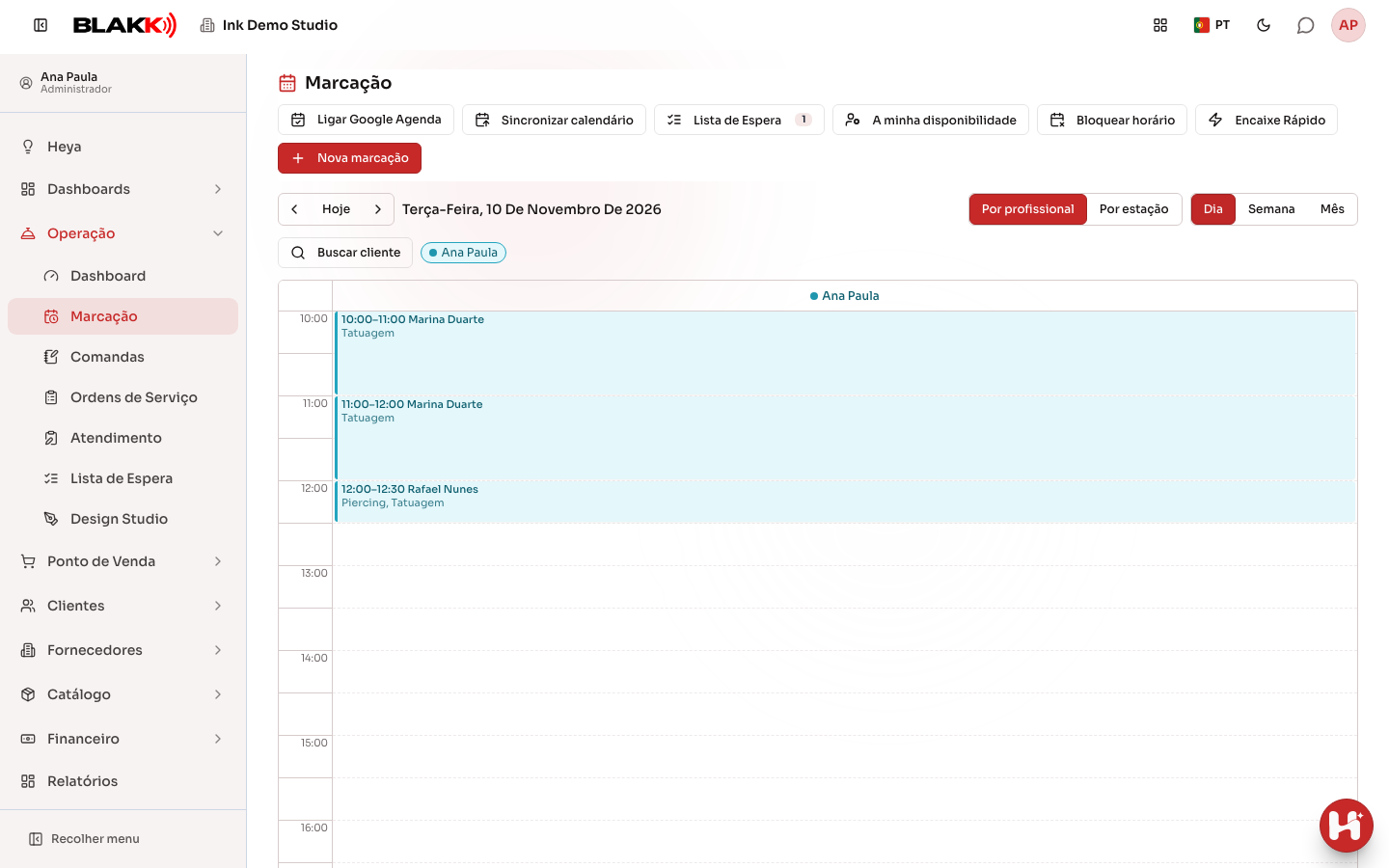
Se o seu estúdio usar estações (cadeiras), o botão Por estação muda o agrupamento da grelha: em vez de uma coluna por tatuador, passa a ver uma coluna por estação.
Passo 2 — Criar uma nova marcação
Seção intitulada “Passo 2 — Criar uma nova marcação”Clique em Nova marcação (no telemóvel, é o botão + junto ao título). Escolha o tatuador, o cliente (ou registe um novo cliente ali mesmo), a data, a Hora de início e quantos Slots o horário ocupa — o sistema mostra logo a hora de fim calculada. É obrigatório selecionar pelo menos um serviço (Passo 3) e Observações é opcional. Clique em Guardar para guardar a marcação.
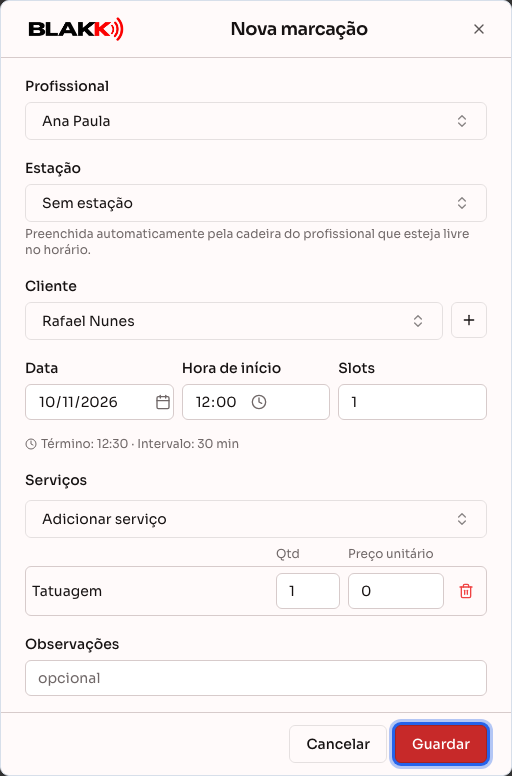
Se houver uma estação livre para esse tatuador nesse horário, será preenchida automaticamente — só precisa de a alterar se quiser escolher outra.
O sistema não permite marcar um horário que coincida com outra marcação do mesmo tatuador, que esteja fora da disponibilidade dele, num bloqueio da agenda (Passo 9) ou num feriado da empresa. Consulte também A minha disponibilidade, nos artigos relacionados.
Passo 3 — Adicionar mais do que um serviço à mesma marcação
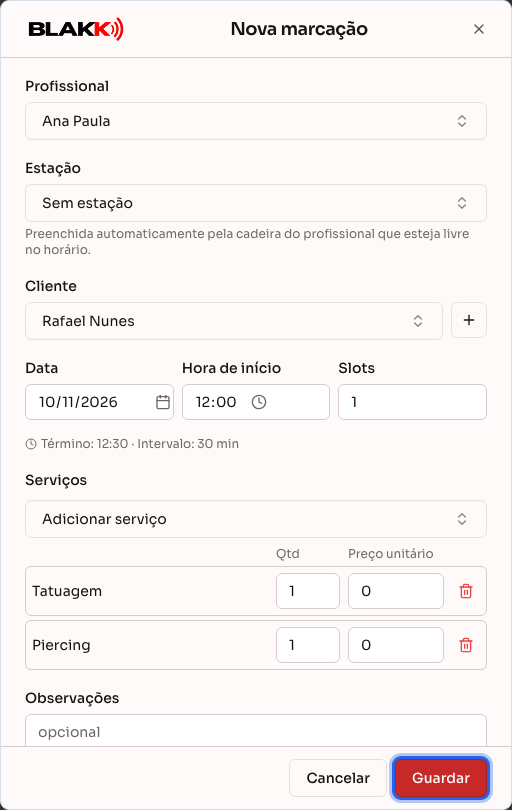
Seção intitulada “Passo 3 — Adicionar mais do que um serviço à mesma marcação”Na secção Serviços, clique em Adicionar serviço para incluir todos os serviços que o cliente vai fazer na mesma visita — uma tatuagem de manga completa e um piercing de hélix, por exemplo. A lista mostra apenas os serviços registados; os produtos só aparecem quando a empresa ainda não tem nenhum serviço. Cada linha tem as colunas Qtd (quantidade) e Preço unitário, que pode ajustar para essa marcação específica. O preço aparece na moeda da empresa, com o símbolo antes do valor e duas casas decimais.
Passo 4 — Confirmar a presença do cliente
Seção intitulada “Passo 4 — Confirmar a presença do cliente”Quando o cliente confirmar que vem, abra a marcação e clique em Confirmar. O estado muda de «Agendado» para «Confirmado» — é apenas uma indicação visual, não bloqueia nada. O botão só aparece enquanto a marcação estiver «Agendado».
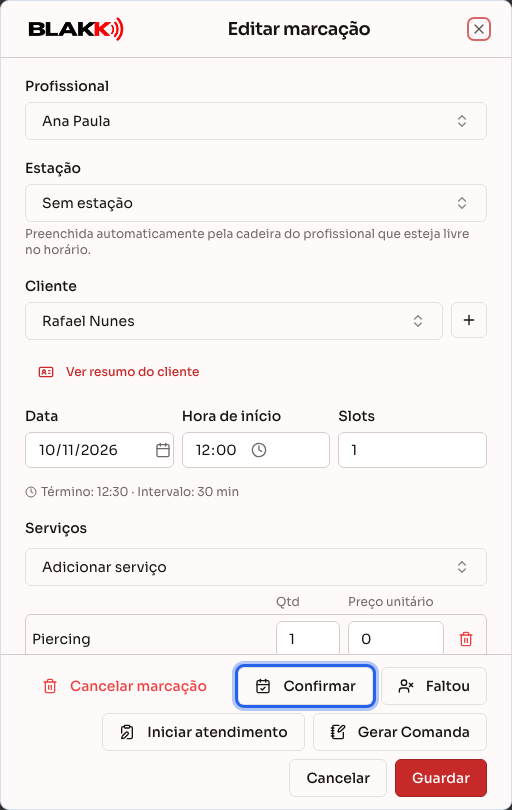
Numa marcação já guardada, Ver resumo do cliente (logo abaixo do nome do cliente) abre o resumo do cliente: próximas marcações, faltas, serviços já realizados e os que estão em aberto. O atalho só aparece quando não há alterações pendentes na marcação, para evitar perder alterações ao sair para consultar o resumo.
Passo 5 — Assinalar uma falta (e reverter, se foi por engano)
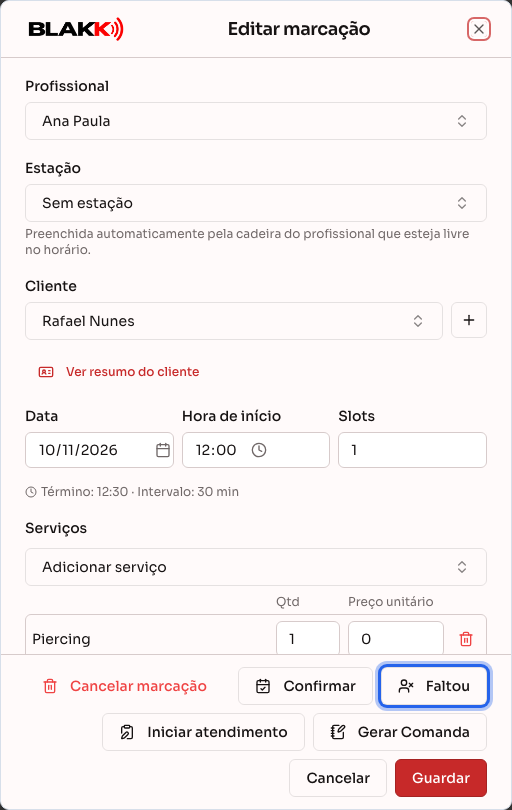
Seção intitulada “Passo 5 — Assinalar uma falta (e reverter, se foi por engano)”Se o cliente não aparecer, abra a marcação e clique em Faltou. Se chegar atrasado ou se tiver assinalado a falta por engano, a mesma marcação apresenta o botão Cliente chegou, que repõe o estado normal do atendimento.
Passo 6 — Gerar a comanda diretamente a partir da marcação
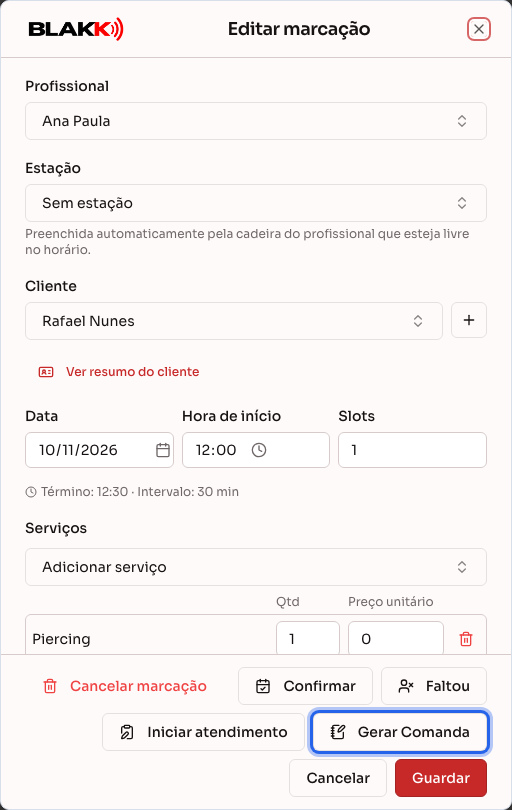
Seção intitulada “Passo 6 — Gerar a comanda diretamente a partir da marcação”Com o cliente na cadeira, clique em Gerar Comanda. Os serviços já adicionados à marcação são incluídos automaticamente na comanda, pelo preço acordado, e a marcação passa automaticamente para «Em atendimento» — não é necessário confirmar a chegada à parte. A comanda abre de imediato, por cima da Agenda, para continuar a adicionar itens ou receber o pagamento. Depois disso, a marcação mostra o número da comanda (Comanda #N); clique nele para voltar a abrir a comanda.
Passo 7 — Iniciar o atendimento diretamente a partir da marcação
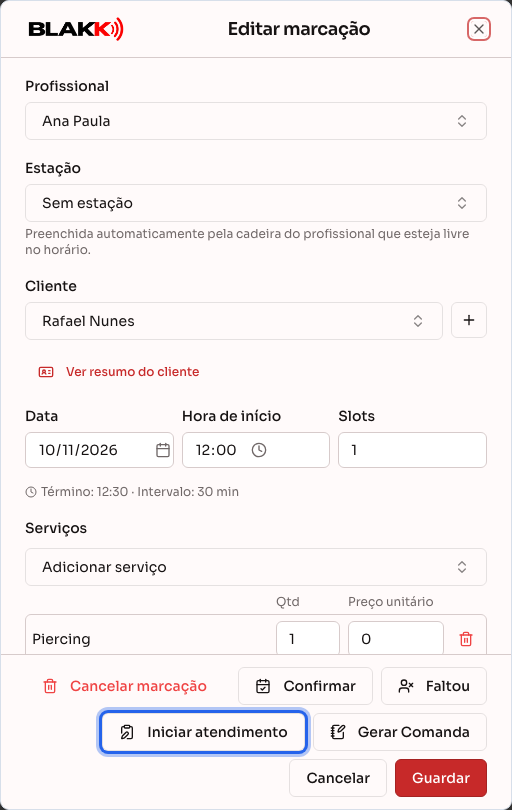
Seção intitulada “Passo 7 — Iniciar o atendimento diretamente a partir da marcação”Iniciar atendimento é diferente de «Gerar Comanda»: além de adicionar a comanda (se o módulo estiver ativado), abre o ecrã de Atendimento, onde ficam guardadas as fotografias, as notas e o histórico dessa visita. Use este botão quando quiser acompanhar o atendimento para além do pagamento.
Passo 8 — Cancelar uma marcação
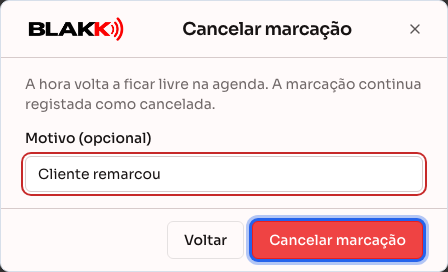
Seção intitulada “Passo 8 — Cancelar uma marcação”Abra a marcação e clique em Cancelar marcação. O sistema pede confirmação e permite indicar o motivo (opcional). O horário fica novamente livre na agenda, mas o cancelamento continua registado no histórico.
Passo 9 — Bloquear dias ou horários na agenda
Seção intitulada “Passo 9 — Bloquear dias ou horários na agenda”Para fechar a agenda por causa de um compromisso pessoal — das 12h às 14h de hoje ou durante toda a próxima quinta-feira, por exemplo — clique em Bloquear horário, no topo da Agenda:
- Em Profissional, escolha a agenda que pretende bloquear. Se não tiver permissão para editar a Agenda, só aparece a sua.
- Em Datas, selecione um ou mais dias no calendário. Os dias não precisam de ser consecutivos: pode, por exemplo, selecionar duas quintas-feiras.
- Escolha Dia todo ou Intervalo de horário e, neste último caso, indique a hora de início e de fim. O mesmo intervalo aplica-se a todos os dias selecionados.
- Indique o Motivo (obrigatório) e clique em Bloquear.
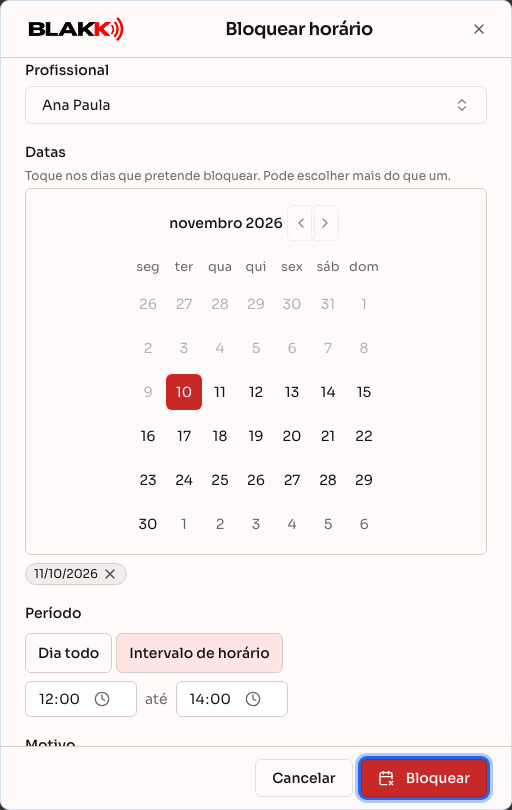
Se já houver uma marcação num dos dias e durante o período escolhido — ou um horário reservado para alguém da Lista de Espera —, o bloqueio não será criado. O diálogo apresenta as marcações em Marcações no período, para que possa reagendá-las ou cancelá-las primeiro.
Na grelha, o bloqueio aparece como uma faixa às riscas com Bloqueado e o motivo. Clique na faixa para ver os detalhes e, se precisar de libertar o horário, clique em Eliminar bloqueio.
Se não conseguir bloquear a agenda de outro tatuador, peça ao proprietário do estúdio para lhe dar acesso em Acessos → Perfis.
Outras funcionalidades do ecrã
Seção intitulada “Outras funcionalidades do ecrã”- Encaixe Rápido — em vez de procurar um horário livre na grelha, escolhe o cliente e o serviço e o sistema mostra logo os horários disponíveis. Consulte o artigo correspondente em Relacionados.
- Lista de Espera — fila de clientes à espera de uma vaga. Quando surge um horário compatível, o sistema envia automaticamente um link de confirmação por WhatsApp ou e-mail. Consulte o artigo correspondente em Relacionados.
- A minha disponibilidade — cada tatuador configura os seus próprios horários, os serviços que presta, os bloqueios pontuais e os feriados. Os bloqueios criados aí aparecem na grelha tal como os do Passo 9. Consulte o artigo correspondente em Relacionados.
- Google Agenda — cada tatuador pode ligar a sua própria conta Google para consultar e sincronizar também as marcações de lá. Consulte o artigo correspondente em Relacionados.
- Arrastar uma marcação — na grelha, clique numa marcação em aberto e arraste-a para outro horário ou tatuador; a marcação é reagendada sem ter de abrir o diálogo de edição. As faltas, as marcações canceladas e as concluídas não podem ser arrastadas.
O que acontece depois
Seção intitulada “O que acontece depois”- Comanda/Atendimento: gerar a comanda ou iniciar o atendimento altera automaticamente o estado da marcação para «Em atendimento». É isso, e não o botão Confirmar, que indica que o cliente chegou efetivamente.
- Conclusão: a marcação só passa a «Concluído» quando a comanda é paga — não existe um botão «Concluir» separado.
- Google Agenda: se o tatuador tiver a conta ligada, criar, editar, mover ou cancelar uma marcação reflete-se automaticamente na respetiva conta Google.
- Horário libertado: só o cancelamento liberta novamente o horário na agenda. Uma falta continua a ocupar o horário, para que não desapareça do histórico de faltas.
Erros comuns e dúvidas
Seção intitulada “Erros comuns e dúvidas”P: Como marco a próxima sessão de uma tatuagem que exige várias sessões? R: No formulário da marcação, selecione o projeto em Continuação de projeto (o campo aparece quando o cliente tem um projeto em curso). Também se aplica a uma marcação feita pelo cliente no site: abra-a e selecione o projeto. A comanda do dia é criada como a sessão seguinte.
P: Porque é que um produto não aparece em Adicionar serviço? R: Quando a empresa tem serviços registados, a lista mostra apenas os serviços. Os produtos só aparecem se a empresa ainda não tiver nenhum serviço. Os produtos vendidos durante a visita são adicionados mais tarde, na comanda.
P: Porque não consigo editar ou mover uma marcação? R: Uma marcação cancelada ou concluída fica bloqueada — já não pode ser editada nem movida. Se precisar de corrigir alguma coisa, crie uma nova marcação.
P: Porque é que o sistema não aceita o horário que tentei marcar? R: Pode acontecer porque o horário está fora da disponibilidade do tatuador nesse dia, coincide com um bloqueio da agenda dele (a faixa às riscas «Bloqueado» na grelha), com um feriado da empresa (sem que tenha assinalado presença), com outra marcação dele ou com um horário reservado para alguém da lista de espera. A mensagem no ecrã indica qual é o caso.
P: Porque não consigo cancelar uma marcação? R: Porque já tem uma comanda aberta ou um atendimento em curso. Resolva primeiro essa situação (cancele a comanda ou termine/elimine o atendimento) — a mensagem no ecrã indica exatamente o que falta. Se já tiver sido gerada uma comanda, o botão Cancelar marcação nem sequer aparece na marcação.
P: Todas as pessoas que acedem à Agenda veem os horários de todos os profissionais? R: Sim, atualmente é assim: quem tem acesso ao ecrã Agendamento vê os horários de todos os tatuadores, não apenas os seus. Os filtros do ecrã (por profissional ou por estação) só alteram o que aparece no ecrã, não ocultam dados de ninguém.
P: Porque não consigo bloquear um horário da agenda? R: O motivo mais comum é já existir uma marcação nesse período. O diálogo mostra quais são em Marcações no período, e o bloqueio só é aceite depois de reagendar ou cancelar as marcações. Também não é possível bloquear um dia que já passou, e o motivo é obrigatório.
P: Quem consegue ver o motivo de um bloqueio? R: Todas as pessoas que acedem à Agenda. A faixa do bloqueio mostra o motivo junto a «Bloqueado», para que a receção saiba porque é que o horário está indisponível.
P: Posso marcar mais do que um serviço na mesma marcação? R: Sim — consulte o Passo 3. Todos os serviços são incluídos na mesma comanda quando esta for gerada.
P: Qual é a diferença entre «Gerar Comanda» e «Iniciar atendimento»? R: «Gerar Comanda» cria a comanda e abre-a por cima da Agenda. «Iniciar atendimento» cria a comanda (se o módulo estiver ativado) e leva-o para o ecrã de Atendimento, onde pode registar fotografias e notas da visita. Consulte os Passos 6 e 7.
P: A marcação feita pelo próprio cliente (na página pública) aparece aqui da mesma forma? R: Sim, aparece da mesma forma que uma marcação feita pela receção — a única diferença é que não tem um tatuador/utilizador responsável por a ter criado.
Relacionados
Seção intitulada “Relacionados”- Comanda: como abrir, adicionar itens e receber pagamentos
- Encaixe Rápido: encontrar um horário livre a partir do cliente, em vez da grelha
- Lista de Espera: avisar automaticamente o cliente quando surgir uma vaga
- A minha disponibilidade: configurar os seus horários, serviços e bloqueios
- Google Agenda: sincronizar as suas marcações com a conta Google
- Link de marcação: obter o endereço para partilhar com os clientes
- Dashboard: o resumo do dia do seu estúdio, num só lugar