Relatório de faturas: acompanhar, descarregar e enviar as faturas emitidas
O que é
Seção intitulada “O que é”É o relatório de todas as faturas de serviços (NFS-e) do seu estúdio: número, cliente, descrição, competência, valor, ISS, situação no município e origem da fatura (comanda, contrato recorrente ou emissão avulsa). É aqui que pode descarregar o PDF e o XML, enviar a fatura ao cliente, cancelar uma fatura e processar novamente uma fatura recusada.
Esta funcionalidade só está disponível para empresas do Brasil.
Quando usar
Seção intitulada “Quando usar”- Fechar o mês com a contabilidade: listar as faturas do período e o total dos valores e do ISS.
- Encontrar as faturas recusadas pelo município para as corrigir e processar novamente.
- Voltar a enviar a fatura a um cliente que perdeu o e-mail.
- Cancelar uma fatura emitida por engano.
Antes de começar
Seção intitulada “Antes de começar”O relatório só mostra faturas depois de a emissão estar configurada e de a primeira fatura ter sido emitida. Consulte Fatura de serviço (NFS-e) para configurar e emitir através da comanda.
Se não conseguir ver este relatório, cancelar ou processar novamente uma fatura, peça ao proprietário do estúdio para lhe dar acesso em Acessos → Perfis.
Passo a passo
Seção intitulada “Passo a passo”Passo 1 — Abrir o relatório
Seção intitulada “Passo 1 — Abrir o relatório”Em Relatórios, clique em Notas Fiscais Emitidas. O relatório abre com as faturas do mês, ordenadas pela data de emissão. Cada linha mostra Emissão, Número, Cliente, Descrição, Competência, Valor, ISS, Situação e Origem. No rodapé, são somados o valor e o ISS de todo o período filtrado.
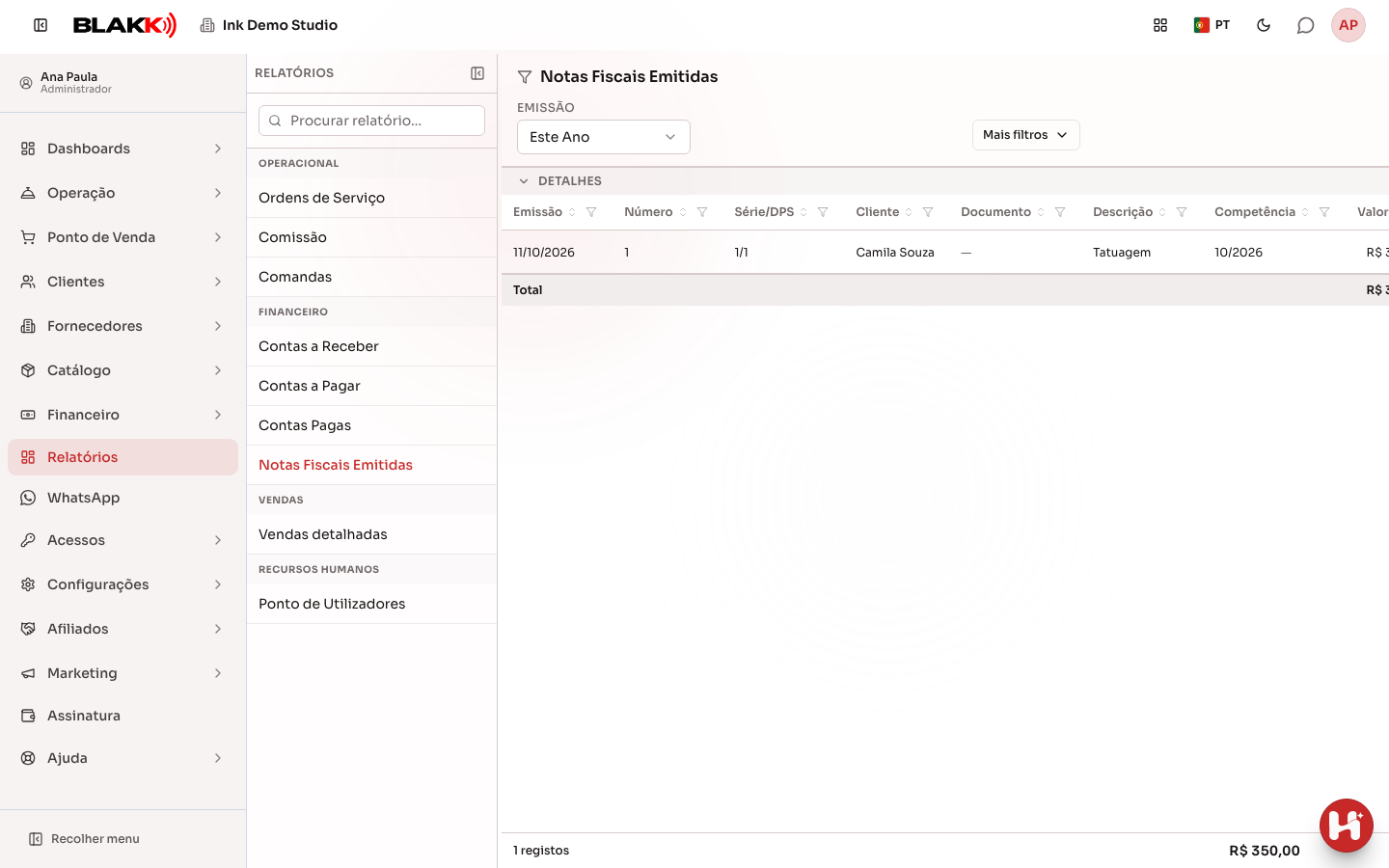
As situações são: A aguardar emissão (a fatura está na fila para ser enviada ao município), Autorizada, Recusada (o motivo aparece em Motivo da pendência), Cancelamento em curso e Cancelada.
Passo 2 — Filtrar por situação, origem ou cliente
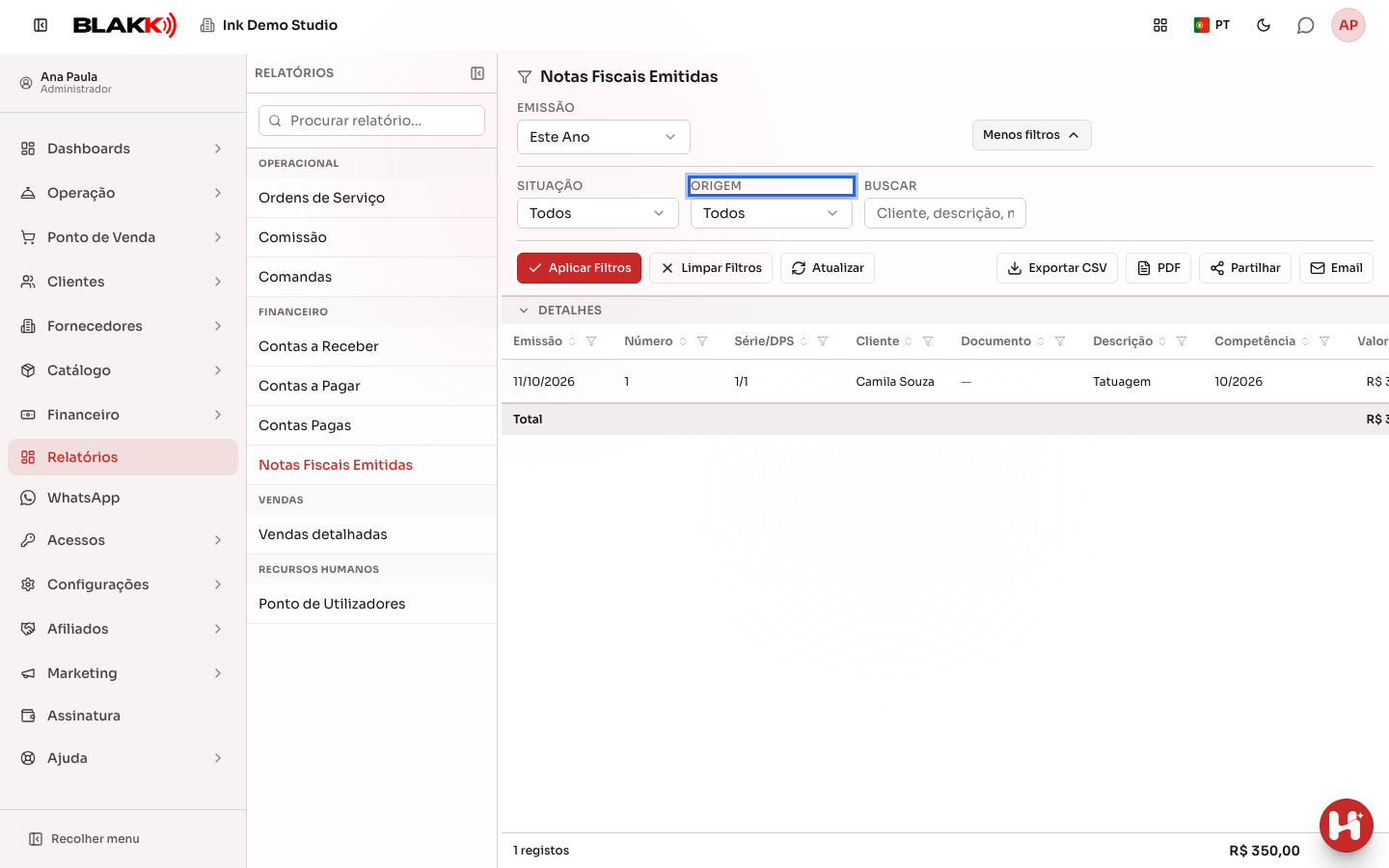
Seção intitulada “Passo 2 — Filtrar por situação, origem ou cliente”Abra Mais filtros para escolher a Situação, a Origem (por exemplo, apenas as faturas emitidas através da Comanda) ou pesquisar por cliente, descrição, número ou chave. Clique em Aplicar Filtros. Os botões de exportação também estão nessa área.
Passo 3 — Ver os detalhes de uma fatura
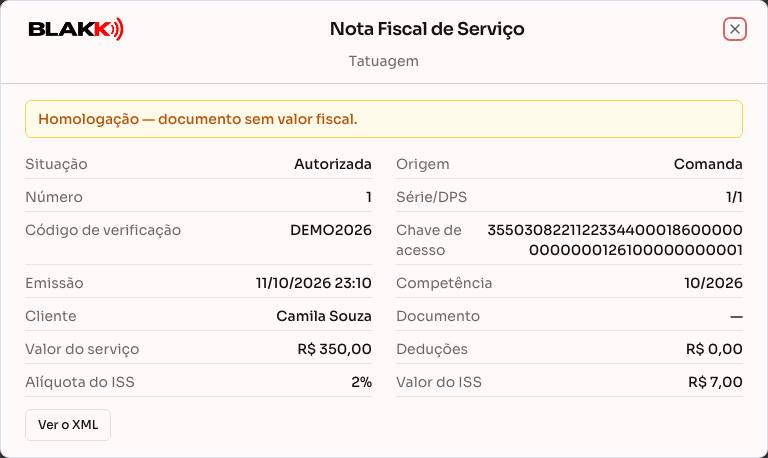
Seção intitulada “Passo 3 — Ver os detalhes de uma fatura”Clique em Ver detalhes na linha da fatura. A janela mostra o número, o cliente, os valores, a situação, a origem e, se existir, O que a prefeitura respondeu. O ícone Ver o histórico de envios mostra Quem recebeu a fatura, quando e através de que canal.
Passo 4 — Descarregar, enviar, cancelar ou processar novamente
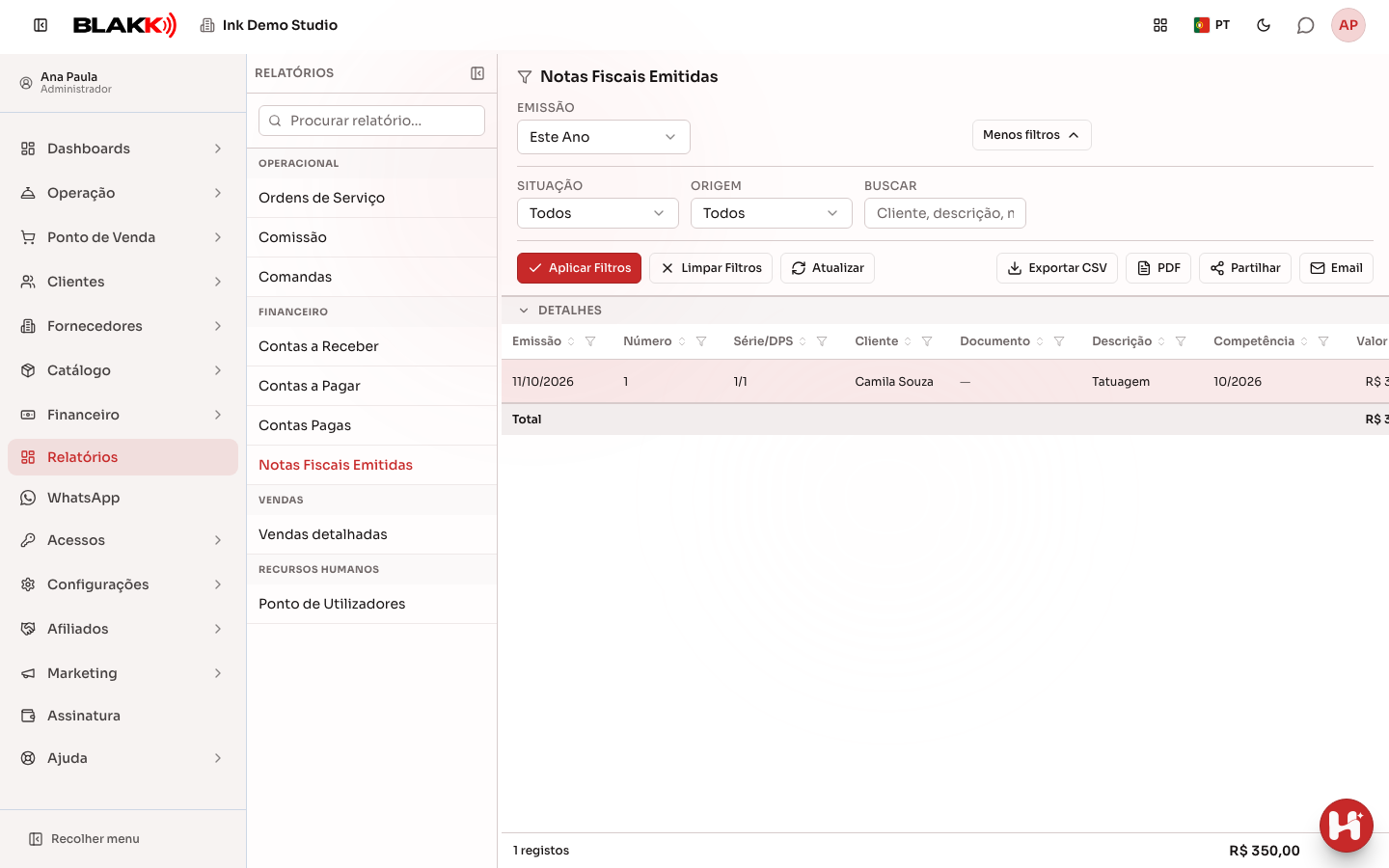
Seção intitulada “Passo 4 — Descarregar, enviar, cancelar ou processar novamente”Na linha de uma fatura autorizada, use os ícones para descarregar o PDF (DANFSe) ou o XML, ou para Enviar por e-mail e Enviar por WhatsApp. O XML é o documento fiscal válido; o PDF é a versão para leitura.
Para cancelar, clique em Cancelar a nota, escolha o Motivo do cancelamento e escreva a Justificativa (o município exige pelo menos 15 caracteres). O cancelamento só é válido se o município o aceitar, e o prazo legal varia de município para município.
Numa fatura recusada, depois de corrigir os dados, use o ícone para a processar novamente: a fatura é reenviada ao município com os mesmos dados do serviço e do cliente.
O que acontece depois
Seção intitulada “O que acontece depois”- Se cancelar uma fatura ou se esta for recusada, a comanda de origem fica disponível para receber uma nova fatura.
- O envio por e-mail ou WhatsApp fica registado no histórico de envios da fatura.
- As faturas emitidas em Homologação aparecem identificadas na coluna Ambiente: são documentos de teste, sem valor fiscal.
Erros comuns e dúvidas
Seção intitulada “Erros comuns e dúvidas”P: Porque é que a fatura está em “Aguardando emissão” há muito tempo? R: A fatura está na fila para ser enviada ao município. Se o serviço municipal estiver indisponível, o sistema tenta novamente de forma automática. Se a fatura não for emitida, consulte a coluna Motivo da pendência.
P: O município recusou a fatura. O que devo fazer? R: Leia o motivo em Motivo da pendência ou nos detalhes da fatura e corrija o que é indicado (normalmente, os dados do cliente ou os códigos fiscais do serviço). Depois, processe a fatura novamente.
P: Porque é que não consigo processar novamente uma fatura? R: Só é possível processar novamente uma fatura recusada. Além disso, se já existir outra fatura válida para a mesma comanda, o novo processamento é recusado para evitar emitir uma fatura duplicada.
P: Cancelei a fatura no sistema, mas ela continua válida? R: O pedido de cancelamento é enviado ao município e só é válido quando este o aceita. Até lá, a fatura fica em Cancelamento em curso. Se o prazo legal do município já tiver passado, o município recusa o pedido.
P: Como vejo apenas as faturas das comandas? R: Em Mais filtros, escolha a Origem Comanda e clique em Aplicar Filtros.
P: Os totais incluem apenas as faturas que aparecem no ecrã? R: Não. O valor e o ISS apresentados no rodapé correspondem a todas as faturas incluídas no filtro, não apenas às que estão visíveis ao percorrer a lista.