Impressoras e modelos de impressão do estúdio
O que é
Seção intitulada “O que é”É aqui que regista a impressora térmica do estúdio (a dos talões, do balcão ou da receção) e cria os modelos do que é impresso, como o talão do cliente. Cada modelo é composto por texto e marcações de formatação (centrar, negrito, letra grande, logótipo, corte do papel) e variáveis, como o nome do cliente ou a lista de artigos, que o Blakk substitui pelos dados reais no momento da impressão.
A impressão da comanda ainda não está disponível no Blakk: estará disponível numa próxima atualização. Já pode registar a impressora, preparar os modelos e verificar o resultado com uma impressão de teste.
Quando usar
Seção intitulada “Quando usar”- Ao instalar a impressora de talões do estúdio: registe-a e imprima uma página de teste.
- Para preparar o talão do cliente com o logótipo, o nome e os dados do estúdio.
- Quando trocar de impressora ou de dispositivo na receção: atualize o registo ou volte a emparelhar a impressora.
Antes de começar
Seção intitulada “Antes de começar”- A impressora tem de ser térmica de talões e suportar o padrão ESC/POS (utilizado pela maioria das impressoras de talões). Para uma impressora comum, de folhas, use a opção Local.
- Se utilizar uma impressora de rede, tenha à mão o endereço e a porta onde recebe os talões: quem instalou a impressora na rede do estúdio poderá fornecer-lhe esses dados.
- Se não conseguir registar impressoras ou editar modelos, peça ao responsável pelo estúdio para lhe dar acesso em Acessos → Perfis.
Passo a passo
Seção intitulada “Passo a passo”Passo 1 — Consultar as impressoras
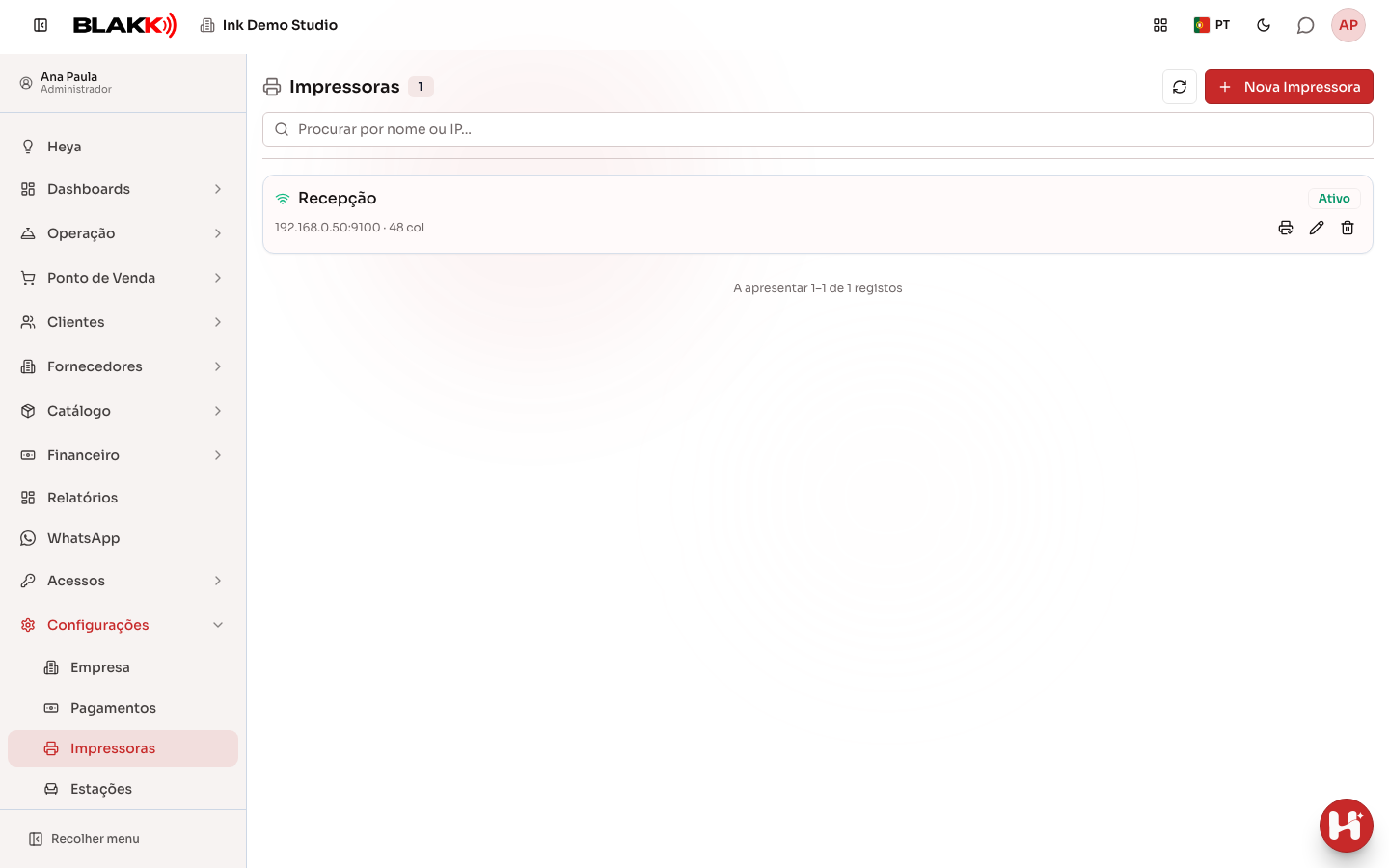
Seção intitulada “Passo 1 — Consultar as impressoras”No menu, abra Configurações → Impressoras. Cada cartão mostra o nome, o endereço e a largura do papel. Depois de a impressora receber o primeiro talão, o cartão passa também a mostrar os respetivos contadores: Na fila, Agendados, Impressos e Erros. Se a impressão mais recente falhar, o motivo aparece no próprio cartão.
Passo 2 — Registar uma impressora de rede
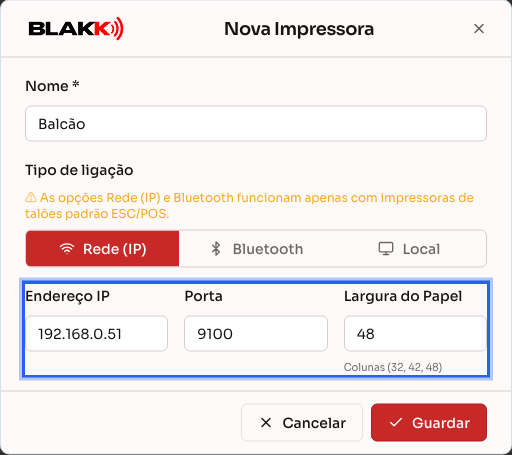
Seção intitulada “Passo 2 — Registar uma impressora de rede”Clique em Nova Impressora, atribua-lhe um Nome fácil de reconhecer (“Receção”, “Balcão”) e, em Tipo de ligação, escolha Rede (IP). Preencha o Endereço IP, a Porta (normalmente 9100) e a Largura do Papel, em colunas: 48 para papel de 80 mm, 32 para papel de 58 mm (42 em alguns modelos de 80 mm). Clique em Guardar.
Passo 3 — Ou registar uma impressora Bluetooth
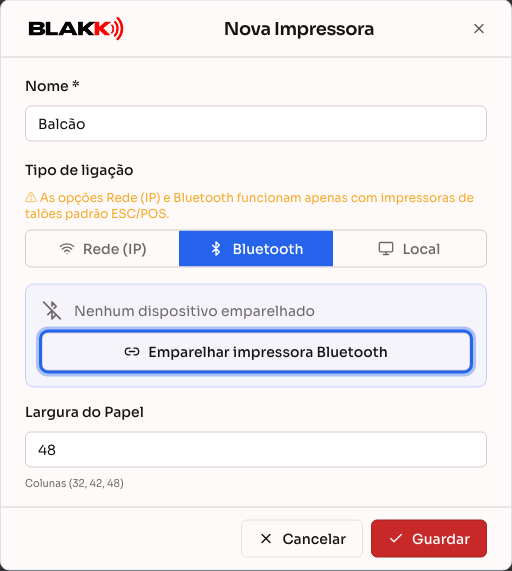
Seção intitulada “Passo 3 — Ou registar uma impressora Bluetooth”No mesmo formulário, escolha a opção Bluetooth e clique em Emparelhar impressora Bluetooth: o navegador abre a lista de dispositivos próximos para poder escolher a impressora. Indique a largura do papel e guarde. A impressora Bluetooth imprime através do dispositivo com que foi emparelhada (o tablet ou computador da receção), que tem de estar com o Blakk aberto.
Passo 4 — Testar a impressão
Seção intitulada “Passo 4 — Testar a impressão”Na lista, clique em Testar impressão no cartão da impressora. Deverá ser impressa uma página de teste. Se isso não acontecer, verifique se a impressora está ligada e tem papel, e se o endereço e a porta estão corretos.
Passo 5 — Consultar os modelos de impressão
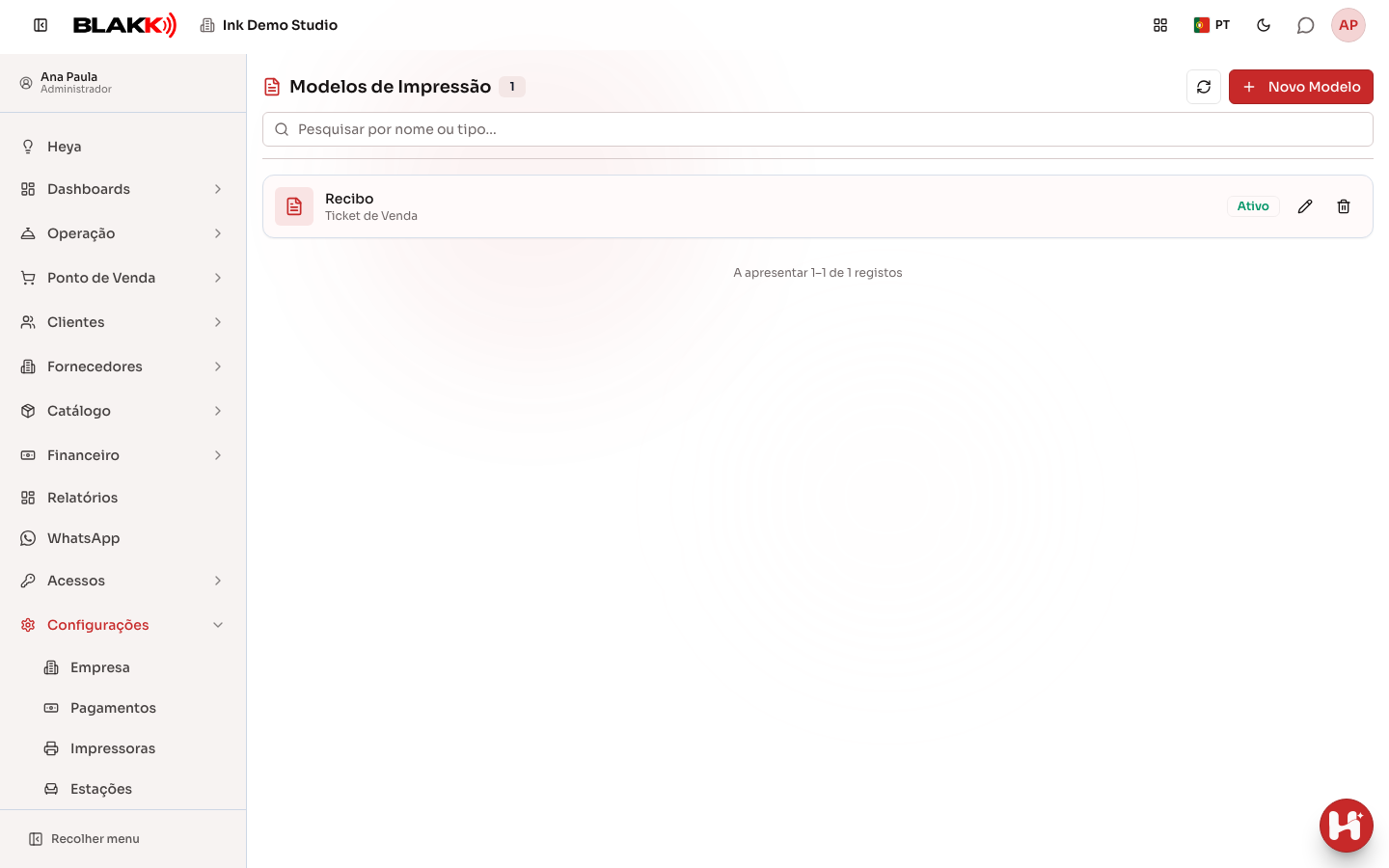
Seção intitulada “Passo 5 — Consultar os modelos de impressão”Abra Configurações → Modelos de Impressão. Cada cartão mostra o nome do modelo, o tipo de talão e se está Ativo. Use o ícone do lápis para editar.
Passo 6 — Criar um modelo e escolher o tipo
Seção intitulada “Passo 6 — Criar um modelo e escolher o tipo”Clique em Novo Modelo, atribua-lhe um Nome e escolha o Tipo. O tipo indica a finalidade do talão: o Ticket de Venda é o talão do cliente após o pagamento e o Ticket Pré-Venda é a conta que o cliente pode consultar antes de pagar. Ao escolher o tipo, o Conteúdo do Template já fica preenchido com um modelo pronto, que inclui as informações mais utilizadas: use-o como ponto de partida. Em Cópias, indique quantas vias pretende imprimir de cada vez.
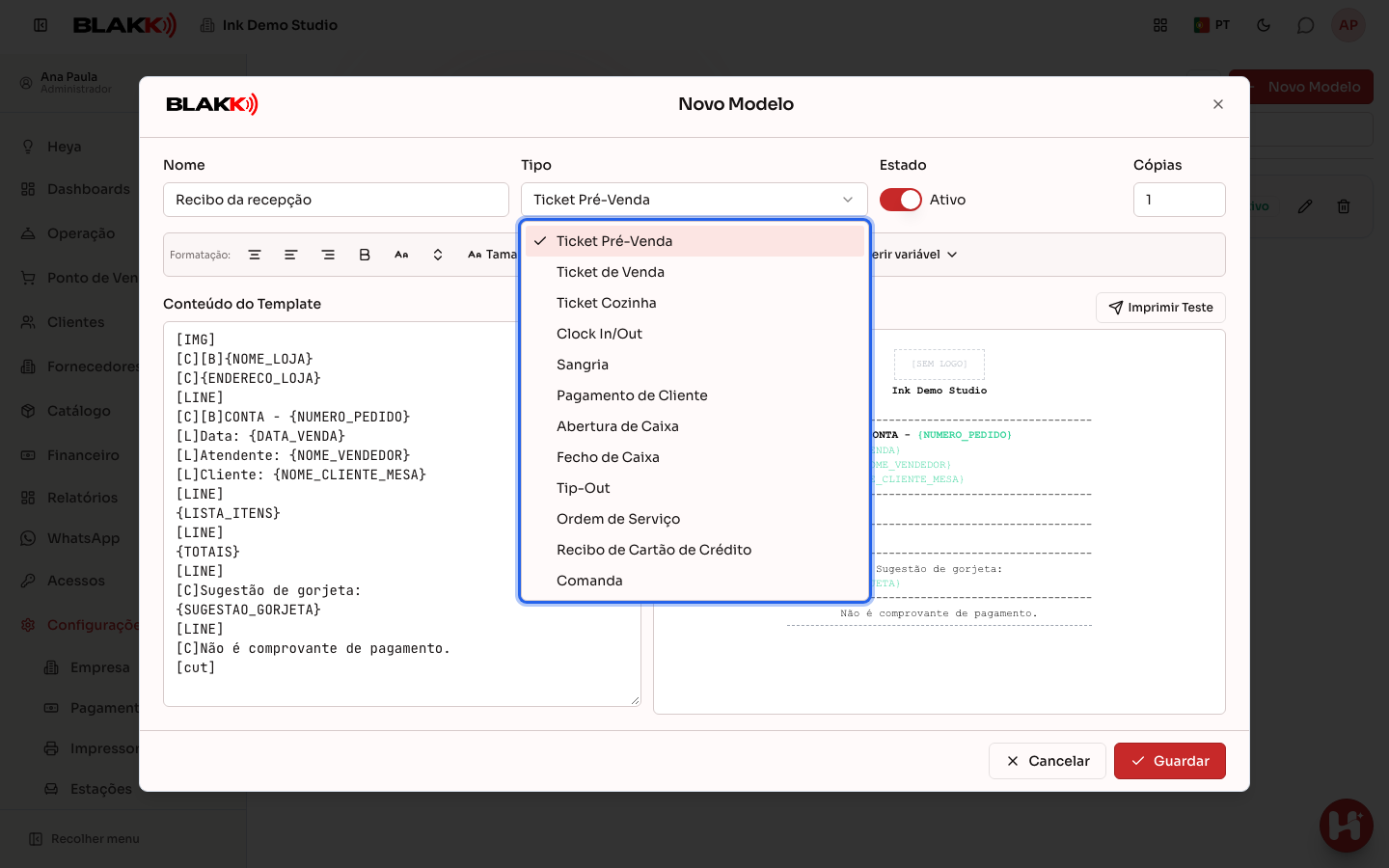
Passo 7 — Criar o conteúdo
Seção intitulada “Passo 7 — Criar o conteúdo”Escreva o talão em Conteúdo do Template, uma linha de cada vez. Os botões de Formatação inserem as marcações: Centralizar, Negrito, Letra grande, Logo, Linha separadora, QR Code, Cortar papel e outras. O botão Usar modelo padrão deste tipo repõe o modelo predefinido. Ao lado, a Pré-visualização mostra como o talão ficará impresso.
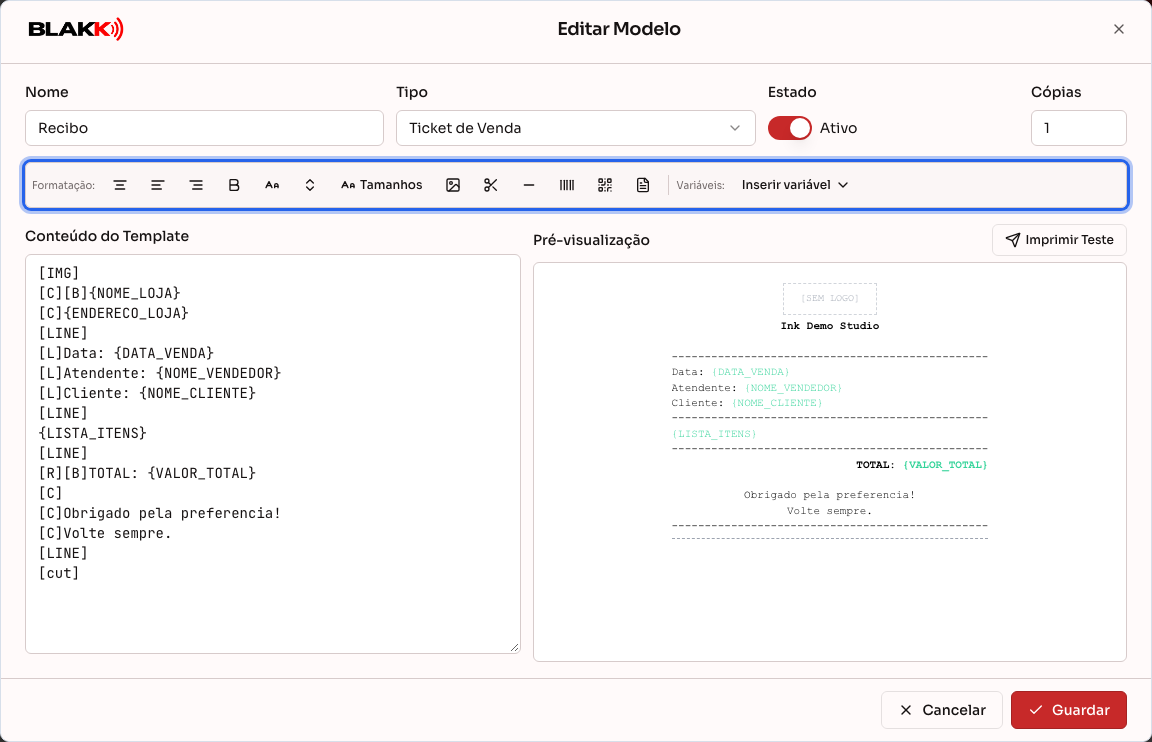
Passo 8 — Inserir as variáveis
Seção intitulada “Passo 8 — Inserir as variáveis”Clique em Inserir variável e escolha os dados que devem aparecer no talão. A lista apresenta apenas as variáveis disponíveis para o tipo de modelo: por exemplo, no talão de venda, o número da venda, o cliente, a lista de artigos, os totais e os métodos de pagamento. A variável é inserida entre chavetas, na posição do cursor, e substituída pelos dados reais no momento da impressão.
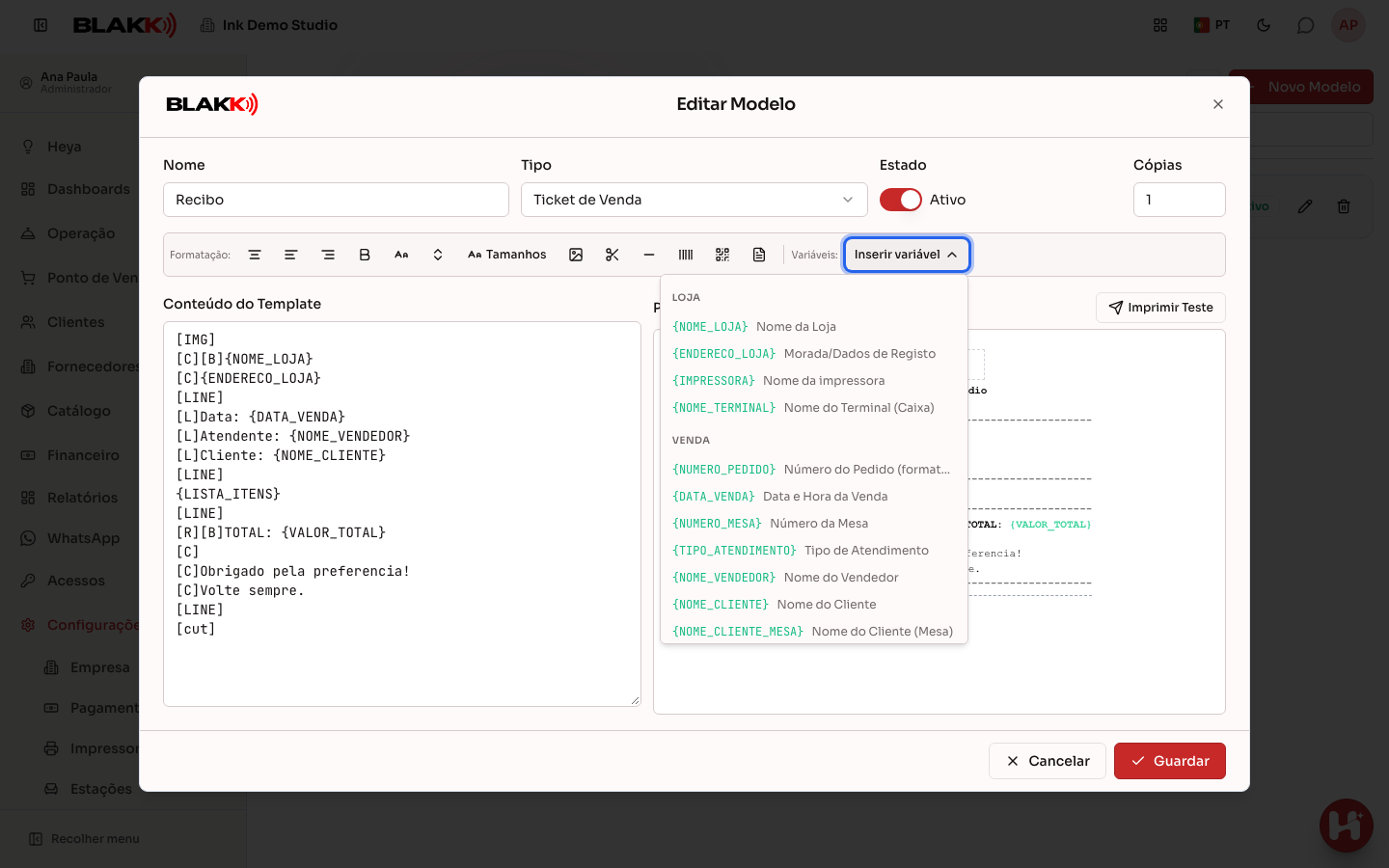
Passo 9 — Fazer uma impressão de teste e guardar
Seção intitulada “Passo 9 — Fazer uma impressão de teste e guardar”Clique em Imprimir Teste para abrir a Pré-visualização do Talão em tamanho maior. Escolha a impressora e clique em Imprimir Teste para verificar o resultado no papel. Quando estiver satisfeito, clique em Guardar no modelo.
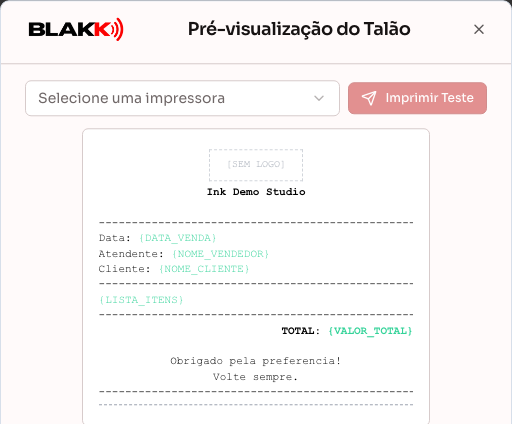
Passo 10 — Criar um modelo de comanda para uma impressora comum (A4)
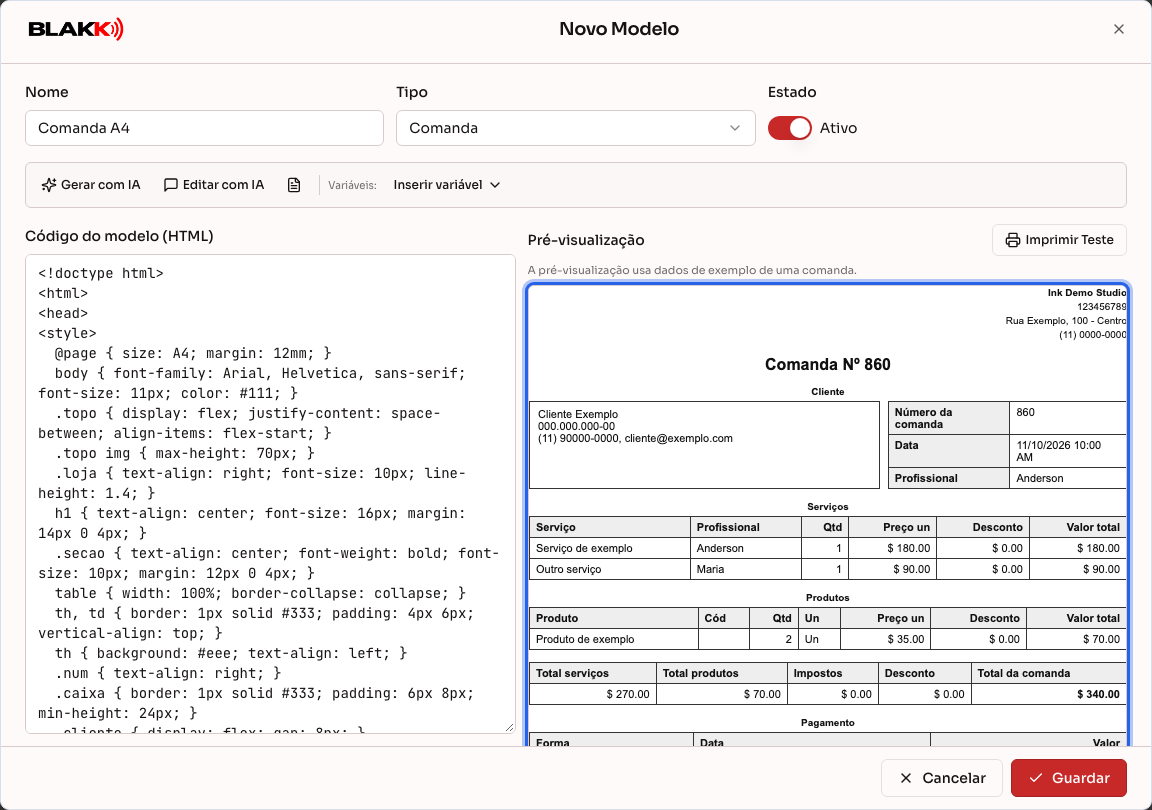
Seção intitulada “Passo 10 — Criar um modelo de comanda para uma impressora comum (A4)”A comanda é impressa numa impressora comum, em papel A4 (no telemóvel, é gerado um PDF para partilhar). Clique em Novo Modelo e escolha o Tipo Comanda. O editor muda: à esquerda aparece o Código do modelo (HTML) e à direita a Pré-visualização da folha, com uma comanda de exemplo. O modelo já inclui o logótipo e os dados do estúdio, o cliente, os serviços e respetivos tatuadores, os produtos, os totais, os pagamentos e a observação.
Para alterar o esquema, use Gerar com IA (a partir de uma fotografia, PDF ou DOCX de uma comanda que já utiliza), Editar com IA (escreva o que pretende alterar, como “coloque o logótipo à direita”) ou Inserir variável. Deixe o modelo Ativo e clique em Guardar. O modelo da comanda não tem opção para uma impressora térmica.
O que acontece depois
Seção intitulada “O que acontece depois”-
Com um modelo Comanda ativo, o botão Imprimir da comanda (e do separador Comanda do atendimento) imprime a comanda em papel A4. Se houver mais do que um modelo ativo, o botão pergunta qual pretende utilizar.
-
O Blakk utiliza um modelo ativo por tipo. Se houver dois modelos ativos do mesmo tipo, apenas um será utilizado: mantenha ativo apenas o modelo que pretende usar e desative o outro.
-
Se não houver dados para uma variável naquele talão, esta fica vazia. Algumas variáveis também removem a linha inteira, para evitar linhas em branco no papel.
Erros comuns e dúvidas
Seção intitulada “Erros comuns e dúvidas”P: Como imprimo a comanda? R: Crie um modelo do tipo Comanda (Passo 10) e mantenha-o ativo. Na comanda, clique em Imprimir: no computador, abre-se a janela de impressão do navegador, onde pode escolher qualquer impressora instalada, sem a registar no Blakk; no telemóvel ou tablet, é gerado um PDF da comanda para partilhar ou imprimir. Se não houver nenhum modelo de comanda ativo, o ecrã apresenta o aviso Nenhum modelo de Comanda para impressora comum (A4) ativo..
P: A página de teste não foi impressa. O que devo verificar? R: Verifique se a impressora está ligada, tem papel e está ligada à mesma rede, e se o endereço e a porta registados estão corretos. No caso de uma impressora Bluetooth, verifique se o dispositivo com que foi emparelhada está ligado, perto da impressora e com o Blakk aberto.
P: Que largura de papel devo escolher? R: É o número de colunas (caracteres por linha): 48 para a maioria das impressoras de 80 mm e 32 para as de 58 mm. Se o talão ficar cortado ou com as linhas quebradas, experimente 42.
P: Como coloco o logótipo do estúdio no talão? R: Clique em Logo para inserir a marcação numa linha isolada, normalmente a primeira do modelo. O logótipo utilizado é o da empresa, registado em Configurações → Empresa.
P: Troquei o tablet da receção e a impressora Bluetooth deixou de funcionar. R: A impressora funciona através do dispositivo com que foi emparelhada. Edite a impressora no novo dispositivo e clique em Reemparelhar impressora.
P: Posso imprimir numa impressora comum, de folhas? R: Sim, com a opção Local: ao imprimir, abre-se a janela de impressão do computador para escolher a impressora. Esta opção fica registada apenas no dispositivo em que foi configurada.
P: Não encontro a variável que quero na lista. R: A lista apresenta apenas as variáveis que o Blakk preenche para esse tipo de talão. Verifique se o Tipo do modelo está correto.
P: Posso imprimir a Ordem de Serviço numa folha A4? R: Sim. Crie um modelo do tipo Ordem de Serviço e escolha Impressora comum (A4) em Impressora. O editor apresenta o código do modelo e a pré-visualização da folha. O modelo já está pronto e o botão Gerar com IA cria um modelo a partir de uma fotografia, PDF ou DOCX da Ordem de Serviço que já utiliza. Para ajustar o modelo sem alterar o código, use Editar com IA: escreva o que pretende alterar, como “aumente o título”, e a pré-visualização é atualizada de imediato (Desfazer anula a alteração). No ecrã da Ordem de Serviço, ao imprimir, abre-se a janela de impressão do navegador (no telemóvel, é gerado um PDF).