Ligar o Claude ao seu estúdio (navegador, computador e telemóvel)
O que é
Seção intitulada “O que é”Com o conector de IA, o Claude (claude.ai, a aplicação para computador e a aplicação para telemóvel) consulta os dados do seu estúdio quando lhe faz perguntas sobre vendas, clientes, agenda e finanças. A ligação é feita uma vez, através do login no sistema, e funciona nos três locais. O Claude só consulta: não altera nada no sistema.
Quando usar
Seção intitulada “Quando usar”- Já conversa com o Claude e quer perguntar «quanto vendi esta semana?» sem abrir o sistema.
- Quer pedir ao Claude um resumo do mês com os números reais do estúdio, incluindo no telemóvel.
Antes de começar
Seção intitulada “Antes de começar”O conector de IA tem de estar ativo no estúdio (consulte o artigo Conector de IA). Copie o endereço do conector em Configurações → Empresa → API Key, no cartão Ligue a sua IA, através do botão Copiar endereço. Não precisa de criar uma chave de API: o Claude entra com o login.
No plano gratuito do Claude, pode adicionar um conector personalizado; nos planos pagos, pode adicionar vários. Nos planos Team e Enterprise, é o administrador da organização no Claude que adiciona o conector.
Passo a passo
Seção intitulada “Passo a passo”Passo 1 — Adicionar o conector no Claude
Seção intitulada “Passo 1 — Adicionar o conector no Claude”No claude.ai (navegador ou aplicação para computador), abra Personalizar → Conectores e clique em Adicionar conector personalizado. Dê-lhe um nome (por exemplo, o nome do seu estúdio), cole o endereço do conector e clique em Adicionar. Os nomes dos menus podem variar consoante a versão do Claude.
Passo 2 — Iniciar sessão e autorizar
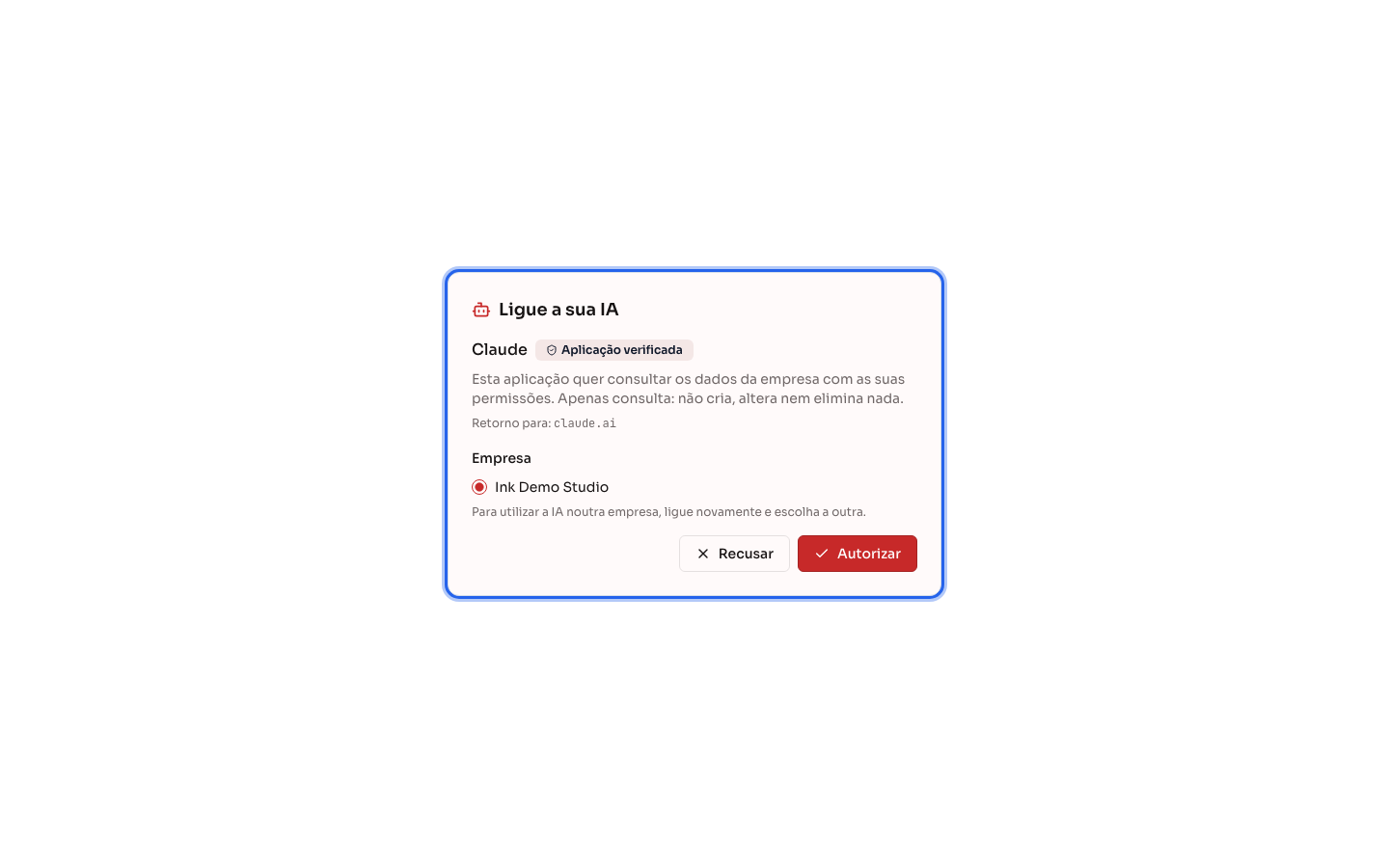
Seção intitulada “Passo 2 — Iniciar sessão e autorizar”Clique em Conectar. Abre-se o ecrã de início de sessão do sistema: entre com o seu utilizador, escolha a Empresa e clique em Autorizar. O ecrã apresenta Claude com o selo Aplicação verificada. Depois de autorizar, regressa ao Claude, já ligado.
Passo 3 — Usar no computador e no telemóvel
Seção intitulada “Passo 3 — Usar no computador e no telemóvel”Numa conversa, clique em + → Conectores e confirme que o conector está ligado. Por exemplo, pergunte: «quanto vendi ontem no estúdio?». No telemóvel, abra a aplicação do Claude com a mesma conta: o conector adicionado no navegador já aparece, sem ter de o configurar novamente.
O que acontece depois
Seção intitulada “O que acontece depois”- O Claude identifica a consulta adequada, executa-a e responde com os números do sistema, de acordo com as permissões do seu utilizador.
- A ligação aparece no seu Perfil, em IAs ligadas, e no separador API Key do estúdio, para quem tem permissões de administração.
- A ligação é válida para UMA empresa. Para usar outra, adicione novamente o conector e escolha a outra empresa.
Erros comuns e dúvidas
Seção intitulada “Erros comuns e dúvidas”P: O ecrã de início de sessão diz que não há nenhuma empresa disponível. Porquê? R: O conector de IA não está ativo no estúdio ou o seu utilizador não é membro da empresa. Contacte a pessoa que administra o sistema.
P: Não aparece a opção para adicionar um conector personalizado. R: Nos planos Team ou Enterprise do Claude, só o administrador da organização pode adicionar conectores. Peça-lhe para adicionar o endereço; depois, cada pessoa liga-se com o seu próprio login.
P: Como desligo o Claude? R: No sistema, abra o Perfil e clique em Desligar IA na ligação do Claude. O Claude perde o acesso em até 30 segundos. Também pode remover o conector em Personalizar → Conectores, no Claude.
P: O Claude pode alterar dados do sistema? R: Não. O conector só consulta dados. As alterações são feitas no sistema.
P: O Claude pediu-me para iniciar sessão novamente. É normal? R: Sim, quando a ligação foi desligada ou ficou muito tempo sem ser utilizada. Inicie sessão e autorize novamente.