Página inicial: o resumo do dia ao entrar no sistema
O que é
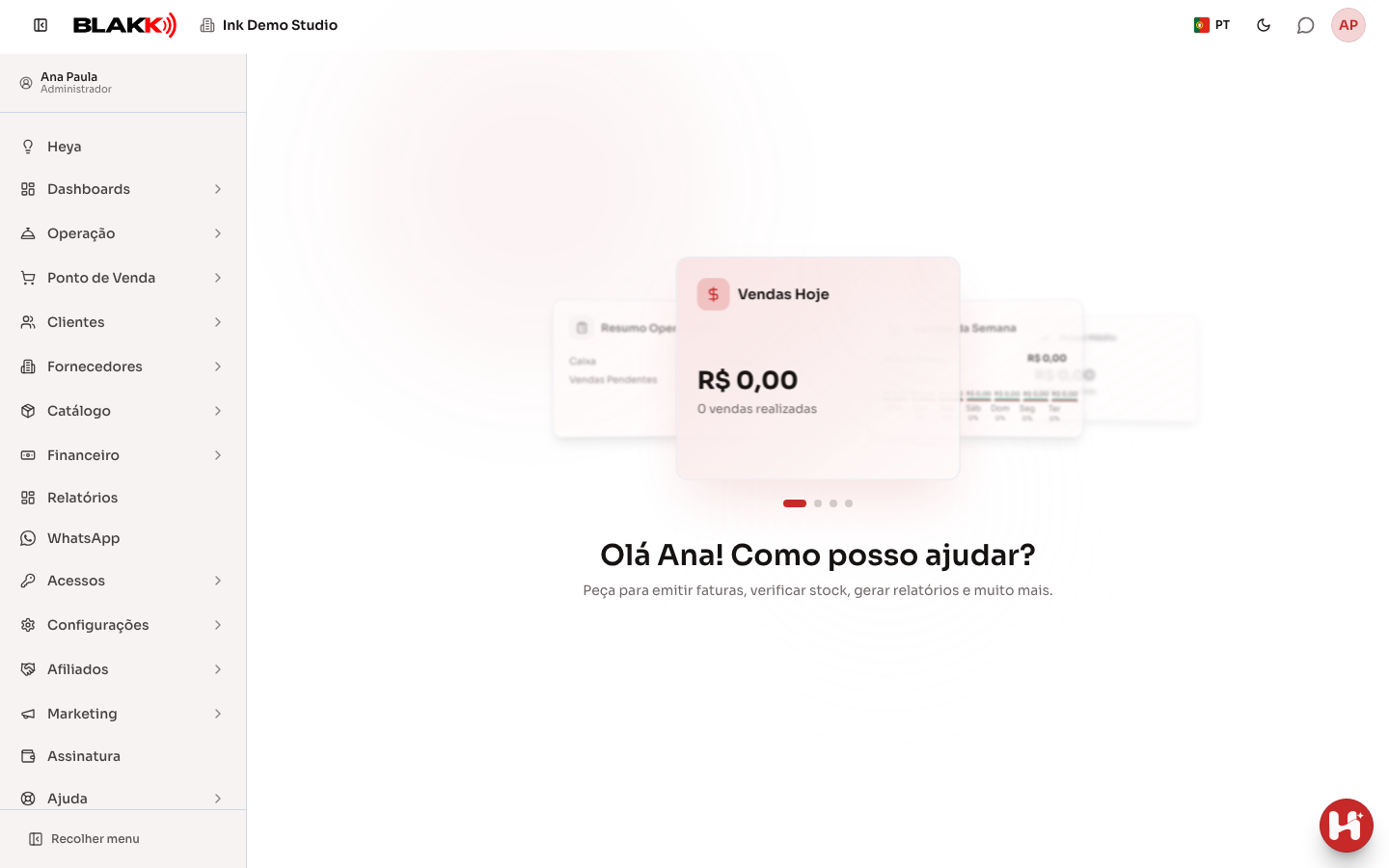
Seção intitulada “O que é”A Página inicial é a primeira coisa que vê ao entrar no sistema — e o ecrã para onde volta sempre que clica no logótipo do Blakk, no canto superior esquerdo. Mostra um resumo rápido do dia num carrossel de cartões — vendas de hoje, vendas da semana, valor médio por venda e o que está pendente (caixa aberto e vendas em aberto) — seguido de uma saudação.
Quando usar
Seção intitulada “Quando usar”- Ao abrir o sistema, para ter uma primeira visão do movimento do dia sem entrar em nenhum ecrã específico.
- Para voltar rapidamente a este resumo a qualquer momento, a partir de qualquer ecrã — basta clicar no logótipo do Blakk, na parte superior.
- Se o seu estúdio tiver a assistente de IA ativada, para fazer uma pergunta rápida sobre o negócio sem sair do ecrã em que está.
Antes de começar
Seção intitulada “Antes de começar”Todos os utilizadores com sessão iniciada chegam à Página inicial, independentemente do perfil de acesso — não existe uma permissão para «ver» o próprio ecrã. Só o carrossel de cartões depende do acesso: se não vir nenhum cartão, consulte a primeira pergunta em «Erros comuns e dúvidas» abaixo.
Passo a passo
Seção intitulada “Passo a passo”Passo 1 — No primeiro acesso: o guia «Comece por aqui»
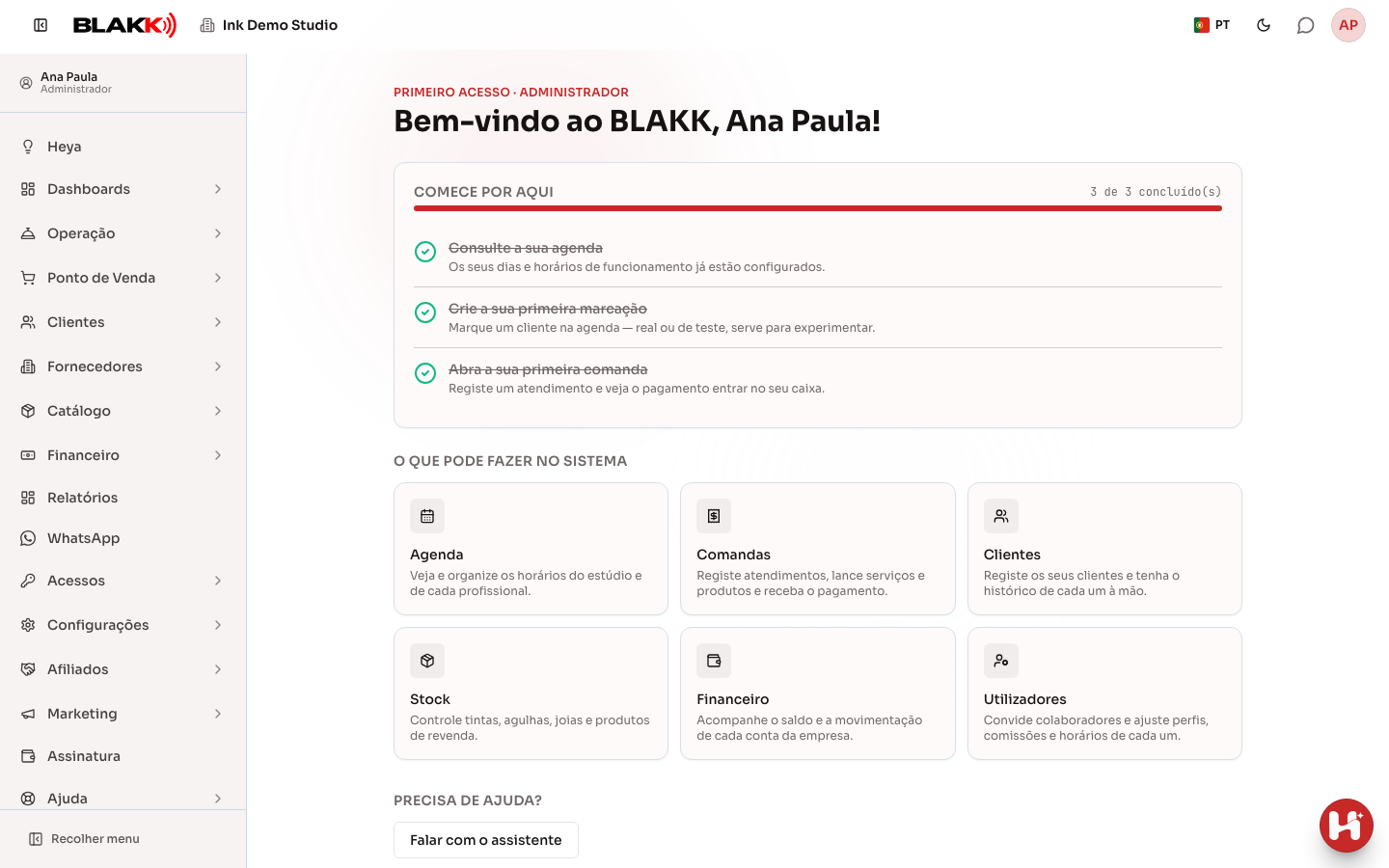
Seção intitulada “Passo 1 — No primeiro acesso: o guia «Comece por aqui»”Enquanto o estúdio é novo, a Página inicial mostra o guia de primeiro acesso em vez dos cartões. A lista Comece por aqui mostra o que ainda falta experimentar (consultar a agenda, criar o primeiro agendamento, abrir a primeira comanda), com o botão Ir, que leva diretamente ao ecrã de cada item. Abaixo ficam O que pode fazer no sistema, com atalhos para os principais ecrãs, e Precisa de ajuda?, com Falar com o assistente (e o Manual de Ajuda, quando existe um artigo desta central para o guia).
O guia desaparece automaticamente quando a lista fica concluída. Para o remover antes, selecione Não mostrar este ecrã novamente, no fim do ecrã, e clique em Ir para o painel — se não selecionar a opção, o guia voltará a aparecer. Para o abrir novamente mais tarde, aceda a Ajuda → Primeiros passos no menu lateral.
Passo 2 — Consultar o resumo do dia
Seção intitulada “Passo 2 — Consultar o resumo do dia”Depois de concluir o guia, ao entrar, o carrossel mostra até quatro cartões — Vendas Hoje, Vendas da Semana, Valor Médio por Venda e Resumo Operacional — deslize para os lados (ou use os pontos abaixo) para ver cada um.
Passo 3 — Abrir um cartão para ver mais detalhes
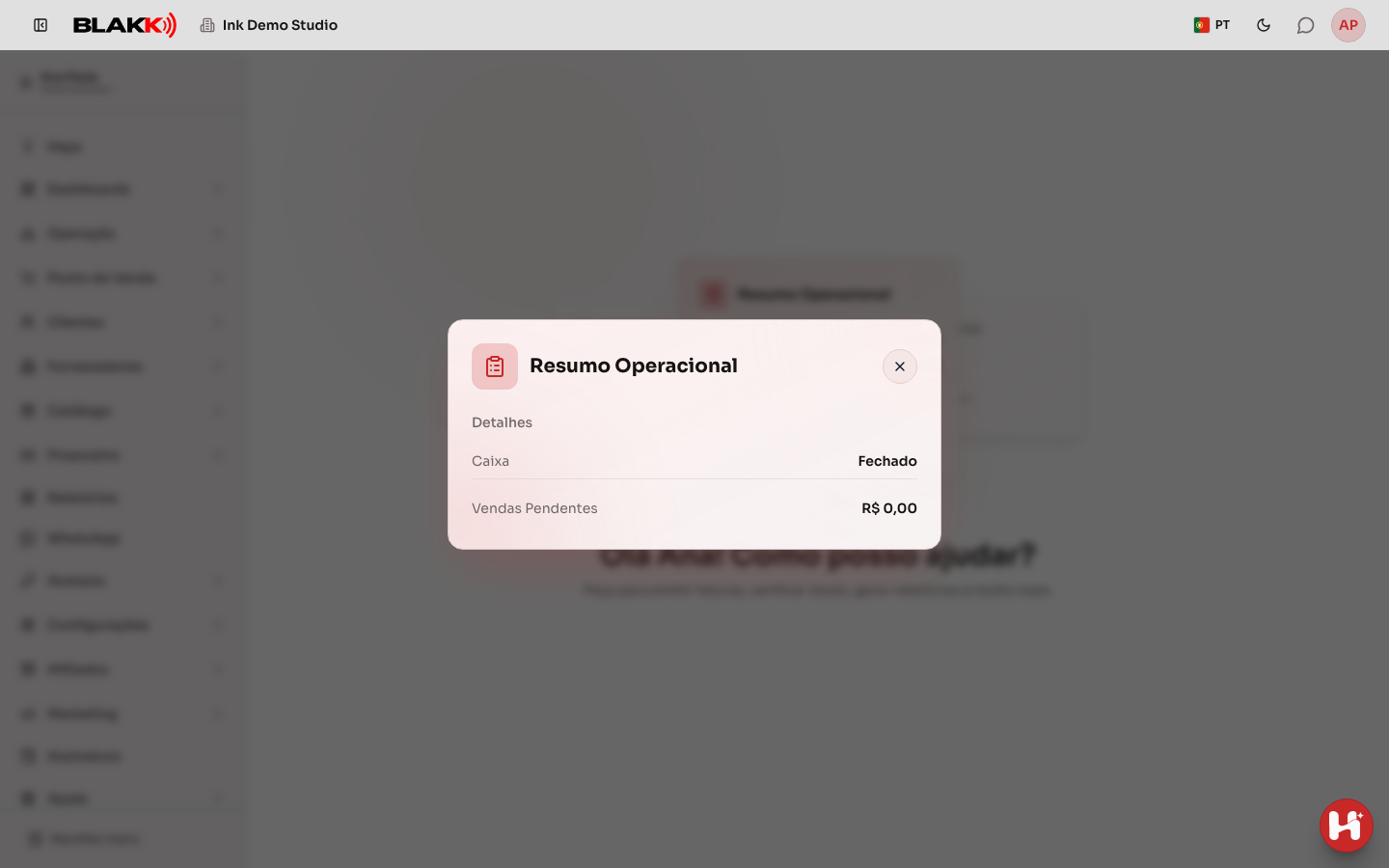
Seção intitulada “Passo 3 — Abrir um cartão para ver mais detalhes”Clique em qualquer cartão para o expandir numa janela maior, com mais detalhes sobre o mesmo indicador — o cartão Resumo Operacional, por exemplo, mostra a situação do caixa e o total de vendas ainda pendentes.
O que acontece depois
Seção intitulada “O que acontece depois”- Os cartões são fixos — não é possível removê-los nem personalizar quais aparecem. São atualizados automaticamente, sem ser necessário recarregar a página.
- Só quem tem acesso ao Relatório de Vendas vê o carrossel de cartões — os restantes utilizadores veem apenas a saudação, sem os cartões.
- A assistente Heya (quando o chat de IA está ativado para o seu estúdio) responde a perguntas sobre o negócio e também executa ações que estão disponíveis para ela, como registar uma despesa ou adicionar um fornecedor. Todas as ações que guardam informação mostram um resumo e só são executadas depois de clicar em Confirmar. A assistente respeita o seu perfil: se só puder consultar um ecrã, avisa que não pode alterá-lo. Pode escrever, enviar uma fotografia ou gravar áudio. O áudio pode ter até 30 segundos e é enviado assim que parar a gravação, juntamente com o que estiver escrito. Quando a plataforma usa um modelo próprio para o áudio, o que a Heya entendeu da gravação aparece logo abaixo, depois de Transcrição: — se tiver ouvido algo mal, percebe imediatamente e pode corrigir por escrito.
- O chat da Heya fica fechado até querer usá-lo: é um botão redondo no canto inferior direito do ecrã. Clique para abrir a janela da conversa e feche-a quando terminar. A conversa fica guardada: ao abrir, vê as conversas mais recentes e, ao deslocar o ecrã para cima, as mais antigas. Nova conversa inicia um assunto do zero, sem apagar o que já foi conversado.
- A opção Heya na parte superior do menu lateral, ou Modo Heya no menu do utilizador (canto superior direito), abre o Modo Heya: o ecrã inteiro passa a mostrar a conversa com a Heya, sem o menu. É a mesma conversa do botão redondo, e uma resposta que esteja a caminho continua a chegar quando muda de modo. Na parte superior ficam o botão Modo tradicional, que regressa ao ecrã com menu, e o menu Mais opções, com Nova conversa, Trocar de empresa (quando tem mais de uma), Perfil e Terminar sessão.
- Abaixo do logótipo, na parte superior, aparece o nome da empresa em que está. Se tiver mais de uma empresa, toque no nome para Trocar de empresa. Na lista, a bandeira antes do nome mostra o país de cada empresa, e a pesquisa aceita o nome da empresa ou o do país (escreva «Portugal» para ver apenas as empresas de Portugal). A lista de empresas do ecrã com menu, na parte superior do ecrã, funciona da mesma forma.
- Depois do primeiro pedido, o botão de início (Voltar ao início), ao lado do logótipo, regressa às boas-vindas e inicia uma conversa nova, tal como Nova conversa. Se a conversa por voz estiver ativa, é interrompida.
- Na primeira vez que abre o Modo Heya, aparece Quer começar sempre por aqui?. Se escolher Sim, depois de iniciar sessão, abre diretamente o Modo Heya, em qualquer dispositivo. Se escolher Agora não, a pergunta deixa de aparecer. Para alterar a escolha mais tarde, abra Perfil, escolha Ecrã inicial no bloco Modo Heya e clique em Guardar Alterações.
- Ao abrir o Modo Heya, o bloco O seu dia mostra até três números do dia, consoante aquilo a que o seu perfil tem acesso: na agenda, os agendamentos de hoje, o próximo cliente e o tempo livre que ainda resta hoje; depois, as comandas abertas, as vendas de hoje e os clientes atendidos hoje. Quem presta atendimento (e tem disponibilidade registada) vê a própria agenda; os restantes veem a agenda da empresa.
- O Modo Heya abre sempre nas boas-vindas: a saudação, o O seu dia e os atalhos. A conversa anterior não aparece; para a consultar, toque em Ver conversas anteriores, na parte superior. Depois de enviar um pedido, o ecrã mostra apenas a conversa desta visita, e o mesmo botão continua na parte superior para mostrar o resto.
- Os atalhos correspondem às ações que mais usou nos últimos 30 dias (por exemplo, registar uma despesa ou agendar um cliente). Desaparecem depois de enviar o primeiro pedido e voltam a aparecer em Nova conversa. Se tocar num atalho, envia o pedido à Heya como se o tivesse escrito. Em Mais… aparecem os restantes, separados por assunto. Só são mostradas as ações permitidas pelo seu perfil e utilizadas pela sua empresa.
- O botão da pasta, na parte superior do Modo Heya, abre Gerados pela Heya: os conteúdos das respostas da Heya que guardou. No Modo Heya, o cartão do PDF de relatório e cada tabela apresentada pela Heya têm o botão Guardar na pasta. Depois de tocar nele, passa a mostrar Guardado na pasta, e a notificação inclui Abrir pasta. A tabela é guardada na pasta como imagem (uma tabela longa dá origem a mais do que uma imagem). O PDF guardado é uma cópia que permanece na pasta até ser removida, mesmo depois dos 30 dias durante os quais o cartão do chat ainda permite transferir o ficheiro. Guardar novamente não cria uma cópia: aparece Já está na pasta.. O que não guardar não é adicionado à pasta. Pode filtrar por Todos, PDF ou Imagens. Em Mais opções, Remover da lista apenas remove o ficheiro da lista (a notificação inclui Desfazer), e os ficheiros removidos ficam em Ficheiros removidos. Os PDFs que já estavam na pasta antes de existir a opção Guardar na pasta permanecem lá durante 30 dias; depois aparecem como Expirado.
- Na parte inferior do Modo Heya fica a caixa de escrita: o campo Escreva o que precisa… na parte superior e três botões abaixo, sempre à mão (incluindo quando o teclado do telemóvel está aberto):
- O botão de imagem, à esquerda, permite anexar uma fotografia. No telemóvel, permite escolher uma fotografia da galeria ou tirar uma com a câmara.
- Conversar por voz, ao centro, inicia a conversa por voz (consulte abaixo).
- O botão redondo à direita é o microfone quando o campo está vazio. Quando escreve algo (ou anexa uma fotografia), transforma-se na seta de envio; depois do envio, volta a ser o microfone.
- O campo começa com três linhas (duas em ecrãs pequenos ou com o teclado aberto) e aumenta até seis enquanto escreve; depois disso, o texto desloca-se dentro do próprio campo. A tecla Enter muda de linha e não envia a mensagem: para a enviar, toque na seta (no computador, Ctrl+Enter também envia).
- No Modo Heya, pode falar em vez de escrever, sem custos adicionais:
- Microfone, como no WhatsApp: mantenha o botão premido, fale e largue-o para enviar. Enquanto fala, o tempo de gravação e o que a Heya está a entender aparecem no lugar do campo. Deslize o dedo para cima, até ao cadeado, para bloquear a gravação e continuar a falar sem manter o botão premido: aparecem então Descartar gravação (caixote do lixo) e a seta para enviar. Deslize o dedo para o lado (Deslize para cancelar) para cancelar. Um toque rápido não grava: a Heya mostra Segure para falar. Se largar o botão sem dizer nada, a Heya avisa que não ouviu nada. A Heya responde e lê a resposta em voz alta. Uma gravação pode durar até 1 minuto; quando atinge esse limite, é enviada automaticamente.
- Conversar por voz: a conversa decorre como numa chamada. Depois de cada resposta, a Heya volta a ouvir, até tocar em Encerrar voz (o mesmo botão do meio), dizer «parar» ou ficar em silêncio três vezes seguidas. Enquanto a Heya fala, toque no microfone para interromper a fala; a Heya volta a ouvir.
- Ao abrir o Modo Heya, a Heya cumprimenta-o em voz alta, sem ativar o microfone. A frase muda de cada vez e acompanha o horário da empresa («Bom dia, Ana! Heya por aqui. Vamos fazer este dia render?»). Quando há dados da agenda em O seu dia, pode mencioná-los («Tem 6 agendamentos hoje»). A primeira saudação do dia é completa. Se sair do Modo Heya e voltar depois de 30 minutos, a Heya dá-lhe uma saudação curta de regresso («Olá de novo, Ana!»). Voltar antes desse tempo, recarregar a página ou mudar de separador não gera outra saudação. Há, no máximo, 3 saudações por dia, em todos os seus dispositivos, e as 3 últimas frases não se repetem.
- Alguns navegadores só permitem que a página fale depois de tocar no ecrã (no iPhone, é sempre assim). Nestes casos, a saudação é reproduzida ao primeiro toque em Conversar por voz, e a Heya começa a ouvir de seguida. Depois de o cumprimentar, o toque inicia diretamente a gravação («A ouvir…»). Se as Respostas faladas estiverem desligadas, não há saudação.
- Na conversa por voz, a Heya diz uma versão curta da resposta: valores e horários tal como são ditos («7.475 reais e 33 cêntimos», «8 horas»), e apenas o resumo de uma tabela, que permanece no ecrã. Num pedido de confirmação, diz numa frase o que vai fazer («Agendar corte masculino para o Cleverson com a Ana Paula, segunda-feira, 12 de outubro, às 8 horas») e pergunta se confirma.
- Conversar por voz também ativa as Respostas faladas: o botão do altifalante, na parte superior, fica realçado enquanto a conversa por voz decorre e a Heya lê as respostas. Toque nele para desativar a leitura: a conversa por voz continua (fala, a resposta aparece no ecrã e a Heya volta a ouvir), mas sem som. Quando o ícone do altifalante está cortado, as respostas faladas estão desativadas; toque novamente para as ativar. A escolha fica guardada neste dispositivo.
- Em Mais opções (⋮), Velocidade da voz permite escolher o ritmo a que a Heya fala: Normal, Rápida (a predefinição) ou Muito rápida. Depois de escolher, a Heya diz uma frase ao novo ritmo para poder confirmar. A escolha aplica-se às respostas, à opção Ouvir e à saudação, e fica guardada neste dispositivo.
- A sigla ao lado (por exemplo, BR) corresponde ao Idioma: alterá-la muda o idioma de todo o ecrã, tal como o seletor de idioma do ecrã com menu, e também o idioma em que a Heya ouve e fala (incluindo o botão Ouvir e o resumo lido em voz alta). No telemóvel, Modo tradicional fica em Mais opções.
- Num resumo para confirmar, responda falando («sim», «confirmado», «pode agendar», «pode guardar» ou «não») ou toque em Confirmar. Uma resposta com um dado novo («pode agendar às 9») é considerada um pedido novo, e a Heya prepara outro resumo. corrigir devolve-lhe a vez para ajustar o pedido.
- As eliminações, os cancelamentos e as desativações só são confirmados tocando em Confirmar: um «sim» dito em voz alta nunca elimina nem cancela nada.
- O microfone e Conversar por voz só aparecem nos navegadores com reconhecimento de voz (Chrome, Edge e Safari); nos restantes, o botão da direita é sempre a seta de envio. A voz é reconhecida pelo serviço do próprio navegador (Google ou Apple); o áudio não é guardado.
- Para alterar a fotografia de um produto, serviço ou grupo de produtos, envie a imagem no chat (JPG, PNG ou WEBP até 10 MB) e diga onde a pretende colocar, por exemplo, «coloque esta fotografia no Botox capilar». No resumo, a fotografia aparece como «Imagem enviada na conversa»; a imagem só é enviada para o sistema depois de clicar em Confirmar, e é processada da mesma forma que no ecrã do produto (o fundo é removido se a opção Remover fundo por predefinição da empresa estiver selecionada). Numa listagem com fotografias, a tabela mostra a fotografia de cada item em vez da ligação.
- A Heya também gera o PDF de um relatório: peça, por exemplo, «envia-me o PDF das vendas de setembro» ou «PDF das contas a pagar deste mês». A Heya interpreta os filtros pelo nome (a mesa, o caixa, o cliente, a forma de pagamento) e responde de imediato que está a gerar o ficheiro. Na conversa aparece um cartão com o nome do relatório e o período; quando o ficheiro estiver pronto, o cartão mostra Transferir PDF e Partilhar. O PDF inclui a mesma tabela, os mesmos totais e os mesmos resumos do botão PDF do ecrã de Relatórios, com a moeda e o formato de data do país do seu estúdio. A Heya só gera os relatórios a que o seu perfil tem acesso, e o ficheiro fica disponível no cartão durante 30 dias.
- Cada resposta da Heya tem um polegar para cima e outro para baixo. Selecione o polegar para baixo quando a resposta não tiver ajudado — a equipa da plataforma analisa estas respostas para melhorar a Heya. Se clicar novamente na mesma opção, a sua avaliação é removida.
- Ao lado do polegar fica o botão Ouvir: a Heya lê a resposta em voz alta com a voz do seu navegador. Toque novamente durante a leitura para a interromper. Se o navegador não tiver leitura em voz alta, o botão não aparece.
- Se a resposta não chegar, a Heya apresenta o motivo e um botão para continuar:
- Tentar novamente só aparece quando o pedido não chegou a ser enviado (por exemplo, por falta de ligação à Internet no dispositivo). Envia novamente o mesmo pedido.
- Atualizar conversa aparece quando a resposta se perdeu pelo caminho e a ação pode ter sido executada. Atualiza a conversa para poder confirmar antes de voltar a pedir.
Erros comuns e dúvidas
Seção intitulada “Erros comuns e dúvidas”P: Porque não vejo cartões na Página inicial? R: Os cartões dependem do mesmo acesso que o Relatório de Vendas. Se não tiver esse acesso, verá apenas a saudação. Peça ao proprietário do estúdio para lhe conceder acesso em Acessos → Perfis.
P: Porque é que a Heya não me cumprimentou ao abrir o Modo Heya? R: A saudação não é reproduzida se voltar ao Modo Heya em menos de 30 minutos, se já tiver ouvido 3 saudações hoje, se tiver recarregado a página ou se as Respostas faladas (o altifalante na parte superior) estiverem desligadas. No iPhone e nos navegadores que só falam depois de um toque, a saudação é reproduzida ao primeiro toque em Conversar por voz.
P: A voz da Heya está demasiado lenta (ou rápida). Como posso ajustá-la? R: No Modo Heya, abra Mais opções (⋮) e escolha a Velocidade da voz: Normal, Rápida ou Muito rápida. A escolha aplica-se apenas ao dispositivo que está a usar, porque cada dispositivo tem a sua própria voz.
P: Em vez dos cartões, apareceu um ecrã «Comece por aqui». O que é? R: É o guia de primeiro acesso (consulte o Passo 1). Fica no lugar dos cartões até concluir a lista ou até selecionar Não mostrar este ecrã novamente e clicar em Ir para o painel.
P: Os cartões são atualizados automaticamente? R: Sim, automaticamente. Se os números aparecerem todos a zero por um instante, trata-se apenas de uma atualização temporária — corrigem-se automaticamente em poucos segundos.
P: Posso remover um cartão que não uso? R: Não — os quatro cartões são fixos e aparecem sempre na mesma ordem para todos.
P: Porque não aparece nenhuma informação sobre «Mesas Abertas» no Resumo Operacional? R: Essa linha só aparece em negócios que usam mesas/comandas de sala — não é o caso de um estúdio de tatuagem/piercing, por isso nunca aparece aqui.
P: A assistente Heya pode registar uma despesa ou adicionar um fornecedor por mim? R: Sim, quando essa ação está disponível para a Heya e é permitida pelo seu perfil. Antes de guardar, a Heya mostra um resumo com os dados e aguarda a sua confirmação. Se a ação não estiver disponível, avisa que não tem permissão e sugere que a execute no ecrã do sistema.
P: Que relatórios gera a Heya em PDF? R: Os do ecrã de Relatórios: Vendas, Contas a Receber, Contas a Pagar, Contas Pagas, Livro Diário, Imposto sobre Vendas, Auditoria de Mesa, Ponto de Utilizadores, Comissão e Comandas — apenas aqueles a que o seu perfil tem acesso e que o seu estúdio utiliza. As Notas Fiscais continuam a ter o PDF de cada nota.
P: Pedi o PDF e a Heya disse que não há registos. Porquê? R: Não há registos para imprimir no período e com os filtros indicados, por isso a Heya não gera um PDF vazio. Faça novamente o pedido com outro período ou sem algum dos filtros.
P: O PDF inclui tudo o que aparece no ecrã? R: Inclui a tabela, os totais e os resumos no rodapé, tal como a opção simplificada do botão PDF — sem o detalhe de cada linha. Acima de 5.000 linhas, o PDF inclui as primeiras 5.000 e apresenta um aviso no topo.
P: O cartão do PDF diz que o ficheiro já não está disponível. R: O PDF fica guardado durante 30 dias. Depois disso, peça novamente à Heya.
P: Onde está o chat da Heya? Não vejo a barra de mensagens. R: É um botão redondo no canto inferior direito do ecrã. Clique nele para abrir a conversa ou clique na opção Heya, na parte superior do menu lateral, para usar a Heya em ecrã inteiro (Modo Heya). Se o botão não aparecer, o chat de IA ainda não está ativado para o seu estúdio.
P: O microfone não aparece no Modo Heya. Porquê? R: O seu navegador não tem reconhecimento de voz (o Firefox, por exemplo, não tem). Use o Chrome, o Edge ou o Safari, ou escreva normalmente — a Heya funciona da mesma forma por escrito.
P: Escolhi começar pelo Modo Heya. Como volto a começar pelo ecrã com menu? R: Abra Perfil, escolha Modo tradicional em Ecrã inicial e clique em Guardar Alterações. Se a Heya não estiver ativada na sua empresa, o sistema abre o ecrã com menu mesmo que tenha escolhido o Modo Heya.
P: Porque não aparece no Modo Heya o atalho de uma ação que uso? R: Os atalhos mostram apenas as ações permitidas pelo seu perfil e utilizadas pela sua empresa: por exemplo, se não tiver acesso à agenda, o atalho para agendar não aparece. Se não conseguir utilizar uma ação, peça ao proprietário do estúdio para lhe conceder acesso em Acessos → Perfis. Também pode sempre escrever ou dizer o que pretende.
P: Porque é que «Seu dia» mostra apenas a minha agenda e não a de todos? R: Quem tem disponibilidade registada vê os próprios agendamentos, o próprio próximo cliente e o próprio tempo livre. Quem não presta atendimento (receção, proprietário sem agenda) vê os números de toda a empresa.
P: Um PDF aparece como «Expirado» em Gerados pela Heya. Posso recuperá-lo? R: Não. Era um PDF que foi adicionado automaticamente à pasta antes de existir a opção Guardar na pasta, e esses ficheiros ficam guardados apenas durante 30 dias. Peça novamente à Heya, por exemplo, «envia-me o PDF das vendas de setembro», e toque em Guardar na pasta no cartão: a cópia guardada não expira.
P: Como adiciono à pasta Gerados pela Heya um ficheiro meu? R: A pasta guarda apenas conteúdos das respostas da Heya: toque em Guardar na pasta no PDF ou na tabela da resposta. Não é possível carregar um ficheiro externo para a pasta.
P: Como saio do Modo Heya? R: Toque em Modo tradicional, na parte superior do ecrã. Regressa ao ecrã com menu, sem perder a conversa e sem ter de iniciar sessão novamente.
P: As minhas conversas com a Heya ficam guardadas? R: Sim. Ao abrir o chat, vê as conversas mais recentes e, ao deslocar o ecrã para cima, as anteriores — incluindo as que teve com a Heya pelo WhatsApp e pelo Telegram, identificadas com o selo do canal. Cada pessoa só vê as próprias conversas.
P: Para que servem os polegares abaixo das respostas? R: Para indicar se a resposta foi útil. O polegar para baixo envia a conversa à equipa da plataforma para análise e melhoria da Heya.
P: A Heya disse que a resposta não chegou. Devo pedir novamente? R: Primeiro, toque em Atualizar conversa e confirme se a ação aparece na conversa ou no ecrã do sistema. A ação pode ter sido executada mesmo que a resposta não tenha chegado, e pedir novamente pode repeti-la (por exemplo, registar duas vezes a mesma despesa).
P: Como volto à Página inicial depois de entrar noutro ecrã? R: Clique no logótipo do Blakk, no canto superior esquerdo, em qualquer ecrã do sistema.