Registo: como criar a conta do seu estúdio na Blakk
O que é
Seção intitulada “O que é”É o registo guiado que cria a conta do seu estúdio na Blakk — demora cerca de 5 minutos e deixa o sistema preparado para o primeiro dia de utilização: o seu acesso de administrador, o tipo de serviço que presta, as formas de pagamento, a equipa e a agenda configurados.
Quando usar
Seção intitulada “Quando usar”- Está a abrir um estúdio novo e nunca usou a Blakk.
- Alguém lhe recomendou a Blakk e quer experimentar o sistema antes de decidir se o vai usar — o registo não pede cartão de crédito nem implica qualquer compromisso.
Antes de começar
Seção intitulada “Antes de começar”Não é obrigatório preparar nada com antecedência — o registo pede os dados no momento certo e quase todas as etapas podem ser saltadas e configuradas mais tarde. Se quiser preencher tudo de uma vez, convém ter à mão: o CNPJ ou CPF do responsável (ou, fora do Brasil, o documento do país, como o NIF), o código postal do estúdio e uma ideia dos preços dos seus principais serviços.
Passo a passo
Seção intitulada “Passo a passo”Passo 1 — Iniciar o registo
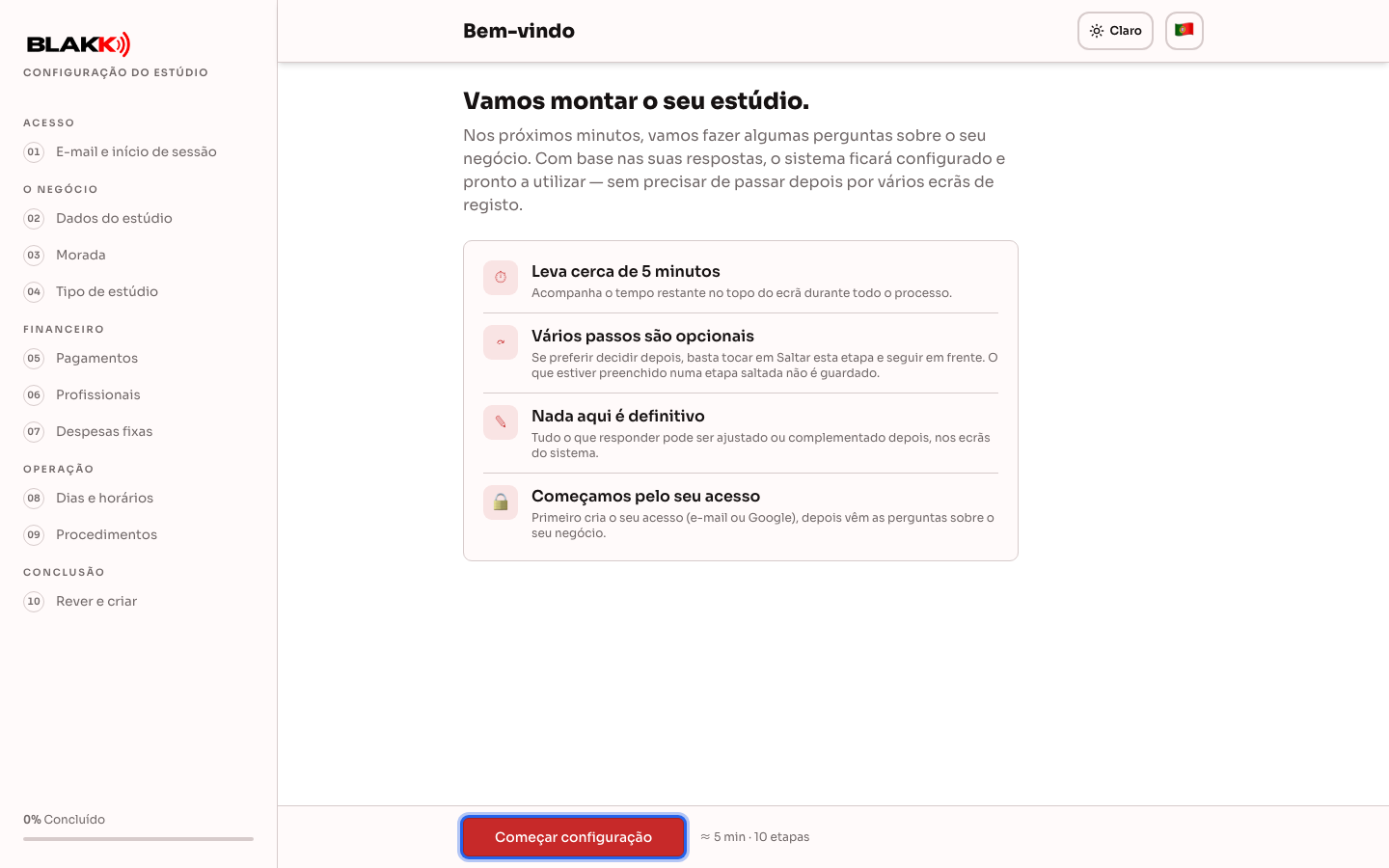
Seção intitulada “Passo 1 — Iniciar o registo”Aceda à página de registo da Blakk e clique em Começar configuração. O ecrã indica quanto tempo demora (cerca de 5 minutos) e lembra que várias etapas são opcionais — pode saltá-las e ajustar tudo mais tarde, diretamente nos ecrãs do sistema.
Passo 2 — Criar o seu acesso
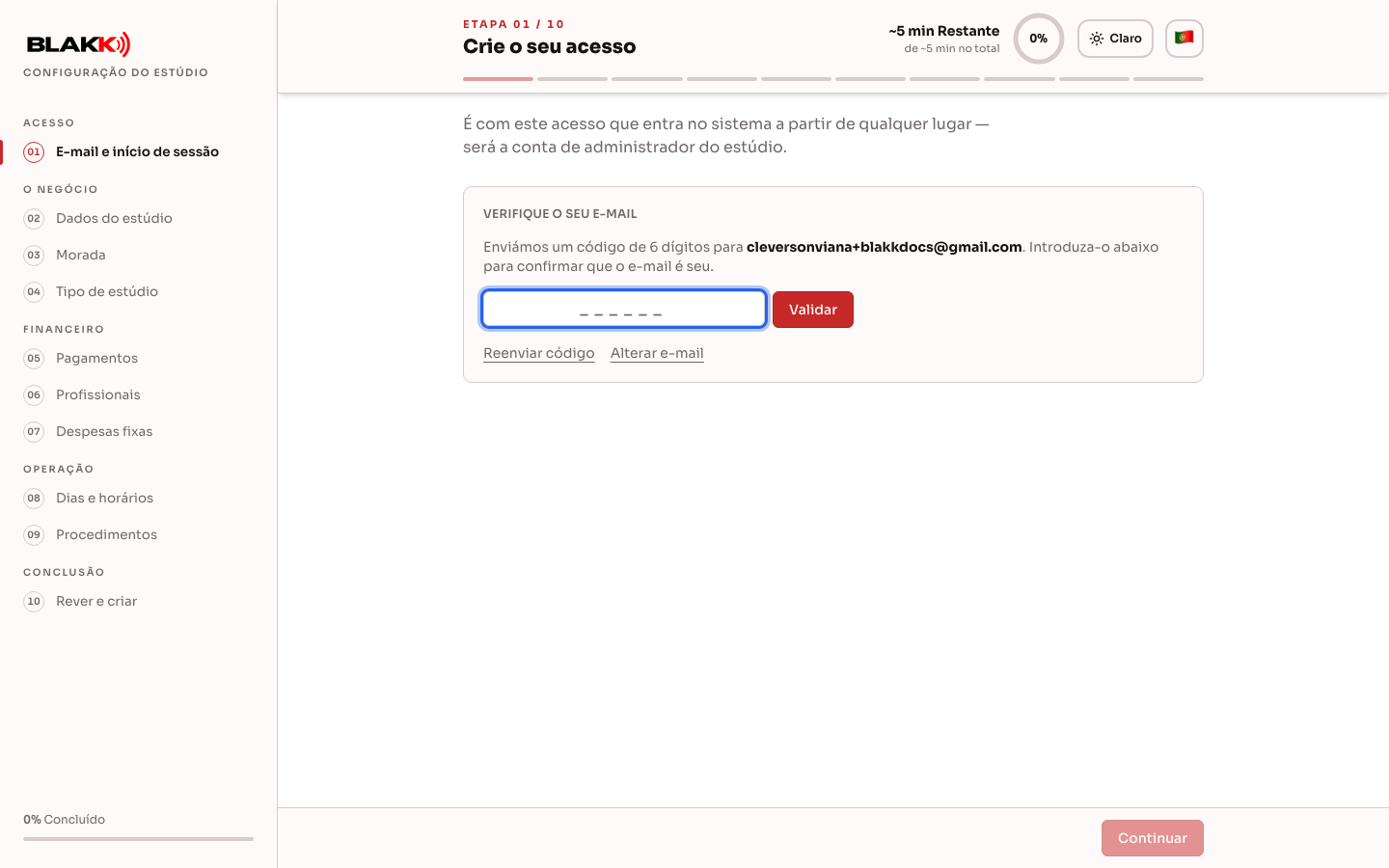
Seção intitulada “Passo 2 — Criar o seu acesso”Introduza o seu e-mail e clique em Enviar código de verificação. Receberá por e-mail um código de 6 dígitos — basta colá-lo ou escrevê-lo: assim que introduzir os 6 dígitos, o código é validado automaticamente, sem ter de clicar em Validar.
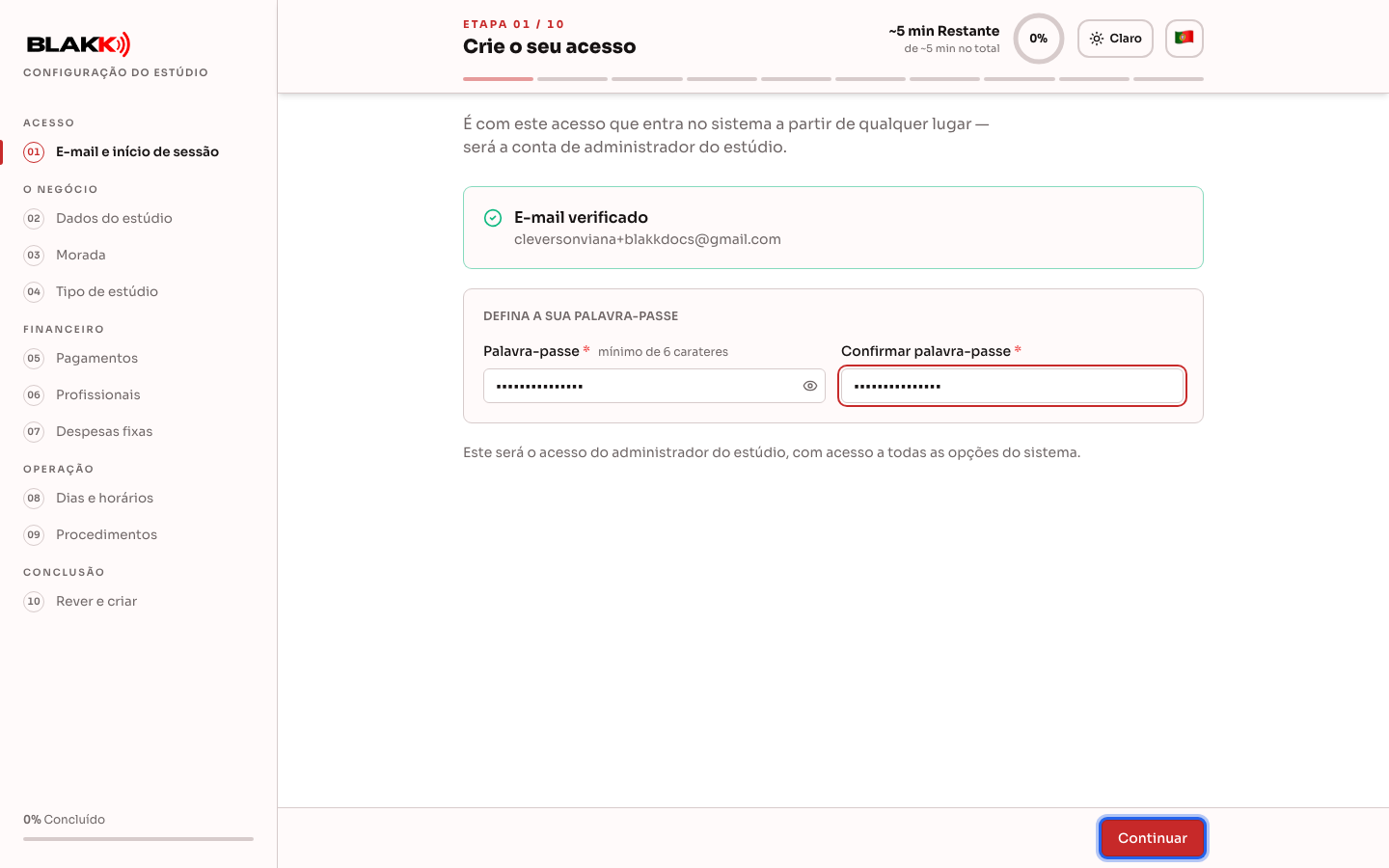
Depois de confirmar o e-mail, defina a palavra-passe do seu acesso. É com este e-mail e palavra-passe que poderá aceder ao sistema a partir de qualquer lugar — a conta é criada como administrador do seu estúdio, com acesso a todas as opções do sistema.
Também pode iniciar sessão diretamente com Continuar com Google — nesse caso, não precisa de validar um código: o Google já confirma o e-mail. Quando aparece o botão Continuar com Apple, funciona da mesma forma: confirma no ecrã da Apple e regressa diretamente ao registo, sem código nem palavra-passe.
Passo 3 — Dados do estúdio
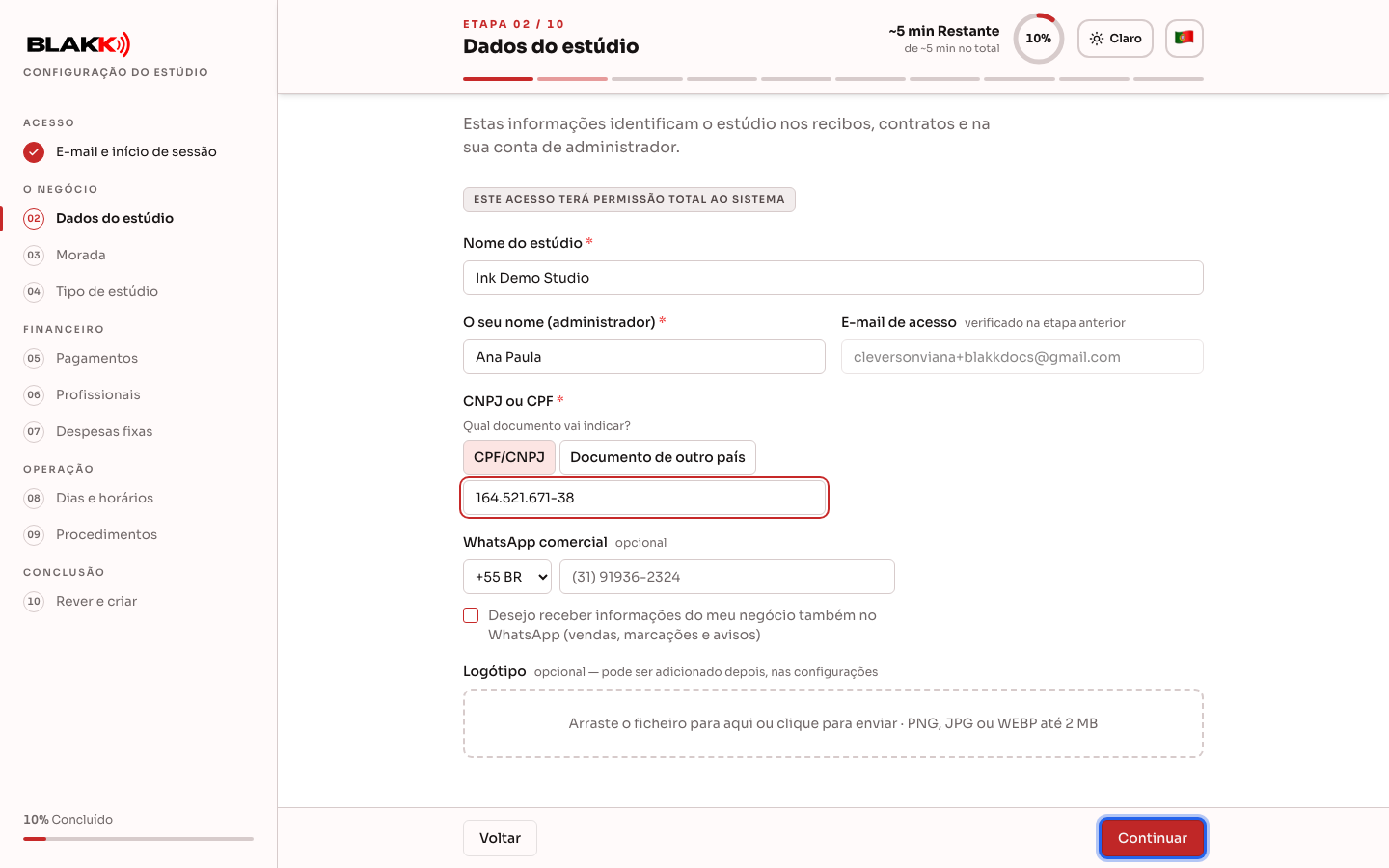
Seção intitulada “Passo 3 — Dados do estúdio”Preencha o nome do estúdio, o seu nome e o documento do responsável. Em Qual documento vai indicar?, mantenha selecionado CPF/CNPJ ou escolha Documento de outro país para indicar, por exemplo, o NIF de Portugal. Quem vive fora do Brasil pode usar o CPF normalmente; o documento de outro país só é válido se, no passo seguinte, selecionar um país diferente do Brasil. O WhatsApp comercial e o logótipo são opcionais nesta etapa — pode adicioná-los mais tarde. Se indicar o WhatsApp, pode selecionar a opção para também receber por essa via informações do negócio (vendas, marcações e avisos).
Passo 4 — Morada do estúdio
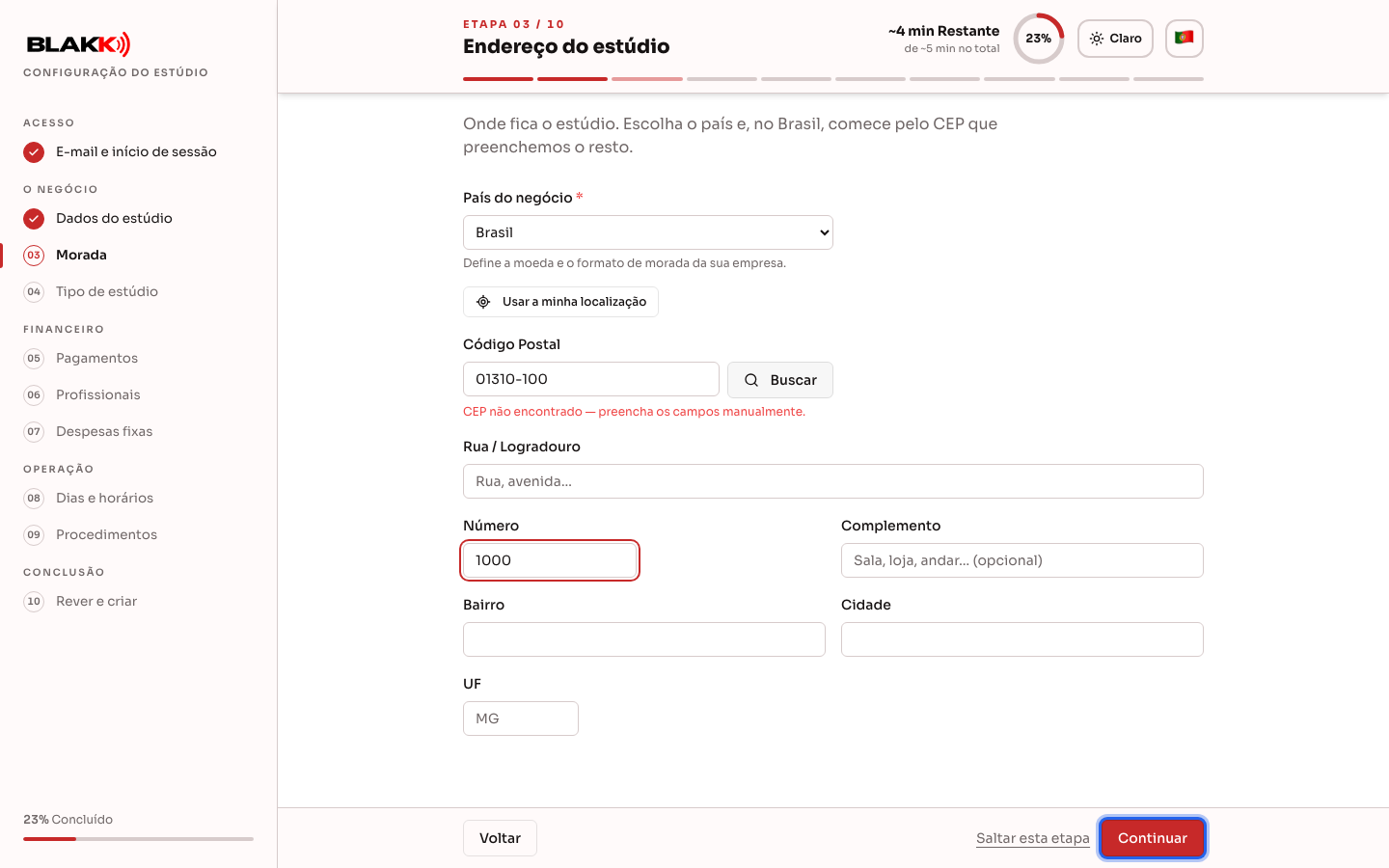
Seção intitulada “Passo 4 — Morada do estúdio”Para preencher tudo de uma vez, toque em Usar a minha localização e permita o acesso à localização: o país e a morada serão preenchidos com base no GPS do dispositivo. Confirme os campos, porque a localização pode não corresponder exatamente à porta do estúdio.
Se preferir preencher manualmente, confirme primeiro o País do negócio. Este campo é preenchido com o país do indicativo do WhatsApp que indicou (se não indicou um WhatsApp, é preenchido com Brasil) e define a moeda, o formato dos números e as formas de pagamento da conta, além do formato da morada. Brasil, Portugal, Colômbia e Estados Unidos aparecem primeiro; os restantes países estão logo abaixo, por ordem alfabética. O país é aplicado mesmo que salte esta etapa.
No Brasil, introduza o Código Postal e clique em Buscar — na maioria dos casos, a rua, o bairro, a cidade e o estado são preenchidos automaticamente, ficando apenas por indicar o número. Se o CEP não for encontrado, o ecrã avisa e os campos continuam editáveis — basta preenchê-los manualmente.
Nos outros países, os campos seguem o padrão de cada um: em Portugal, código postal 0000-000, morada, freguesia e distrito; nos Estados Unidos, ZIP code de 5 dígitos e a morada numa só linha; na Colômbia, código postal de 6 dígitos e departamento; nos restantes países, o código postal é livre. Introduza o código postal e clique em Buscar: a cidade e a região são preenchidas automaticamente (e a rua, quando o código corresponde a uma rua). Confirme os dados e preencha o resto manualmente. Esta etapa é opcional.
Passo 5 — Tipo de estúdio
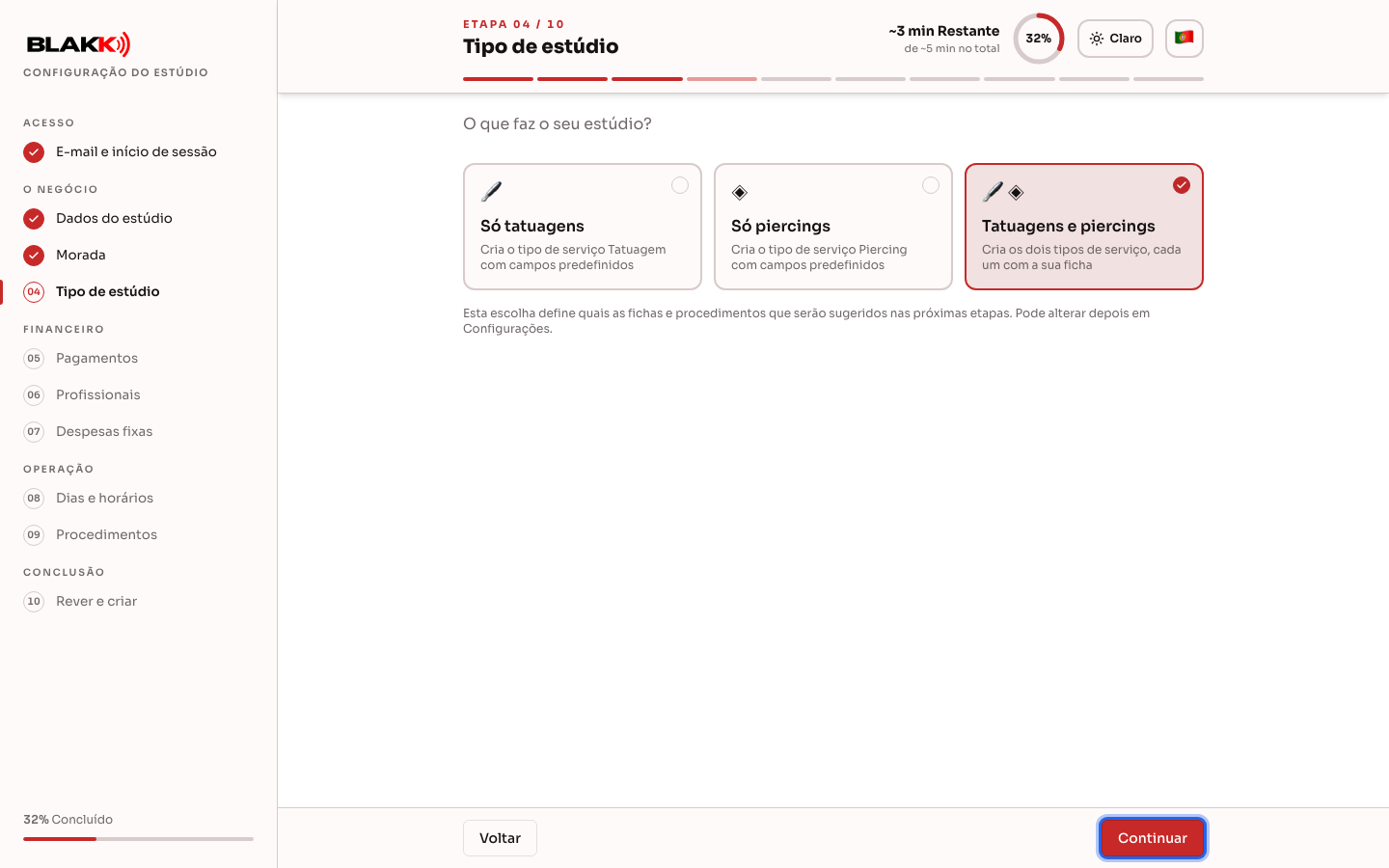
Seção intitulada “Passo 5 — Tipo de estúdio”Escolha entre Só tatuagens, Só piercings ou Tatuagens e piercings. Esta escolha define quais as fichas técnicas e os procedimentos sugeridos apresentados nas etapas seguintes — pode alterá-la mais tarde em Configurações.
Passo 6 — Formas de pagamento
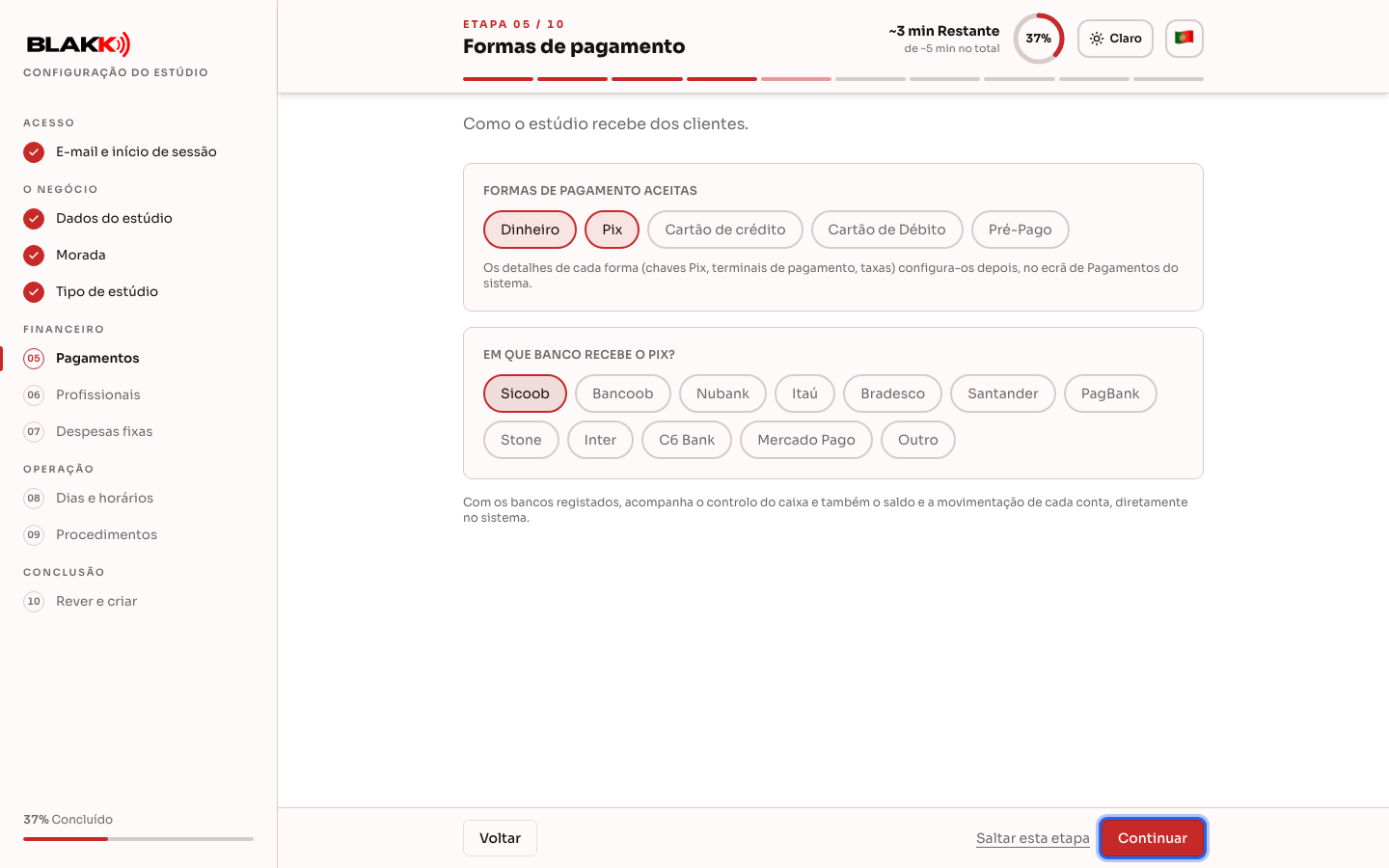
Seção intitulada “Passo 6 — Formas de pagamento”Selecione as formas de pagamento aceites pelo seu estúdio. No Brasil, se selecionar Pix ou uma forma de pagamento com cartão, escolha o banco em que cada uma é recebida — é comum a conta da máquina de cartões ser diferente da conta do Pix. Entre os bancos disponíveis estão Nubank, Itaú, Inter, Mercado Pago, PagBank e outros. Se o seu banco não estiver na lista, selecione Outro e escreva o nome do banco no campo que aparece logo abaixo (é esse nome que identifica a conta bancária na área financeira). Fora do Brasil, não aparece o Pix nem a escolha de banco. Esta etapa é opcional — se não selecionar nenhuma forma, o sistema disponibiliza o pagamento em dinheiro.
Depois do registo, dois ajustes completam esta etapa:
- Máquina de cartões: para registar o cartão da sua máquina e as taxas cobradas pelo operador em cada prestação, consulte Formas de pagamento.
- Chave Pix: a chave Pix é definida no registo da conta bancária, no Plano de contas.
Passo 7 — Profissionais e comissão
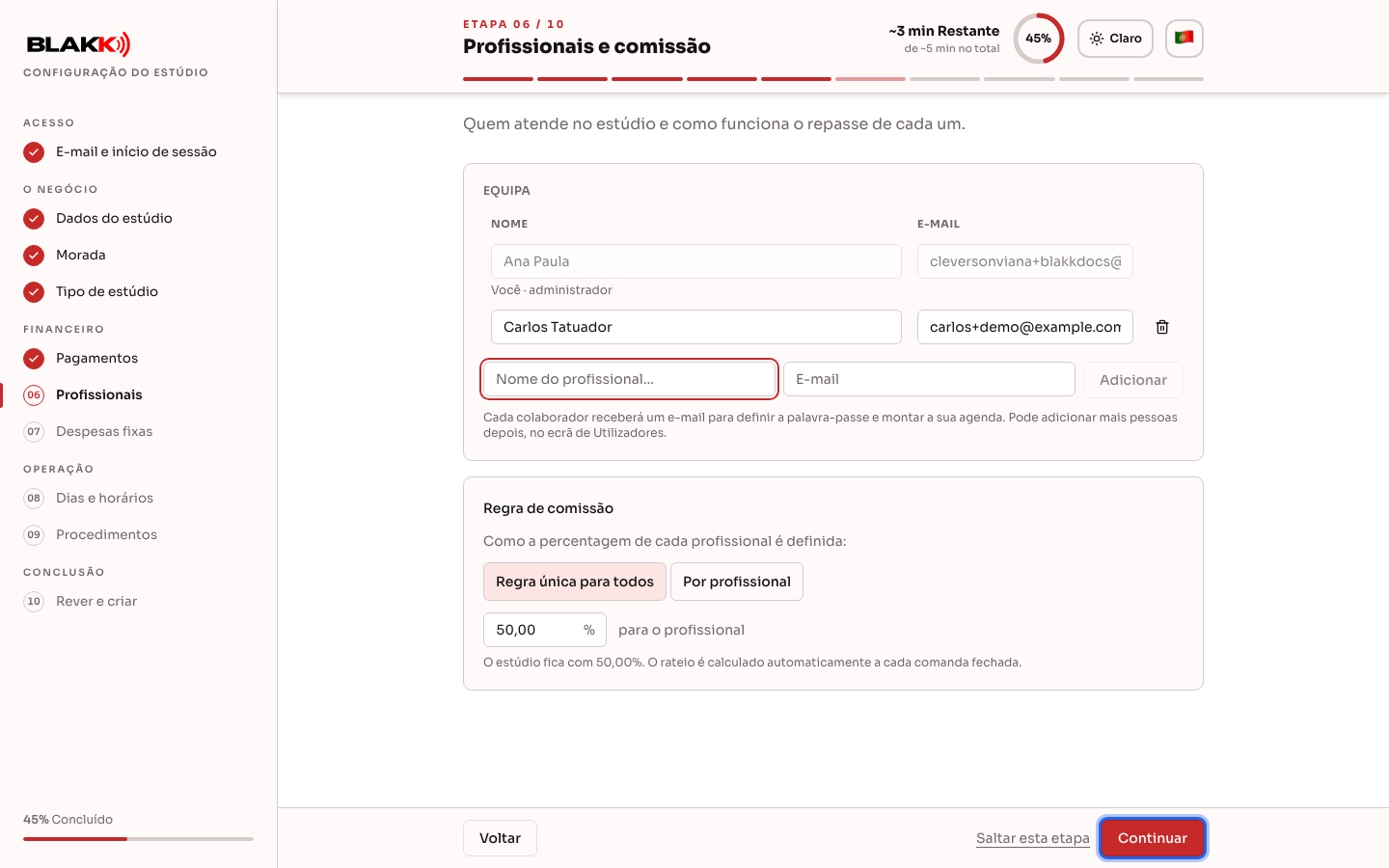
Seção intitulada “Passo 7 — Profissionais e comissão”A sua conta é criada como administrador. Para adicionar outros tatuadores, introduza o nome e o e-mail e clique em Adicionar — cada um receberá um e-mail para definir a sua própria palavra-passe. Escolha entre uma Regra única para todos (uma única percentagem) ou Por profissional (uma percentagem para cada pessoa). Na regra única, o ecrã sugere 50% para o tatuador e mostra quanto fica para o estúdio; a divisão é calculada automaticamente sempre que uma comanda é fechada. Esta etapa é opcional — pode registar a equipa mais tarde, no ecrã de Utilizadores.
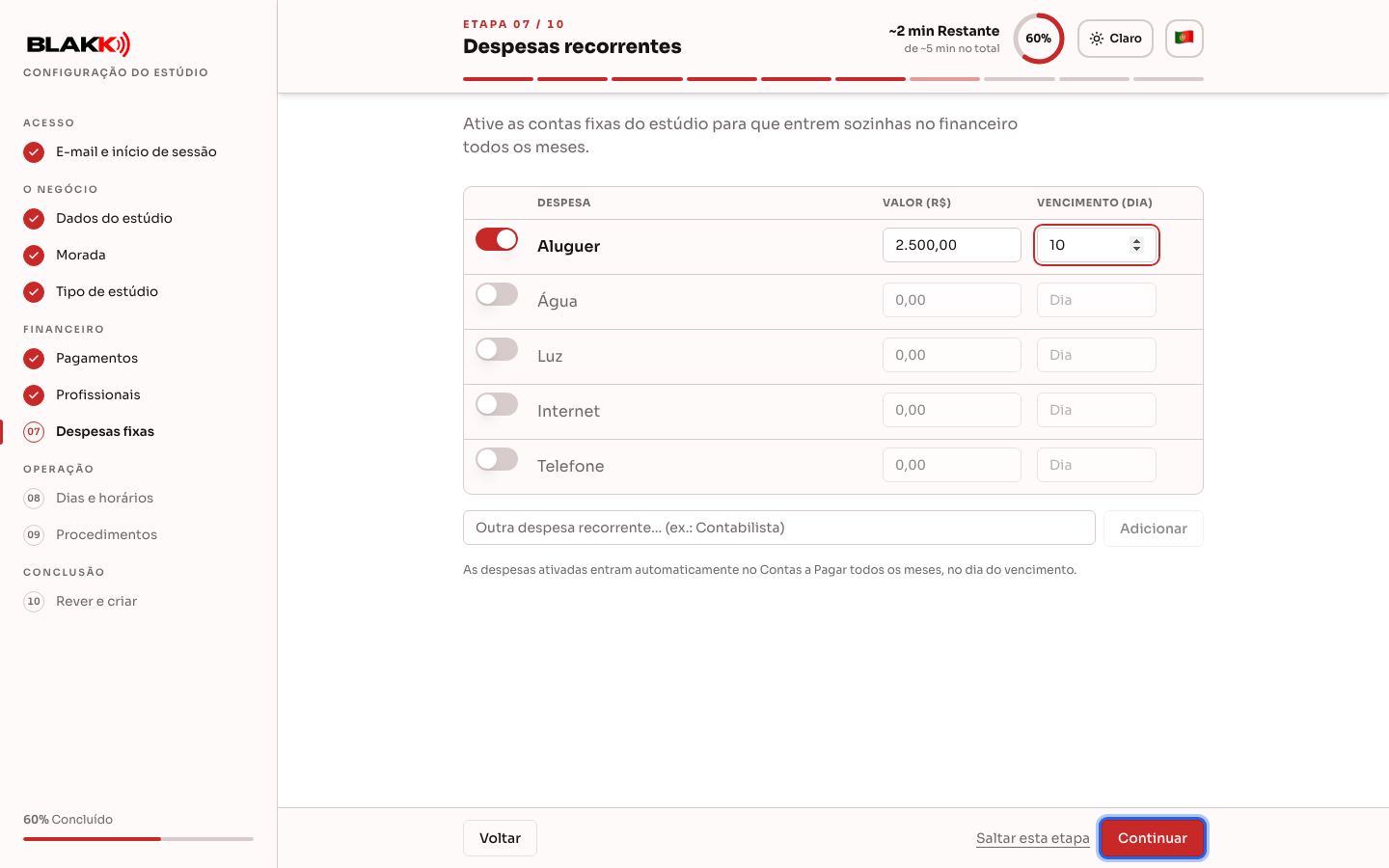
Passo 8 — Despesas recorrentes
Seção intitulada “Passo 8 — Despesas recorrentes”Ative as despesas fixas do estúdio (renda, água, eletricidade, internet, telefone — ou adicione outra), indicando o valor e o dia de vencimento. As despesas que ativar são adicionadas automaticamente às Contas a Pagar todos os meses. Esta etapa é opcional.
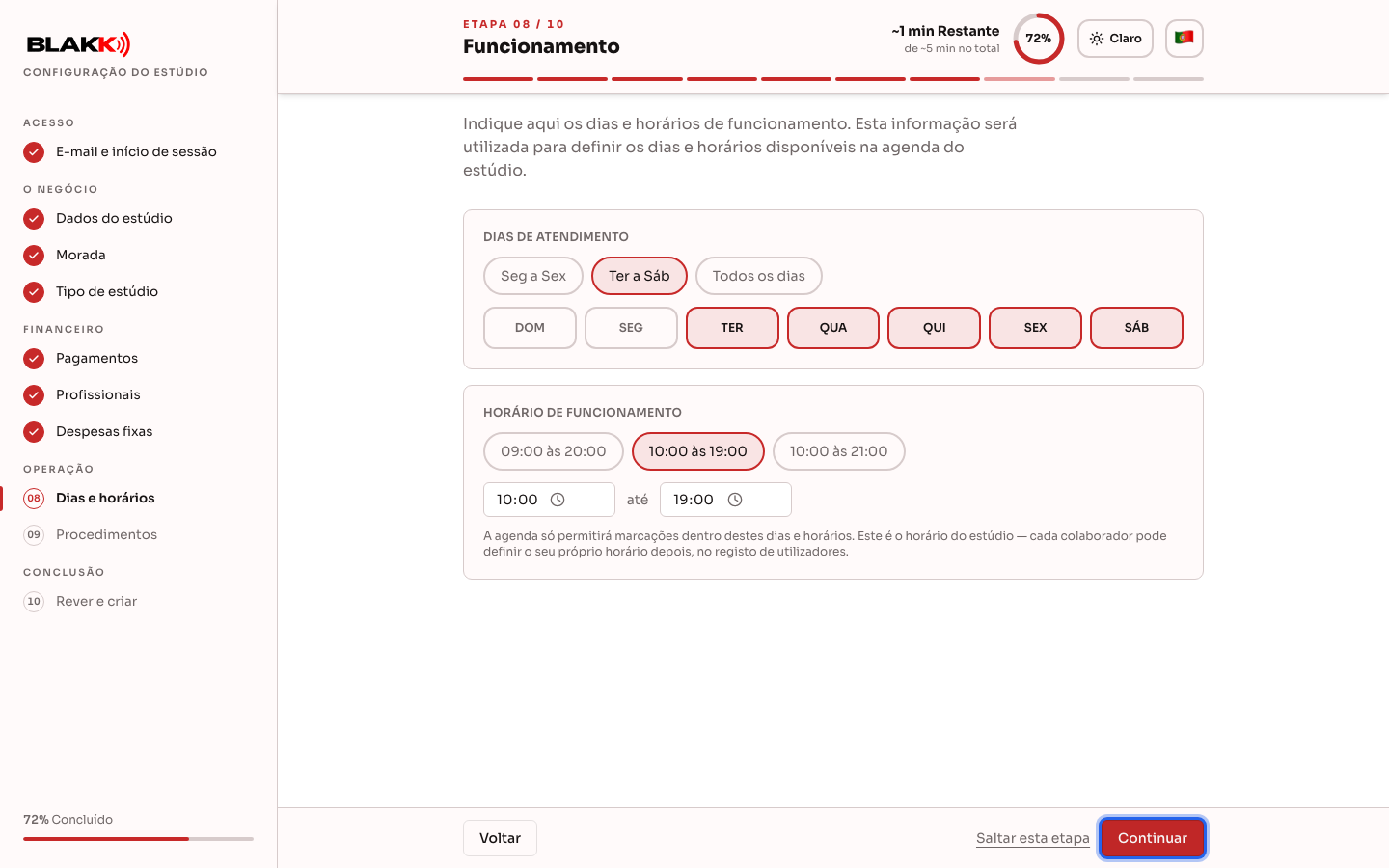
Passo 9 — Dias e horário de funcionamento
Seção intitulada “Passo 9 — Dias e horário de funcionamento”Escolha os dias e o horário em que o estúdio está aberto — esta informação é usada na Agenda. Mais tarde, pode configurar um horário próprio para cada tatuador, no ecrã de Utilizadores. Esta etapa é opcional — se não alterar nada, o horário predefinido é de terça-feira a sábado, das 10h às 19h.
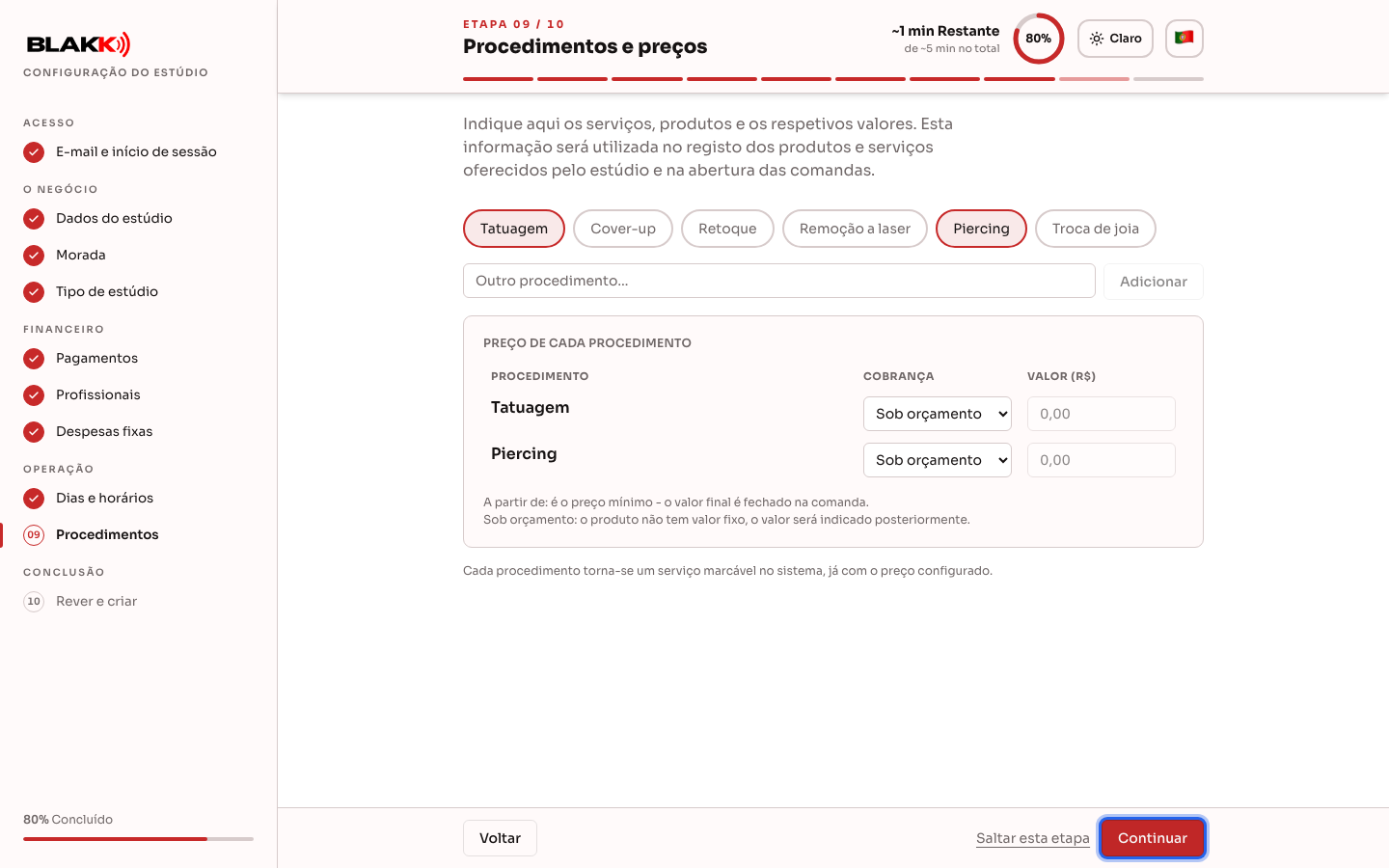
Passo 10 — Procedimentos e preços
Seção intitulada “Passo 10 — Procedimentos e preços”Selecione os procedimentos sugeridos (de acordo com o tipo de estúdio escolhido no Passo 5) ou escreva outro. Para cada procedimento, escolha a forma de cobrança: Preço fixo, A partir de (mínimo) (o valor final é definido na comanda) ou Sob orçamento (sem preço, definido no momento do serviço). Cada procedimento passa a ser um serviço que pode ser marcado no sistema, já com o preço configurado. Esta etapa é opcional — pode criar a tabela de serviços mais tarde.
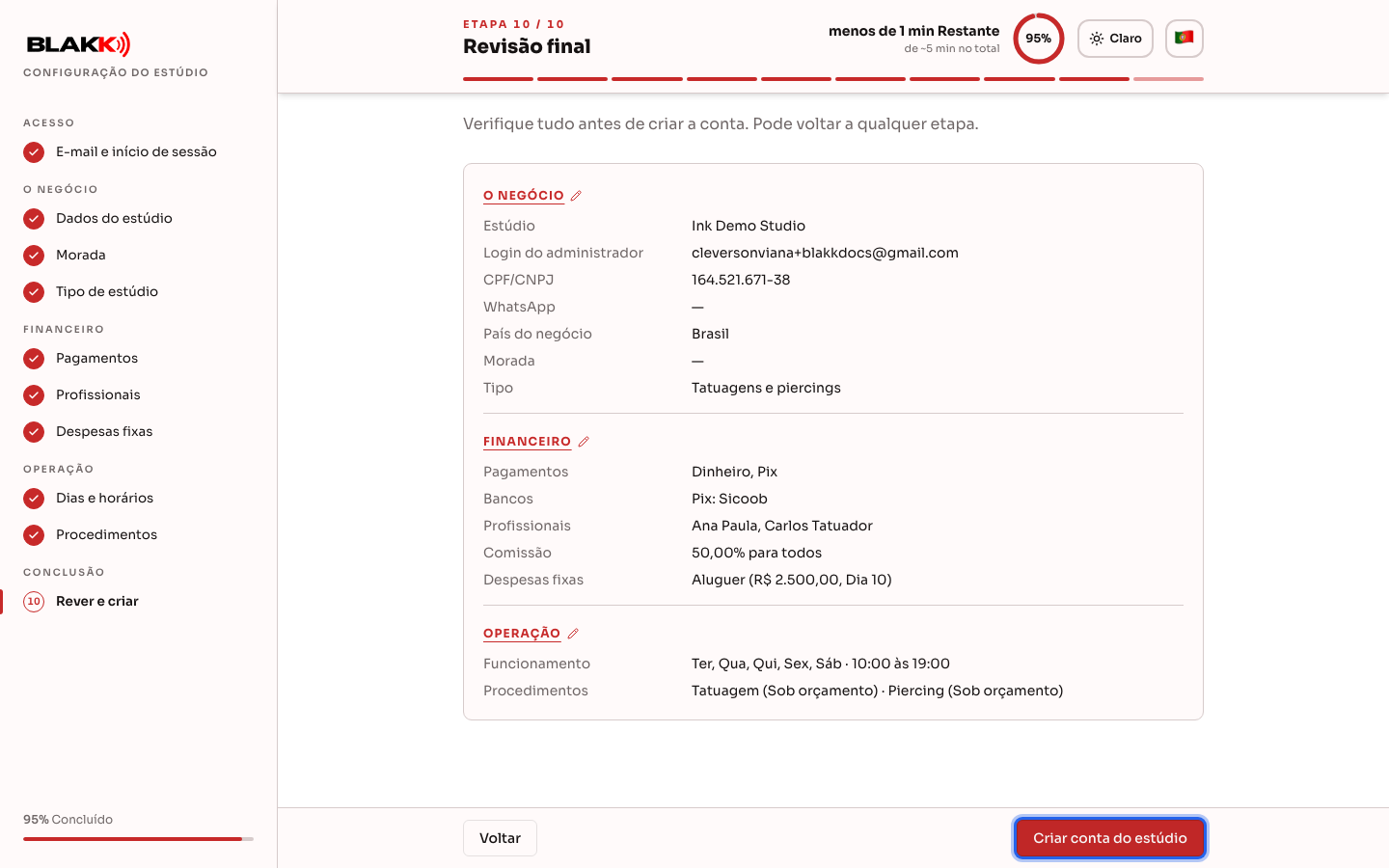
Passo 11 — Revisão final
Seção intitulada “Passo 11 — Revisão final”Confirme todos os dados antes de criar a conta — o resumo mostra cada etapa e indica quais foram saltadas. O título de cada bloco (O negócio, Financeiro, Operação) é uma ligação: ao tocar nele, regressa à primeira etapa desse bloco para fazer os ajustes que quiser. Quando estiver tudo certo, clique em Criar conta do estúdio.
O que acontece depois
Seção intitulada “O que acontece depois”- O ecrã mostra o progresso da ativação (a criação é uma única chamada ao servidor — a animação por etapas serve apenas para acompanhar) e, no final, apresenta uma mensagem de boas-vindas e o botão Aceder ao sistema, que inicia sessão como administrador do seu estúdio.
- No primeiro acesso, a Página Inicial apresenta o guia Comece por aqui, com o que ainda falta configurar — consulte Página Inicial.
- Nada do que configurou aqui é definitivo — cada etapa corresponde a um ecrã normal do sistema (Utilizadores, Pagamentos, Catálogo, Configurações…) e pode ser revista quando quiser.
- As etapas saltadas não ficam sem configuração: o sistema aplica valores predefinidos adequados (por exemplo, pagamento em dinheiro, horário de terça-feira a sábado, das 10h às 19h) até os alterar.
Erros comuns e dúvidas
Seção intitulada “Erros comuns e dúvidas”P: O código chegou, mas o ecrã não o validou automaticamente. E agora? R: Confirme se o código tem os 6 dígitos — a validação automática só é iniciada depois de introduzir o sexto. Se colou o mesmo código novamente, clique em Validar. O código expirou? Use Reenviar código.
P: Apareceu “Confirme que não é um robô e tente novamente.” ao enviar o código. O que devo fazer? R: É a verificação de segurança do registo. Na maioria dos casos, é invisível; quando aparece uma caixa para assinalar, marque-a e clique novamente em Enviar código de verificação. Se aparecer “Não foi possível carregar a verificação de segurança. Recarregue a página.”, recarregue a página; se o problema continuar, desative o bloqueador de anúncios ou experimente outra rede.
P: Iniciei sessão com a Apple e escolhi ocultar o meu e-mail. Há algum problema? R: Não para criar a conta: fica associada ao endereço gerado pela Apple, e os nossos e-mails chegam à sua caixa de correio através do reencaminhamento da Apple. Mas, se já tiver uma conta na Blakk com o seu e-mail verdadeiro, o endereço oculto não a encontra e o registo cria outra conta. Nesse caso, inicie sessão com o e-mail e a palavra-passe que já utiliza e associe a Apple em Vincular Apple, no seu Perfil.
P: O registo recusou o meu e-mail, dizendo que é temporário. O que devo fazer? R: O e-mail introduzido pertence a um serviço de e-mail temporário, que cria uma caixa de correio que desaparece ao fim de pouco tempo. A conta precisa de um e-mail que continue a utilizar: é por ele que recebe os avisos, as instruções para alterar a palavra-passe e as notas. Use o seu e-mail habitual (Gmail, Outlook ou o do seu negócio). A mesma regra aplica-se aos e-mails da equipa.
P: Posso voltar a uma etapa anterior antes de terminar o registo? R: Sim — clique em Voltar ou selecione, no menu lateral, qualquer etapa já visitada. Na Revisão final, tocar no título de um bloco (por exemplo, Financeiro) leva diretamente à etapa correspondente.
P: O que acontece se saltar uma etapa por engano? R: Os dados preenchidos numa etapa saltada não são guardados. A Revisão final (Passo 11) mostra claramente quais as etapas assinaladas como “Etapa pulada”, e pode voltar atrás e preenchê-las antes de criar a conta. Depois de a conta ser criada, basta configurar tudo normalmente nos ecrãs do sistema.
P: Voltei a uma etapa que já tinha preenchido e cliquei em Saltar. Perco o que introduzi? R: Sim. Antes, o ecrã pergunta Saltar esta etapa?: se selecionar Saltar e perder os dados, os dados dessa etapa são apagados e ela fica de fora da criação da conta; se selecionar Cancelar, nada muda e continua na etapa.
P: Este CPF/CNPJ já está registado — o que devo fazer? R: Significa que já existe uma conta associada a esse documento. Peça os dados de acesso à pessoa que administra essa conta ou peça-lhe para o adicionar como utilizador.
P: O meu negócio fica fora do Brasil. Posso registar-me? R: Sim. No Passo 4, escolha o seu país em País do negócio: a morada segue o padrão do país e a conta é criada na moeda correspondente, sem Pix, com as formas de pagamento básicas (dinheiro, cartão de crédito, cartão de débito e pré-pago) já registadas. O fuso horário é definido pelo seu dispositivo; se necessário, ajuste-o mais tarde em Empresa → Horários.
P: Moro em Portugal e não tenho NIF. Posso usar o meu CPF? R: Sim. No Passo 3, mantenha selecionado CPF/CNPJ e indique o seu CPF, mesmo que o país seja Portugal. Se já tiver o documento do país, selecione Documento de outro país.
P: Escolhi um documento de outro país e o ecrã pediu-me para escolher o país. Porquê? R: O documento de outro país só é válido para negócios fora do Brasil. Volte ao Passo 4 e escolha o país do seu negócio em País do negócio, ou volte ao Passo 3 e indique o CPF ou CNPJ.
P: Preciso de saber os preços de todos os meus serviços antes de terminar? R: Não — use Sob orçamento para os serviços cujo preço ainda não está definido ou salte a etapa toda e registe os serviços com calma mais tarde.
P: A comissão que configuro aqui é definitiva? R: Não, é apenas o ponto de partida — pode ajustar a percentagem de cada tatuador mais tarde, quando quiser.
P: Os profissionais que registei aqui recebem um convite por e-mail? R: Sim, cada tatuador adicionado (além de si, que já é o administrador) recebe um e-mail para definir a sua própria palavra-passe e configurar a agenda.