Utilizadores: convidar, editar e desativar o acesso da equipa
O que é
Seção intitulada “O que é”É aqui que convida cada tatuador a utilizar a Blakk, define o respetivo perfil de acesso (o que pode ver e fazer — configurado em Perfis de Acesso), regista o PIN que utiliza para entrar no Ponto de Venda e acompanha as sessões ativas, o histórico de acessos e os convites que ainda não foram aceites.
Quando usar
Seção intitulada “Quando usar”- Um novo tatuador entra para a equipa do seu estúdio e precisa de acesso ao sistema.
- Alguém saiu do estúdio e precisa de lhe retirar o acesso.
- Um tatuador esqueceu-se do PIN do Ponto de Venda e precisa de um novo.
- Quer ver quem tem sessão iniciada agora ou terminar a sessão num dispositivo específico.
Antes de começar
Seção intitulada “Antes de começar”Se não conseguir convidar, editar ou desativar um utilizador, peça ao proprietário do estúdio que lhe conceda acesso em Acessos → Perfis. Antes de convidar alguém, é boa ideia ter já preparado o respetivo perfil de acesso — consulte Perfis de Acesso.
Passo a passo
Seção intitulada “Passo a passo”Passo 1 — Consultar a lista de utilizadores
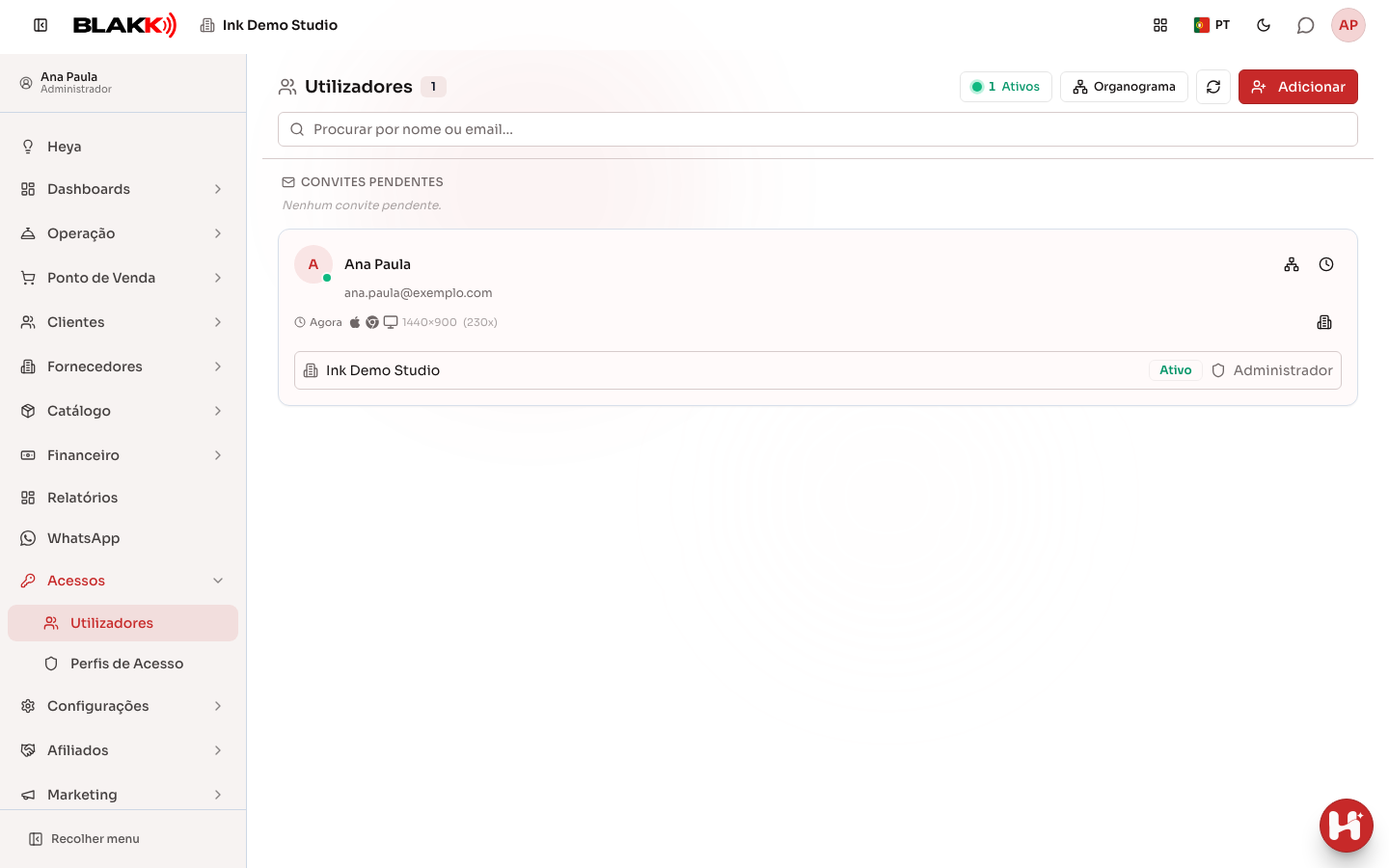
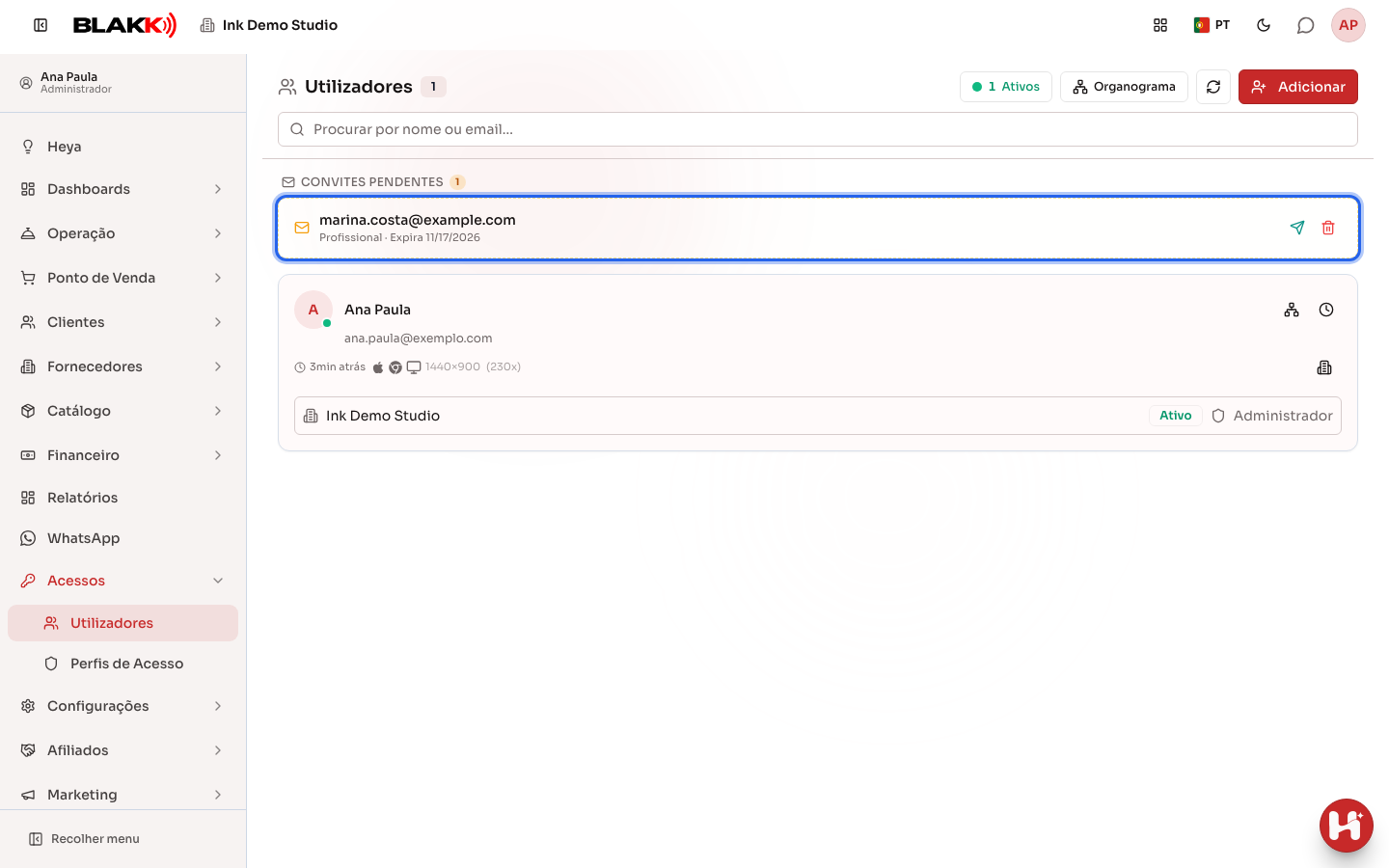
Seção intitulada “Passo 1 — Consultar a lista de utilizadores”Abra Utilizadores no menu Acessos. A lista mostra cada pessoa com acesso à Blakk: nome, e-mail, último acesso (com o dispositivo e o navegador utilizados, bem como a cidade, o estado e a bandeira do país de onde foi feito), as empresas a que tem acesso, com o perfil e o estado (Ativo ou Inativo) de cada uma, e os selos PIN e Face quando tem um PIN ou reconhecimento facial registado para o Ponto de Venda. Um ponto verde na fotografia indica quem tem a página aberta neste momento.
No topo estão a pesquisa (Procurar por nome ou email…), o contador de pessoas Ativos neste momento e o botão Organograma. Os convites ainda não aceites aparecem numa secção separada, Convites pendentes, acima da lista.
Passo 2 — Convidar um novo utilizador
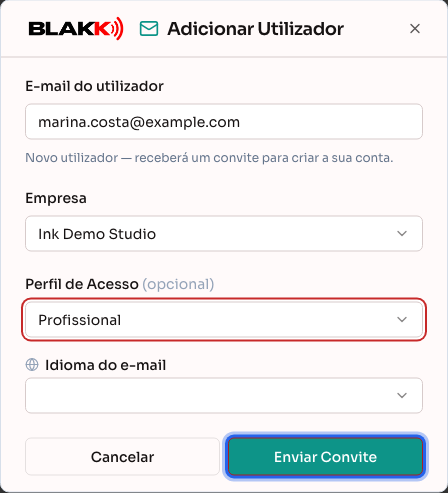
Seção intitulada “Passo 2 — Convidar um novo utilizador”Clique em Adicionar, introduza o e-mail e escolha a Empresa. A página assinala o Perfil de Acesso como opcional, mas escolha sempre um perfil — consulte o aviso abaixo. Escolha também o Idioma do e-mail do convite e clique em Enviar Convite.
Ao introduzir o e-mail, a página informa se corresponde a um Utilizador existente (mostrando a que empresas já tem acesso) ou se já existe um Convite pendente para essa pessoa, com os botões para reenviar ou cancelar o convite no mesmo local. Depois de enviar, aparece a mensagem Convite enviado!; se o WhatsApp da empresa estiver ligado e tiver acesso a esse número, também pode enviar o mesmo convite através de Enviar convite por WhatsApp.
⚠️ Nunca deixe o campo «Perfil de acesso» em branco de propósito. Ao contrário do que «opcional» sugere, uma pessoa convidada sem perfil selecionado recebe acesso total e sem restrições ao sistema assim que aceita o convite — não fica sem acesso. Por isso, só quem já tem acesso total à empresa pode convidar alguém sem perfil; para os restantes, a página avisa que é necessário selecionar um perfil e não guarda o convite. Se ainda não decidiu qual é o perfil certo, crie um perfil provisório em Perfis de Acesso antes de convidar ou escolha o perfil mais restrito disponível. Depois de convidar, confirme no Passo 3 se foi atribuído um perfil.
Passo 3 — Editar um utilizador
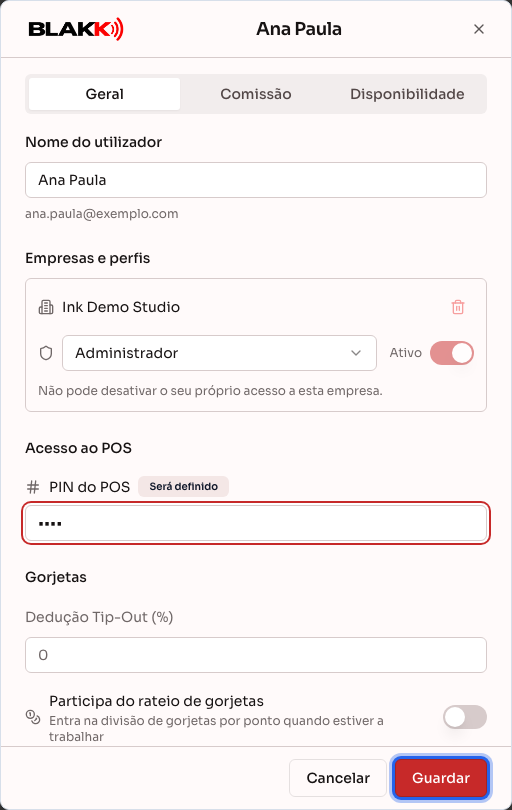
Seção intitulada “Passo 3 — Editar um utilizador”Clique no cartão da pessoa para abrir a edição. No separador Geral estão:
- Nome do utilizador;
- Empresas e perfis: o perfil de acesso e o interruptor Ativo de cada empresa, o caixote do lixo para retirar o acesso a uma empresa e Adicionar empresa, para dar acesso a outra empresa sua;
- Acesso ao POS: o PIN do POS, de 4 a 6 dígitos, que a pessoa utiliza para entrar rapidamente no Ponto de Venda (e o Reconhecimento Facial, quando esta funcionalidade está ativada na sua conta);
- Gorjetas: a Dedução Tip-Out (%) e a indicação de se a pessoa Participa do rateio de gorjetas.
O separador Comissão guarda a percentagem de comissão da pessoa (a predefinida e, se quiser, uma diferente por produto), e o separador Disponibilidade (quando o Agendamento está ativado) mostra os horários em que a pessoa atende. Nada é guardado até clicar em Guardar, no rodapé — incluindo o PIN, o perfil e os dados dos outros separadores.
Ao abrir a sua própria página de edição, o interruptor Ativo e o caixote do lixo da empresa ficam bloqueados: ninguém pode desativar nem remover o próprio acesso, qualquer que seja o perfil — incluindo o Administrador. Isto evita que alguém fique sem acesso ao sistema por engano. Se precisar de retirar o seu acesso, peça a outra pessoa que possa editar utilizadores nessa empresa.
Passo 4 — Consultar as sessões ativas
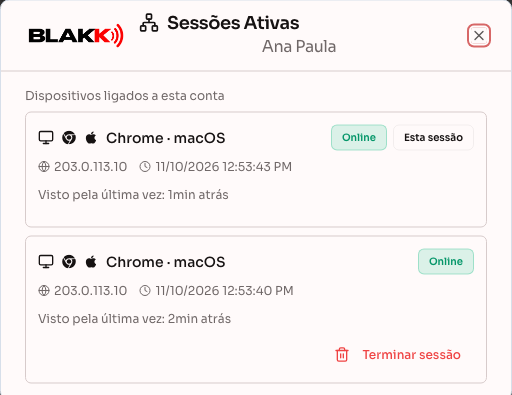
Seção intitulada “Passo 4 — Consultar as sessões ativas”Clique no ícone Sessões Ativas, no cartão da pessoa, para ver em que dispositivos tem sessão iniciada neste momento — e clique em Terminar sessão para terminar a sessão num dispositivo específico, se necessário (por exemplo, um telemóvel perdido). A sessão que está a utilizar aparece como Esta sessão e não pode ser terminada aqui. O ícone ao lado, Histórico de Acessos, mostra os últimos acessos da pessoa, cada um com o IP, a cidade, o estado e a bandeira do país, bem como a média diária e mensal.
Passo 5 — Reenviar ou cancelar um convite pendente
Seção intitulada “Passo 5 — Reenviar ou cancelar um convite pendente”Enquanto a pessoa não aceitar o convite, este aparece destacado na secção Convites pendentes, com o perfil escolhido e a data de validade (o convite é válido durante 7 dias). Os botões ao lado são Reenviar convite, Enviar convite por WhatsApp (quando o WhatsApp está disponível) e Cancelar convite.
O que acontece depois
Seção intitulada “O que acontece depois”- A pessoa convidada recebe um e-mail com uma ligação para criar a sua própria palavra-passe; até lá, aparece apenas na secção de convites pendentes, não na lista principal.
- Um convite aceite sem nenhum perfil atribuído dá acesso total e sem restrições ao sistema — não deixa a pessoa sem acesso. Escolha sempre um perfil ao convidar (consulte o aviso no Passo 2).
- Se o e-mail convidado já tiver uma conta no sistema, a pessoa não cria uma nova palavra-passe: ao aceitar, a empresa é adicionada à conta e a pessoa inicia sessão normalmente, com a palavra-passe que já utiliza.
- Desativar o acesso de alguém a uma empresa (através do interruptor na página de edição) é reversível — pode voltar a ativá-lo quando quiser, sem ter de enviar um novo convite. A única exceção é o seu próprio acesso, que não pode desativar (consulte o Passo 3).
- A alteração do perfil de acesso de uma pessoa é aplicada imediatamente, sem que tenha de terminar e iniciar sessão novamente — consulte Perfis de Acesso para mais informações.
- Terminar uma sessão desliga esse dispositivo específico da próxima vez que tentar comunicar com o servidor — os outros dispositivos da mesma pessoa continuam com sessão iniciada normalmente.
Erros comuns e dúvidas
Seção intitulada “Erros comuns e dúvidas”P: Tenho de escolher um perfil de acesso quando envio um convite? R: A página apresenta o campo como opcional, mas na prática, escolha sempre um perfil. Um convite aceite sem nenhum perfil atribuído dá acesso total e sem restrições ao sistema, não deixa a pessoa sem acesso — o contrário do que «opcional» sugere. Se ainda não decidiu qual será o perfil definitivo, escolha um provisório e altere-o mais tarde.
P: Porque não consigo ver ou reenviar os convites pendentes? R: Para consultar e gerir os convites pendentes, precisa de ter permissão para alterar utilizadores nessa empresa, e não apenas para os consultar. A ligação do convite dá acesso à empresa, por isso só aparece a quem pode convidar. Peça ao administrador da empresa que permita a edição no seu perfil.
P: Porque é que o sistema rejeitou o e-mail com uma mensagem sobre e-mail temporário? R: O endereço pertence a um serviço de e-mail temporário (serviços que criam uma caixa de correio que desaparece em minutos ou dias). A Blakk não aceita este tipo de e-mail em convites, nem mesmo para quem já tem conta, porque é frequentemente utilizado para criar acessos falsos. Peça à pessoa um e-mail que utilize de facto (Gmail, Outlook ou o e-mail do trabalho) e envie novamente o convite.
P: A pessoa convidada já pode utilizar o sistema antes de aceitar o convite? R: Não — enquanto o convite estiver pendente, não tem acesso. Só passa a ter acesso depois de clicar na ligação do e-mail e criar uma palavra-passe.
P: O que acontece se me esquecer de clicar em Guardar depois de alterar o PIN ou o perfil? R: Nada é guardado — a página de edição só guarda as alterações quando clica em Guardar. Fechar sem guardar descarta todas as alterações feitas, incluindo o PIN, o perfil e o nome.
P: Como retiro o acesso a alguém que saiu do estúdio? R: Abra a página de edição da pessoa e desative o respetivo acesso a essa empresa (interruptor Ativo). Não precisa de eliminar o registo — basta desativar o acesso.
P: Porque não consigo desativar (ou remover) o meu próprio acesso? R: É uma medida de segurança do sistema, válida para todos os perfis — incluindo o Administrador. Ao abrir a sua própria página de edição, o interruptor Ativo fica bloqueado e aparece o aviso «Não pode desativar o seu próprio acesso a esta empresa.»; ao clicar no caixote do lixo, aparece «Não pode remover o seu próprio acesso a esta empresa.». Desativar o próprio acesso terminaria a sua sessão imediatamente e não conseguiria voltar a iniciar sessão para desfazer a alteração. Se precisar mesmo de sair, peça a outra pessoa que possa editar utilizadores nessa empresa. Já o acesso de outra pessoa pode ser desativado normalmente, mesmo que também seja Administrador.
P: O convite que enviei não chegou ao e-mail da pessoa — o que devo fazer? R: Na secção de convites pendentes, clique em Reenviar convite ou envie-o por WhatsApp, se essa opção estiver disponível. Se ainda assim não chegar, confirme se o e-mail foi introduzido corretamente — cancele o convite incorreto e crie um novo. O convite expira ao fim de 7 dias; depois disso, envie um novo convite.
P: Como vejo quando uma pessoa iniciou sessão no sistema? R: O cartão da pessoa mostra o último acesso. Para ver mais informações, clique no ícone Histórico de Acessos: apresenta os últimos acessos, o total e a média diária e mensal.
P: De onde vem a cidade que aparece no último acesso? R: É determinada pelo endereço de internet (IP) utilizado no acesso, consultado numa base de localização que está no próprio servidor — o IP não é enviado para nenhum serviço externo. Trata-se de uma localização aproximada: em redes móveis, a cidade costuma corresponder à da operadora, não à da pessoa. Quando não é possível localizar o IP (por exemplo, numa rede interna), a cidade não aparece. O Organograma apresenta a mesma informação no cartão de cada pessoa.