A minha disponibilidade: configurar os seus horários, serviços e bloqueios
O que é
Seção intitulada “O que é”A minha disponibilidade é onde cada tatuador configura os seus próprios dias e horários de atendimento, os serviços que faz (e em que dias), bloqueios pontuais (uma folga, uma consulta, um curso) e se quer trabalhar apesar de um feriado da empresa. É esta configuração que determina os horários que aparecem como disponíveis na Agenda, no Encaixe Rápido e na página pública de agendamento — especificamente para esse tatuador.
Quando usar
Seção intitulada “Quando usar”- É novo no estúdio e ainda não configurou os seus horários — sem isso, ninguém consegue marcar uma tatuagem de braço fechado consigo.
- Vai faltar num dia específico (consulta, curso, viagem) e quer bloquear esse horário antes que alguém marque alguma coisa.
- Começou a oferecer um novo serviço ou só faz piercing de hélice em dias específicos da semana.
Antes de começar
Seção intitulada “Antes de começar”Este artigo aborda o ecrã A minha disponibilidade, que é aberto através de um botão na parte superior do ecrã de Agendamento. Se não encontrar a Agenda no menu, peça ao dono do estúdio para ativar o módulo Agendamento para o seu tipo de negócio.
Se não conseguir abrir A minha disponibilidade, peça ao dono do estúdio que lhe dê acesso ao ecrã de Agendamento em Acessos → Perfis.
Esta configuração diz respeito apenas à SUA disponibilidade. Se é o dono do estúdio e precisa de configurar a disponibilidade de outro tatuador, faça-o no ecrã Utilizadores, no separador Disponibilidade do respetivo perfil.
Passo a passo
Seção intitulada “Passo a passo”Passo 1 — Abrir A minha disponibilidade
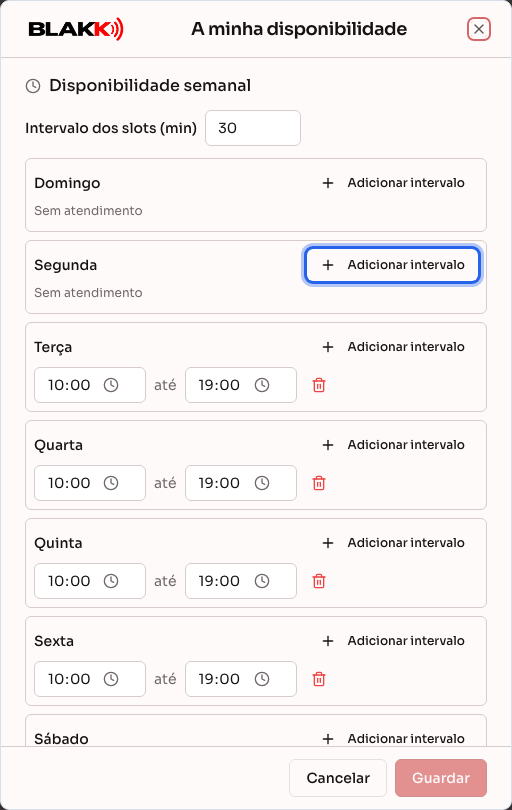
Seção intitulada “Passo 1 — Abrir A minha disponibilidade”No ecrã de Agendamento, clique em A minha disponibilidade. Se já tiver horários configurados (por exemplo, os que foram preenchidos durante o registo inicial do estúdio), estes já aparecem preenchidos.
Passo 2 — Configurar os dias e horários de atendimento
Seção intitulada “Passo 2 — Configurar os dias e horários de atendimento”Para cada dia da semana, clique em Adicionar intervalo e preencha as horas de início e fim. Pode adicionar mais do que um intervalo no mesmo dia — por exemplo, de manhã e à tarde, com um intervalo pelo meio. Os dias sem intervalos aparecem como Sem atendimento, e ninguém consegue marcar nada consigo nesse dia.
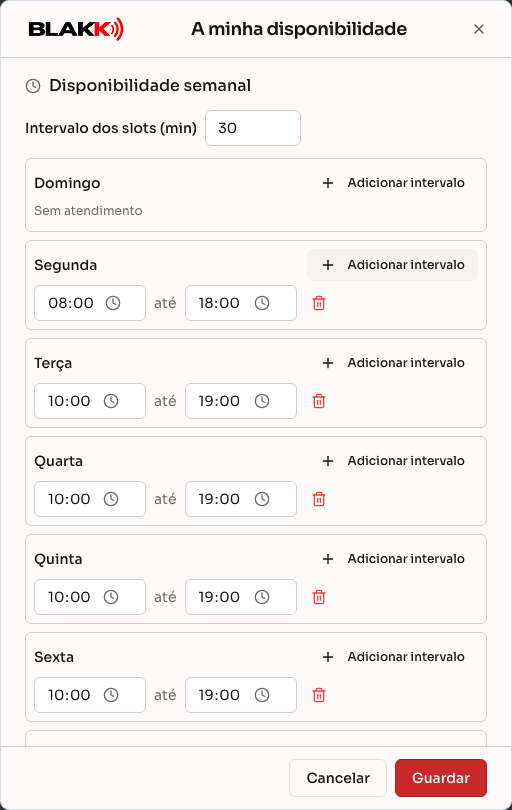
O campo Intervalo dos slots (min), na parte superior, define de quanto em quanto tempo a agenda lhe oferece um horário — 15 minutos é o valor predefinido; aumente-o se não fizer sentido oferecer horários tão próximos.
Passo 3 — Indicar os serviços que faz
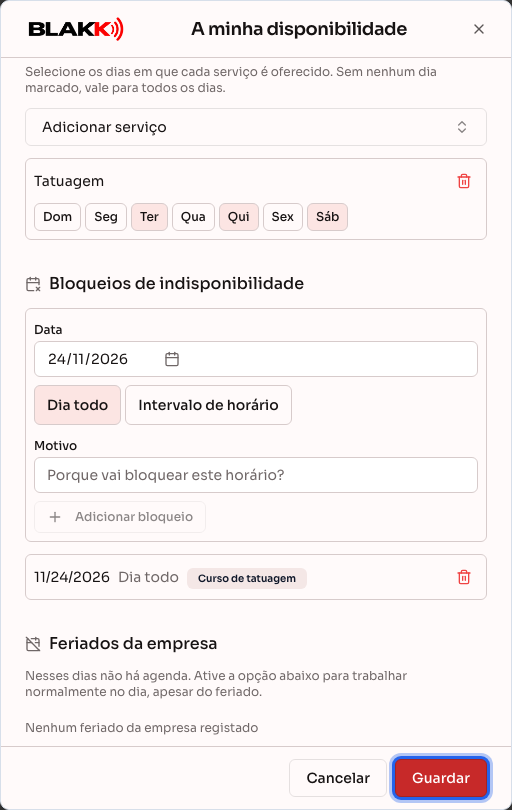
Seção intitulada “Passo 3 — Indicar os serviços que faz”Em Serviços que o utilizador faz, clique em Adicionar serviço e procure o serviço. Selecione os dias em que oferece especificamente esse serviço — se não selecionar nenhum dia, o serviço fica disponível em todos os dias em que atende.
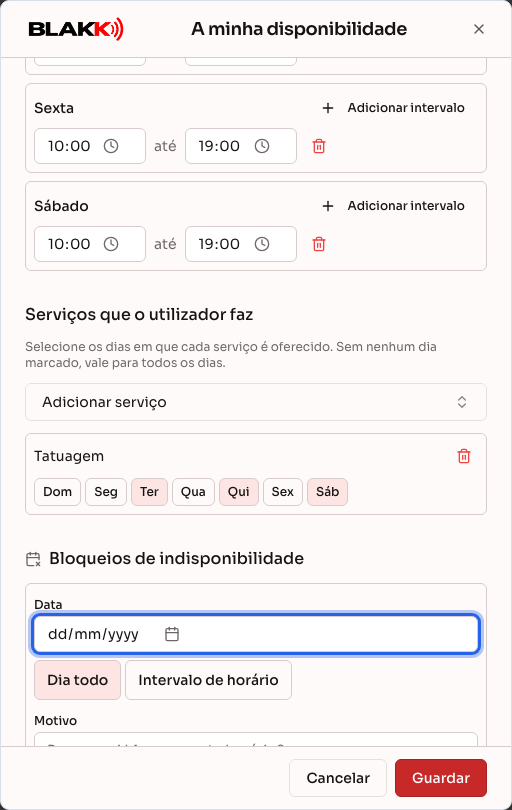
Esta lista é opcional: se não configurar nenhum serviço aqui, fica disponível para qualquer serviço do seu estúdio, nos dias em que atende.
Passo 4 — Bloquear um dia ou horário
Seção intitulada “Passo 4 — Bloquear um dia ou horário”Em Bloqueios de indisponibilidade, escolha a data e indique se o bloqueio é para Dia todo ou para um Intervalo de horário. Escreva o motivo (obrigatório) e clique em Adicionar bloqueio. Ninguém consegue marcar um horário consigo durante um bloqueio ativo, que aparece na grelha da Agenda como um intervalo às riscas, com o motivo.
Se já houver um agendamento consigo nesse período, o sistema não guarda o bloqueio e apresenta o motivo no ecrã: altere ou cancele esses agendamentos primeiro. Para bloquear vários dias de uma só vez, use o botão Bloquear horário diretamente na Agenda (consulte o artigo de Agendamento, em Relacionados).
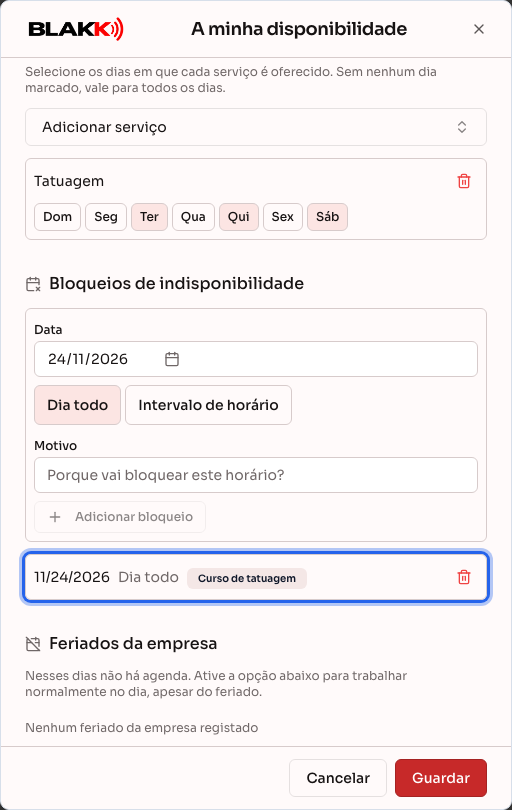
Para remover um bloqueio, clique no ícone do caixote do lixo ao lado: a linha fica riscada até guardar, e o botão Desfazer repõe o bloqueio, caso o tenha removido por engano.
Passo 5 — Guardar tudo de uma só vez
Seção intitulada “Passo 5 — Guardar tudo de uma só vez”Depois de alterar qualquer uma das secções acima, clique em Guardar, no rodapé do diálogo. Há um único botão para tudo — não precisa de guardar os horários, os serviços e os bloqueios separadamente.
O que acontece depois
Seção intitulada “O que acontece depois”- A partir do momento em que guarda, qualquer nova pesquisa de horários — na Agenda, no Encaixe Rápido, na Lista de Espera ou na página pública de agendamento — já tem em conta os horários, os serviços e os bloqueios configurados aqui. Não precisa de esperar nem de avisar ninguém.
- Na secção Feriados da empresa, no fim deste mesmo ecrã, cada feriado futuro registado pelo estúdio (em Configurações → Empresa) aparece com um interruptor Estarei disponível — ative-o se quiser atender normalmente apesar do feriado. Se não o ativar, o feriado bloqueia a sua agenda como qualquer outro dia sem atendimento. Se a empresa não tiver feriados registados, a secção apresenta Nenhum feriado da empresa registado.
- A remoção de um intervalo de horário não cancela agendamentos que já existiam — quem já tinha marcado continua com o agendamento; a alteração só se aplica aos horários que ainda não foram ocupados.
- Não é possível criar um bloqueio durante um horário com um agendamento marcado: o sistema recusa e pede que altere ou cancele o agendamento primeiro. Atendimentos já concluídos ou faltas não impedem o bloqueio.
Erros comuns e dúvidas
Seção intitulada “Erros comuns e dúvidas”P: Configurei os meus horários e, mesmo assim, não aparece nenhuma vaga na Agenda — porquê? R: Confirme se clicou em Guardar depois de adicionar os intervalos — sem isso, nada fica guardado, mesmo que os campos apareçam preenchidos no ecrã. Confirme também se o serviço que está a tentar marcar está associado a si (Passo 3) ou se não configurou nenhum serviço (o que permite todos).
P: Tenho de configurar os serviços que faço? É obrigatório? R: É opcional. Se não configurar nenhum serviço no Passo 3, fica disponível para qualquer serviço do seu estúdio, em qualquer dia em que atende.
P: Um bloqueio que criei cancela os agendamentos que já tinha nesse horário? R: Não — e o sistema nem sequer permite criar o bloqueio enquanto houver um agendamento marcado nesse período. Altere ou cancele esses agendamentos primeiro; depois, o bloqueio é aceite normalmente.
P: Porque é que o motivo do bloqueio é obrigatório? R: Porque o bloqueio aparece na Agenda para todas as pessoas que a consultam, com o motivo ao lado. Assim, a receção sabe porque é que esse horário está bloqueado e consegue explicar ao cliente.
P: Posso remover um intervalo de horário por engano e perder o que já configurei? R: O intervalo desaparece logo do ecrã, mas só é efetivamente removido quando clica em Guardar — se clicar em Cancelar ou fechar o diálogo antes de guardar, nada muda.
P: O que acontece se não configurar nenhum horário? R: Não haverá horários disponíveis para si em lado nenhum — nem na Agenda, nem no Encaixe Rápido, nem na página pública. É como se não atendesse.
P: Como posso trabalhar apesar de um feriado da empresa? R: Ative o interruptor Estarei disponível ao lado do feriado, na secção Feriados da empresa, na parte inferior deste mesmo ecrã, e clique em Guardar. Só aparecem aqui os feriados futuros registados pelo estúdio.
P: Os meus horários só se aplicam a mim ou afetam outros profissionais? R: Só a si. Cada tatuador tem a sua própria disponibilidade, independentemente da dos outros.