Site: adicionar o catálogo de produtos e outros dados do sistema
O que é
Seção intitulada “O que é”O site do seu estúdio não é uma página estática: vai buscar os dados ao próprio sistema. Uma lista de produtos no site mostra os produtos do seu catálogo, com fotografias e preços; a galeria mostra as fotografias da sua biblioteca; o rodapé mostra a morada e o horário registados. Quando altera um preço ou regista um produto, o site é atualizado automaticamente, sem que tenha de editar ou publicar novamente.
Quando usar
Seção intitulada “Quando usar”- Quer uma montra com os seus produtos (joias, pomada cicatrizante) que se mantenha atualizada.
- Quer mostrar apenas um grupo, como «Joias de titânio», numa página específica do site.
- Quer que o cliente possa agendar, comprar, falar pelo WhatsApp ou chegar ao estúdio diretamente a partir do site.
Antes de começar
Seção intitulada “Antes de começar”- Já tem de ter criado um site (consulte o artigo sobre como criar o seu próprio site).
- O catálogo tem de estar organizado: o site mostra os grupos e produtos da mesma forma que a ementa por QR Code. Um grupo com Visível na ementa pública (QR Code) desligado não aparece no site, nem os respetivos subgrupos e produtos. Os serviços seguem a regra do agendamento online: só deixam de aparecer no site se estiverem inativos ou num grupo inativo, e só são apresentados os serviços com duração registada.
- Vender pelo site (carrinho e pagamento) depende de a loja online estar disponível no seu plano. Para receber por Pix, a sua Conta Digital tem de estar ativa (aprovada).
- Se não conseguir editar o site, peça ao proprietário do estúdio para lhe dar acesso em Acessos → Perfis.
Passo a passo
Seção intitulada “Passo a passo”Passo 1 — Perceber o que já está preparado
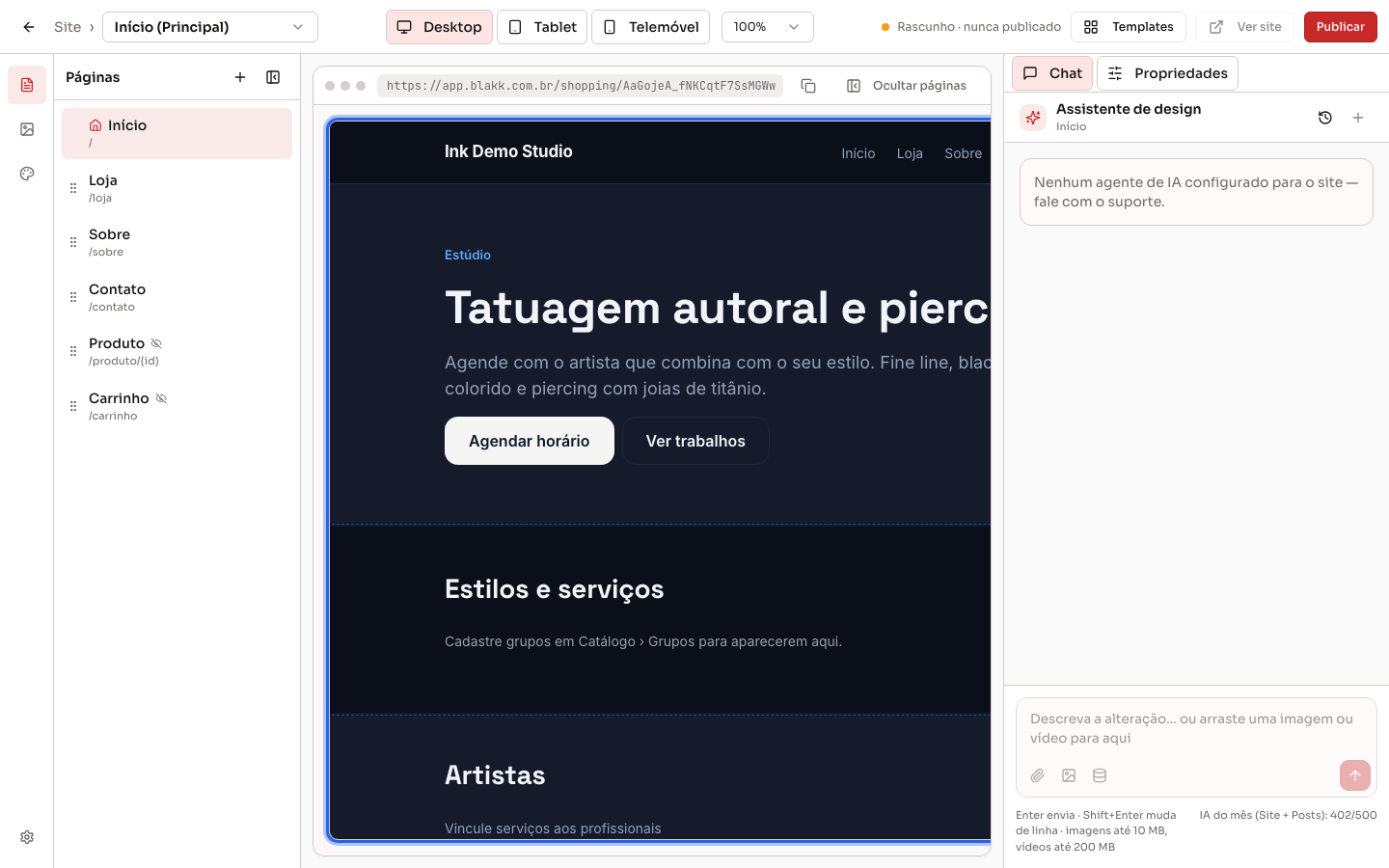
Seção intitulada “Passo 1 — Perceber o que já está preparado”Todos os modelos já estão ligados aos seus dados: as páginas de produtos, a lista de serviços, os tatuadores, a galeria, o botão de agendamento e o rodapé com os contactos vão buscar os dados ao sistema. Se começou com um modelo, grande parte do trabalho já está feita — confirme na pré-visualização se os grupos e produtos aparecem como pretende.
Passo 2 — Pedir ao assistente uma lista de produtos
Seção intitulada “Passo 2 — Pedir ao assistente uma lista de produtos”Para adicionar o catálogo a uma página, faça o pedido em linguagem corrente no Chat do editor. Por exemplo:
- «Adicione a esta página uma grelha com os produtos do grupo Joias.»
- «Adicione um carrossel com os produtos em destaque.»
- «Crie uma secção com os nossos serviços e o preço de cada um.»
O ícone Dados do sistema (o cilindro, por baixo da caixa de mensagem) abre Inserir referência a dados: escolha os dados (produtos, grupos, serviços, tatuadores, galeria…) e estes são adicionados à mensagem, para o assistente saber exatamente o que utilizar.
Não existe uma lista de «blocos para arrastar»: os novos blocos com dados do sistema são adicionados pelo chat (ou já vêm incluídos no modelo).
Passo 3 — Ajustar os produtos apresentados
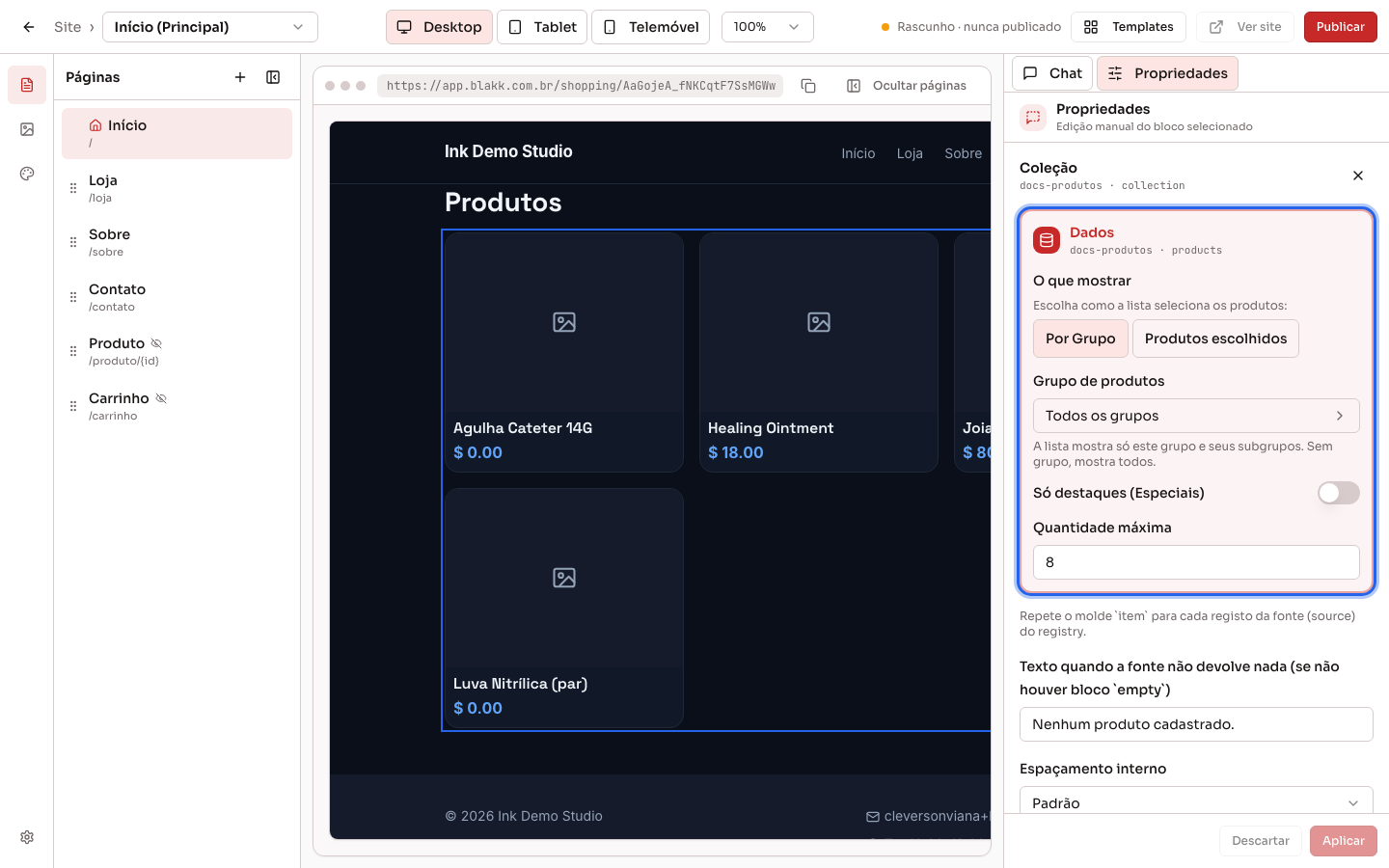
Seção intitulada “Passo 3 — Ajustar os produtos apresentados”Clique na lista de produtos na pré-visualização e abra Propriedades. No painel Dados:
- O que mostrar: Por Grupo (a opção predefinida, com as opções abaixo) ou Produtos escolhidos, para escolher individualmente os produtos da lista (consulte o passo seguinte).
- Grupo de produtos: escolha um grupo para a lista mostrar apenas esse grupo e os respetivos subgrupos. Sem selecionar um grupo, são mostrados todos.
- Só destaques (Especiais): mostra apenas os produtos assinalados como Especial no registo do produto.
- Quantidade máxima: número de produtos apresentados na lista.
Numa lista de grupos (como a montra de estilos do modelo), o painel contém apenas Grupo de produtos e Quantidade máxima: quando escolhe um grupo, a lista mostra os subgrupos diretos desse grupo.
Clique em Aplicar e, em seguida, em Publicar para publicar a alteração.
Se a lista estiver Associado à navegação da página: o grupo muda conforme o clique do visitante., o grupo apresentado muda consoante o grupo em que o visitante clicou, em vez de ser escolhido aqui. Nesse caso, a opção O que mostrar não aparece.
Passo 4 — Mostrar produtos específicos
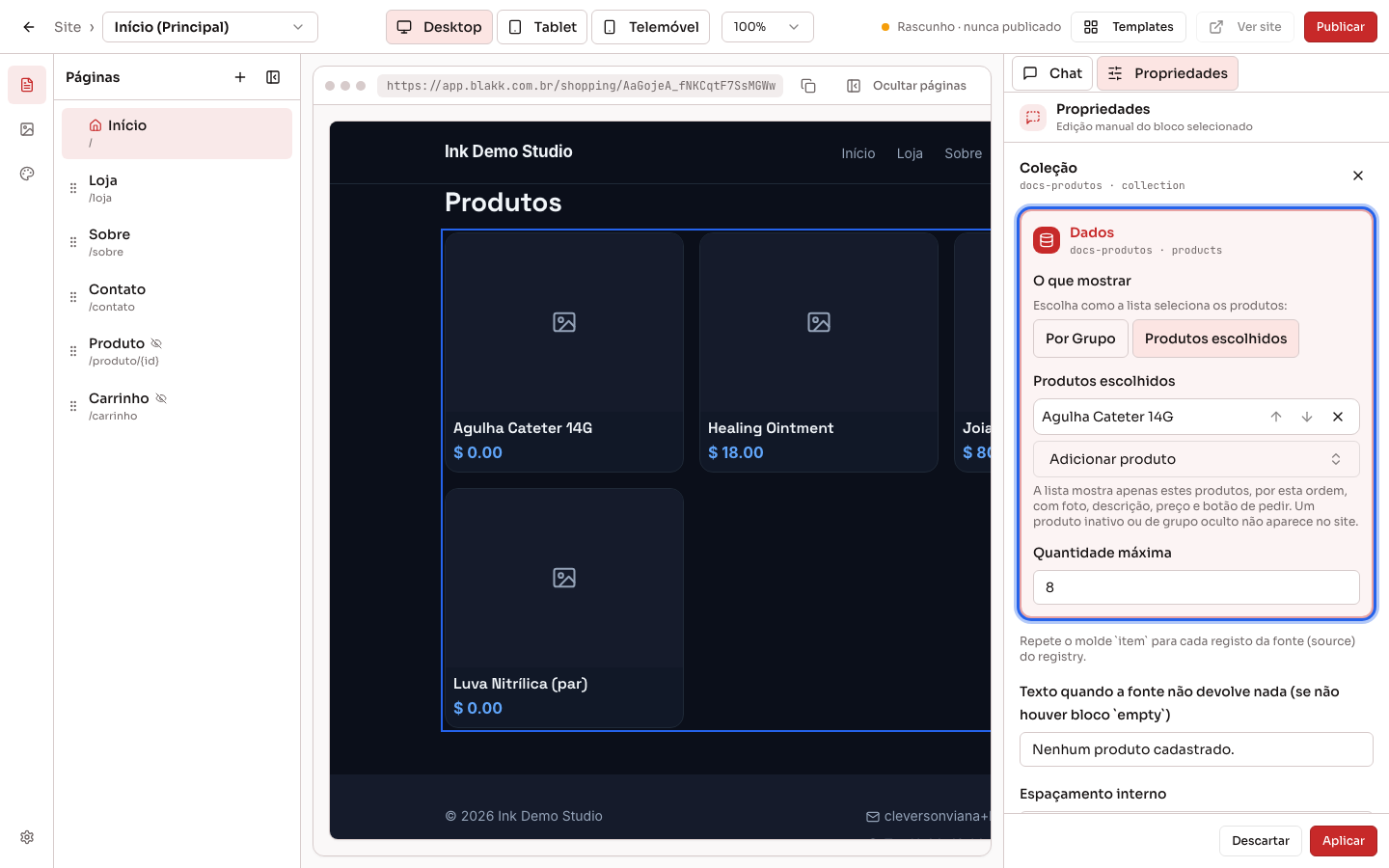
Seção intitulada “Passo 4 — Mostrar produtos específicos”Para destacar um produto numa secção do site (ou alguns produtos, pela ordem que pretender), utilize uma lista de produtos e escolha os produtos:
- Clique na lista de produtos na pré-visualização e abra Propriedades.
- Em O que mostrar, escolha Produtos escolhidos.
- Clique em Adicionar produto, procure pelo nome e escolha o produto. Repita para adicionar outros produtos.
- Utilize as setas Mover para cima e Mover para baixo para alterar a ordem e o X para remover um produto da lista.
- Clique em Aplicar e, em seguida, em Publicar.
O produto aparece no mesmo cartão da lista: fotografia, descrição, preço e botão para fazer o pedido. Com Produtos escolhidos, o grupo e Só destaques (Especiais) deixam de filtrar a lista, mas continuam guardados: se voltar a Por Grupo, a lista volta a utilizá-los. A Quantidade máxima continua a aplicar-se.
Para criar uma nova secção apenas com um produto, peça no chat uma lista de produtos («adicione uma secção com um produto em destaque») e escolha o produto aqui.
Passo 5 — Utilizar os outros dados do sistema
Seção intitulada “Passo 5 — Utilizar os outros dados do sistema”Além do catálogo, o site pode apresentar (basta pedir no chat):
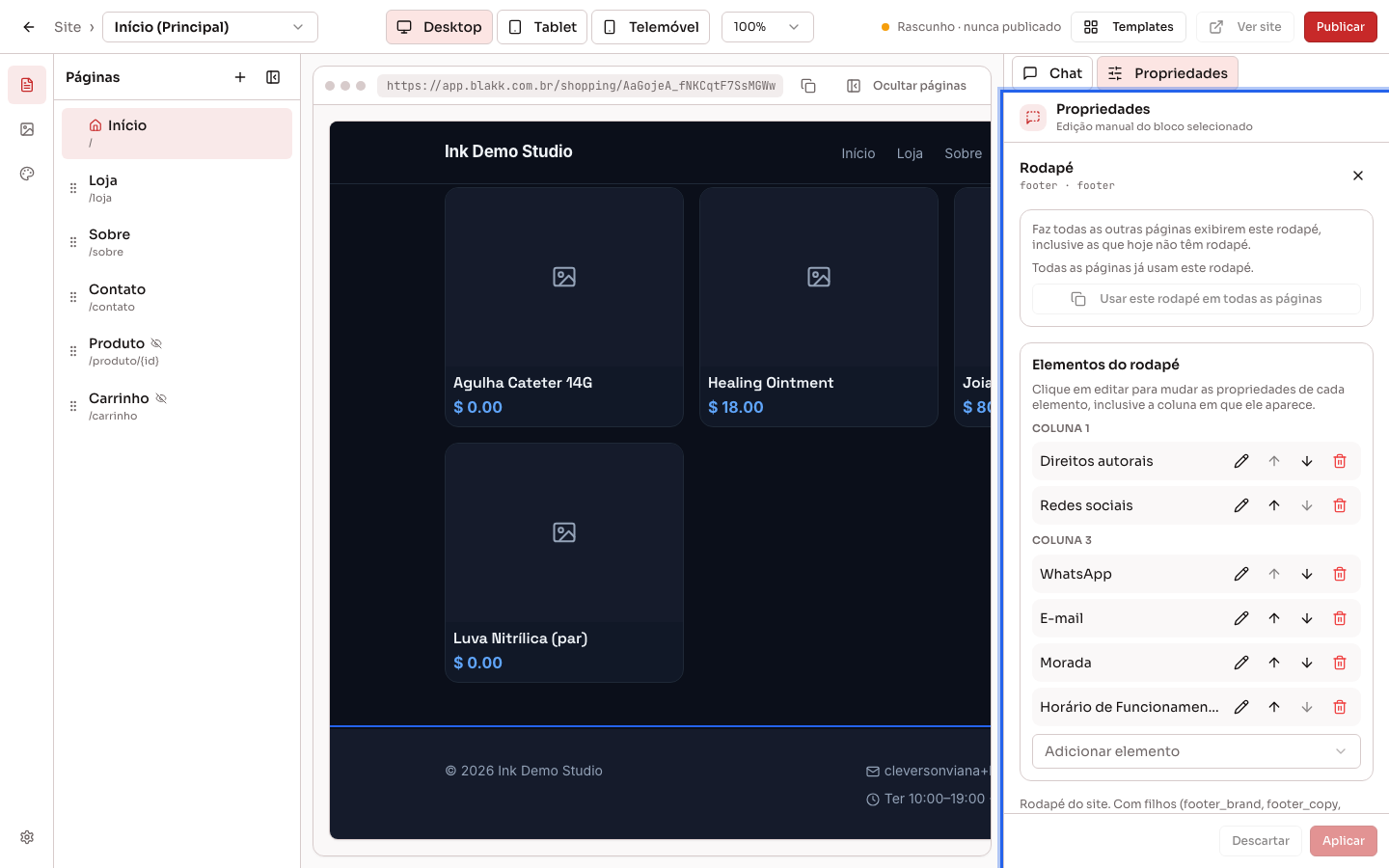
- Dados da empresa: nome, logótipo, WhatsApp, e-mail, morada, cidade, horário de funcionamento e telefone — os mesmos dados do registo da empresa.
- Serviços (com duração e preço) e tatuadores (nunca são apresentados o respetivo e-mail ou telefone).
- Galeria: as fotografias da Biblioteca de Multimédia. Se marcar fotografias como favoritas, a galeria mostra apenas essas fotografias.
- Botões para páginas do sistema: agendar (abre a página pública de agendamento), área de cliente, como chegar (abre o Google Maps com a morada do estúdio), ligar e fazer um pedido online.
- Formulário de contacto: quem o preencher passa a ser um cliente registado em Clientes, e a mensagem é enviada por e-mail para o seu estúdio.
Passo 6 — Vender pelo site (loja online)
Seção intitulada “Passo 6 — Vender pelo site (loja online)”Com a loja online disponível, peça ao assistente a página do produto e o carrinho (por exemplo: «crie a página do produto e a página do carrinho e adicione o carrinho ao menu»). Depois, em Configurações → Loja online, escolha o Pagamento dos pedidos do site:
- Só pagamento online: o pedido só é enviado depois de ser pago.
- Online, ou na recolha sem pagamento online: com o pagamento online configurado, o cliente paga no momento; sem essa configuração, paga na recolha ou na entrega.
- Cliente escolhe: o cliente decide se paga agora ou no momento da recolha.
O que acontece depois
Seção intitulada “O que acontece depois”- Tudo é atualizado automaticamente: preço, fotografia, nome, novos produtos, produtos inativados, horário e morada aparecem no site na próxima visita, sem ter de editar nem publicar. Só as alterações ao esquema e ao texto feitas no editor precisam de Publicar.
- Os preços apresentados são os preços de venda do registo, na moeda da empresa. No carrinho, o sistema volta a confirmar o valor, pelo que ninguém consegue comprar por um preço que tenha sido alterado.
- Os pedidos feitos pelo site aparecem no POS, em Recolha/Entrega. Os pedidos pagos no momento da recolha aparecem como por pagar e são cobrados na caixa.
- Os pedidos do site descontam os produtos do stock, como qualquer venda.
- Quem preencher o formulário de contacto é registado (ou atualizado, se já existir com o mesmo número de telefone ou e-mail) em Clientes, e a mensagem completa (nome, e-mail, telefone, página e texto) é enviada por e-mail para o endereço do campo E-mail no ecrã Configurações → Empresa. Não existe um ecrã separado para os contactos do site: responda ao cliente por e-mail ou telefone.
Erros comuns e dúvidas
Seção intitulada “Erros comuns e dúvidas”P: Um produto não aparece no site. R: Confirme se o produto está ativo; se o grupo tem Visível na ementa pública (QR Code) ativado (e se o grupo acima também); e, se a lista utiliza Só destaques (Especiais), se o produto está assinalado como Especial. Numa lista com Produtos escolhidos, o produto tem de estar incluído: um produto inativo ou pertencente a um grupo oculto não aparece, mesmo que esteja selecionado, e o painel apresenta o aviso Inativo: não aparece no site. Os serviços não são incluídos numa lista de produtos: confirme se o serviço está ativo e tem uma duração registada.
P: Alterei o preço no sistema. Tenho de publicar novamente o site? R: Não. O preço, a fotografia e o nome vêm do registo e são atualizados na próxima vez que alguém abrir o site.
P: Quero mostrar apenas um grupo numa página. R: Selecione a lista na pré-visualização, abra Propriedades e escolha o grupo em Grupo de produtos. Clique em Aplicar e publique.
P: Quero mostrar um produto específico, em vez de um grupo inteiro. R: Selecione a lista na pré-visualização, abra Propriedades, escolha Produtos escolhidos em O que mostrar e adicione o produto em Adicionar produto. Clique em Aplicar e publique.
P: Escolhi Produtos escolhidos, mas não adicionei nenhum. O que aparece? R: Enquanto a lista de produtos escolhidos estiver vazia, o site mostra os produtos por grupo, como anteriormente.
P: Posso arrastar um bloco de produtos para a página? R: Não existe uma paleta de blocos. Peça no chat («adicione uma grelha com os produtos do grupo X») e depois ajuste a lista no separador Propriedades.
P: O Pix não aparece como forma de pagamento no site. R: O Pix da loja utiliza a Conta Digital, que tem de estar ativa (aprovada). Se não tiver nenhum pagamento online configurado, utilize Online, ou na recolha sem pagamento online ou Cliente escolhe, para que o pedido possa ser pago no momento da recolha.
P: Onde vejo quem preencheu o formulário de contacto do site? R: No seu e-mail: cada contacto é recebido com o assunto «Nova mensagem pelo site» e o texto escrito pelo cliente, no endereço do campo E-mail em Configurações → Empresa. O cliente também é registado em Clientes. Se não receber o e-mail, confirme esse campo e a pasta de spam.
P: O site apresenta avaliações de clientes ou um mapa? R: Não apresenta avaliações. Para indicar a morada, o site utiliza um botão «como chegar», que abre o Google Maps com a morada do seu estúdio.
Relacionados
Seção intitulada “Relacionados”- Site próprio: criar, publicar e associar ao seu domínio
- Grupos de produtos: organizar o catálogo em grupos e subgrupos
- Catálogo: registar os seus serviços, produtos e grupos
- Conta Digital: abrir a conta de pagamentos do seu estúdio
- Ligação de agendamento: obter o endereço para partilhar com os clientes