Projetos por sessões: um trabalho que exige várias comandas
O que é
Seção intitulada “O que é”Alguns trabalhos não cabem numa só visita: uma manga completa pode exigir quatro ou cinco sessões, em semanas diferentes. Cada sessão continua a ser uma comanda normal, com os serviços, os materiais, as fotografias e o pagamento desse dia. O projeto liga estas comandas: mostra quantas sessões já foram feitas, os detalhes de cada uma e quanto falta pagar pelo trabalho completo.
Quando usar
Seção intitulada “Quando usar”- O cliente combina uma manga completa que vai exigir várias sessões: cria o projeto na primeira comanda e as seguintes ficam associadas como sessão 2, sessão 3…
- O cliente combina um preço fechado pelo trabalho completo e paga um sinal: o projeto guarda o valor combinado e o sinal, e cada sessão mostra quanto ainda falta.
- O cliente marca a próxima sessão pelo site ou por telefone: associa o agendamento (ou a comanda do dia) ao projeto, e este passa a ser a próxima sessão.
Antes de começar
Seção intitulada “Antes de começar”O projeto está dentro de Comandas: não existe um menu próprio. Se não vir o botão Ligar a um projeto numa comanda, peça ao proprietário do estúdio para ativar a funcionalidade Projetos em sessões para o seu tipo de negócio.
A comanda tem de ter um cliente registado: um projeto pertence sempre a uma pessoa. Para registar o sinal, precisa do mesmo acesso que utiliza no Pagamento de Cliente. Se não conseguir, peça ao proprietário do estúdio para lhe dar acesso em Acessos → Perfis.
Passo a passo
Seção intitulada “Passo a passo”Passo 1 — Associar a primeira comanda a um projeto
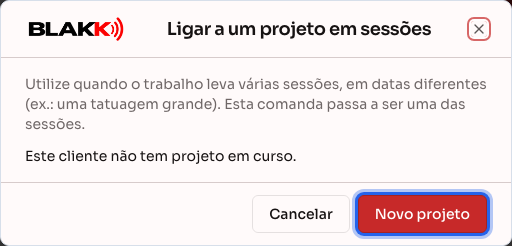
Seção intitulada “Passo 1 — Associar a primeira comanda a um projeto”Abra a comanda da primeira sessão e clique em Ligar a um projeto, junto ao estado da comanda. Se o cliente já tiver um projeto em curso, este aparece na lista: clique nele e a comanda passa a ser a próxima sessão.
Passo 2 — Criar o projeto
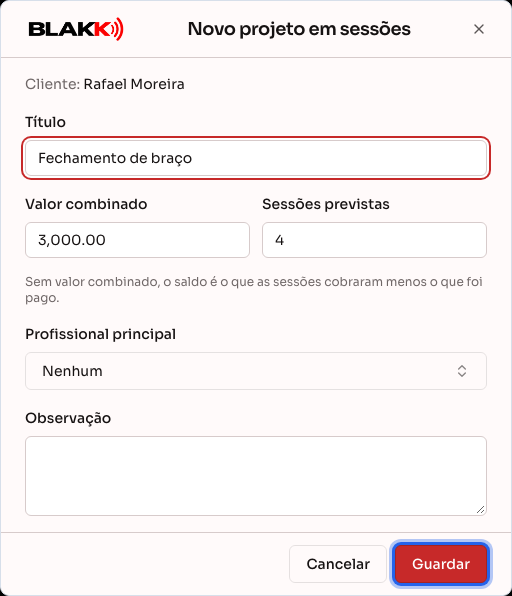
Seção intitulada “Passo 2 — Criar o projeto”Se for o primeiro trabalho, clique em Novo projeto. Dê um Título ao trabalho (por exemplo, «Manga completa»), indique o Valor combinado se houver um preço fechado e, se quiser, o número de Sessões previstas. Clique em Guardar. A comanda passa a ser a sessão 1, e o cabeçalho passa a mostrar a etiqueta «Sessão 1 de 4».
Passo 3 — Ver as sessões e quanto falta pagar
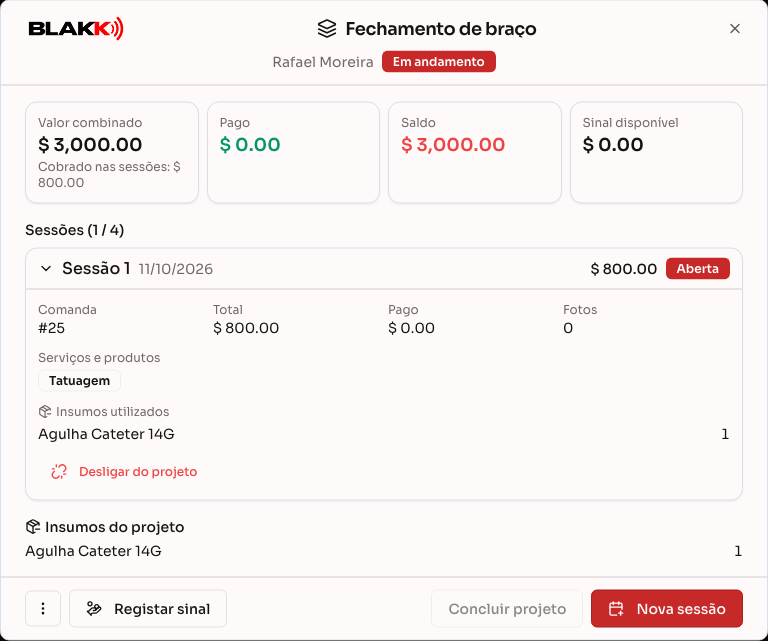
Seção intitulada “Passo 3 — Ver as sessões e quanto falta pagar”Clique na etiqueta Sessão N de N da comanda (ou do atendimento) para abrir o projeto. No topo aparecem o valor combinado (ou o valor cobrado pelas sessões), o Pago, o Saldo e o Sinal disponível. Em baixo, aparecem as sessões por ordem: clique numa delas para ver os serviços, os Insumos utilizados e o número de fotografias tiradas, ou em Abrir comanda para ver todos os detalhes.
Passo 4 — Abrir a próxima sessão
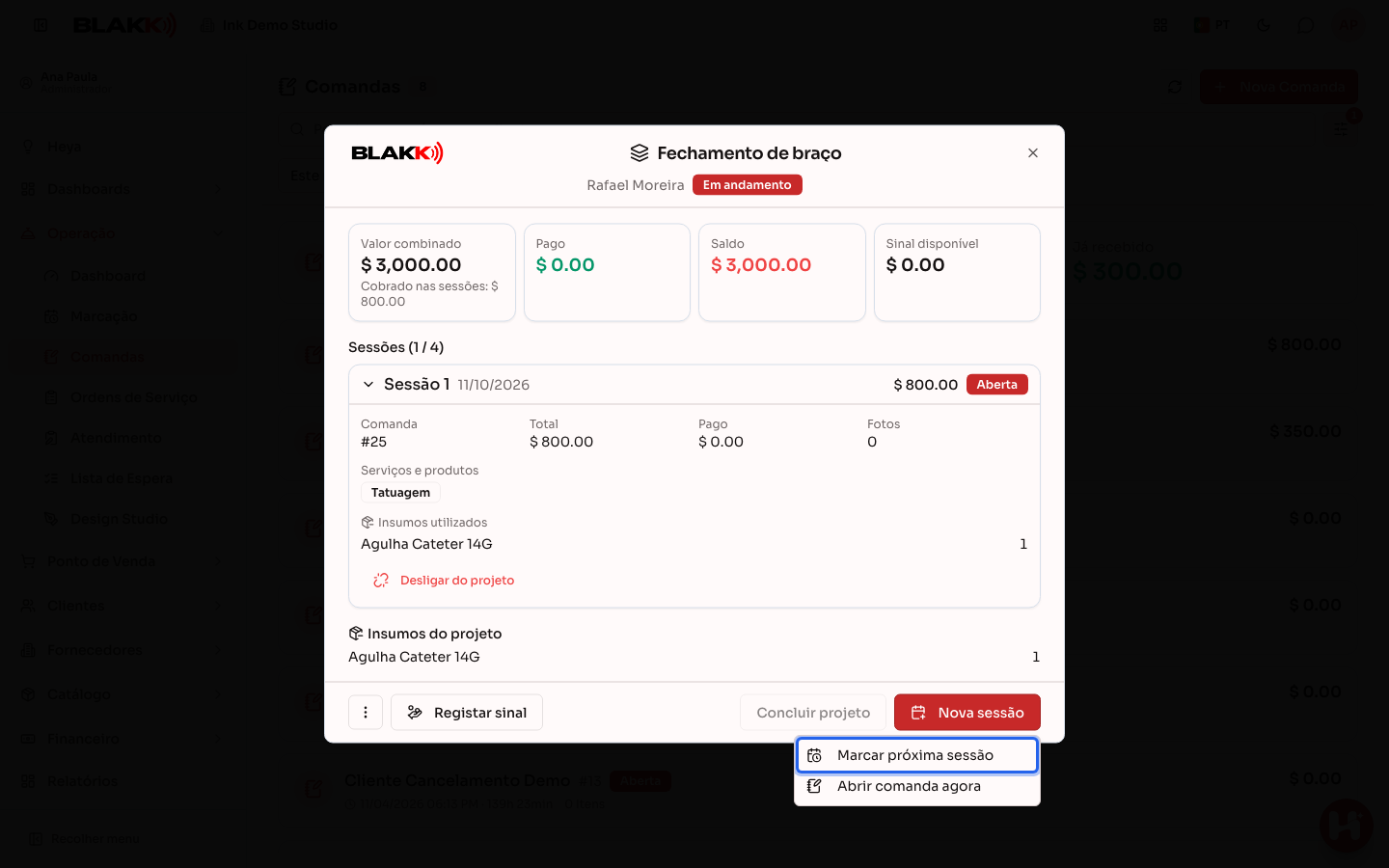
Seção intitulada “Passo 4 — Abrir a próxima sessão”No projeto, clique em Nova sessão. Para uma sessão noutro dia, escolha Marcar próxima sessão: a agenda abre o formulário com o cliente e o projeto já selecionados, e a comanda é criada para esse dia, associada ao projeto. Para uma sessão hoje, escolha Abrir comanda agora e decida se os serviços da última sessão devem ser incluídos na nova comanda (Copiar serviços) ou se esta deve começar vazia (Comanda vazia).
Passo 5 — Associar um agendamento ao projeto
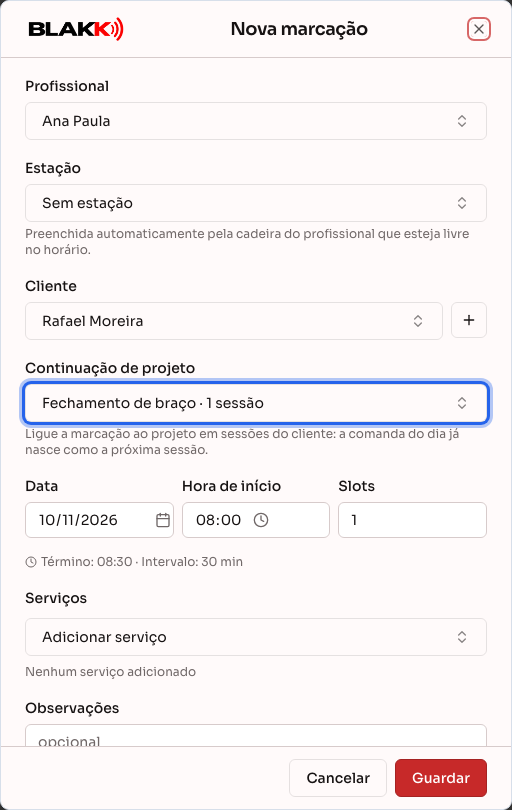
Seção intitulada “Passo 5 — Associar um agendamento ao projeto”Ao marcar ou editar um agendamento do cliente na agenda, escolha o projeto no campo Continuação de projeto. Também se aplica ao agendamento que o cliente fez por si próprio pelo site: abra-o na agenda, escolha o projeto e guarde. A comanda gerada a partir desse agendamento já é criada como a próxima sessão.
Passo 6 — Registar o sinal
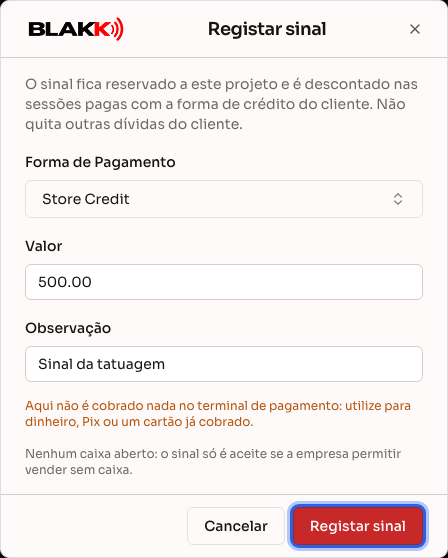
Seção intitulada “Passo 6 — Registar o sinal”No projeto, clique em Registar sinal, escolha a Forma de Pagamento, introduza o Valor e confirme em Registar sinal. O sinal fica reservado para este projeto: não paga outras dívidas do cliente e nenhuma outra compra do cliente utiliza esse dinheiro. Ao pagar uma sessão, utilize a forma de pagamento de crédito do cliente: o valor é retirado do sinal.
Passo 7 — Ver os projetos de um cliente
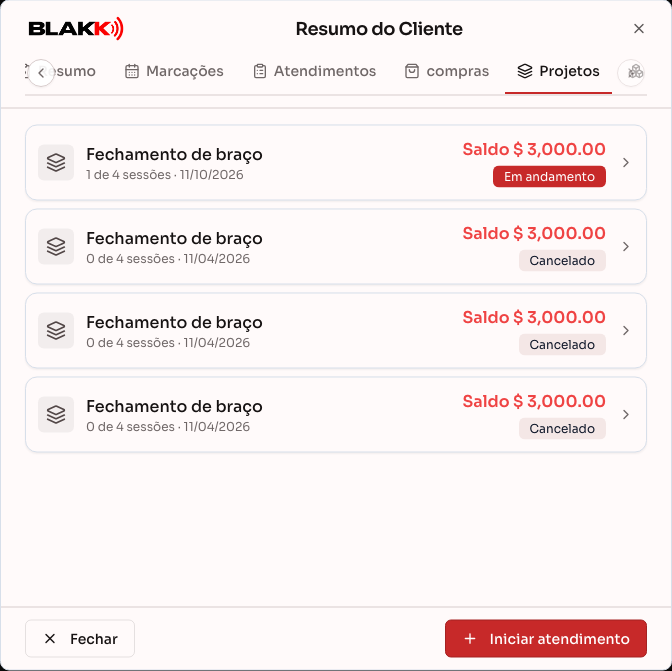
Seção intitulada “Passo 7 — Ver os projetos de um cliente”No Resumo do cliente, abra o separador Projetos. Cada projeto mostra quantas sessões já foram feitas, o estado e o saldo. Clique num deles para o abrir.
O que acontece depois
Seção intitulada “O que acontece depois”- Cada sessão é paga na respetiva comanda, como habitualmente. O projeto apresenta os totais: o que as sessões cobraram, o que foi pago e quanto falta.
- Uma sessão paga com a forma de pagamento de crédito do cliente desconta primeiro o sinal deste projeto e depois o crédito normal do cliente.
- Ao Concluir projeto (ou ao cancelá-lo), o sinal que sobrar volta a ser crédito normal do cliente, e o projeto deixa de aceitar novas sessões.
- Se cancelar uma comanda do projeto, as sessões seguintes são renumeradas: a sessão 3 passa a ser a 2.
Erros comuns e dúvidas
Seção intitulada “Erros comuns e dúvidas”P: Estornei a comanda de uma sessão. Como fica no projeto? R: A sessão aparece como Estornada, sem número, e deixa de contar nos valores cobrados e pagos do projeto, como uma sessão cancelada. O sinal utilizado nessa sessão volta para o crédito do cliente.
P: Comecei com uma comanda avulsa e só depois percebi que vai ser preciso fazer mais sessões. E agora? R: Abra essa comanda, clique em Ligar a um projeto e depois em Novo projeto. Passa a ser a sessão 1. As próximas comandas do mesmo cliente são associadas ao projeto através do mesmo botão.
P: O cliente marcou a próxima sessão pelo site. Fica associada automaticamente ao projeto? R: Não: o site não pergunta qual é o projeto. Abra o agendamento na agenda e escolha o projeto em Continuação de projeto. Se a comanda já tiver sido aberta, utilize Ligar a um projeto nela.
P: Associei a comanda errada ao projeto. Como posso desfazer? R: Abra o projeto, clique na sessão e em Desligar do projeto. A comanda continua a existir, como comanda avulsa, e os respetivos valores deixam de contar no projeto.
P: Porque não consigo alterar o cliente de uma comanda do projeto? R: Porque a sessão pertence sempre ao cliente do projeto. Para alterar o cliente, desligue primeiro a comanda do projeto.
P: Porque é que o botão Concluir projeto está desativado? R: Ainda existe uma sessão aberta. Feche-a (pagando-a) ou cancele as sessões abertas antes de concluir o projeto.
P: O sinal não foi descontado na sessão. Porquê? R: O sinal só é descontado quando a sessão é paga com a forma de pagamento de crédito do cliente (a mesma do saldo pré-pago). Se pagar em dinheiro, cartão ou Pix, o sinal continua guardado para as próximas sessões.
P: Tenho de indicar um valor combinado? R: Não. Sem valor combinado, o saldo do projeto corresponde ao valor cobrado pelas sessões menos o que já foi pago. Com um valor combinado, o saldo corresponde ao que falta para o atingir, e o projeto avisa se as sessões já tiverem cobrado mais do que esse valor.