Estações: registar as cadeiras de trabalho do estúdio
O que é
Seção intitulada “O que é”É o registo das estações de trabalho — as cadeiras/salas do seu estúdio — usadas na Agenda (que pode mostrar uma coluna por estação e sugerir uma estação livre ao marcar um horário), no Ponto de Venda e na comanda. Cada estação define quem pode atender nela, que serviços oferece e em que dias/horários está disponível.
Quando usar
Seção intitulada “Quando usar”- Registar uma cadeira nova, ao abrir mais um espaço de atendimento.
- Restringir uma estação a um tipo específico de serviço (por exemplo, uma sala só para micropigmentação).
- Configurar em que dias uma cadeira está disponível — independentemente da agenda de cada profissional.
Antes de começar
Seção intitulada “Antes de começar”Se não conseguir criar ou editar uma estação, peça ao dono do estúdio para lhe dar acesso em Acessos → Perfis. A eliminação de uma estação exige um nível de acesso superior (Total) ao necessário para a criar ou editar (Edição).
Passo a passo
Seção intitulada “Passo a passo”Passo 1 — Consultar a lista de estações
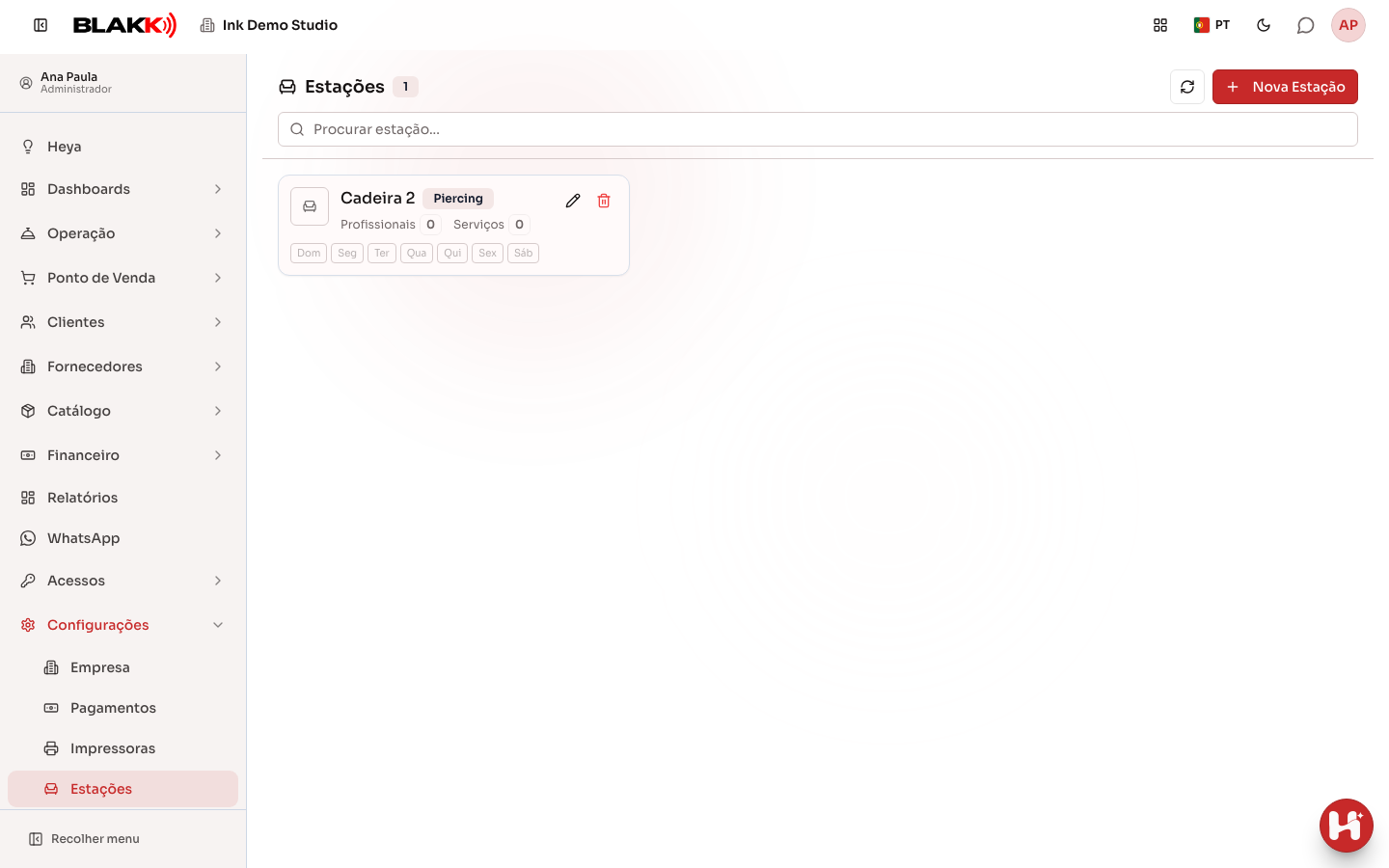
Seção intitulada “Passo 1 — Consultar a lista de estações”No menu, abra Configurações → Estações. Cada cartão mostra o nome, a área, quantos profissionais e serviços estão associados e em que dias da semana a estação tem algum horário configurado. As estações desligadas aparecem com o selo Inativa. Use a pesquisa para encontrar uma estação pelo nome e o ícone do lápis de cada cartão para a editar.
Passo 2 — Criar uma estação (dados básicos)
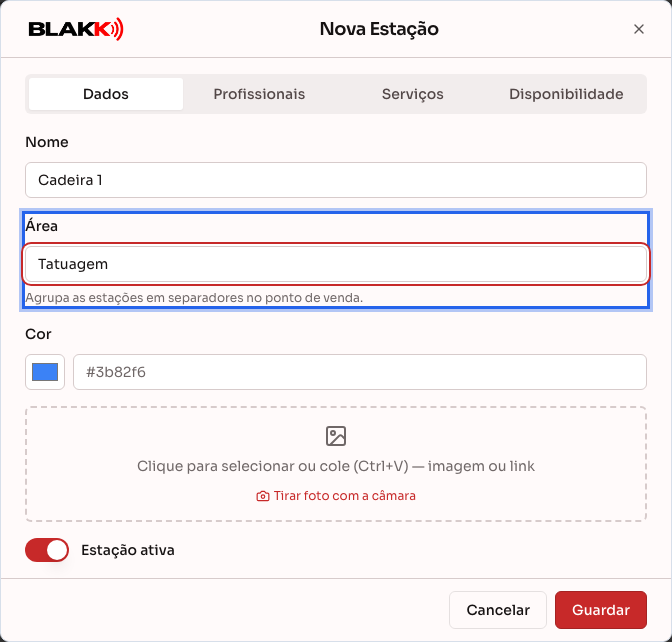
Seção intitulada “Passo 2 — Criar uma estação (dados básicos)”Clique em Nova Estação e preencha o Nome e a Área — ambos são obrigatórios e podem ter até 20 caracteres cada. A área agrupa as estações em separadores no Ponto de Venda. Escolha também uma Cor para identificar visualmente a cadeira e, se quiser, adicione uma foto. O interruptor Estação ativa fica ligado para que a estação possa ser utilizada.
Passo 3 — Associar profissionais
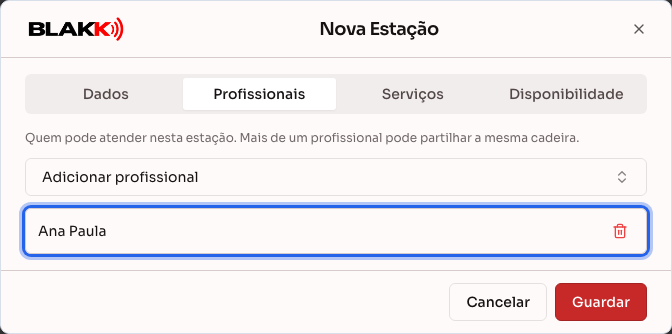
Seção intitulada “Passo 3 — Associar profissionais”No separador Profissionais, clique em Adicionar profissional e escolha quem pode atender nesta estação — mais do que um profissional pode partilhar a mesma cadeira, em dias ou turnos diferentes.
Passo 4 — Associar serviços
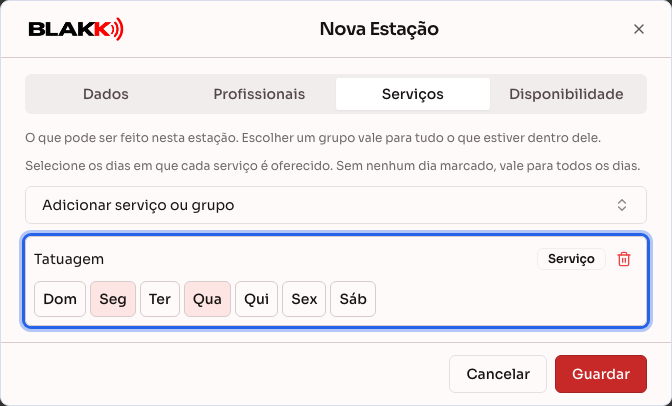
Seção intitulada “Passo 4 — Associar serviços”No separador Serviços, clique em Adicionar serviço ou grupo e escolha o que pode ser feito nesta estação — um serviço específico ou um grupo inteiro — e selecione os dias em que cada um é oferecido nessa estação. Se não selecionar nenhum dia, o serviço fica disponível todos os dias.
Passo 5 — Configurar a disponibilidade
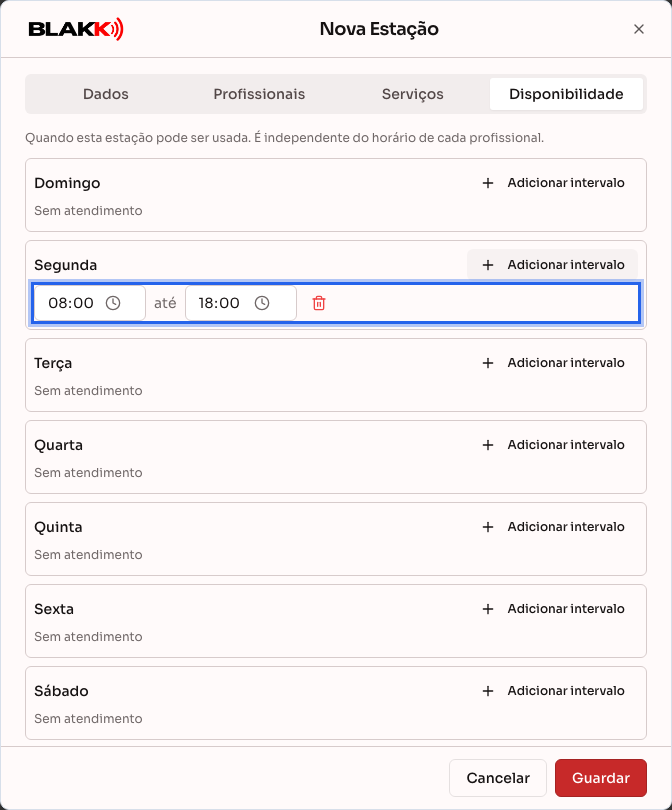
Seção intitulada “Passo 5 — Configurar a disponibilidade”No separador Disponibilidade, defina os dias e horários em que a estação pode ser utilizada — independentemente do horário de cada profissional que atende nela.
O que acontece depois
Seção intitulada “O que acontece depois”- Os quatro separadores (Dados, Profissionais, Serviços, Disponibilidade) são guardados juntos, com um único clique em Guardar — não é necessário guardar cada separador separadamente.
- Só é possível eliminar uma estação se nunca tiver sido utilizada — uma venda em aberto, uma venda já registada, uma comanda ou um agendamento associado impedem a eliminação. Nestes casos, desative a estação (desligue Estação ativa) em vez de a eliminar.
- O horário da Disponibilidade da estação e o horário de cada profissional são diferentes: ambos têm de coincidir para que um horário de atendimento apareça como disponível.
- Na Agenda, o botão Por estação passa a mostrar uma coluna por estação e o novo agendamento já aparece com uma estação livre do tatuador preenchida. Consulte o artigo sobre Agendamento em Relacionados.
Erros comuns e dúvidas
Seção intitulada “Erros comuns e dúvidas”P: Mais do que um tatuador pode usar a mesma cadeira? R: Sim — o separador Profissionais permite associar vários profissionais à mesma estação. É comum quando a cadeira é partilhada em turnos ou em dias diferentes.
P: O que acontece se não selecionar nenhum dia da semana num serviço associado? R: Se não selecionar nenhum dia, o serviço fica disponível nessa estação todos os dias da semana — selecionar dias específicos é uma restrição, não uma obrigação.
P: Porque é que a «Área» é obrigatória, mas os restantes campos não? R: A área organiza as estações em separadores separados no Ponto de Venda — sem ela, o sistema não saberia em que separador mostrar a cadeira.
P: Qual é a diferença entre escolher um serviço específico e escolher um grupo inteiro no separador Serviços? R: Escolher um grupo aplica-se a tudo o que estiver incluído nele, incluindo os serviços que forem adicionados ao grupo mais tarde. Escolher um serviço específico aplica-se apenas a esse item.
P: Porque não consigo eliminar uma estação, apesar de parecer não estar a ser utilizada? R: Confirme se não está associada a um agendamento (mesmo antigo, desde que não esteja cancelado), a uma comanda ou a uma venda já registada — qualquer um destes casos impede a eliminação. Desative a estação em vez de a eliminar.