Relatório de vendas: acompanhar tudo o que foi vendido
O que é
Seção intitulada “O que é”Este é o relatório central de tudo o que já foi vendido — cada linha corresponde a uma venda concluída, quer tenha sido feita no Ponto de Venda, quer resulte do fecho de uma comanda. É aqui que pode consultar a faturação de um período, encontrar uma venda específica para voltar a imprimir o recibo e acompanhar os valores recebidos por cada forma de pagamento.
Quando usar
Seção intitulada “Quando usar”- Consultar a faturação do dia, da semana ou do mês.
- Encontrar uma venda antiga de um cliente específico para voltar a imprimir ou reenviar o recibo.
- Consultar quanto recebeu em Dinheiro, Pix ou Cartão num período, para comparar com o extrato.
- Exportar as vendas de um período para a contabilidade ou para o contabilista.
Antes de começar
Seção intitulada “Antes de começar”Se não conseguir ver este relatório, peça ao proprietário do estúdio para lhe dar acesso em Acessos → Perfis. Ao contrário dos ecrãs de registo, o relatório é apenas de leitura — aqui não existem níveis de «Edição» ou «Total», apenas tem ou não tem acesso.
Passo a passo
Seção intitulada “Passo a passo”Passo 1 — Abrir o relatório
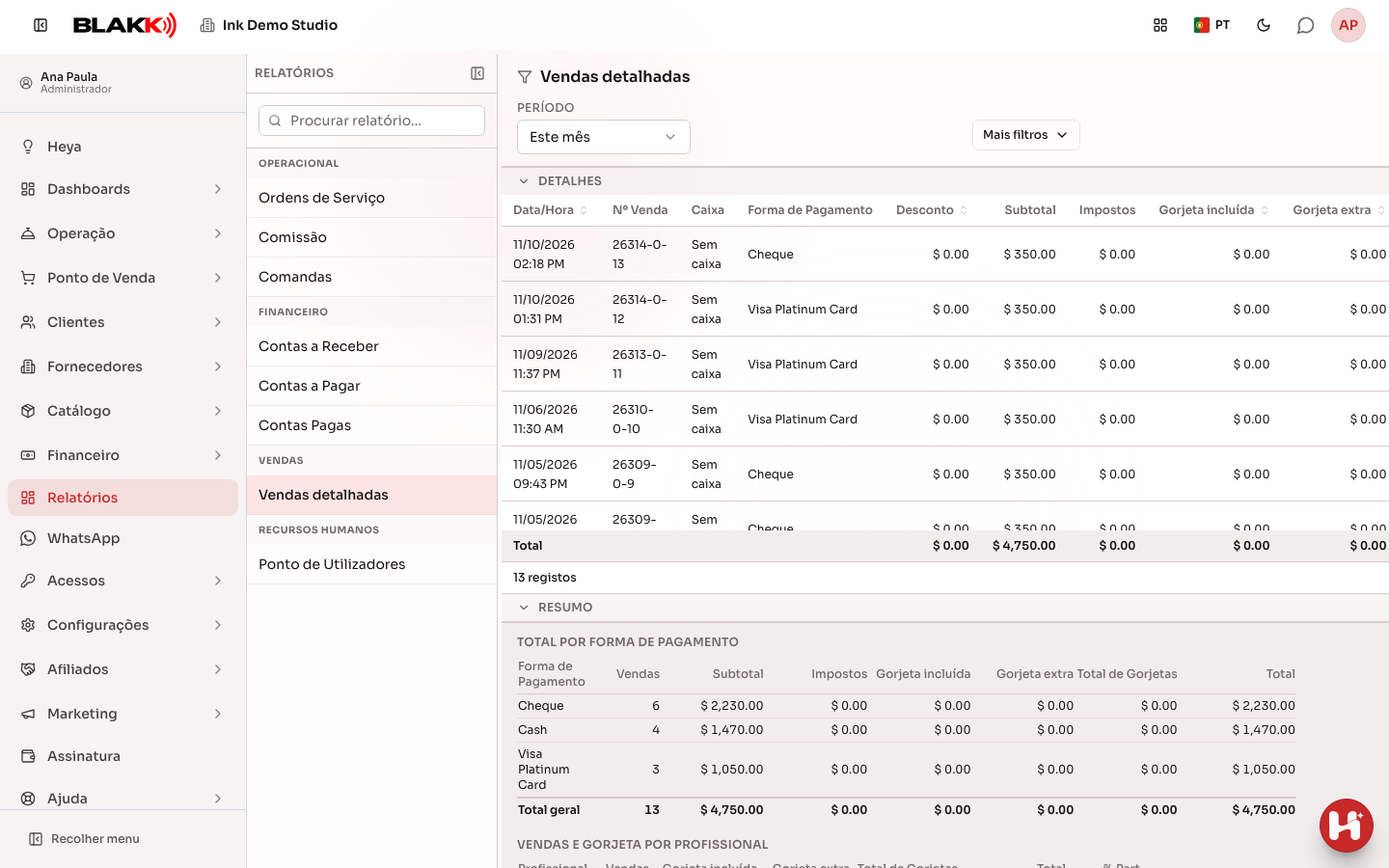
Seção intitulada “Passo 1 — Abrir o relatório”Em Relatórios, clique em Vendas detalhadas. O relatório abre com o período este mês já carregado. Para consultar apenas um horário (por exemplo, as vendas da noite), escolha Personalizado no período: além das datas, aparecem os campos Hora inicial e Hora final.
Passo 2 — Filtrar por forma de pagamento
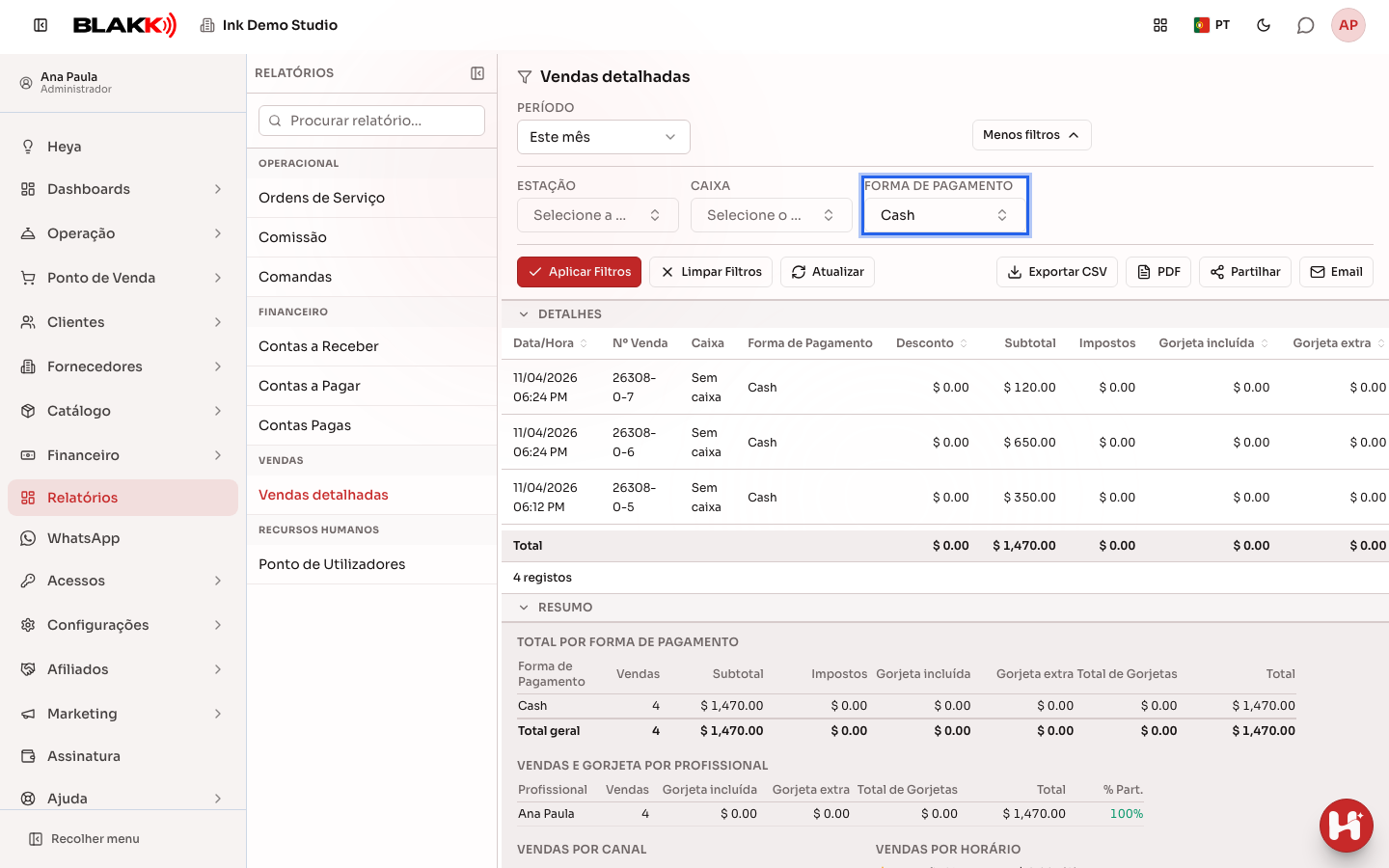
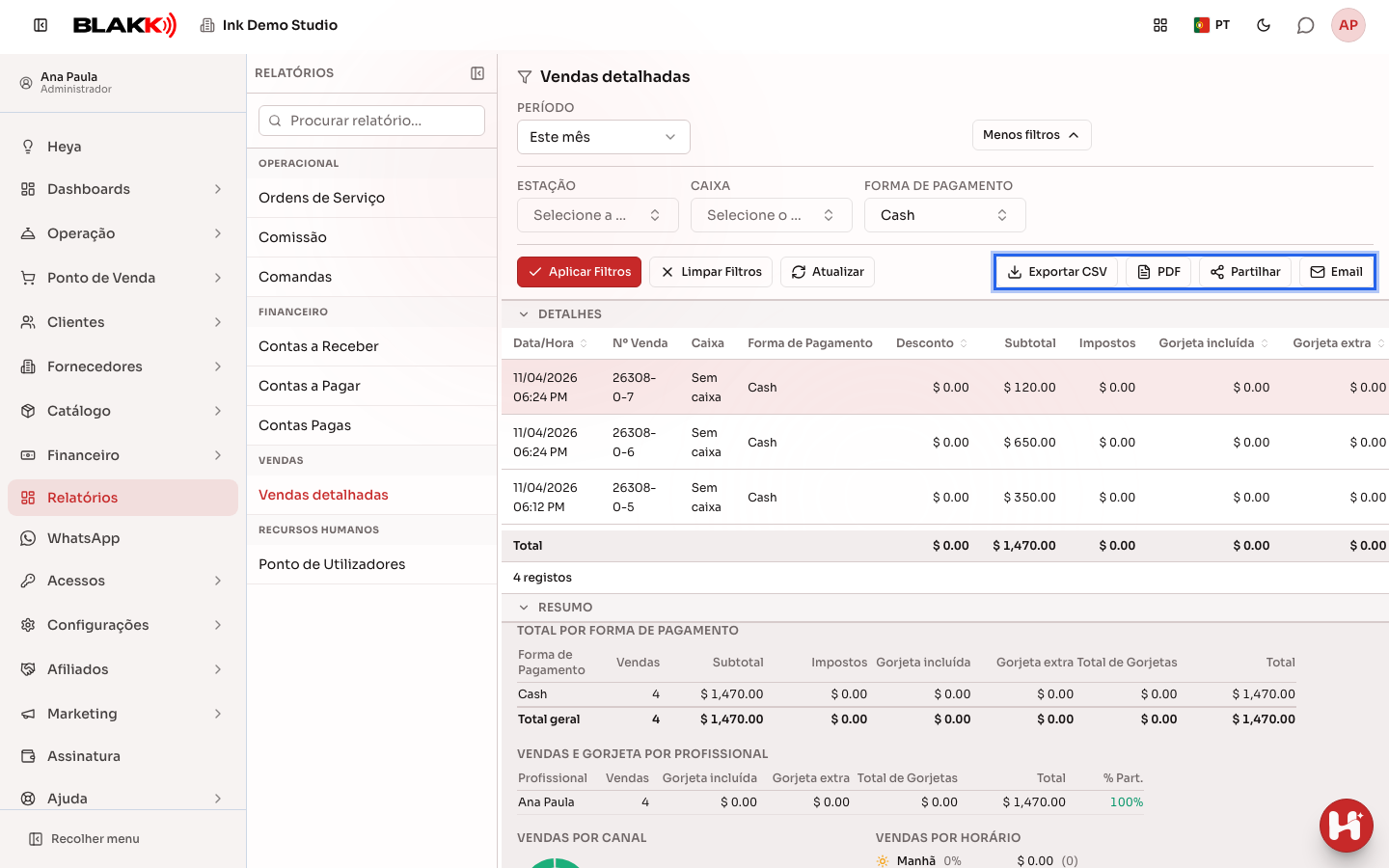
Seção intitulada “Passo 2 — Filtrar por forma de pagamento”Clique em Mais filtros para mostrar os filtros de Estação, Caixa e Forma de Pagamento. Escolha uma opção em Forma de Pagamento e clique em Aplicar Filtros — a lista passa a mostrar apenas as vendas efetuadas com essa forma de pagamento (e, ao deslocar a tabela para o lado, aparece uma coluna adicional que mostra quanto contribuiu cada venda especificamente para essa forma de pagamento).
Passo 3 — Consultar o total por forma de pagamento
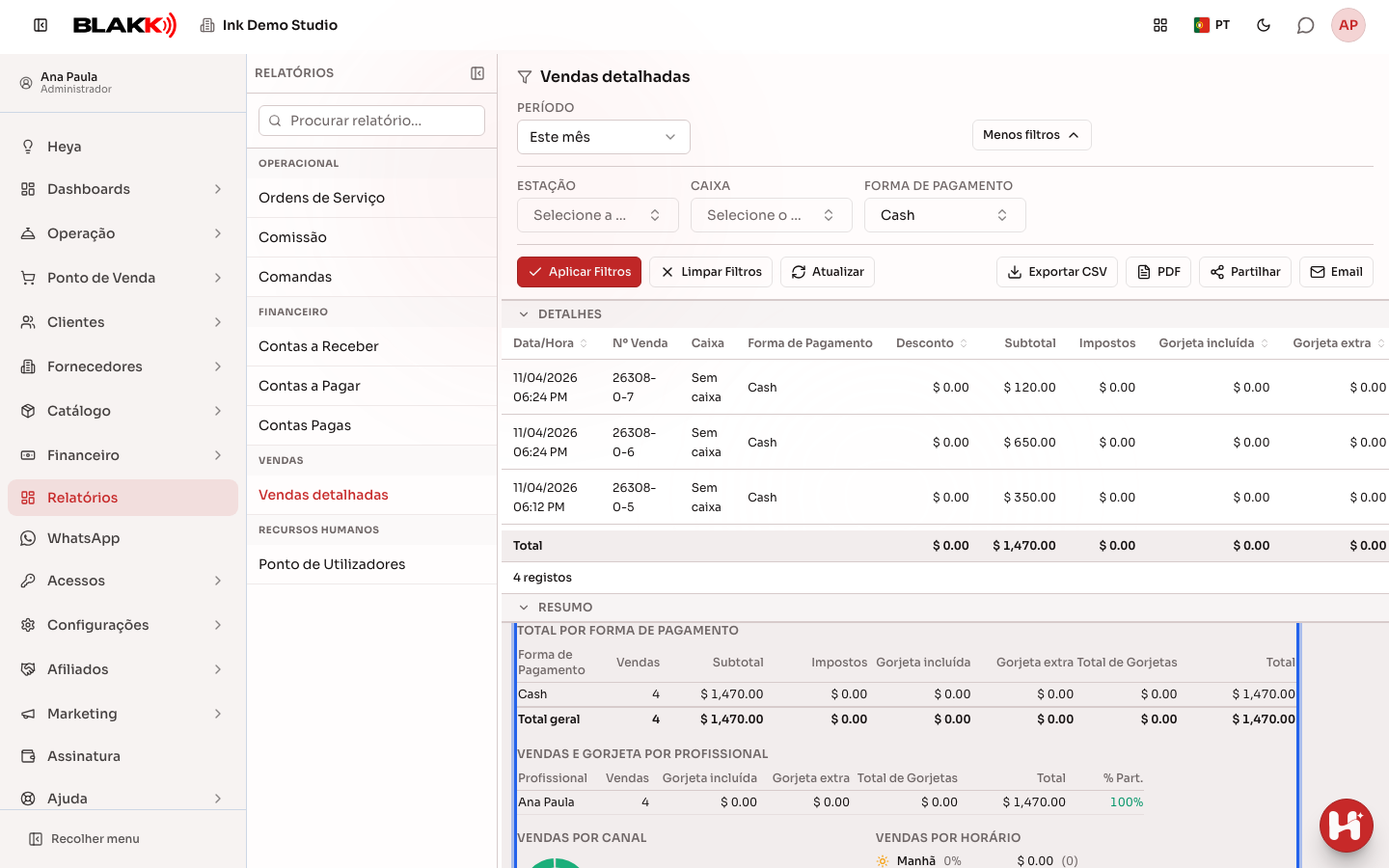
Seção intitulada “Passo 3 — Consultar o total por forma de pagamento”Desloque-se até ao fim da lista: o painel Total por Forma de Pagamento soma tudo o que foi recebido por cada forma de pagamento no período filtrado, correspondendo exatamente aos totais da tabela acima.
Passo 4 — Ver o recibo de uma venda
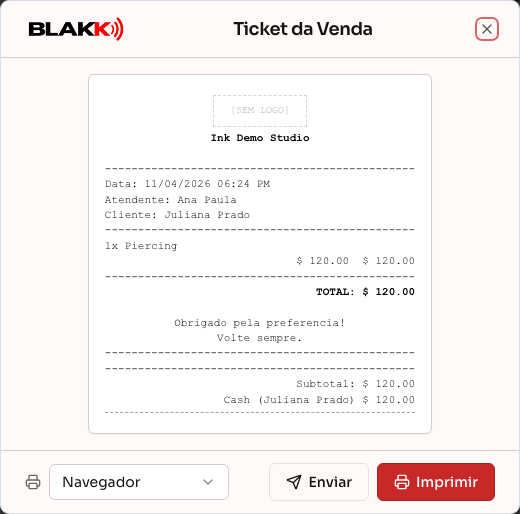
Seção intitulada “Passo 4 — Ver o recibo de uma venda”Clique no ícone do olho de uma linha (Visualizar Ticket) para abrir o recibo dessa venda. No rodapé da janela, escolha onde imprimir (Navegador ou uma impressora registada) e clique em Imprimir, ou clique em Enviar para enviar o recibo ao cliente.
Passo 5 — Exportar o relatório
Seção intitulada “Passo 5 — Exportar o relatório”Os botões de exportação estão dentro de Mais filtros, logo abaixo dos filtros (no telemóvel, aparecem apenas como ícones):
- Exportar CSV descarrega uma folha de cálculo;
- PDF descarrega o relatório em PDF;
- Partilhar gera o mesmo PDF e abre as opções de partilha do dispositivo (WhatsApp, e-mail etc.). No computador, onde esta opção não está disponível, o PDF é descarregado;
- Email envia o relatório por e-mail;
- WhatsApp só aparece quando o WhatsApp do estúdio está ligado e tem acesso de edição ao WhatsApp.
O que acontece depois
Seção intitulada “O que acontece depois”- Só aparecem aqui vendas concluídas e pagas — não existem linhas de vendas «em aberto» ou canceladas antes de serem concluídas. Um reembolso ou cancelamento de uma venda já paga aparece como uma linha separada, com um valor negativo, que é somada ao total do período.
- O troco de uma venda em dinheiro é deduzido do total de «Dinheiro» no painel das formas de pagamento — o painel mostra o que ficou efetivamente na caixa, não o valor bruto recebido.
- A exportação (CSV, PDF, partilha, e-mail ou WhatsApp) inclui sempre todo o período filtrado, não apenas as linhas que estão visíveis no ecrã naquele momento.
- Uma venda concluída sem uma caixa aberta (por exemplo, uma comanda fechada num estúdio que não exige caixa) aparece com a coluna Caixa vazia, apresentada como «Sem caixa» — não é um erro.
- Um pagamento pontual de uma dívida ou crédito de cliente (no ecrã Pagamento de Clientes, sem qualquer produto) não é incluído na soma do Subtotal, dos Impostos ou da Gorjeta do relatório — não é uma venda. Continua a aparecer, mas em separado, no painel Pagamentos de Clientes no final da página, com a data, o cliente, a forma de pagamento, o valor e — se existir, por exemplo, uma gorjeta adicionada no terminal no momento do pagamento — a coluna Gorjeta. Essa gorjeta também não é incluída no total de gorjetas do rodapé principal, pelo mesmo motivo.
Erros comuns e dúvidas
Seção intitulada “Erros comuns e dúvidas”P: Porque aparece «Sem caixa» na coluna Caixa de uma venda? R: Porque a venda foi concluída sem que houvesse uma caixa aberta — normalmente, uma comanda fechada num estúdio configurado para não exigir que a caixa esteja aberta (a predefinição de um estúdio criado através do registo). A venda é real e é incluída normalmente nos totais, mas não está associada a uma caixa.
P: Uma venda cancelada ou reembolsada desaparece do relatório? R: Não — continua a aparecer como uma venda normal, e o reembolso surge como uma segunda linha, com um valor negativo, no mesmo relatório. A soma das duas linhas já reflete o resultado líquido.
P: Porque é que o total de «Dinheiro» no resumo não corresponde ao dinheiro que entregámos ao cliente como troco? R: Porque o painel já deduz o troco: mostra quanto ficou efetivamente na caixa por forma de pagamento, não o valor bruto entregue pelo cliente antes de receber o troco.
P: Como vejo quanto vendeu cada profissional? R: Desloque-se até ao fim da página: o painel Vendas e Gorjeta por Profissional mostra, para cada pessoa que registou vendas no período, o número de vendas, as gorjetas, o total vendido e a participação de cada pessoa no total (% Part.).
P: Este relatório mostra apenas as vendas feitas no Ponto de Venda ou também as comandas? R: Mostra ambas — qualquer venda concluída, quer tenha sido feita no Ponto de Venda, quer resulte do fecho de uma Comanda, aparece aqui como uma linha normal.
P: Como volto a imprimir o recibo de uma venda feita num dia diferente do período apresentado? R: Ajuste o filtro de período (Período) para incluir a data da venda, encontre a linha e clique no ícone do olho (Visualizar Ticket) — o recibo abre com as mesmas opções de impressão e reenvio que uma venda recente.
P: Abri o ticket de uma venda e apareceu «Nenhum modelo de ticket ativo encontrado», com o botão Imprimir desativado — o que significa? R: Não existe um modelo de recibo ativo (o esquema do que é efetivamente impresso) para este estúdio. Sem ele, a pré-visualização não aparece e não é possível imprimir através do Navegador; o botão Enviar continua ativo, mas o envio depende do mesmo modelo. Se não encontrar onde registar o modelo no menu, contacte o suporte.
P: Porque é que o meu total de «Subtotal» não corresponde ao que calculo à mão a partir dos Impostos e da Gorjeta? R: Comece por verificar se existe algum pagamento pontual de cliente no período (no painel Pagamentos de Clientes, no final da página) — não se trata de uma venda de produto, por isso é deliberadamente excluído do Subtotal, dos Impostos e da Gorjeta, mesmo que o dinheiro tenha entrado efetivamente na caixa nesse dia.