Ligação de calendário: veja a agenda no Google, Apple, Outlook, Yahoo ou Samsung
O que é
Seção intitulada “O que é”A ligação de calendário adiciona os agendamentos da Blakk à aplicação de calendário que já utiliza: Google Agenda, Calendário da Apple (iPhone, iPad e Mac), Outlook, Yahoo e Samsung Calendar. Gere a ligação uma vez, subscreva-a na aplicação e os horários aparecem no calendário e são atualizados automaticamente. Funciona em qualquer aplicação que permita subscrever um calendário pela internet (formato iCal).
A ligação só mostra a agenda: as alterações que fizer na aplicação de calendário não são sincronizadas com a Blakk.
Quando usar
Seção intitulada “Quando usar”- Quer ver os atendimentos do dia no calendário do telemóvel, juntamente com os seus compromissos pessoais.
- Utiliza o Outlook ou o Calendário da Apple, e não o Google.
- Quem gere a receção quer acompanhar a agenda de toda a equipa num só calendário.
Antes de começar
Seção intitulada “Antes de começar”Precisa de ter acesso à Agenda da Blakk. Não precisa da integração com o Google: a ligação funciona por si só. Se o seu estúdio tiver a integração do Google Agenda, esta continua disponível e é mais rápida (em tempo real e nos dois sentidos); veja a diferença nas perguntas abaixo.
Passo a passo
Seção intitulada “Passo a passo”Passo 1 — Abrir a sincronização do calendário
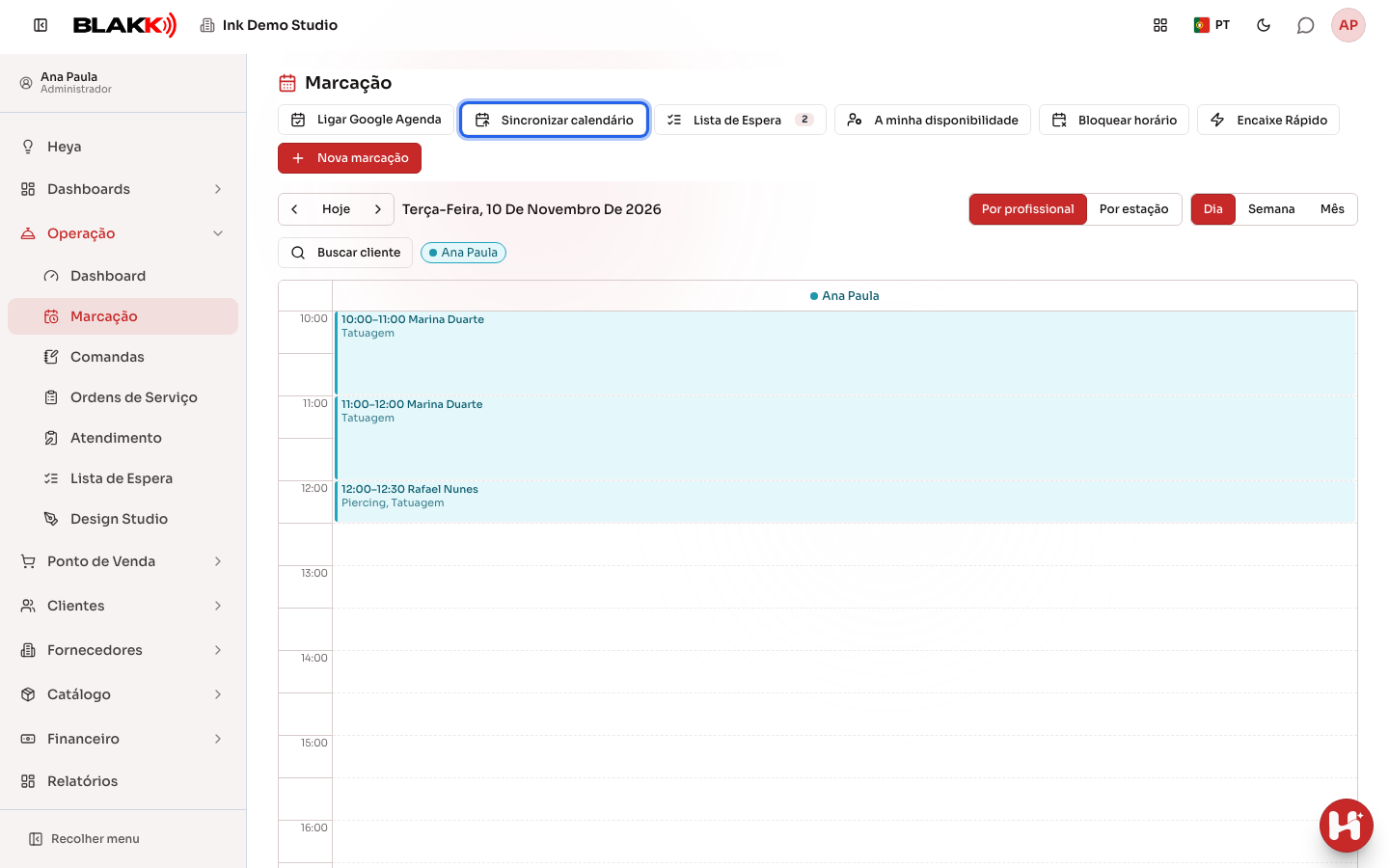
Seção intitulada “Passo 1 — Abrir a sincronização do calendário”Na Agenda, clique em Sincronizar calendário. O mesmo botão está no Perfil, no cartão Calendário no telemóvel e no computador.
Passo 2 — Escolher os agendamentos e gerar a ligação
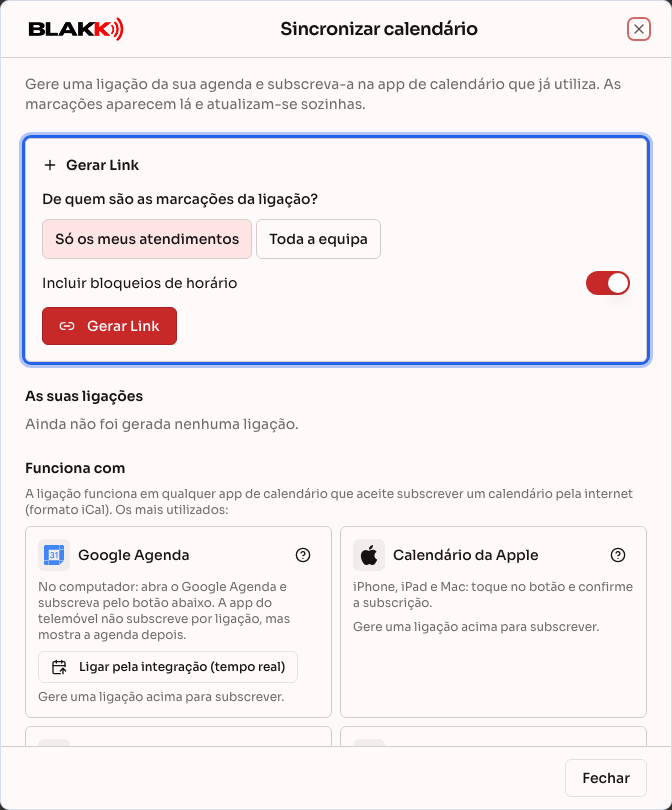
Seção intitulada “Passo 2 — Escolher os agendamentos e gerar a ligação”Escolha Só os meus atendimentos ou Toda a equipa. Para incluir apenas alguns membros da equipa, toque nos respetivos nomes; se não escolher nenhum, a ligação inclui toda a equipa. Deixe ativada a opção Incluir bloqueios de horário para ver também folgas e compromissos bloqueados. Clique em Gerar Link.
Passo 3 — Consultar a ligação em As suas ligações
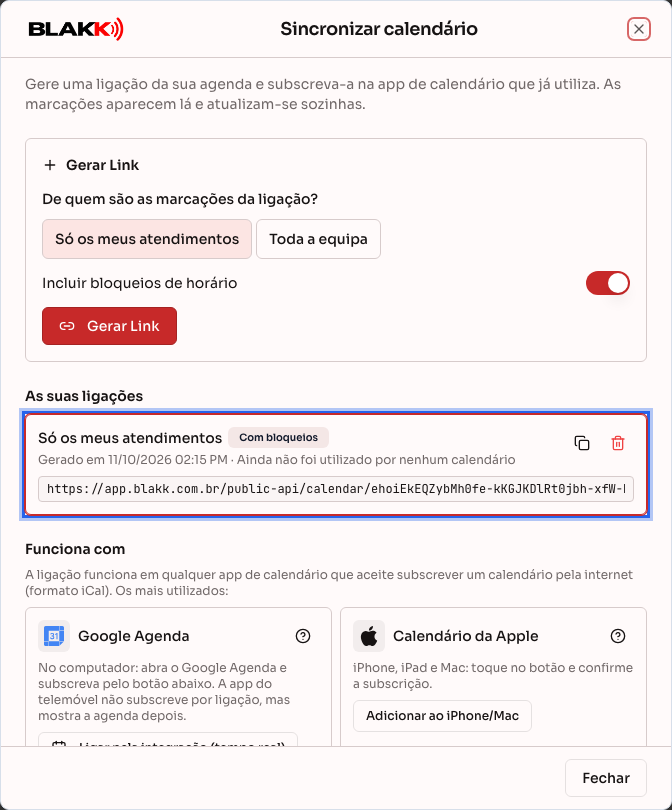
Seção intitulada “Passo 3 — Consultar a ligação em As suas ligações”A ligação aparece em As suas ligações, com a data em que foi gerada e a data da última vez que um calendário a consultou. Use Copiar ligação para a colar noutro dispositivo. Pode ter até 10 ligações, por exemplo, uma só sua e outra da equipa.
Passo 4 — Subscrever no seu calendário
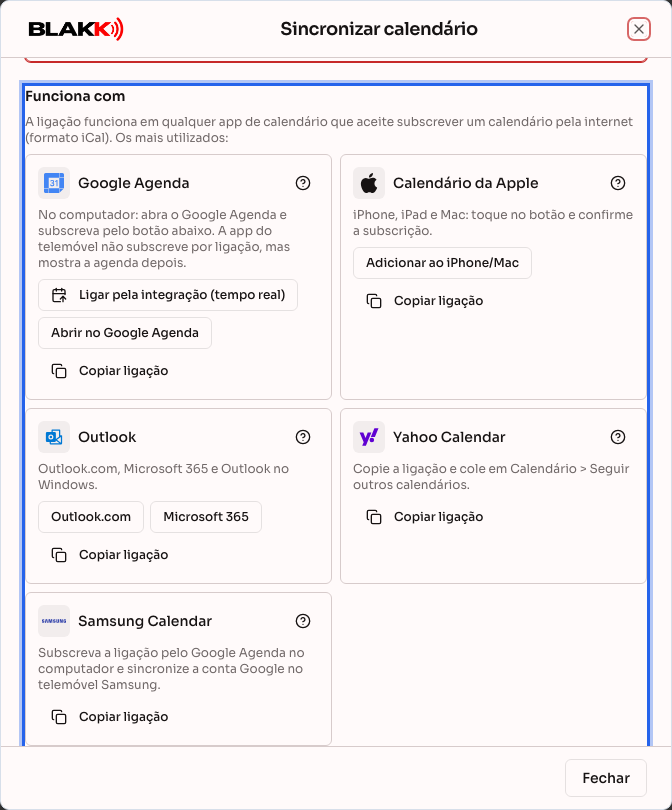
Seção intitulada “Passo 4 — Subscrever no seu calendário”Em Funciona com, cada aplicação tem um cartão com o atalho para subscrever e as instruções:
- Google Agenda
- Calendário da Apple (iPhone, iPad e Mac)
- Outlook (Outlook.com, Microsoft 365 e Windows)
- Yahoo Calendar
- Samsung Calendar
Passo 5 — Aceder através do Perfil (opcional)
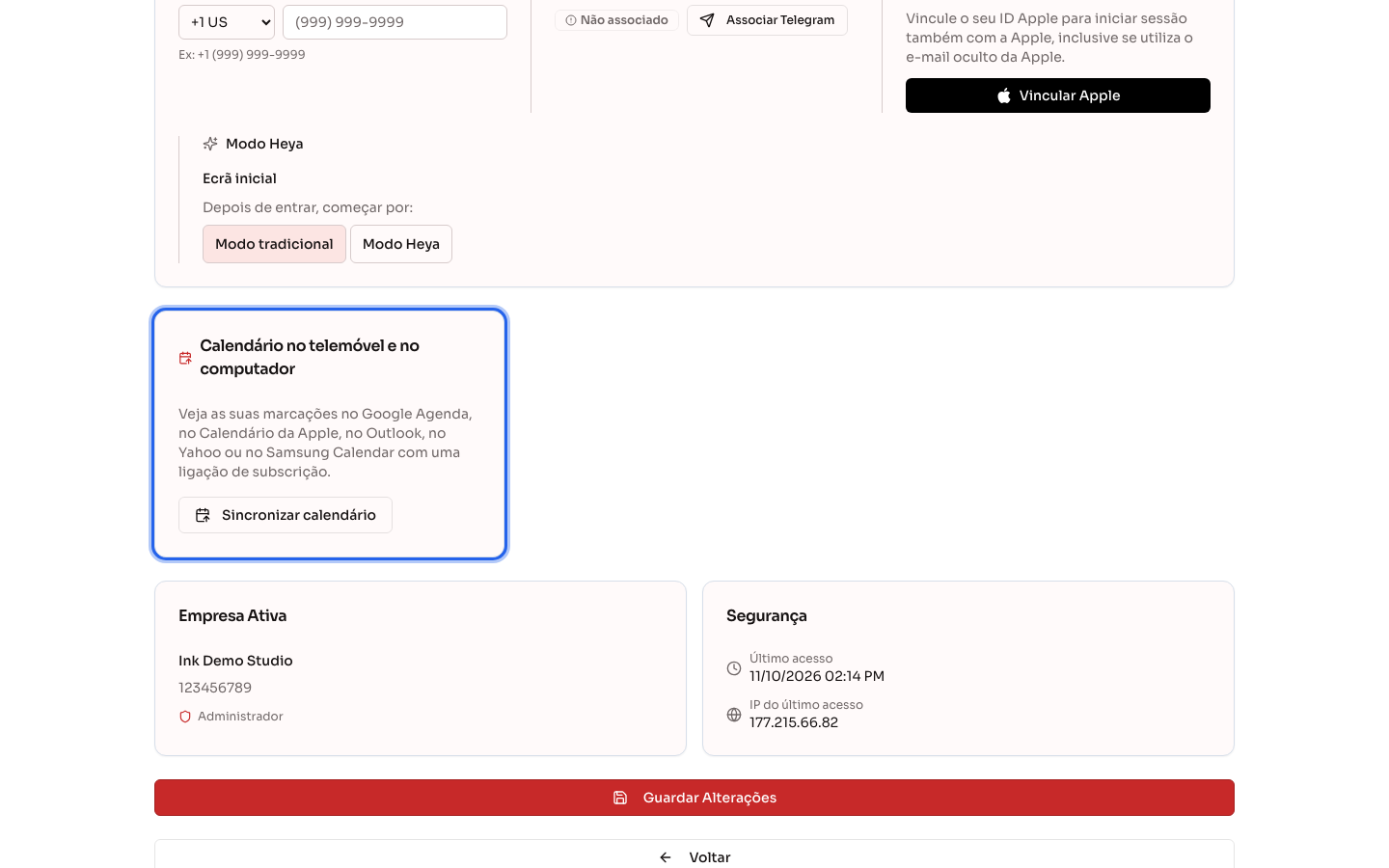
Seção intitulada “Passo 5 — Aceder através do Perfil (opcional)”No Perfil, o cartão Calendário no telemóvel e no computador abre o mesmo ecrã, para quem não costuma aceder à Agenda.
O que acontece depois
Seção intitulada “O que acontece depois”- A aplicação de calendário mostra os agendamentos dos últimos 30 dias e dos próximos 6 meses: o título inclui o cliente e os serviços, e a descrição indica o estado.
- Os agendamentos cancelados desaparecem do calendário na próxima atualização.
- Os horários aparecem no fuso horário do dispositivo, convertidos a partir do fuso horário do estúdio.
- Se a pessoa deixar de ter acesso à Agenda ou sair do estúdio, as suas ligações deixam de funcionar automaticamente.
Erros comuns e dúvidas
Seção intitulada “Erros comuns e dúvidas”P: Marquei um horário e ainda não aparece no meu calendário. Porquê? R: É a aplicação de calendário que decide quando consultar as alterações. O Google pode demorar até 24 horas, o Outlook pode demorar algumas horas e a Apple segue a frequência configurada no dispositivo. Para ver a informação imediatamente, use a Agenda da Blakk ou, no Google, a integração do Google Agenda.
P: Qual é a diferença entre a ligação e a integração do Google Agenda? R: A integração envia cada agendamento para o Google de imediato e importa os eventos do Google para a Agenda. A ligação funciona em qualquer aplicação, mas só exporta a agenda e depende da frequência de atualização de cada aplicação. Não utilize as duas na mesma conta Google, caso contrário cada agendamento aparece duas vezes.
P: Posso enviar a ligação a outra pessoa? R: Quem tiver a ligação pode ver os agendamentos, incluindo o nome do cliente e os serviços. Partilhe-a apenas com quem já pode ver essa agenda. Se a ligação for divulgada, clique em Revogar Link e gere outra.
P: Como deixo de receber a agenda num calendário? R: Clique em Revogar Link na ligação. Os calendários que a subscreveram deixam de receber atualizações. Depois, remova a subscrição na própria aplicação para apagar os eventos que ficaram.
P: Posso editar ou marcar um agendamento no Google ou no Outlook? R: Não. A ligação só mostra a agenda. A marcação, a alteração e o cancelamento continuam a ser feitos na Agenda da Blakk.
P: O botão Gerar ligação está desativado. R: Já tem 10 ligações. Revogue uma que já não utiliza e gere outra.