Modelos de Anamnese: criar a ficha de saúde do atendimento
O que é
Seção intitulada “O que é”É aqui que cria o questionário de anamnese — escolhendo e ordenando perguntas do banco de Perguntas de Anamnese para criar a ficha que o cliente preenche antes do atendimento — e, se quiser, o termo de consentimento que aceita antes de assinar. Cada serviço pode estar associado a um modelo diferente: tatuagem e piercing, por exemplo, podem ter fichas de saúde completamente distintas.
Quando usar
Seção intitulada “Quando usar”- Criar a ficha de anamnese para um tipo de procedimento que ainda não tem uma.
- Ajustar as perguntas obrigatórias ou a ordem em que aparecem.
- Incluir o termo de consentimento do seu estúdio na ficha, para o cliente o ler e aceitar antes de assinar.
- Confirmar, antes de publicar, exatamente como o cliente vai ver o questionário.
Antes de começar
Seção intitulada “Antes de começar”Se não conseguir criar ou editar um modelo, peça ao proprietário do estúdio para lhe dar acesso em Acessos → Perfis.
Os serviços de tatuagem já incluem um “Modelo Padrão” de anamnese, criado automaticamente quando o estúdio é registado. Os serviços de piercing não — se o seu estúdio oferece serviços de piercing, vale a pena criar um modelo próprio para esses procedimentos. Se o Modelo Padrão não estiver na lista, o botão Criar Modelo Padrão cria um, com perguntas e um termo de consentimento de exemplo.
Passo a passo
Seção intitulada “Passo a passo”Passo 1 — Ver a lista de modelos
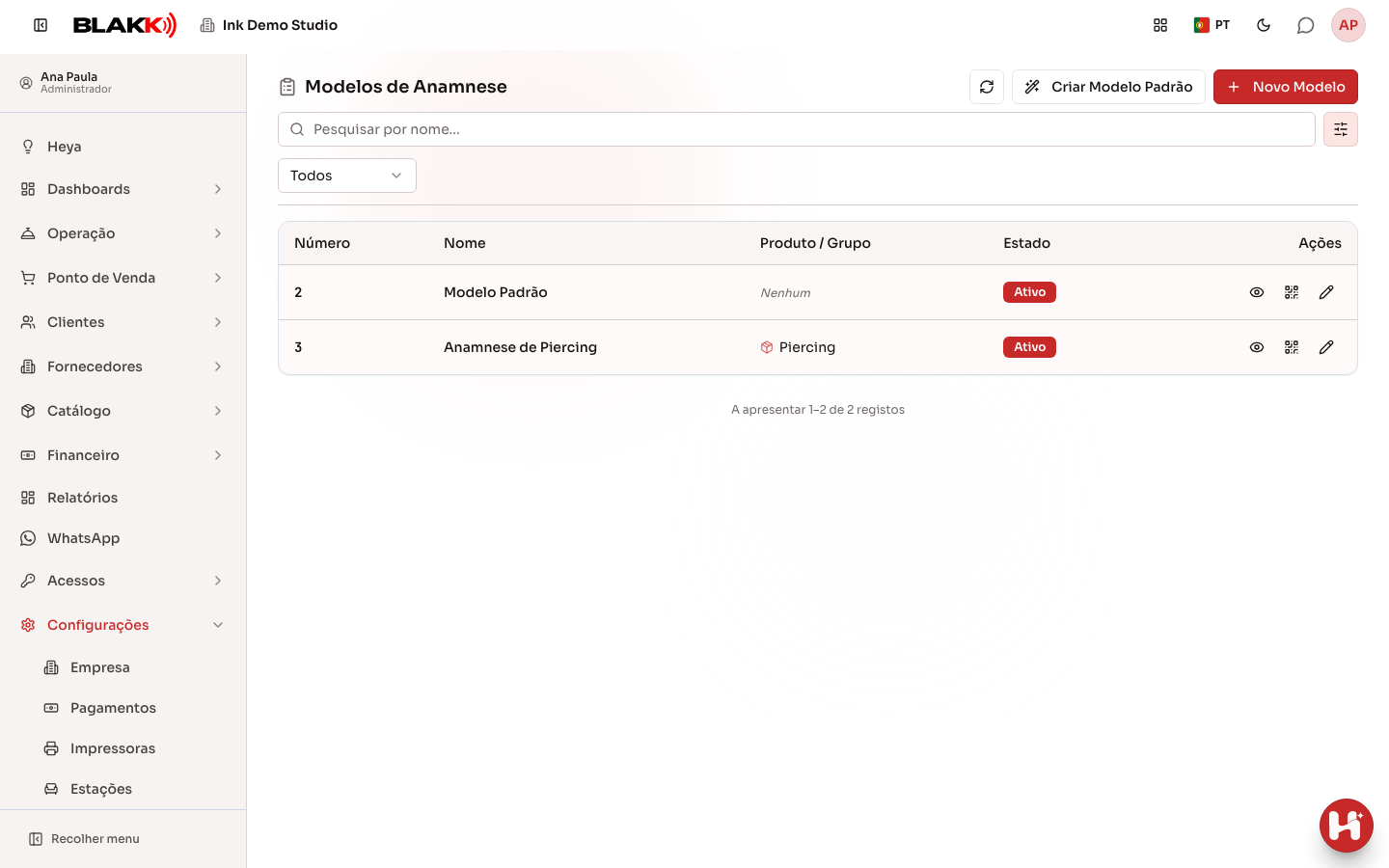
Seção intitulada “Passo 1 — Ver a lista de modelos”Em Configurações → Modelos de Anamnese, cada linha mostra o Número do modelo, o Nome, o Produto / Grupo a que está associado (ou Nenhum, se for genérico) e o estado. Na coluna Ações encontram-se os botões Pré-visualizar, Gerar QR Code e Editar.
Passo 2 — Criar um modelo novo
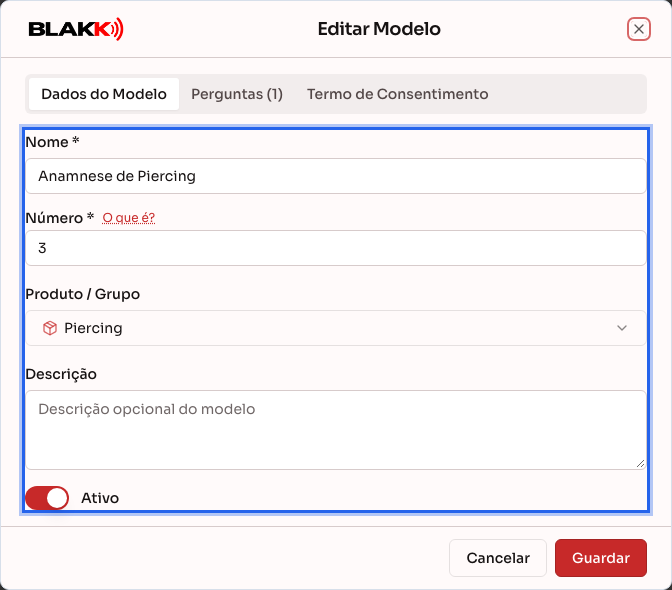
Seção intitulada “Passo 2 — Criar um modelo novo”Clique em Novo Modelo, preencha o Nome e o Número — clique em O que é? para ver a convenção (0 = Anamnese Inicial, 1 = Reavaliação, 2 em diante = modelos por procedimento) — e escolha o Produto / Grupo a que este modelo vai pertencer. A janela tem três separadores: Dados do Modelo, Perguntas e Termo de Consentimento.
Passo 3 — Criar a lista de perguntas
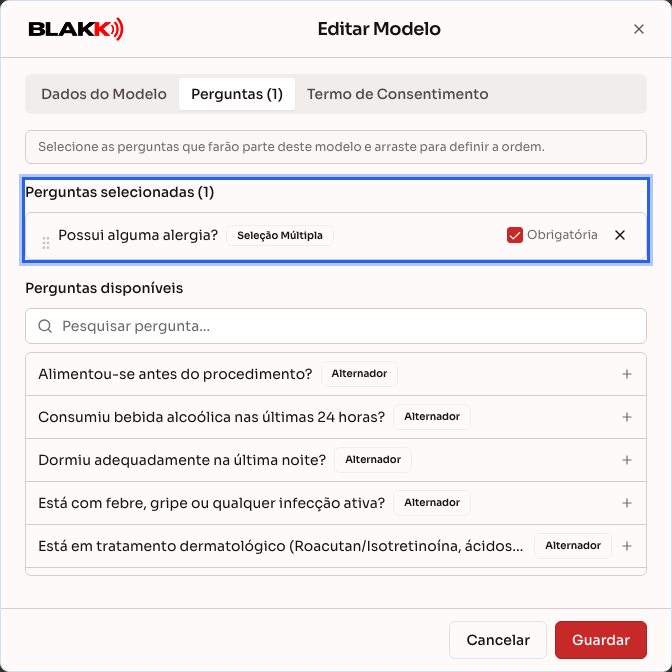
Seção intitulada “Passo 3 — Criar a lista de perguntas”No separador Perguntas, clique nas perguntas da lista Perguntas disponíveis para as adicionar ao modelo — passam a aparecer em Perguntas selecionadas, onde pode arrastá-las para as reordenar e assinalar como Obrigatória aquelas que têm de ter resposta.
Passo 4 — Adicionar o termo de consentimento (opcional)
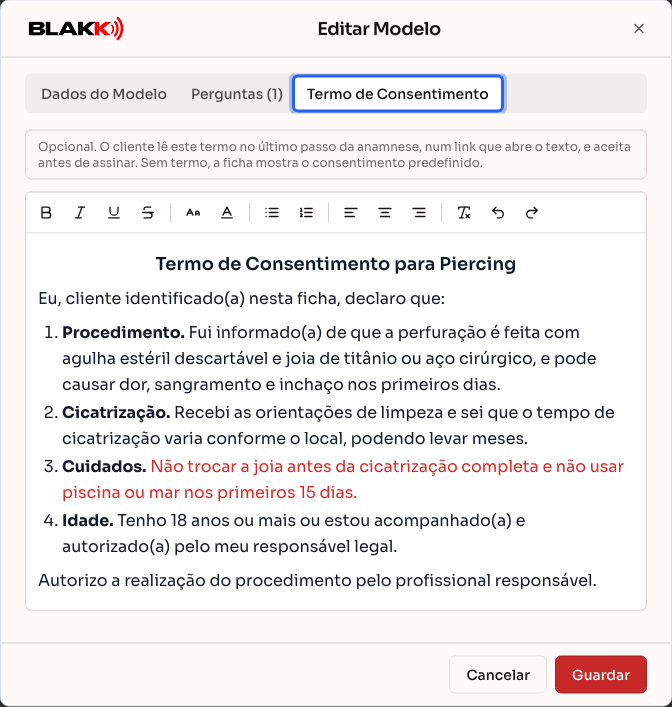
Seção intitulada “Passo 4 — Adicionar o termo de consentimento (opcional)”No separador Termo de Consentimento, escreva ou cole o termo que o cliente vai ler e aceitar no último passo da ficha, antes de assinar. A barra do editor inclui opções para formatar a negrito, alterar as cores e o tamanho da letra, criar listas e alinhar o texto. Sem um termo, a ficha apresenta o consentimento predefinido do sistema. Depois, clique em Guardar: as perguntas e o termo são guardados em conjunto. Consulte o passo a passo completo do termo em Termo de consentimento da anamnese.
Passo 5 — Pré-visualizar o modelo
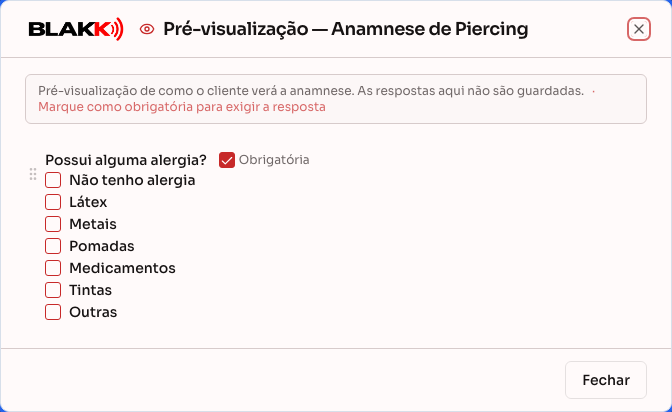
Seção intitulada “Passo 5 — Pré-visualizar o modelo”Clique no ícone Pré-visualizar na lista para ver exatamente como o cliente vai ver o questionário — incluindo as perguntas condicionais, que só aparecem na pré-visualização depois de responder à pergunta de que dependem.
Passo 6 — Desativar um modelo
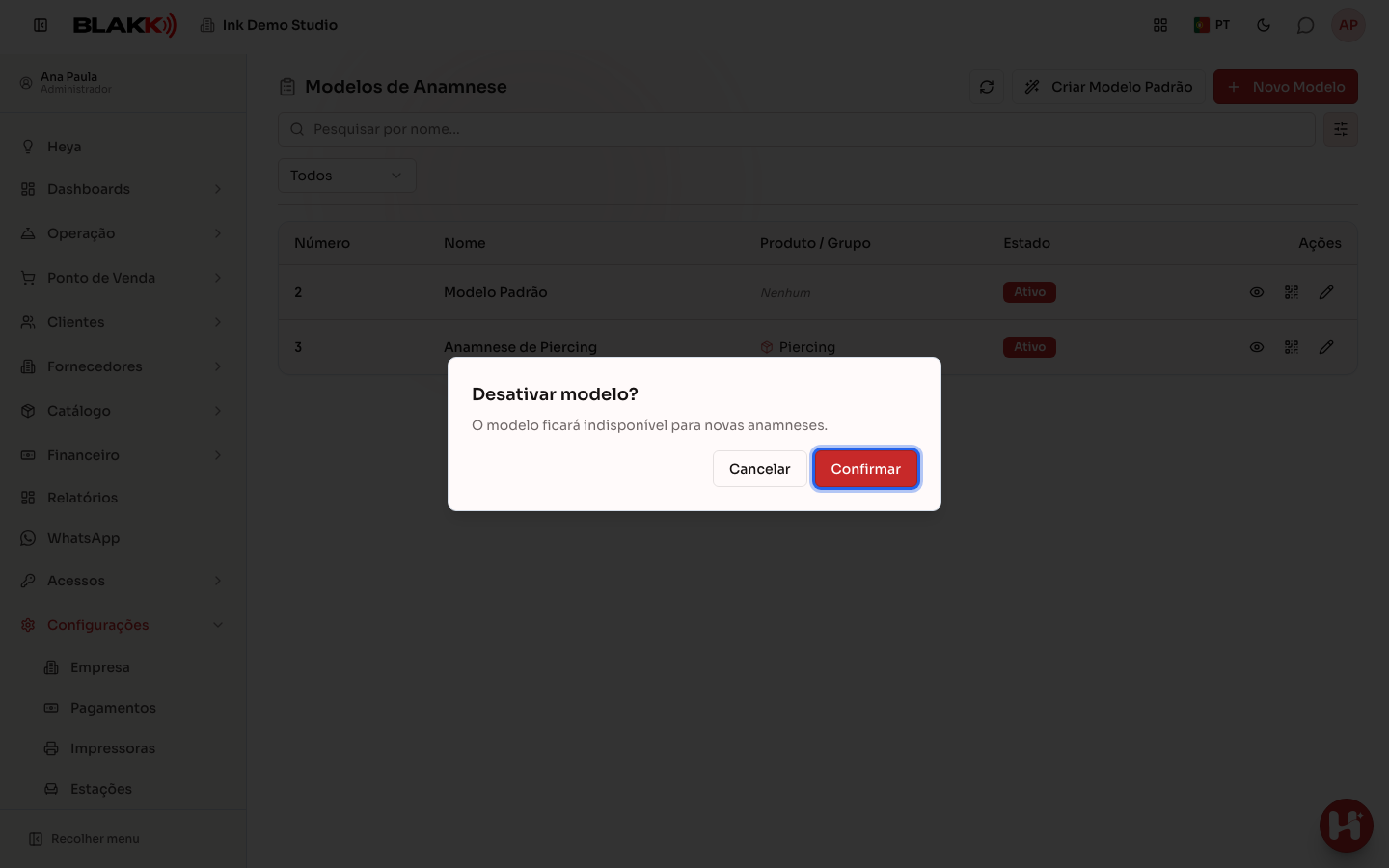
Seção intitulada “Passo 6 — Desativar um modelo”Clique no indicador de estado (Ativo/Inativo) para desativar um modelo que já não é utilizado.
O que acontece depois
Seção intitulada “O que acontece depois”- Não é possível apagar um modelo de anamnese — apenas desativá-lo. Um modelo desativado deixa de aparecer nas opções disponíveis para novos serviços, mas o histórico de quem já respondeu continua preservado.
- Desativar um modelo não liberta automaticamente o serviço que estava associado a ele — se um serviço continuar configurado para usar esse modelo, o atendimento continua a pedir essa anamnese. É necessário alterar o modelo associado ao serviço (no ecrã Catálogo, no separador do serviço), de forma independente.
- A associação de um modelo a um serviço é feita no registo do próprio serviço (Catálogo), não aqui — este ecrã serve apenas para criar o questionário; é o serviço que indica «este serviço usa este modelo».
- O ícone Gerar QR Code cria um código para o cliente preencher a anamnese no próprio telemóvel, antes de chegar ao estúdio.
- O termo do separador Termo de Consentimento aparece no último passo da ficha, tanto através de um link ou QR Code como na ficha preenchida pela equipa. Cada ficha assinada guarda uma cópia do termo aceite, por isso, alterar o termo posteriormente não modifica as fichas antigas.
- As alterações às perguntas do modelo só se aplicam às fichas novas. Cada ficha preenchida guarda as perguntas e opções que o modelo tinha no momento do envio: acrescentar, reordenar ou remover perguntas não altera as fichas existentes nem deixa perguntas novas sem resposta.
Erros comuns e dúvidas
Seção intitulada “Erros comuns e dúvidas”P: Cada serviço (tatuagem, piercing, micropigmentação) pode ter um modelo de anamnese diferente? R: Sim — a associação é feita por serviço, não para o estúdio inteiro. Pode ter modelos completamente diferentes para cada tipo de procedimento ou vários serviços a partilhar o mesmo modelo.
P: O que significa o número do modelo? R: É apenas uma convenção de organização, não uma regra imposta pelo sistema: 0 para a anamnese inicial (primeira visita), 1 para a reavaliação periódica (regresso) e 2 em diante para modelos específicos por procedimento. Nada impede que não siga esta convenção, mas segui-la ajuda a manter os modelos organizados à medida que o estúdio cresce.
P: Como apago um modelo de anamnese que já não utilizo? R: Não é possível apagá-lo — apenas desativá-lo. Um modelo desativado deixa de aparecer nas opções de novos serviços, mas continua a ser possível consultar o histórico das anamneses já preenchidas com ele.
P: Cada modelo pode ter um termo de consentimento diferente? R: Sim. O termo faz parte do modelo, no separador Termo de Consentimento: o modelo de tatuagem e o de piercing podem ter termos diferentes. Consulte Termo de consentimento da anamnese.
P: A pré-visualização guarda alguma resposta de teste? R: Não — serve apenas para confirmar o aspeto da ficha. Nenhuma resposta introduzida é guardada. A pré-visualização mostra apenas as perguntas: para confirmar o termo, abra o modelo em Editar, no separador Termo de Consentimento.
P: Posso adicionar uma pergunta nova diretamente aqui, sem ir a Perguntas de Anamnese? R: Não — o separador Perguntas permite apenas escolher entre perguntas que já existem no banco. Para criar uma pergunta nova, comece por utilizar Perguntas de Anamnese.